


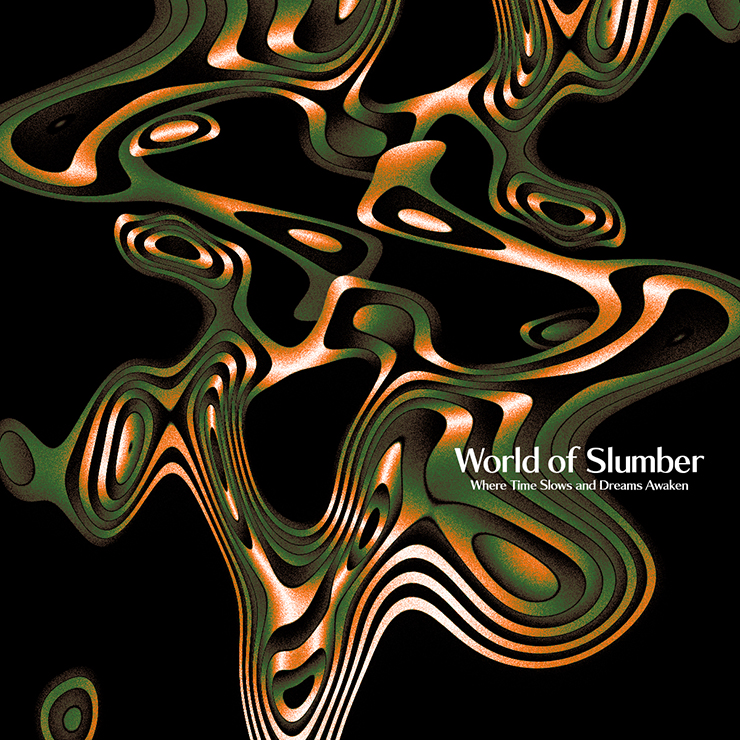
Photoshopでぐにゃぐにゃ歪んだ抽象的なモチーフを表現するテクニックを紹介します。
*本連載はPhotoshopで作る定番グラフィックの制作工程を、一から手順通りに解説するHow to記事です。
■使用する機能「塗りつぶしツール」「楕円形ツール」「極座標」「波形」「水平方向に反転」「垂直方向に反転」「移動ツール」「ドロップシャドウ」「スマートオブジェクト」「ノイズを加える」「グラデーションマップ」
【Photoshop】抽象的でシュールなモチーフを表現する:
1.ベースとなる同心円を描く
まずは新規ファイルを[幅:1200ピクセル]、[高さ:1200ピクセル]、[解像度:350ピクセル/インチ]で作成したら、[描画色]を黒にし、塗りつぶしツールでカンバス上をクリックして背景レイヤーを黒く塗りつぶす(図1)。

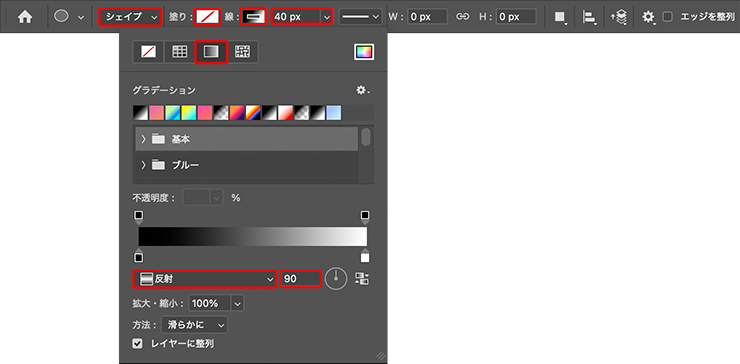
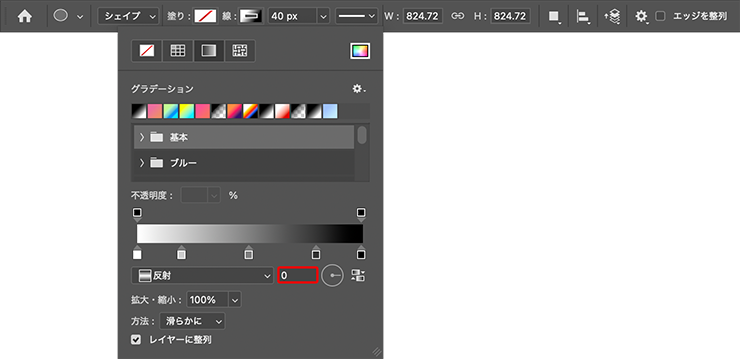
次に、楕円形ツールを選択してオプションバーで[ツールモード:シェイプ]、[塗り:なし]、[シェイプの線の幅:40px]に設定し、[線]をクリック。パネルが開くので[グラデーション]を選び、[グラデーションスタイル:反射]、[グラデーションを回転:90]に設定する(図2)。
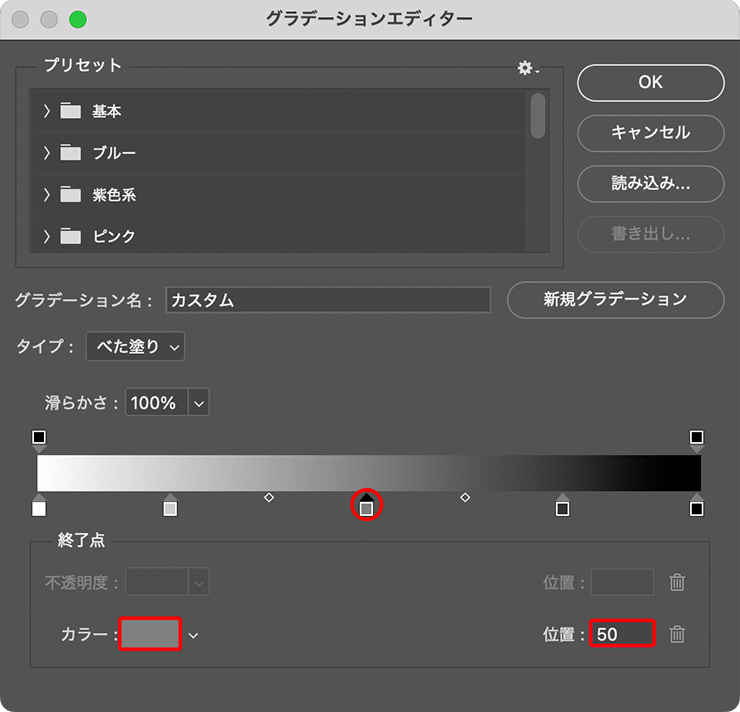
パネルにあるグラデーションサンプル(マウスポインターを合わせると「クリックしてグラデーションエディターダイアログを開く」とヒントが表示されるバー状のグラデーション見本)をクリックしてグラデーションエディターを開き、カラー分岐点を編集して白(16進数カラーコード[#ffffff])、淡いグレー(16進数カラーコード[#cdcdcd])、グレー(16進数カラーコード[#808080])、濃いグレー(16進数カラーコード[#333333])、黒(16進数カラーコード[#000000])のグラデーションを設定して適用する(図3)(図4)。
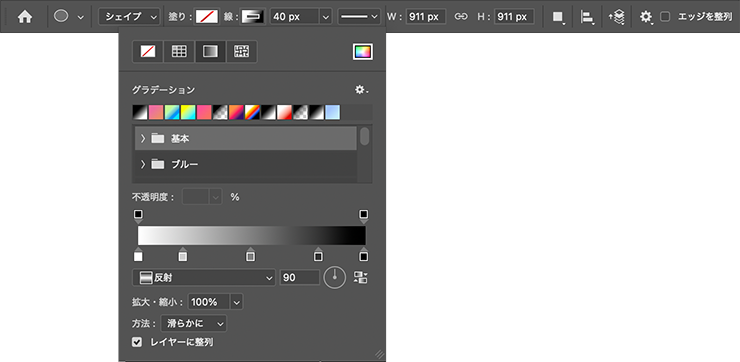
続いて、shiftキーを押しながらカンバス上をドラッグして正円を描く(図5)。
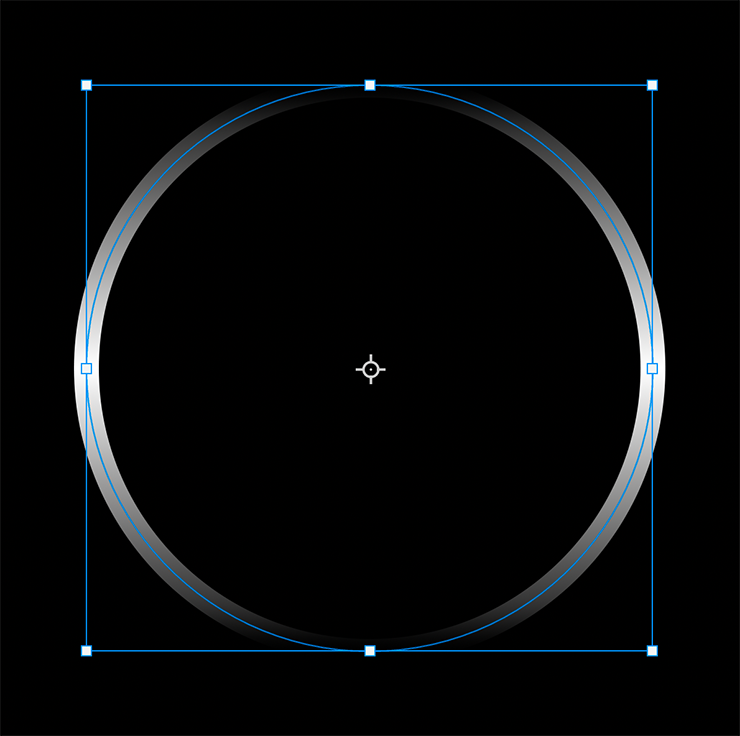
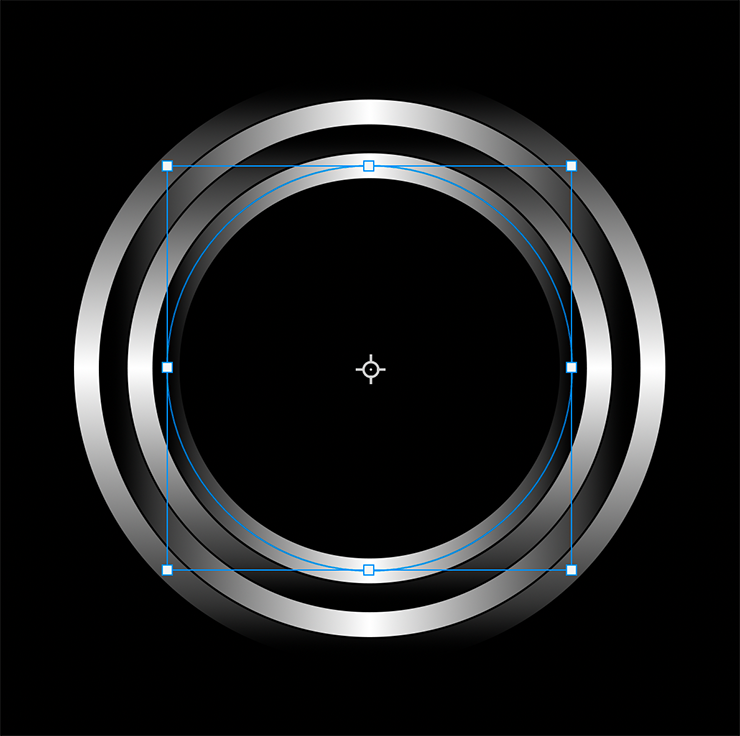
この円のレイヤーを複製したあと、shift+optionキー(Macの場合。WindowsではShift+Altキー)を押しながらバウンディングボックスのハンドルをドラッグして円のサイズを一回り小さく調整し(図6)、オプションバーで[線]をクリックしてパネルを開き[グラデーションを回転:0]に変更する(図7)(図8)。
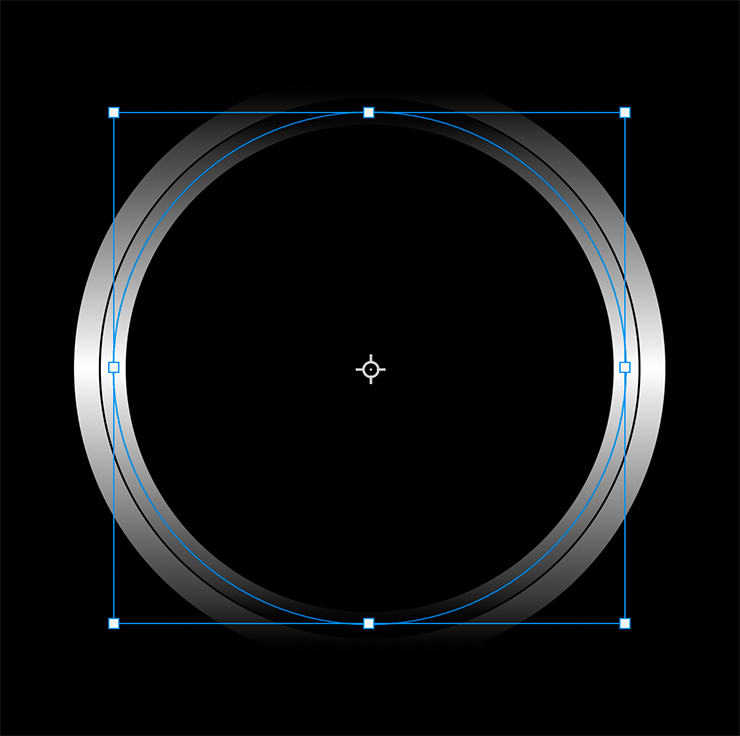
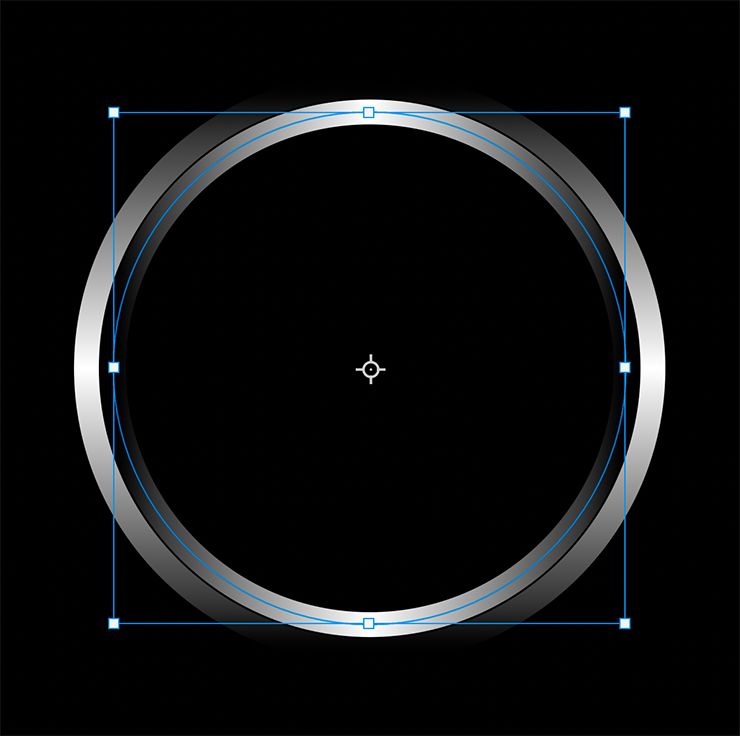
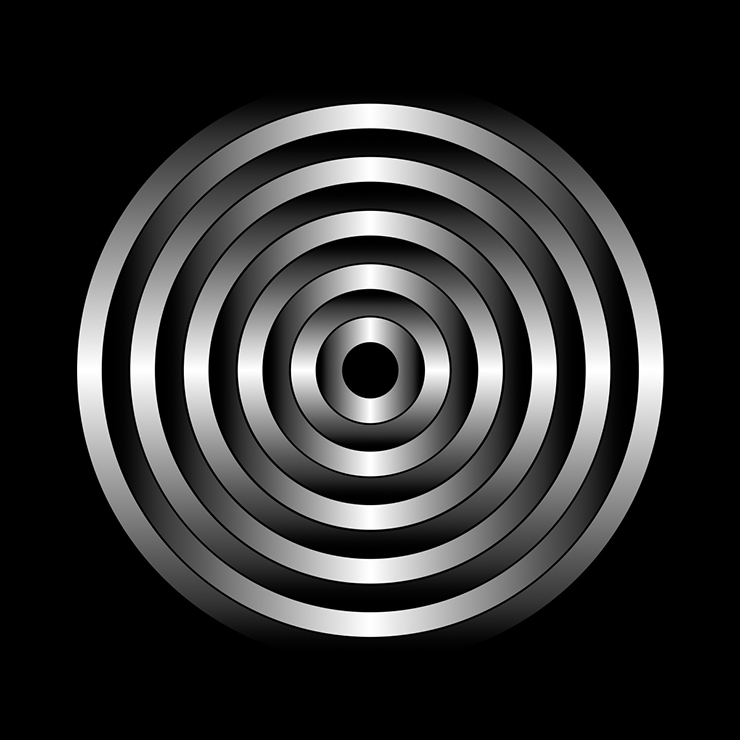
同様の方法で円のサイズとグラデーションの角度を変えながら、同心円状のモチーフを作成していく(図9)(図10)。
【Photoshop】抽象的でシュールなモチーフを表現する:
2.同心円状のモチーフを変形して歪ませる
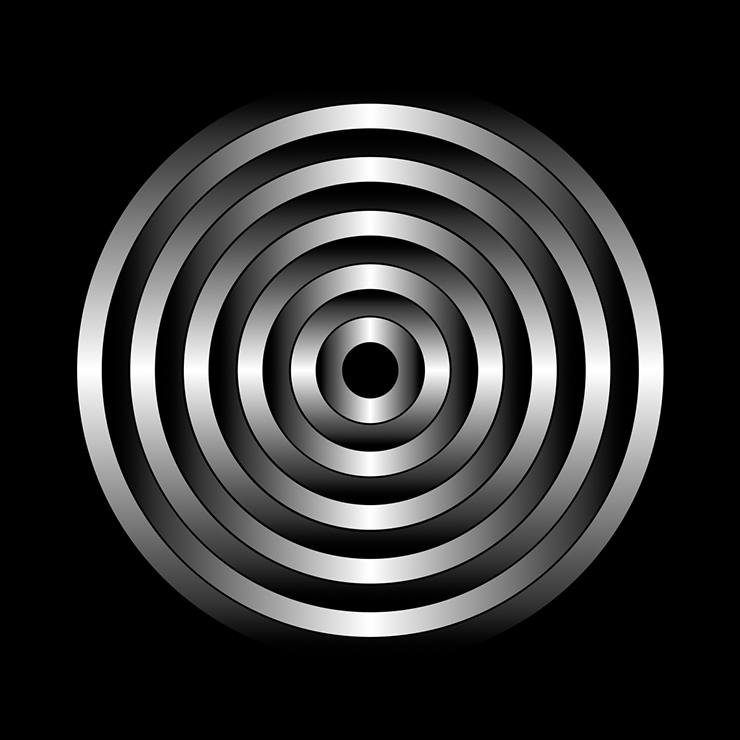
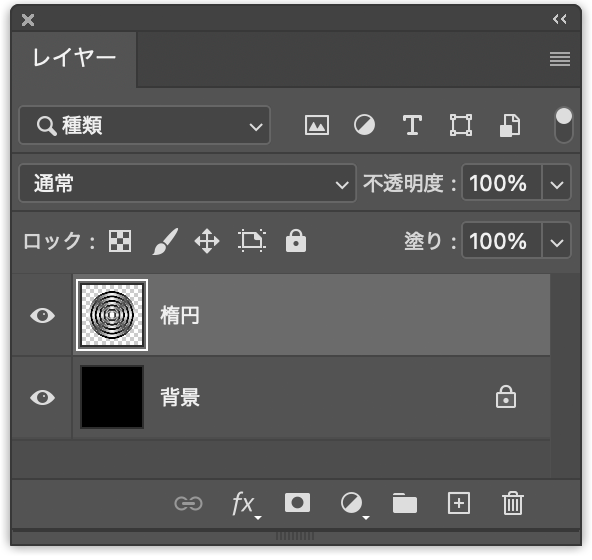
歪んだモチーフを作っていく。まず、レイヤーパネルで背景レイヤー以外のレイヤーをすべて選択したら、レイヤーメニュー→“レイヤーをグループ化”を実行し、続けてレイヤーメニュー→“グループを結合”を実行。この結合したモチーフを移動ツールでカンバスの中心に配置しておく(図11)(図12)。
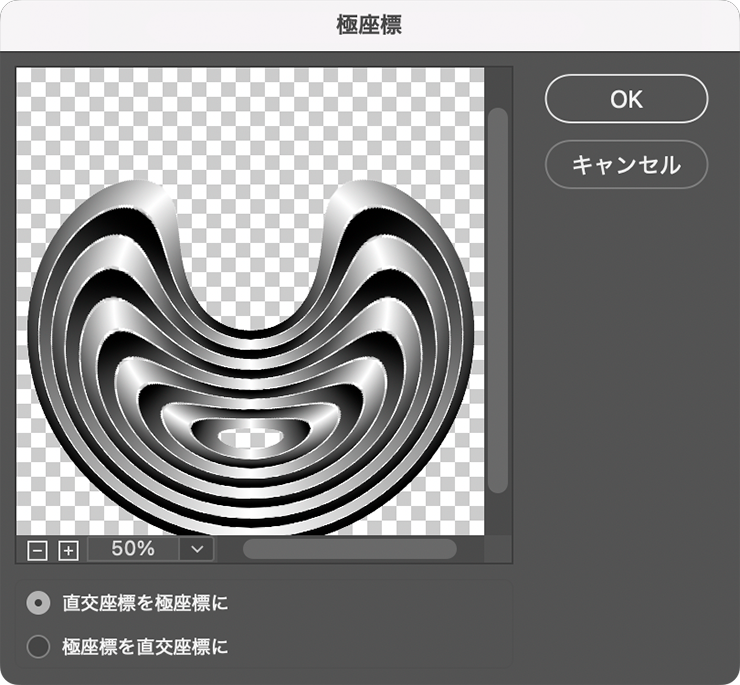
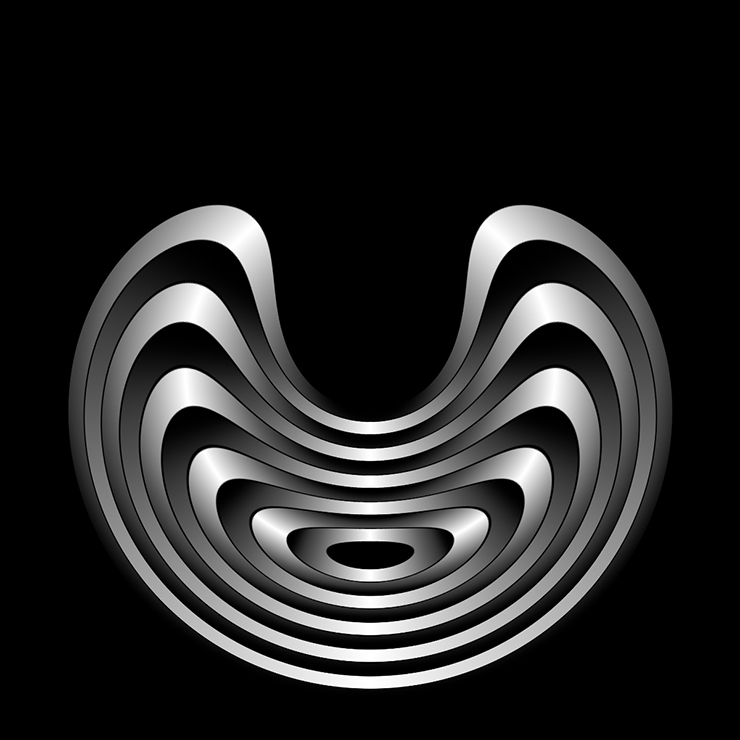
次に、フィルターメニュー→“変形”→“極座標...”を[直交座標を極座標に]で実行する(図13)(図14)。
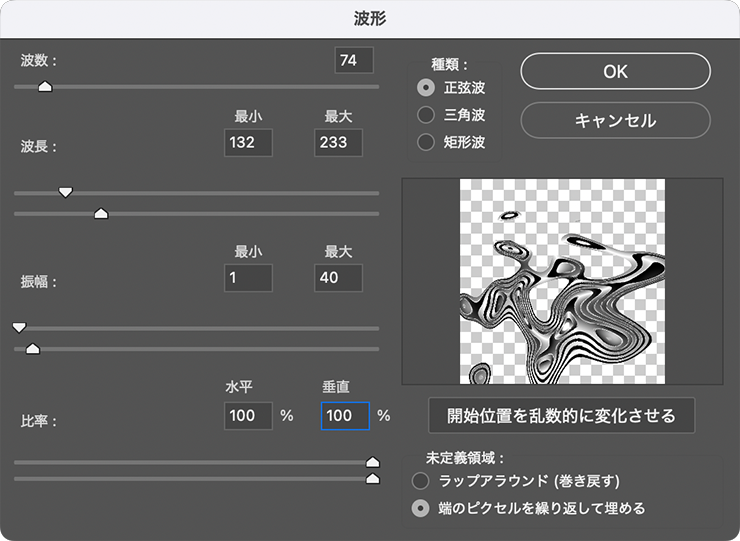
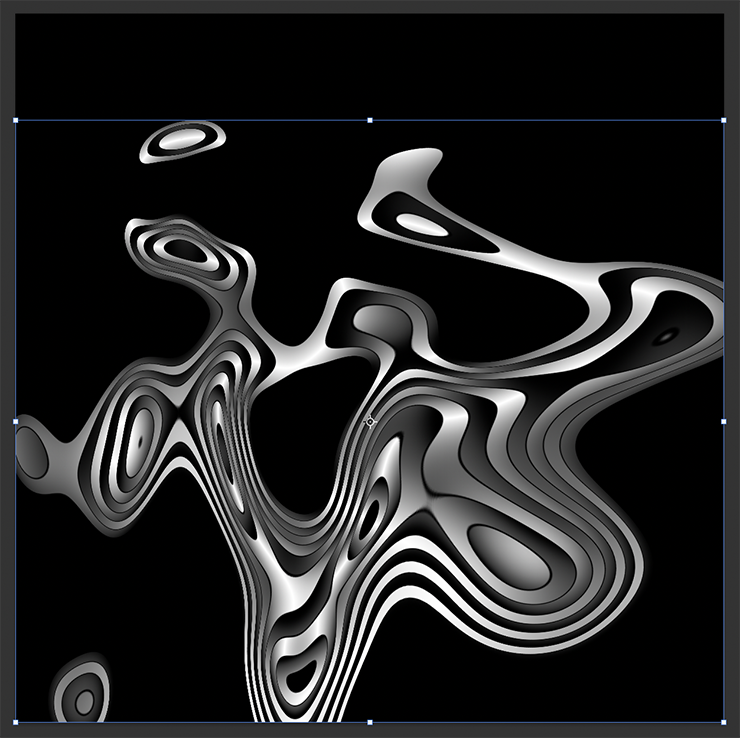
さらに、フィルターメニュー→“変形”→“波形...”を選び、[波数:74]、[波長]を[最小:132]、[最大:233]、[振幅]を[最小:1]、[最大:40]、[比率]を[水平:100%]、[垂直:100%]、[種類:正弦波]、[未定義領域:端のピクセルを繰り返して埋める]で適用する(図15)(図16)。
このレイヤーを複製して背面に配置したあと、編集メニュー→“変形”→“水平方向に反転”を実行(図17)。続いて、編集メニュー→“変形”→“垂直方向に反転”を実行する(図18)。
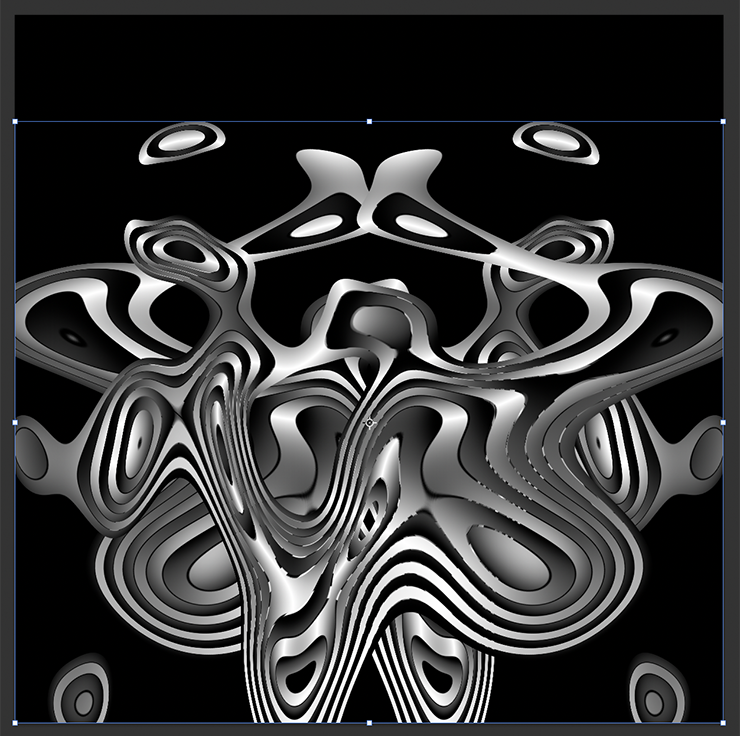
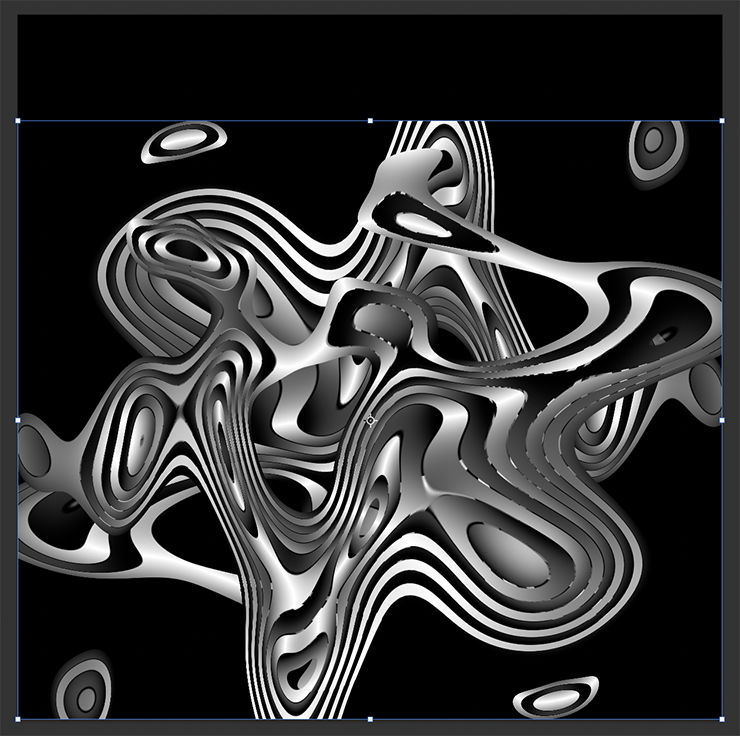
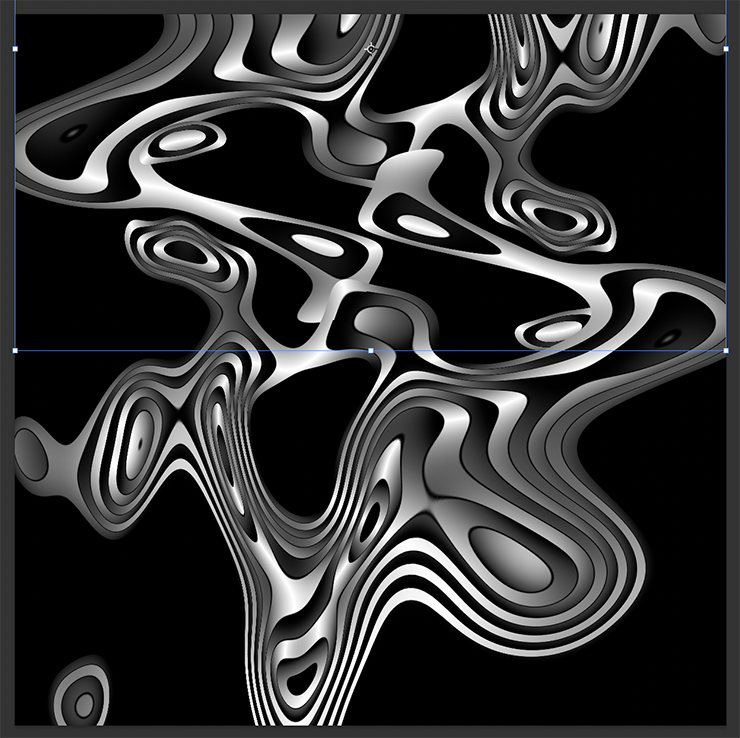
移動ツールでドラッグして、表現したいイメージに合わせて位置を調整しておく(図19)。
【Photoshop】抽象的でシュールなモチーフを表現する:
3.モチーフに質感や色をつけて仕上げる
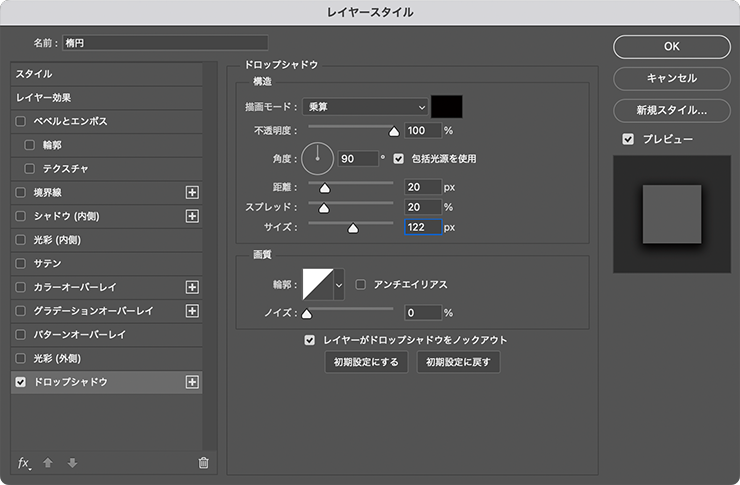
ビジュアルを仕上げていく。まず、レイヤーパネルで前面のモチーフのレイヤーを選択したら、レイヤーメニュー→“レイヤースタイル”→“ドロップシャドウ...”を選び、[描画モード:乗算]、[シャドウのカラー]を黒、[不透明度:100%]、[角度:90°]、[距離:20px]、[スプレッド:20%]、[サイズ:122px]、[輪郭:線形]、[ノイズ:0%]に設定して適用する(図20)(図21)。
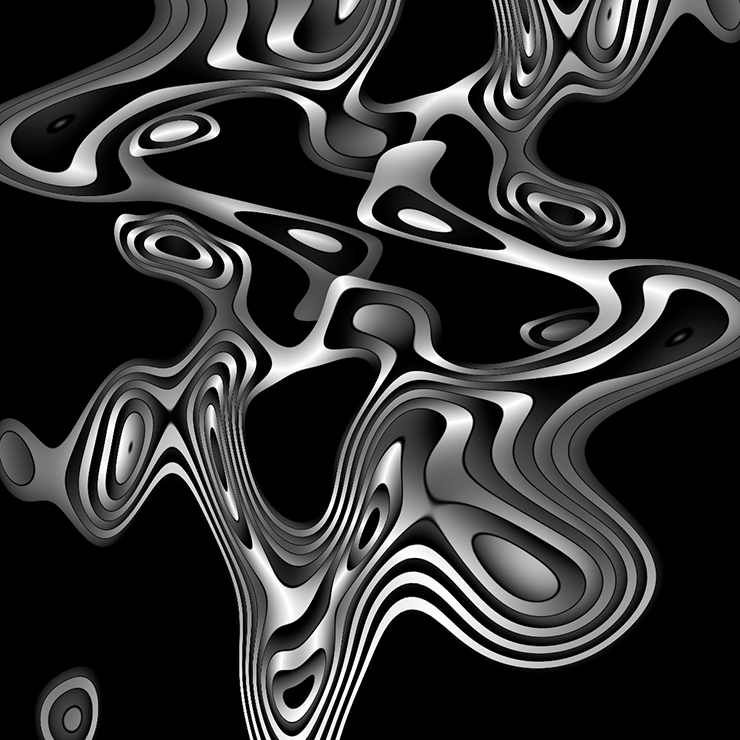
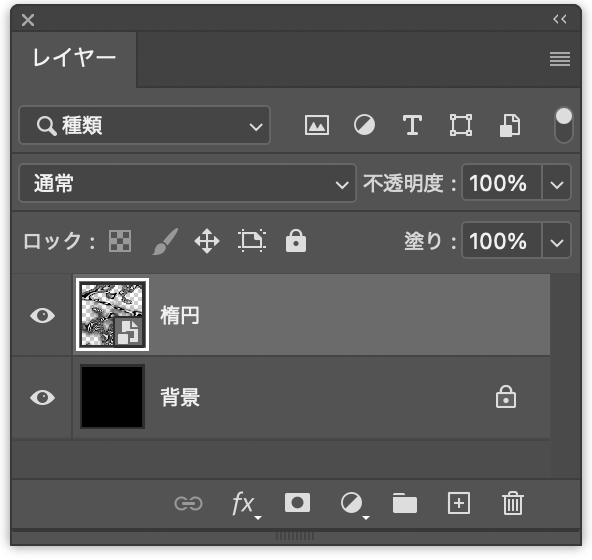
レイヤーパネルでふたつのモチーフのレイヤーを両方とも選択し、レイヤーメニュー→“スマートオブジェクト”→“スマートオブジェクトに変換”を実行(図22)。
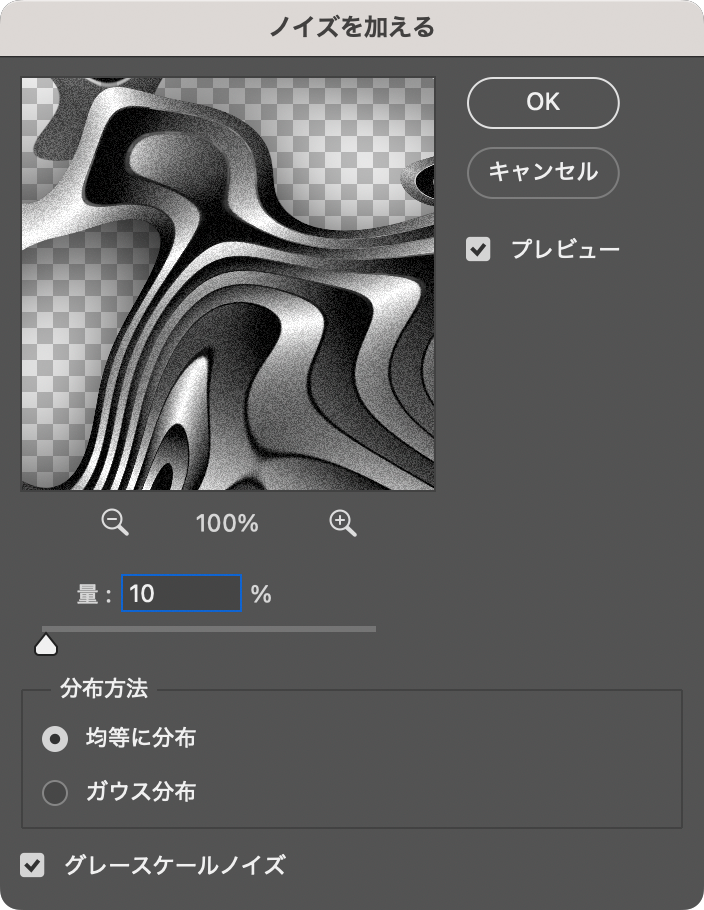
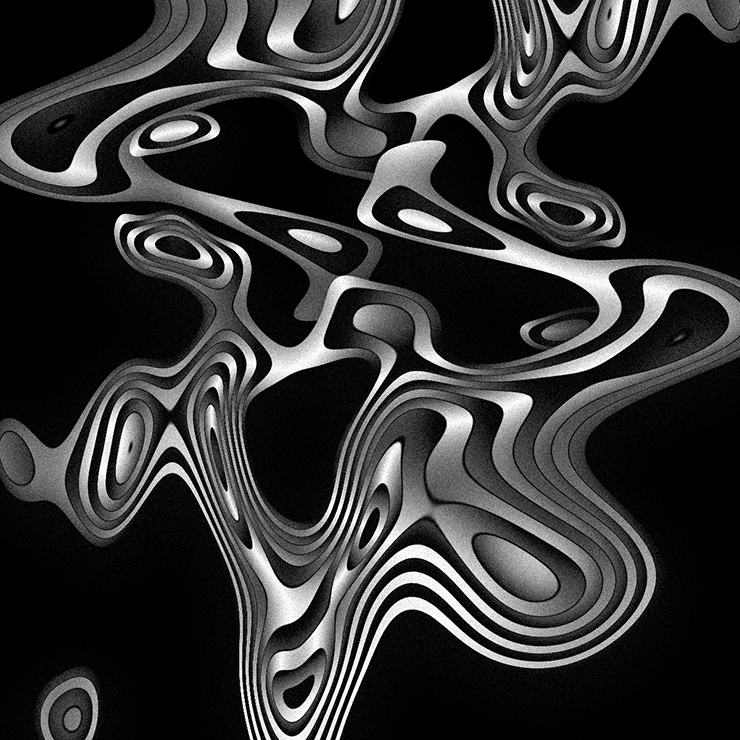
続いて、フィルターメニュー→“ノイズ”→“ノイズを加える…”を[量:10%]、[分布方法:均等に分布]、[グレースケールノイズ]で適用する(図23)(図24)。
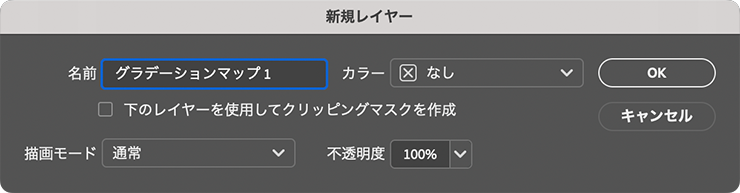
次に、レイヤーメニュー→“新規調整レイヤー”→“グラデーションマップ...”を選び、「新規レイヤー」ダイアログが表示されたら[OK]をクリック(図25)。
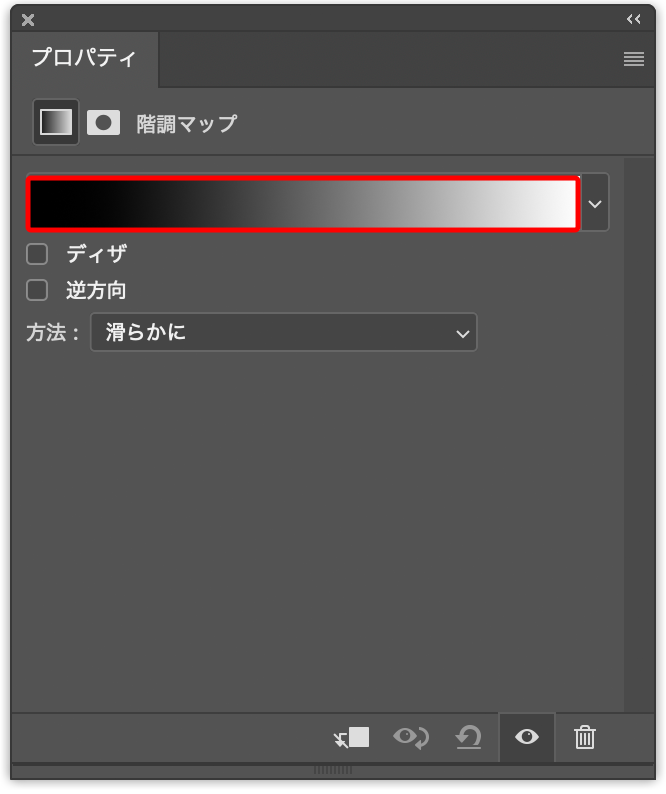
プロパティパネルのグラデーションサンプル(マウスポインターを合わせると「クリックでグラデーションを編集」とヒントが表示されるバー状のグラデーション見本)をクリックして(図26)、グラデーションエディターを開く。
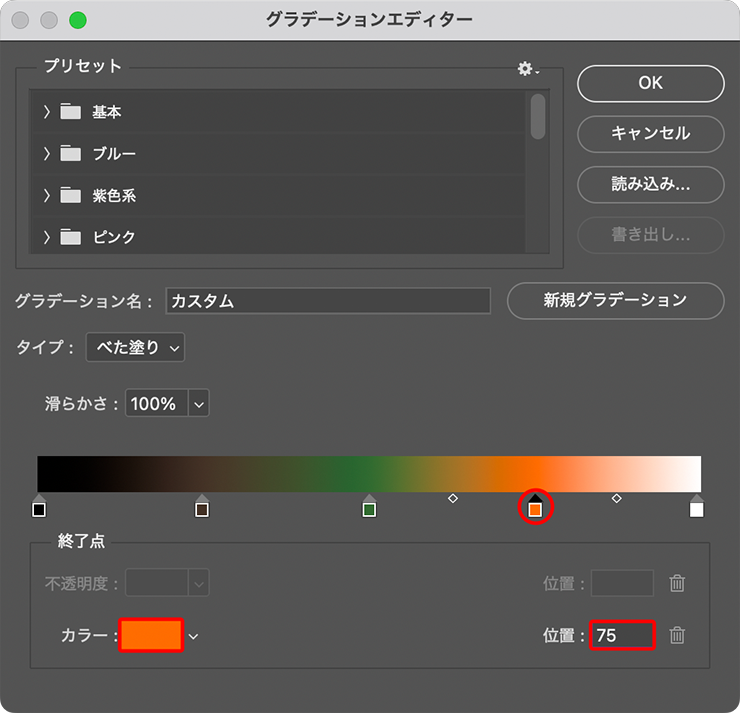
グラデーションエディターが表示されたら、グラデーションサンプルのカラー分岐点を設定して黒、茶色、緑、オレンジ、白のグラデーションを作成して適用する(図27)(図28)。
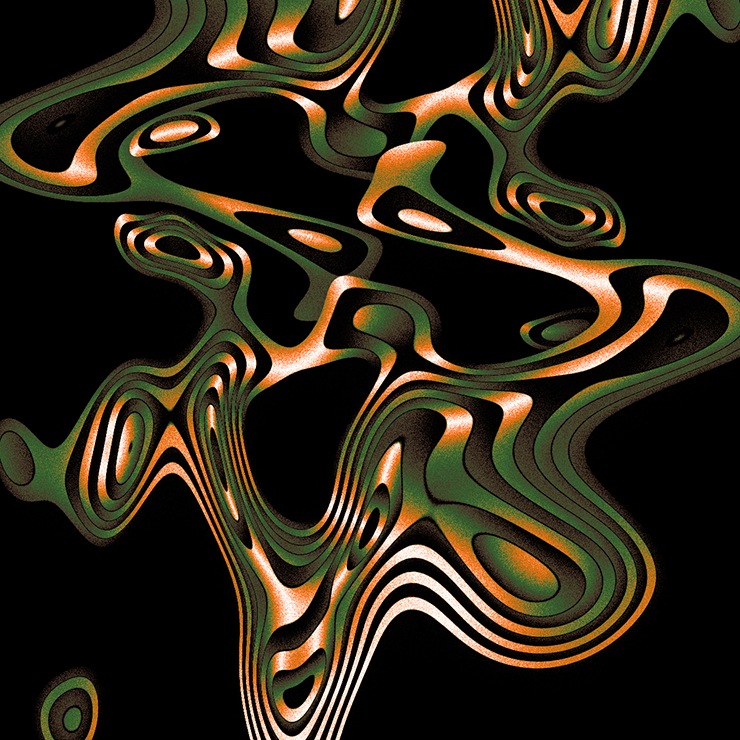
ここでは、さらに文字要素などを配置して完成とした(図29)。
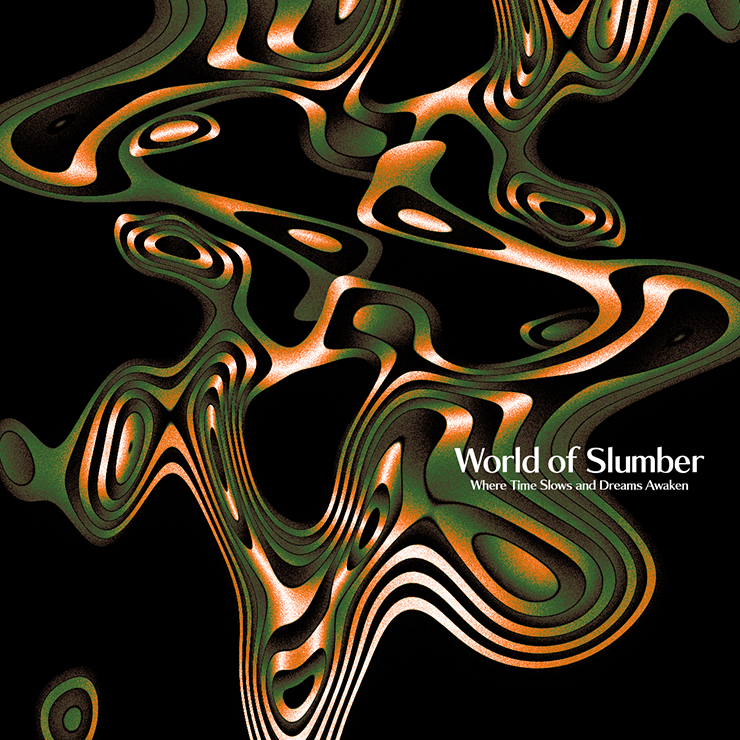
以上、Photoshopでぐにゃぐにゃ歪んだ抽象的なモチーフを表現する方法でした。
制作者プロフィール

- MARUMIYAN(マルミヤン)
- グラフィックデザイナー/イラストレーター
- 2007年より「マルミヤン」(Marumiyan)名義で、福岡を拠点に活動を開始。雑誌、広告、CDジャケット、パッケージ、アパレル、プロダクト、Webなど、様々な媒体で活動を行う。人物や植物、動物、建物など、様々なアイコンをグラフィカルに組み合わせ、洗練された作品作りを目指す。また “FOUR DIMENSIONS WORLD” をテーマとした作品も精力的に制作している。2008年「FUNKY802 digmeout」オーディション通過。https://marumiyan.com/


























2025.09.02 Tue