


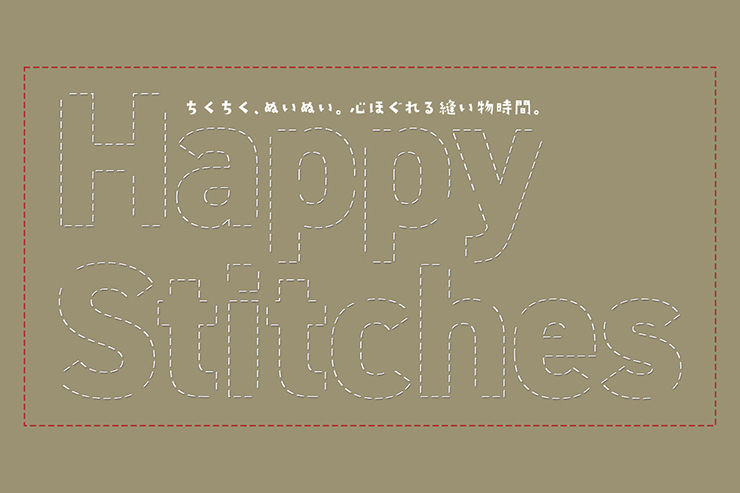
Photoshopでステッチ風のロゴを作成するテクニックを紹介します。シェイプツールとレイヤースタイルを利用して、比較的簡単にステッチを表現することが可能。過去記事「【リアル質感】Photoshopで本物のフェルトのような生地を作る(フェルトのロゴを作る)」では、少し異なる手順でステッチを表現しているので併せて参考にしてみてください。
*本連載はPhotoshopで作る定番グラフィックの制作工程を、一から手順通りに解説するHow to記事です。
■使用する機能「塗りつぶしツール」「横書き文字ツール」「シェイプ」「ベベルとエンボス」「ドロップシャドウ」「消しゴムツール」
Photoshopでステッチ風のロゴを作成する:
1.ロゴの元となる文字を用意する
まずは新規ファイルを[幅:1200ピクセル]、[高さ:800ピクセル]、[解像度:350ピクセル/インチ]で作成したら、[描画色]を好みの色(ここでは、16進数カラーコード[#9b9273]の茶色)にし、塗りつぶしツールでカンバス上をクリックして背景レイヤーを塗りつぶす(図1)。
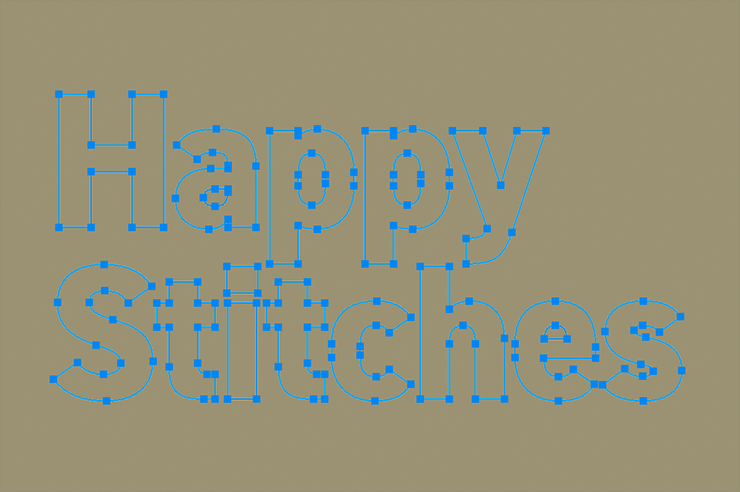
次に、横書き文字ツールで元になる文字(ここでは「Happy Stitches」)を入力して文字パネルでフォントやフォントサイズを設定(図2)。

続いて、レイヤーパネルでテキストレイヤーを右クリック(Macの場合はcontrolキー+クリックでもOK)してコンテキストメニューを表示し、“シェイプに変換”を選択する(図3)。

Photoshopでステッチ風のロゴを作成する:
2.文字をステッチ風に加工する
ステッチを表現していく。まず、シェイプに変換した文字のレイヤーが選択された状態のまま、長方形ツール(今回は、長方形ツールを選択したが、楕円形ツールなどの他のシェイプツールでもOK)を選択する。続いて、オプションバーで[ツールモード:シェイプ]、[塗り:なし]、[線:白]、[線の幅:2.5px]、[角の丸み:0px]に設定(図4)(図5)。

さらに[線の種類]をクリックして線オプションパネルを表示したら、プリセットから破線を選んでパネル下部の[詳細オプション]をクリック(図6)。
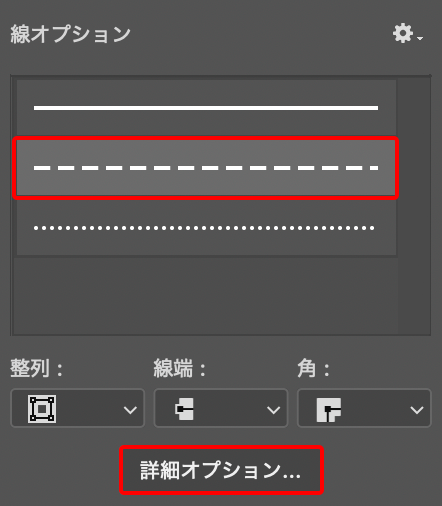
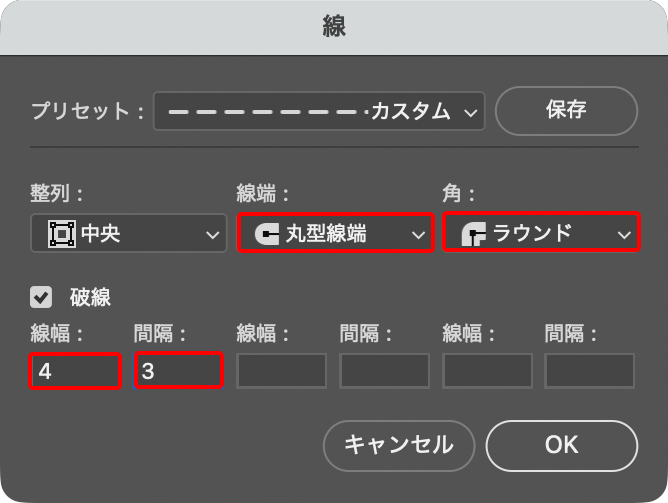
「線」ダイアログが表示されるので、[線端:丸型線端]、[角:ラウンド]、[線幅:4]、[間隔:3]に変更して適用する(図7)(図8)。
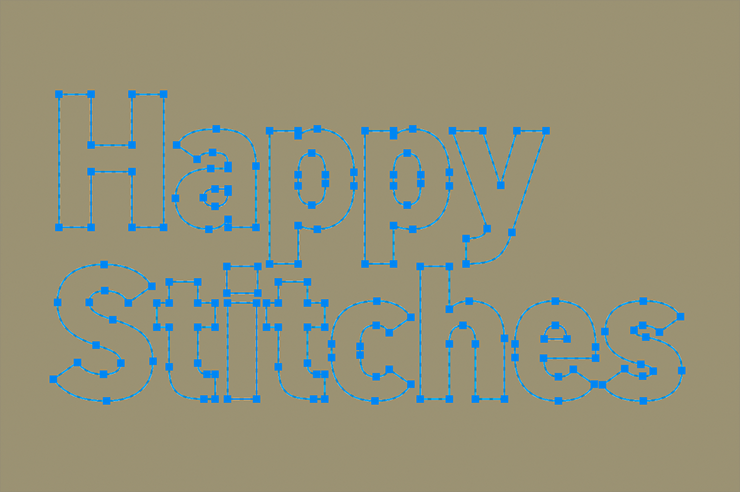
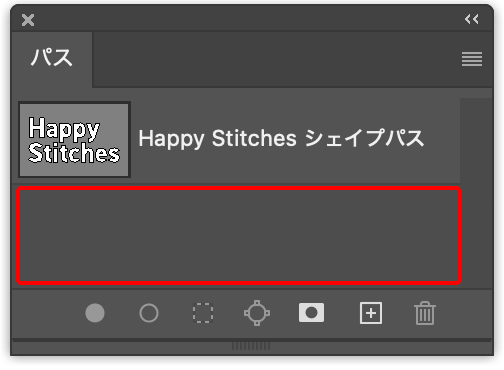
パスパネルでシェイプパス以外の部分をクリックして選択解除し、見やすくしておく(図9)(図10)。

Photoshopでステッチ風のロゴを作成する:
3.ステッチに立体感をつけてロゴを仕上げる
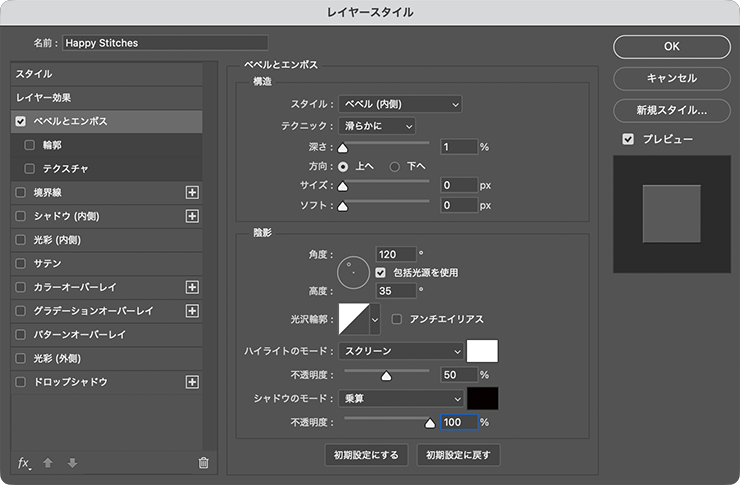
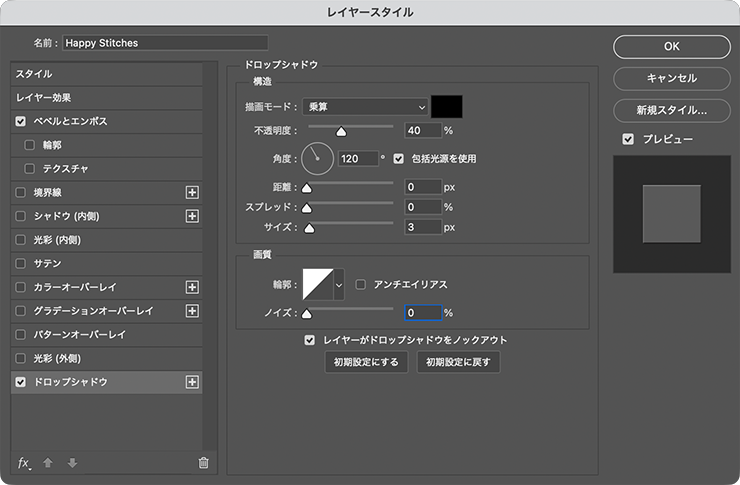
ロゴを仕上げていく。レイヤーパネルで、ステッチ風に加工した文字のレイヤーをダブルクリックしてレイヤースタイルダイアログを開き、[ベベルとエンボス]を、[スタイル:ベベル(内側)]、[テクニック:滑らかに]、[深さ:1%]、[方向:上へ]、[サイズ:0px]、[ソフト:0px]、[角度:120°]、[高度:35°]、[光沢輪郭:線形]、[ハイライトのモード:スクリーン]、[ハイライトのカラー:白]、ハイライトの[不透明度]を50%に、[シャドウのモード:乗算]、[シャドウのカラー:黒]、シャドウの[不透明度]を100%に設定する(図11)。
続いて、レイヤースタイルの[ドロップシャドウ]を選択したら、[描画モード:乗算]、[シャドウのカラー:黒]、[不透明度:40%]、[角度:120°]、[距離:0px]、[スプレッド:0%]、[サイズ:3px]、[輪郭:線形]、[ノイズ:0%]に設定して適用する(図12)(図13)。

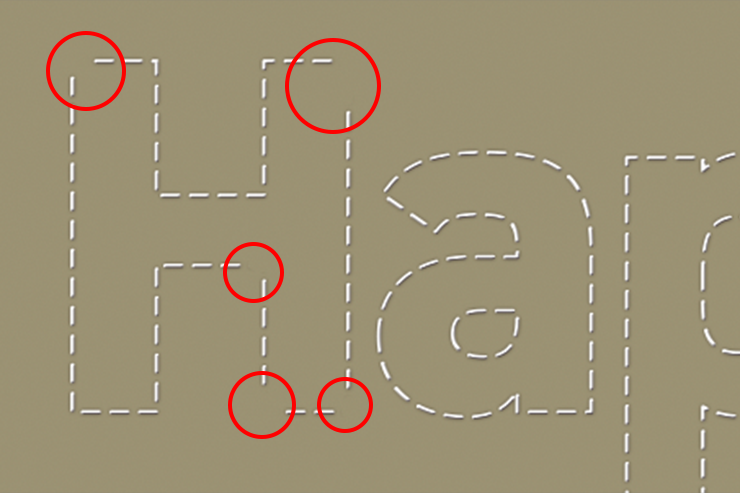
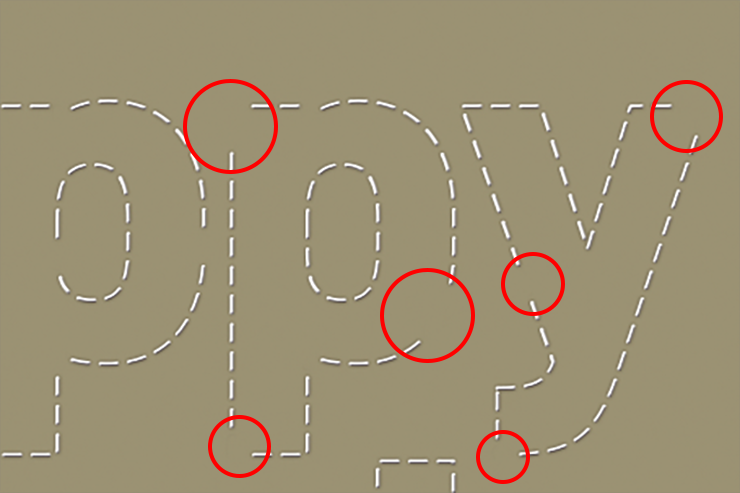
レイヤーパネルでこのレイヤーを右クリックして“レイヤースタイルをラスタライズ”を選択したあと、消しゴムツールで部分的にステッチを消去する(図14)(図15)(図16)。

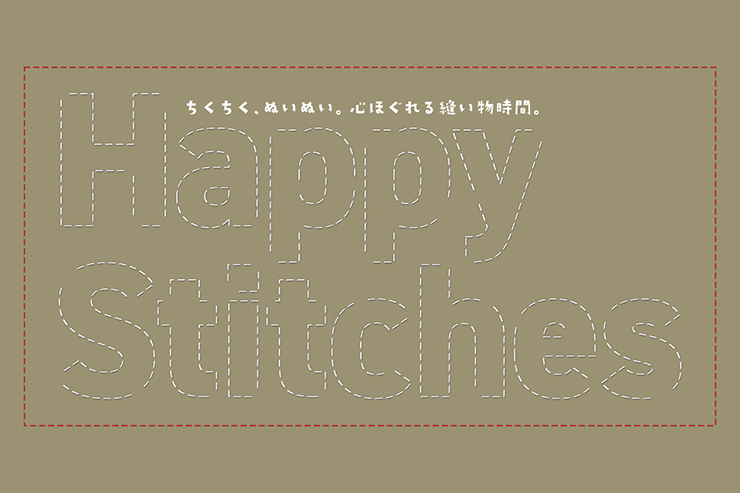
ここでは、さらに赤いステッチ風のフレームや文字要素などを配置して完成とした(図17)。
以上、Photoshopでステッチ風のロゴを表現する方法でした。
制作者プロフィール

- MARUMIYAN(マルミヤン)
- グラフィックデザイナー/イラストレーター
- 2007年より「マルミヤン」(Marumiyan)名義で、福岡を拠点に活動を開始。雑誌、広告、CDジャケット、パッケージ、アパレル、プロダクト、Webなど、様々な媒体で活動を行う。人物や植物、動物、建物など、様々なアイコンをグラフィカルに組み合わせ、洗練された作品作りを目指す。また “FOUR DIMENSIONS WORLD” をテーマとした作品も精力的に制作している。2008年「FUNKY802 digmeout」オーディション通過。https://marumiyan.com/

























2025.10.07 Tue