


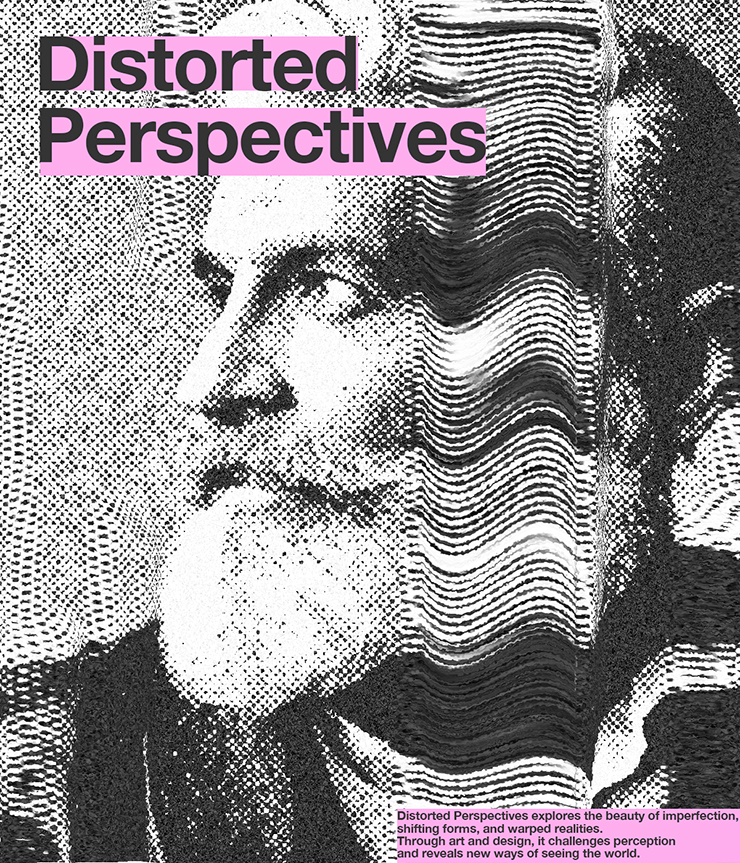
Photoshopで何回もコピーを繰り返して粗く歪んだようなグラフィックを表現するテクニックを紹介します。
*本連載はPhotoshopで作る定番グラフィックの制作工程を、一から手順通りに解説するHow to記事です。
■使用する機能「スマートオブジェクト」「ちりめんじわ」「粒状」「ハーフトーンパターン」「粒状フィルム」「ゆがみ」「長方形選択ツール」「自由変形」「ワープ」「海の波紋」
【Photoshop】コピーして粗く歪んだようなグラフィック表現:
1.元となる写真を配置して粗い画像に加工する
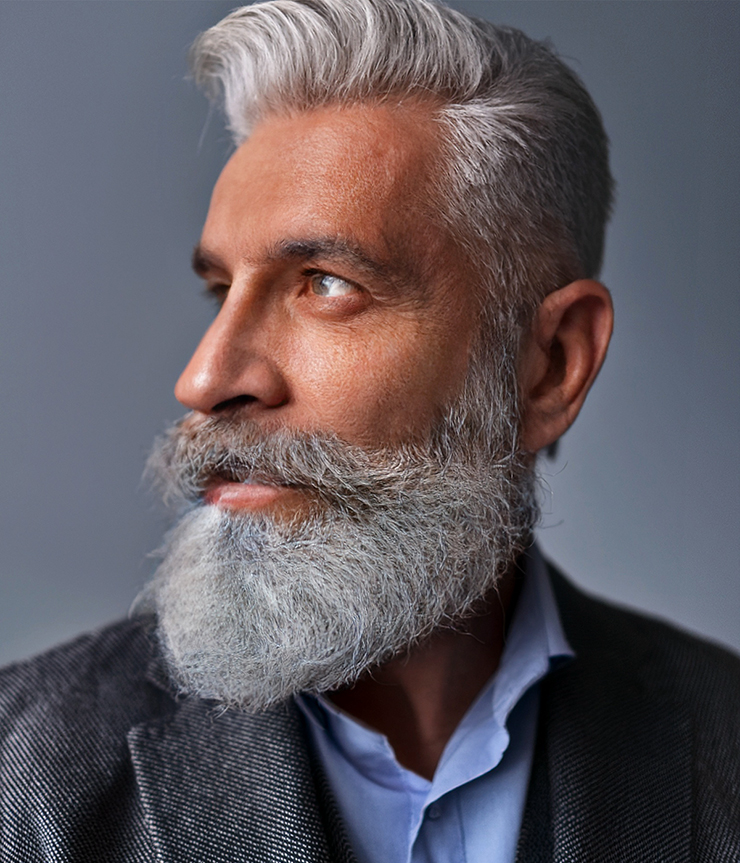
まずは新規ファイルを[幅:1200ピクセル]、[高さ:1400ピクセル]、[解像度:350ピクセル/インチ]で作成したら、元となる写真素材を用意して配置する(図1)。
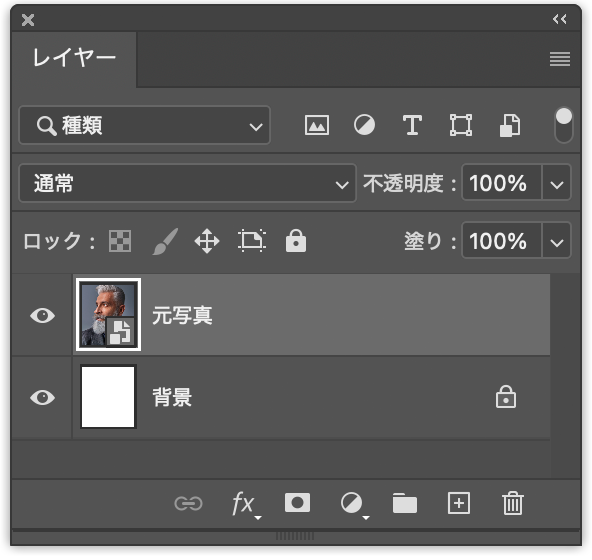
レイヤーパネルで元写真のレイヤーを選択して、レイヤーメニュー→“スマートオブジェクト”→“スマートオブジェクトに変換”を実行(図2)。
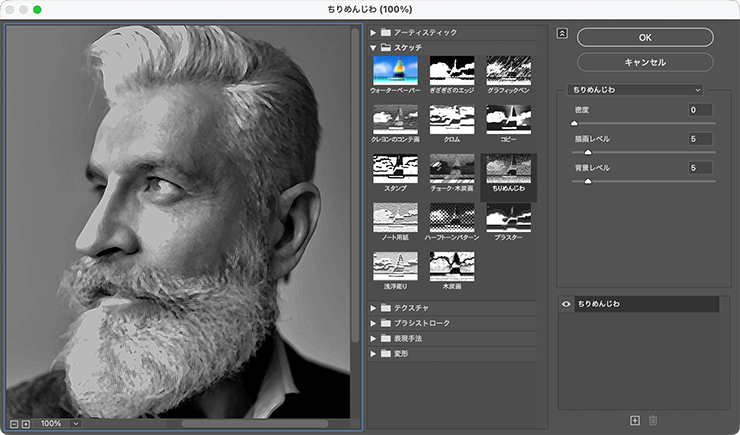
次にフィルターメニュー→“フィルターギャラリー...”を選び、[スケッチ]の[ちりめんじわ]を[密度:0]、[描画レベル:5]、[背景レベル:5]に設定する(図3)。
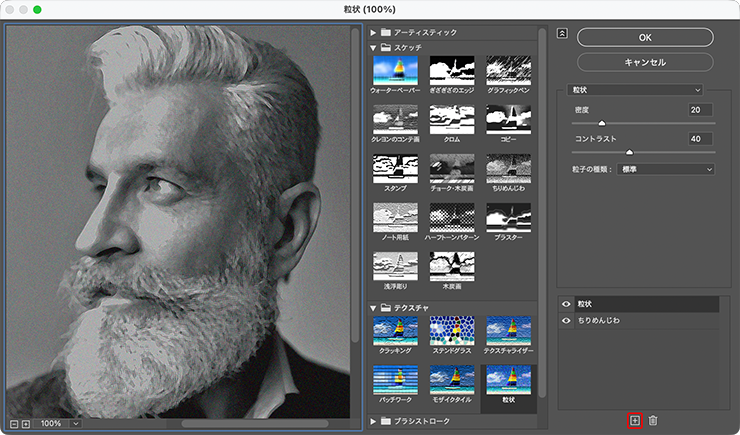
ダイアログ右下の[+]ボタンをクリックしてエフェクトレイヤーを追加したら、[テクスチャ]の[粒状]を[密度:20]、[コントラスト:40]、[粒子の種類:標準]に設定(図4)。
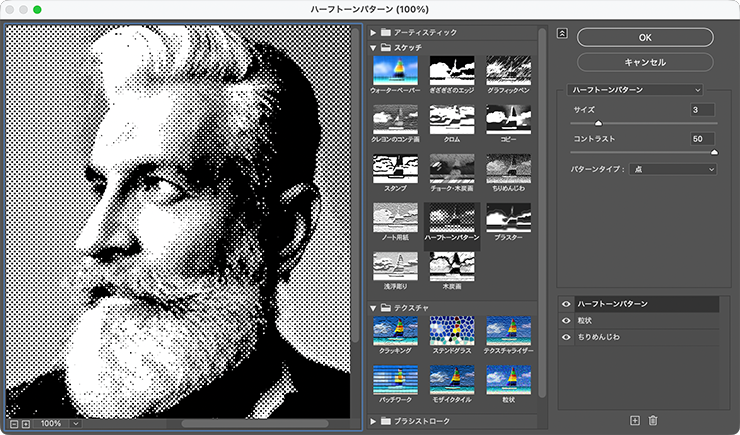
続いて[+]ボタンをクリックしてエフェクトレイヤーを追加し、[スケッチ]の[ハーフトーンパターン]を[サイズ:3]、[コントラスト:50]、[パターンタイプ:点]に設定する(図5)。
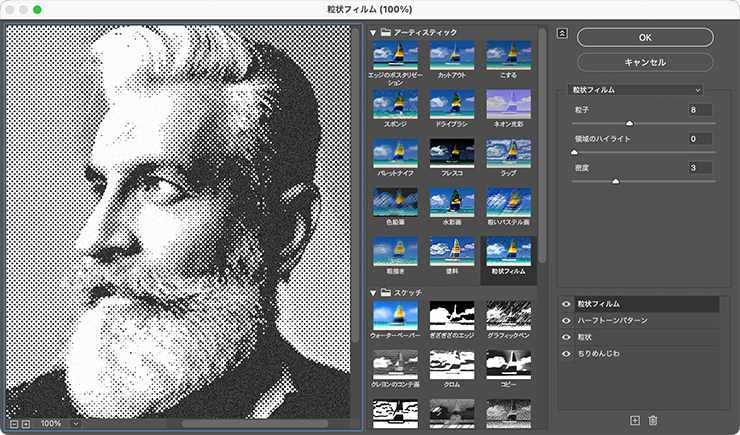
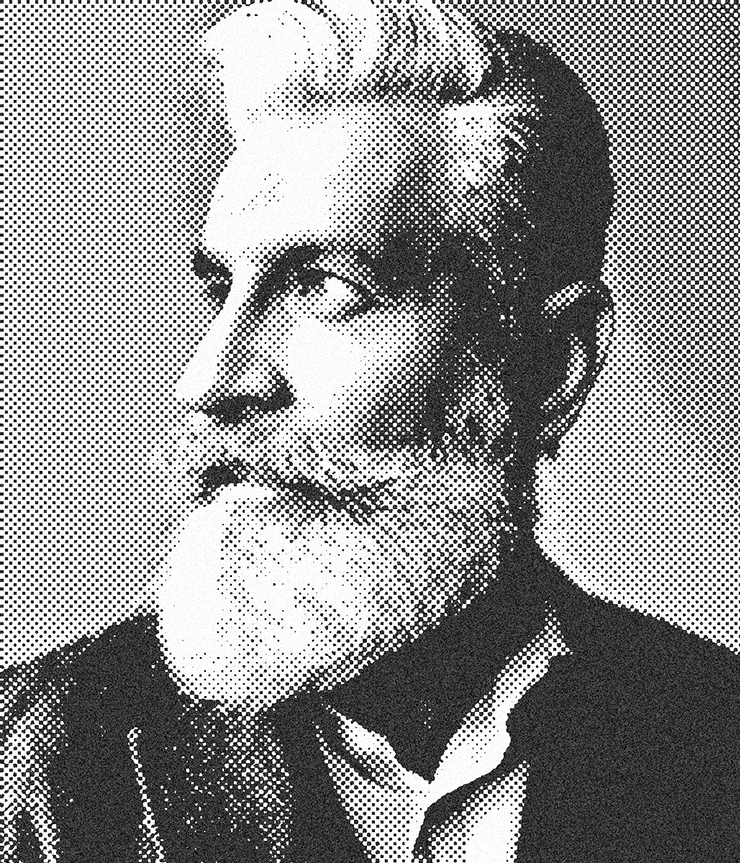
さらに[+]ボタンをクリックしてエフェクトレイヤーを追加し、[アーティスティック]の[粒状フィルム]を[粒子:8]、[領域のハイライト:0]、[密度:3]に設定して適用する(図6)(図7)。
【Photoshop】コピーして粗く歪んだようなグラフィック表現:
2.「ゆがみ」フィルターで画像を加工する
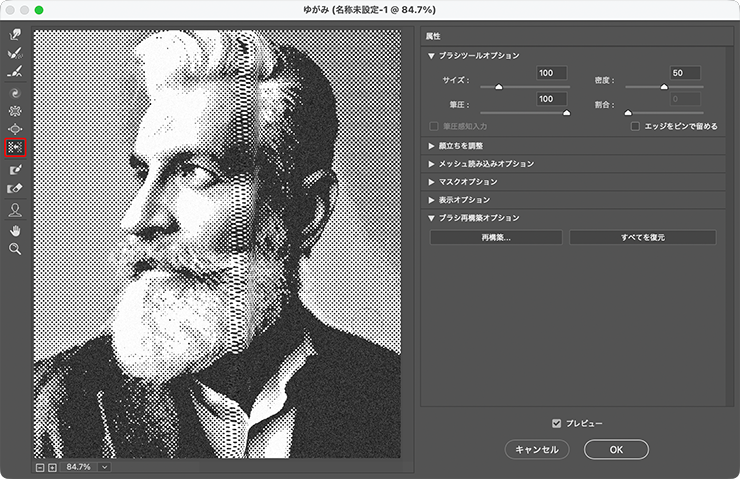
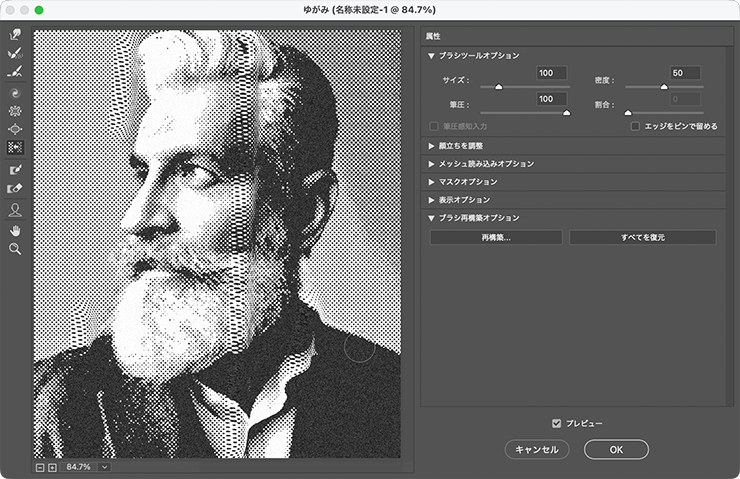
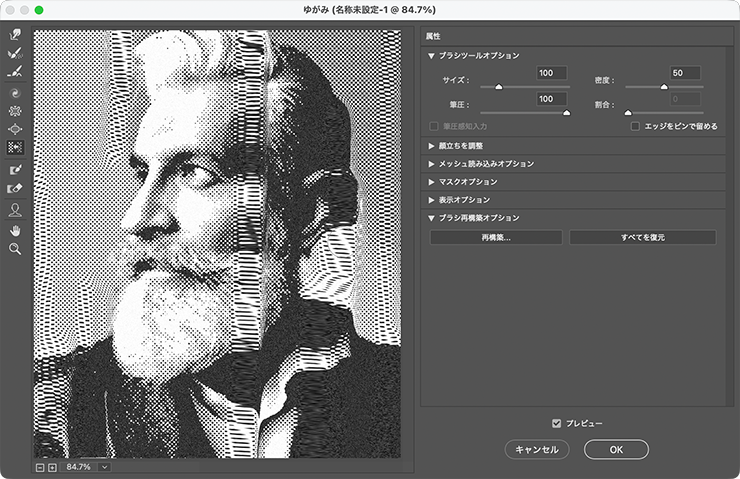
画像を加工していく。まず、元写真のレイヤーが選択された状態のまま、フィルターメニュー→“ゆがみ...”を選択。ゆがみダイアログボックスが表示されるので、その左側にあるツールパネルでピクセル移動ツールを選び、[ブラシツールオプション]で[サイズ]を適宜調整しながら、プレビュー上で縦方向にドラッグして歪ませていく(図8)(図9)(図10)。
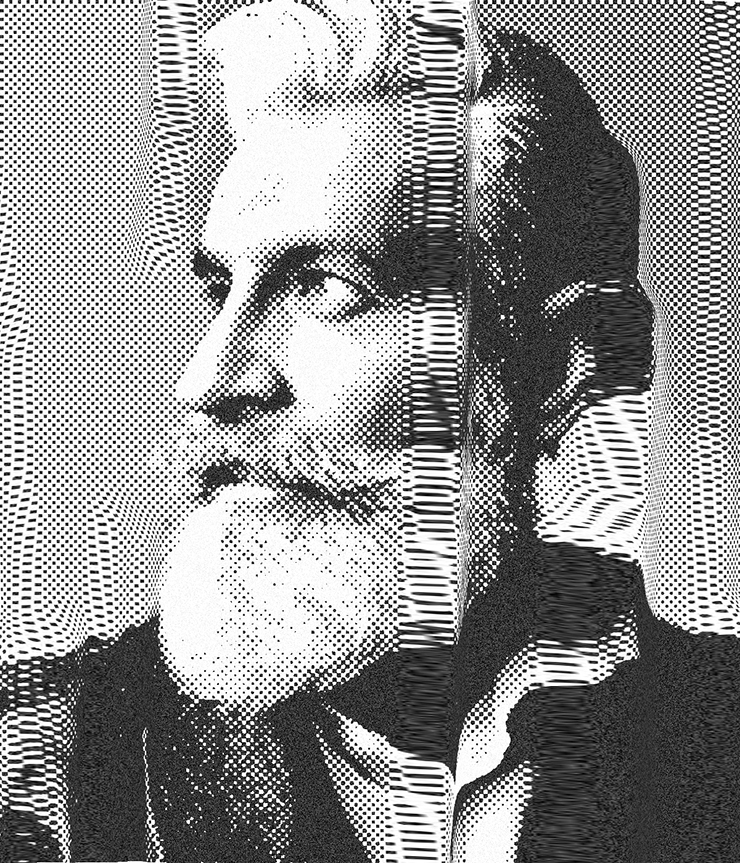
イメージ通りに歪ませることができたら、[OK]をクリックして効果を確定させる(図11)。
【Photoshop】コピーして粗く歪んだようなグラフィック表現:
3.波状の歪みを加えてビジュアルを仕上げる
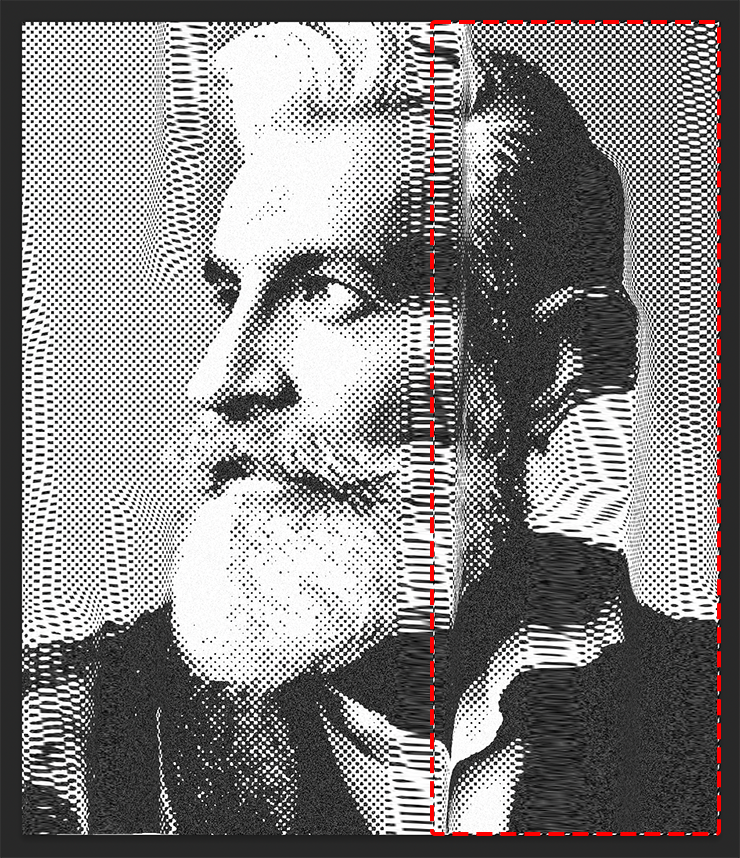
ビジュアルを仕上げていく。まず長方形選択ツールを選び、顔の中央付近の歪んだ部分から右側を囲むようにドラッグして選択範囲を作成し(図12)、コピー&ペーストする(図13)。
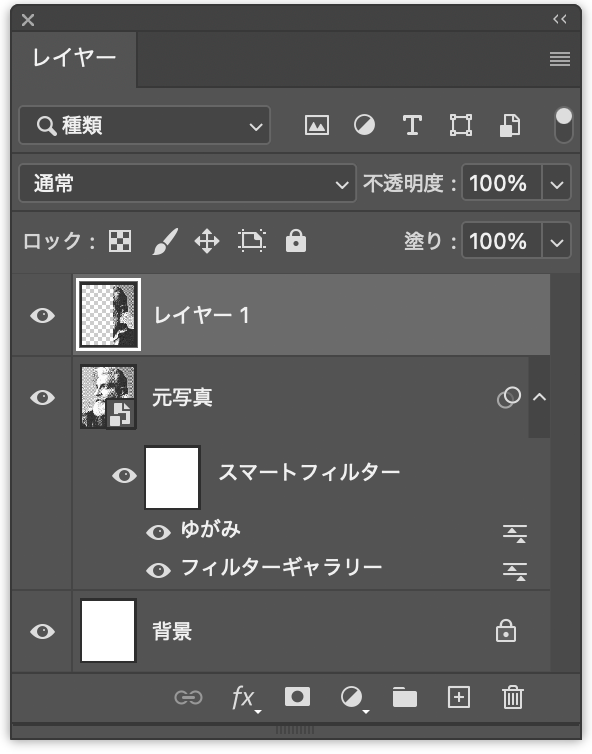
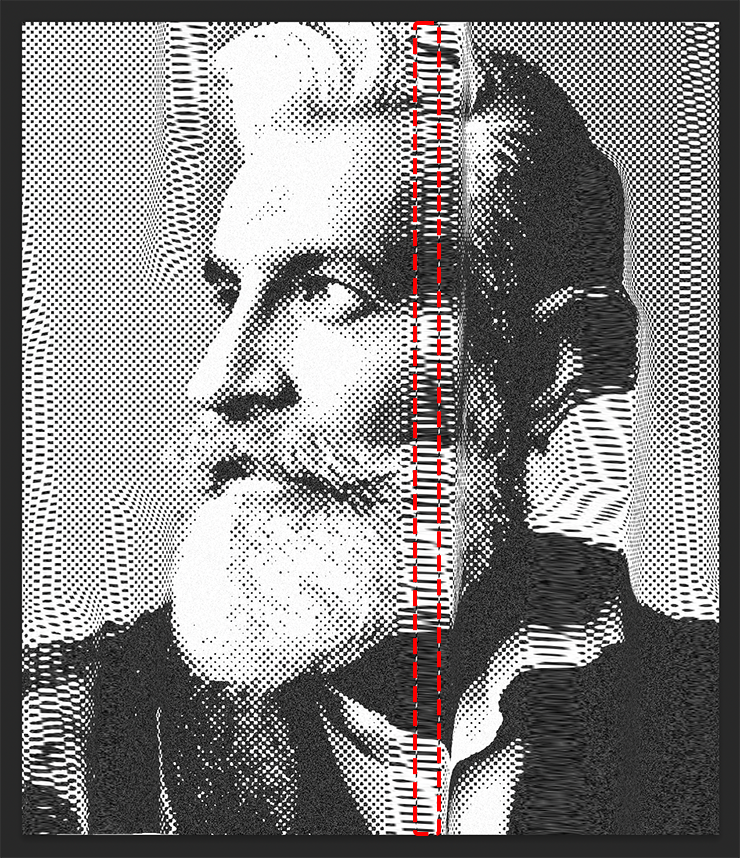
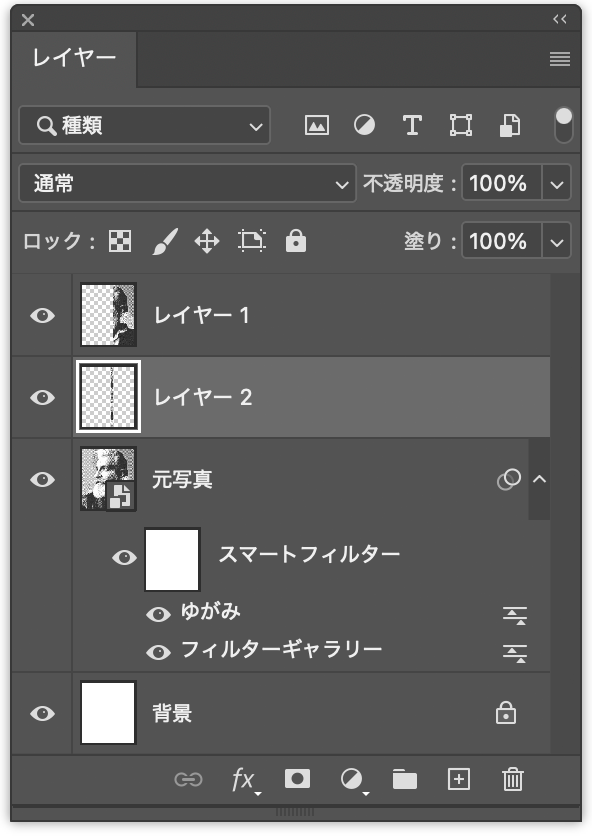
レイヤーパネルで元写真のレイヤーを選び直したら、長方形選択ツールで顔の中央付近の歪んだ部分をドラッグして選択範囲を作成し(図14)、コピー&ペーストする(図15)。
次に、最初にペーストした方のレイヤーを移動ツールでドラッグして右側にずらしたら(図16)、2番目にペーストした方のレイヤーを選択して、編集メニュー→“自由変形”を選んだあとバウンディングボックスのハンドルをドラッグして横に引き伸ばす(図17)。
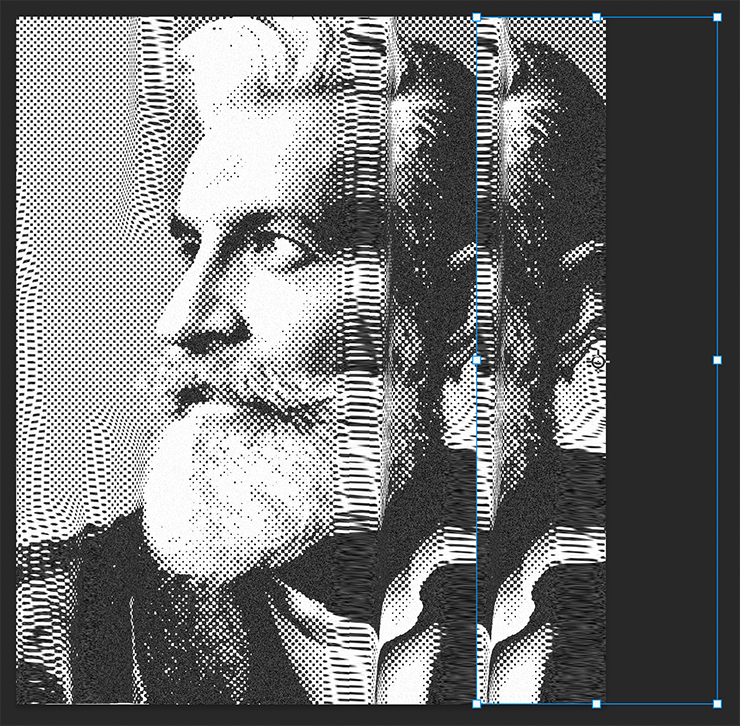
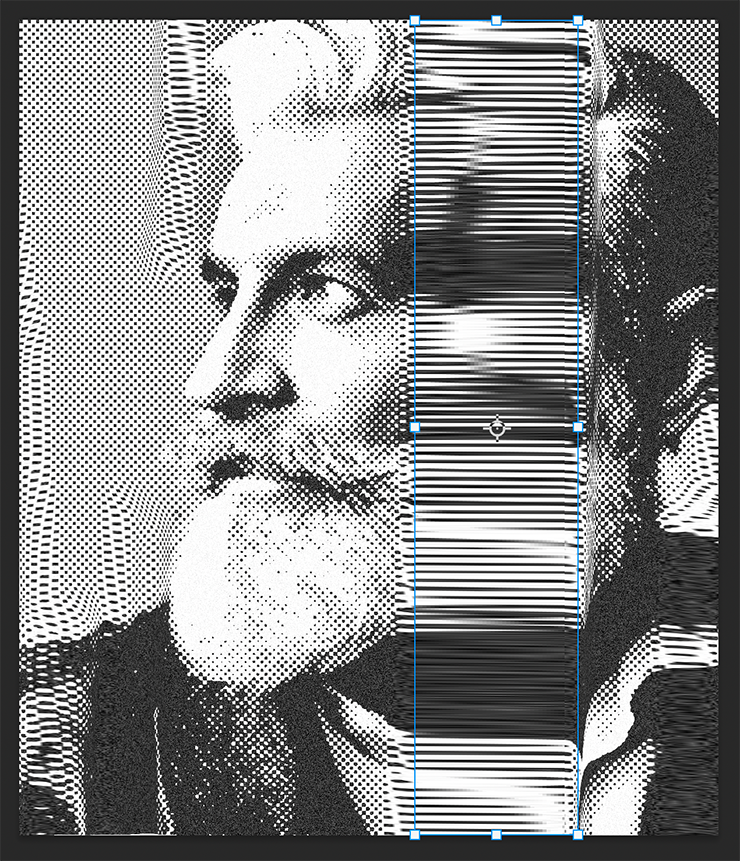
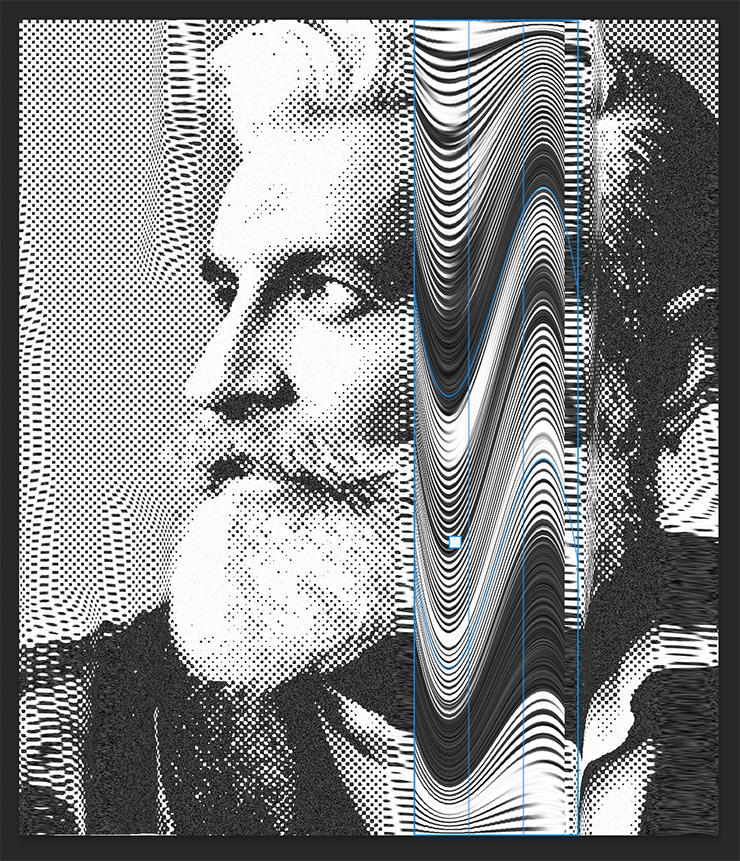
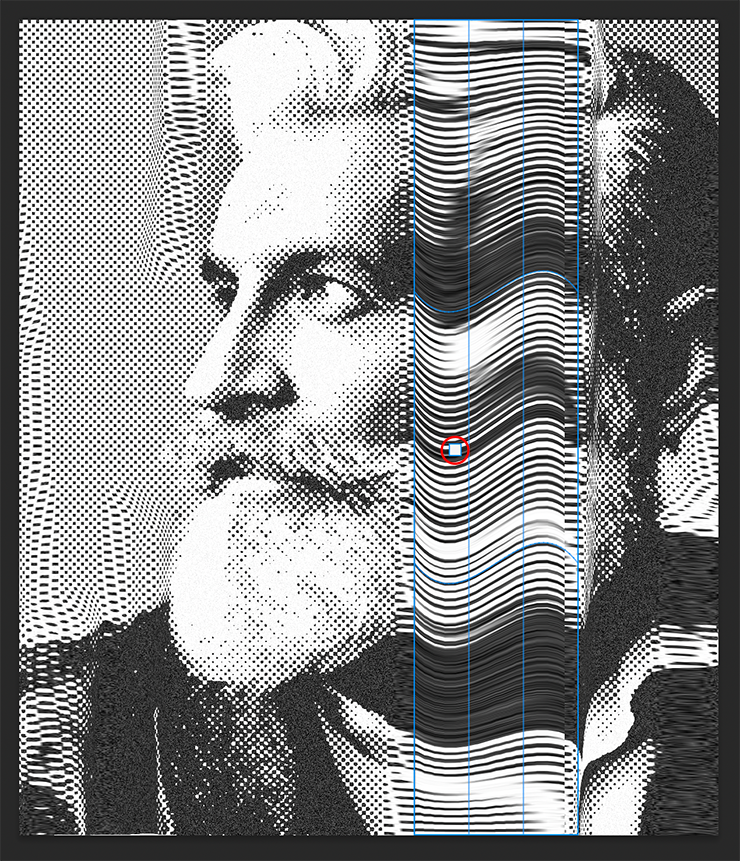
続いて、オプションバーで[自由変形モードとワープモードの切り替え]をクリックしたあと、[ワープ:波形]に設定(図18)(図19)。コントロールポイント(グリッド部分にある白い小さな四角)をドラッグして波の形を調整したら(図20)、オプションバーの[○]をクリックして(またはEnterキーを押して)変形を確定させる(図21)。

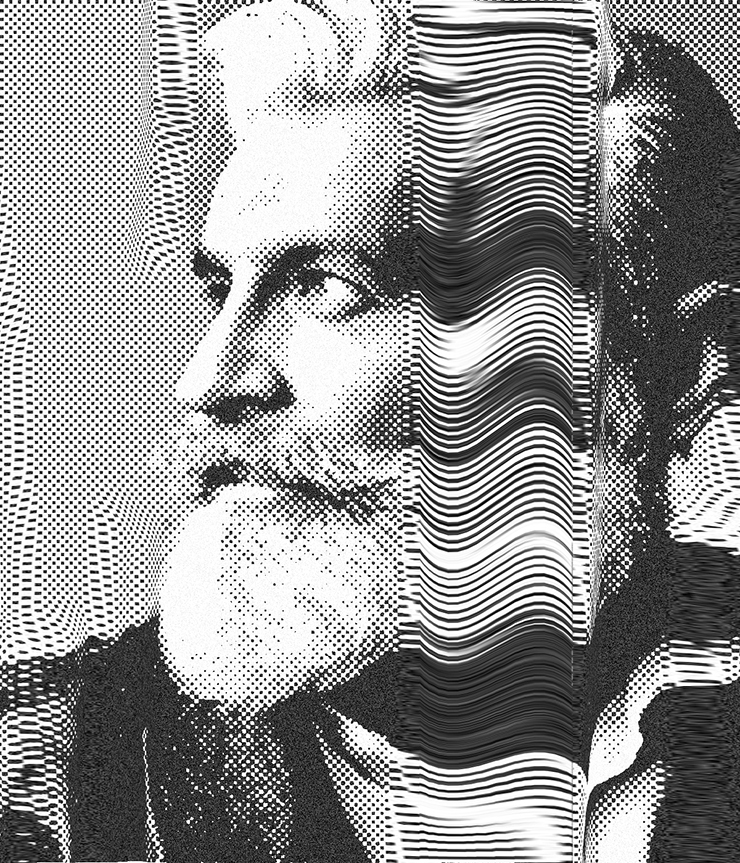
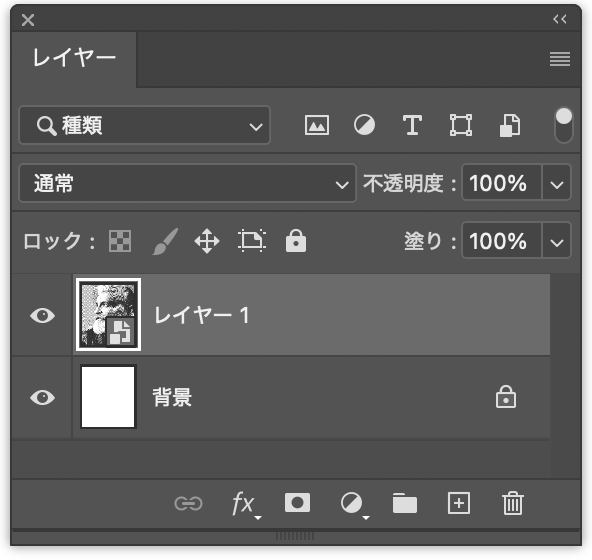
レイヤーパネルで背景レイヤー以外のすべてのレイヤーを選択したら、レイヤーメニュー→“レイヤーを結合”を実行し、続けてレイヤーメニュー→“スマートオブジェクト”→“スマートオブジェクトに変換”を実行(図22)。
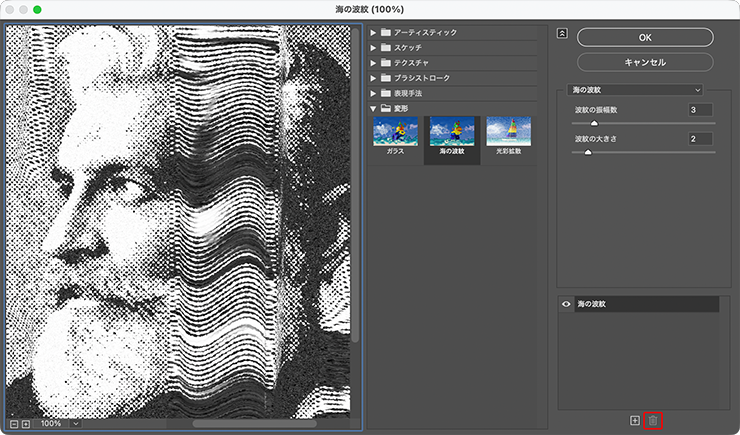
フィルターメニュー→“フィルターギャラリー...”を選んで、3つのエフェクトレイヤーを削除してひとつだけにしたら、[変形]の[海の波紋]を[波紋の振幅数:3]、[波紋の大きさ:2]に設定して適用する(図23)(図24)。
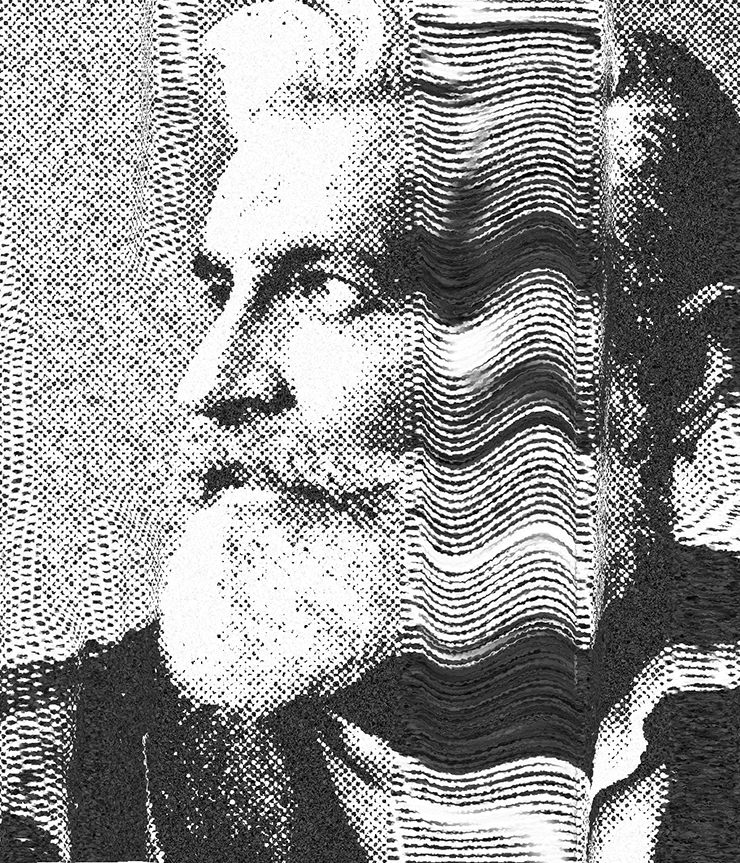
ここでは、さらに文字要素などを配置して完成とした(図25)。
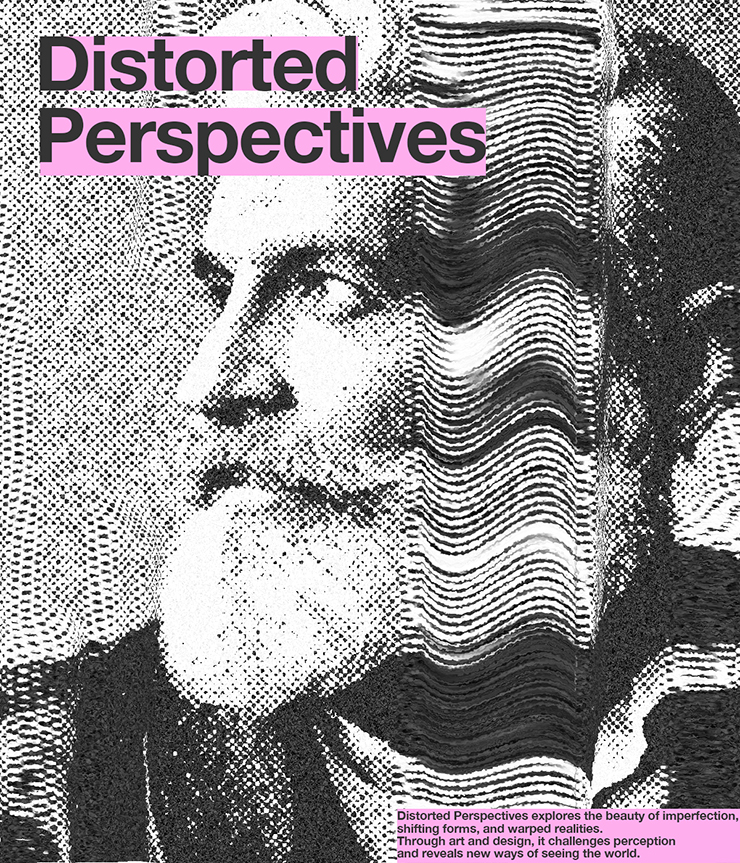
以上、Photoshopで何回もコピーを繰り返して粗く歪んだようなグラフィックを表現する方法でした。
制作者プロフィール

- MARUMIYAN(マルミヤン)
- グラフィックデザイナー/イラストレーター
- 2007年より「マルミヤン」(Marumiyan)名義で、福岡を拠点に活動を開始。雑誌、広告、CDジャケット、パッケージ、アパレル、プロダクト、Webなど、様々な媒体で活動を行う。人物や植物、動物、建物など、様々なアイコンをグラフィカルに組み合わせ、洗練された作品作りを目指す。また “FOUR DIMENSIONS WORLD” をテーマとした作品も精力的に制作している。2008年「FUNKY802 digmeout」オーディション通過。https://marumiyan.com/


















2025.10.14 Tue