


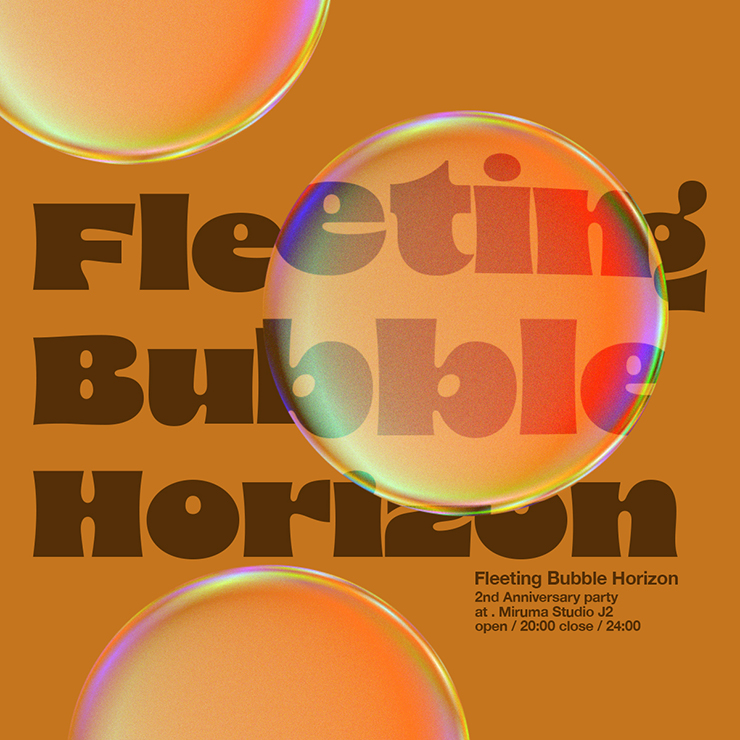
写真素材などを使わず、Photoshopだけで透明なシャボン玉を表現する方法を紹介します。黒く塗りつぶしたレイヤーにノイズを加えて歪ませることで、比較的簡単にシャボン玉(透明な泡)のベースを作ることができます。定番の手法なので、ぜひ活用してみてください。
*本連載はPhotoshopで作る定番グラフィックの制作工程を、一から手順通りに解説するHow to記事です。
■使用する機能
「塗りつぶしツール」「ノイズを加える」「ゆがみ」「楕円形選択ツール」「描画モード」「横書き文字ツール」「スマートオブジェクト」「移動ツール」「球面」
Photoshopでゼロからシャボン玉を描く:
1.シャボン玉のベースを作る
まずは新規ファイルを[幅:1200ピクセル]、[高さ:1200ピクセル]、[解像度:350ピクセル/インチ]で作成したら、[描画色]を黒に設定。新規レイヤーを作成し、塗りつぶしツールでカンバス上をクリックして黒く塗りつぶす(図1)。

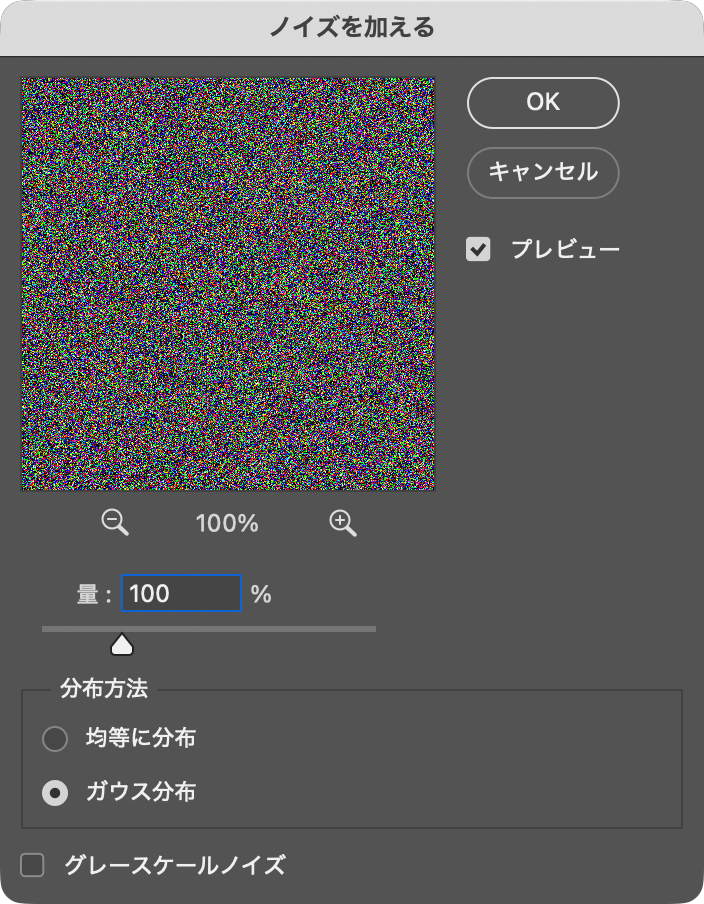
続いて、フィルターメニュー→“ノイズ”→“ノイズを加える…”を[量:100%]、[分布方法:ガウス分布]に設定し、[グレースケールノイズ]のチェックを外したうえで適用する(図2)(図3)。

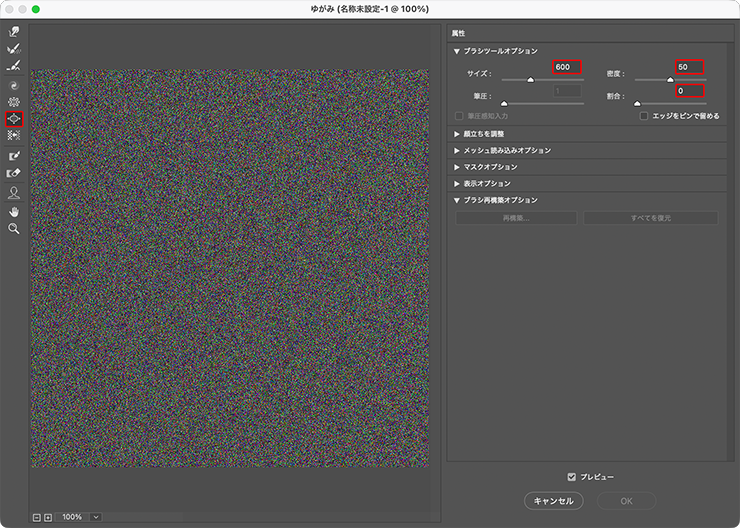
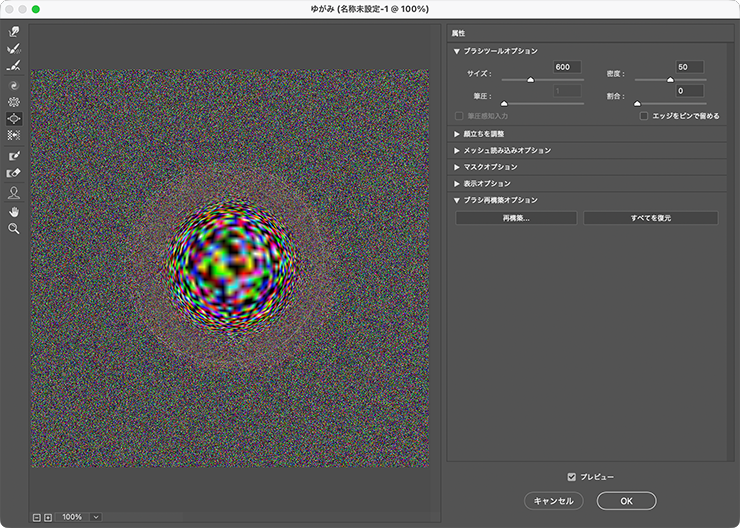
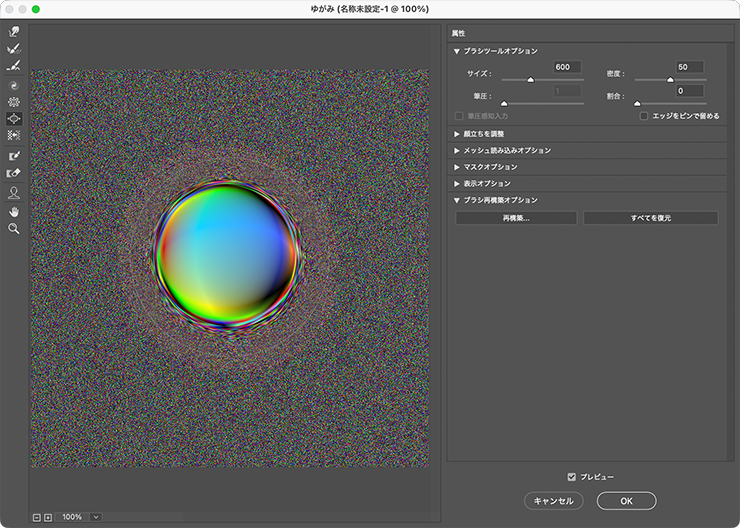
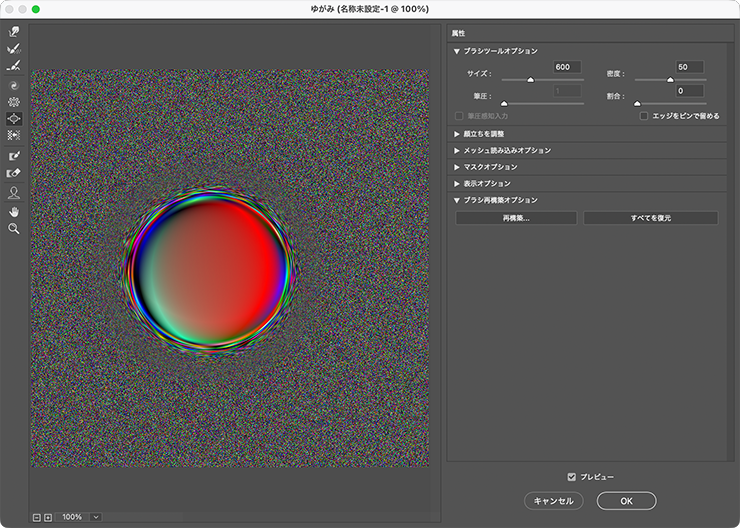
次に、フィルターメニュー→“ゆがみ...”を選び、ダイアログ左側のツールパネルから[膨張ツール]を選択。右側の[属性]パネルの[ブラシツールオプション]を[サイズ:600]、[密度:50]、[割合:0]に設定したら(図4)、プレビューの中央部分を小さな円を描くようにドラッグし続ける(図5)(図6)(図7)。
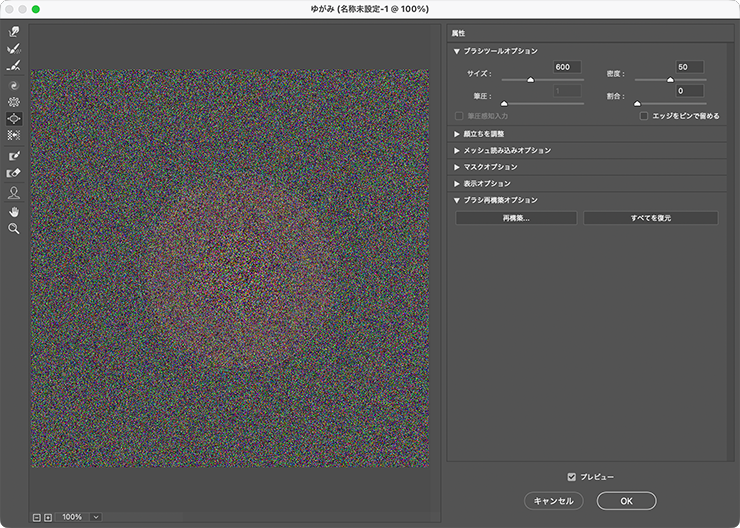
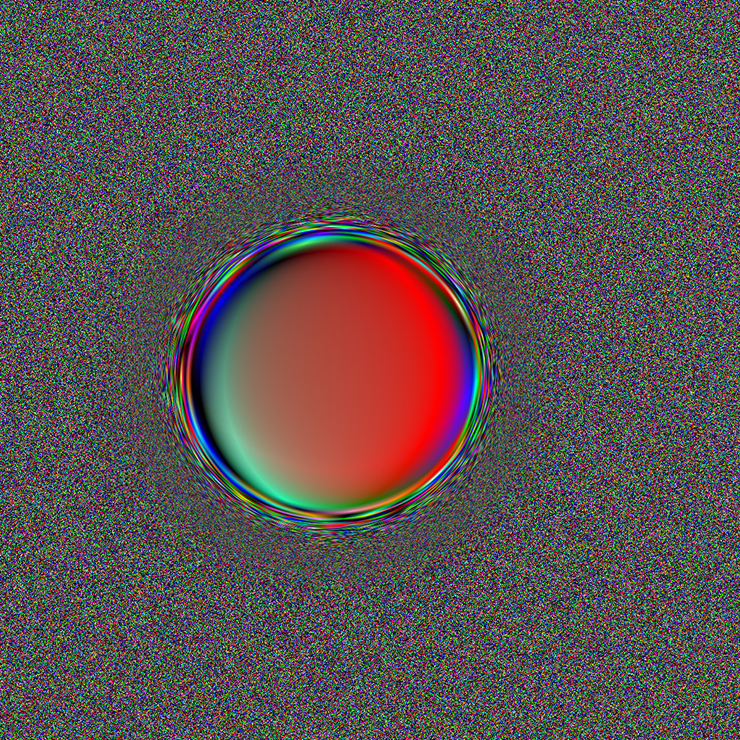
なお、ドラッグする場所などによって仕上がりの色が変わるので(図8)、好みに合わせていろいろ試してみてほしい。うまくできたら[OK]をクリックして効果を確定させる(図9)。
楕円形選択ツールを選び、shiftキーを押しながらドラッグして、ゆがませた部分に円形の選択範囲を作成する(図10)。
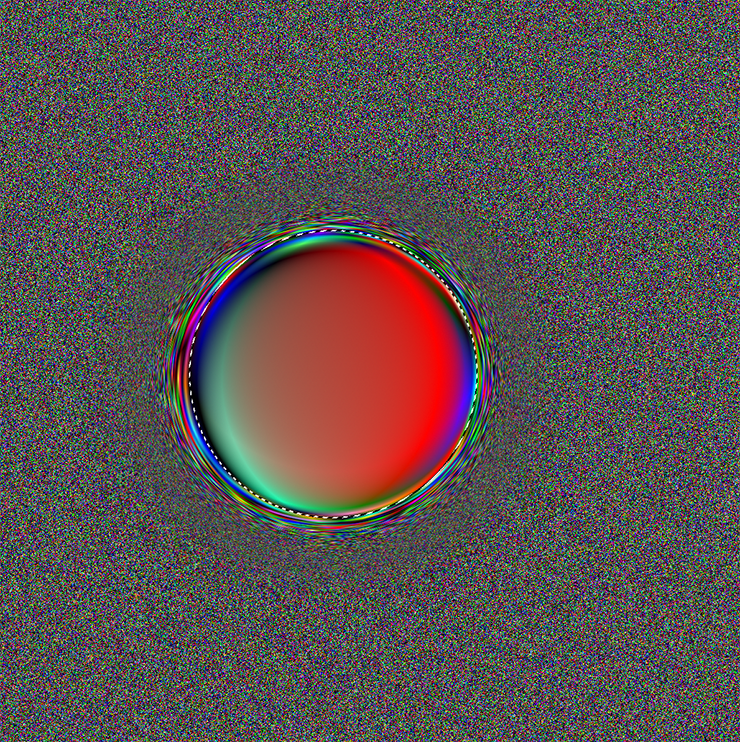
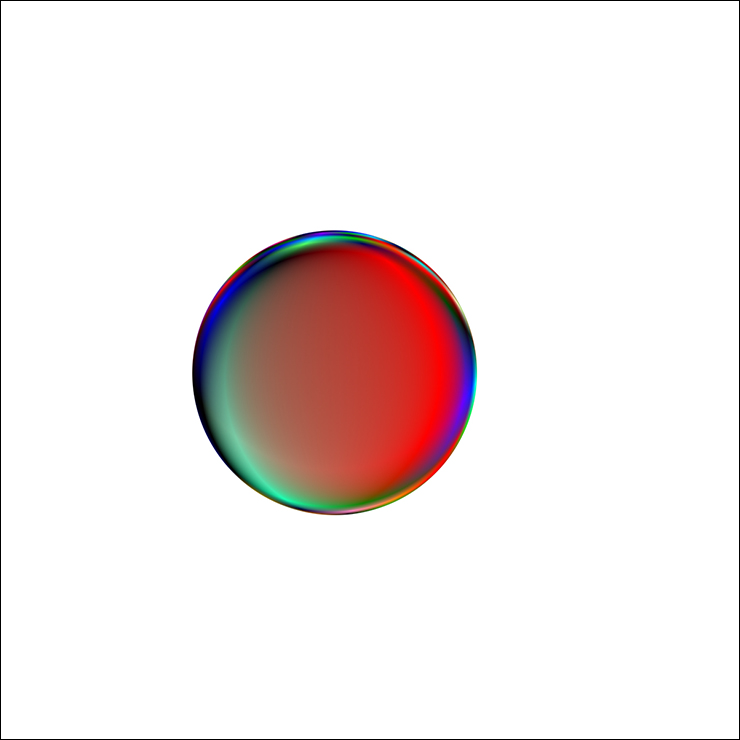
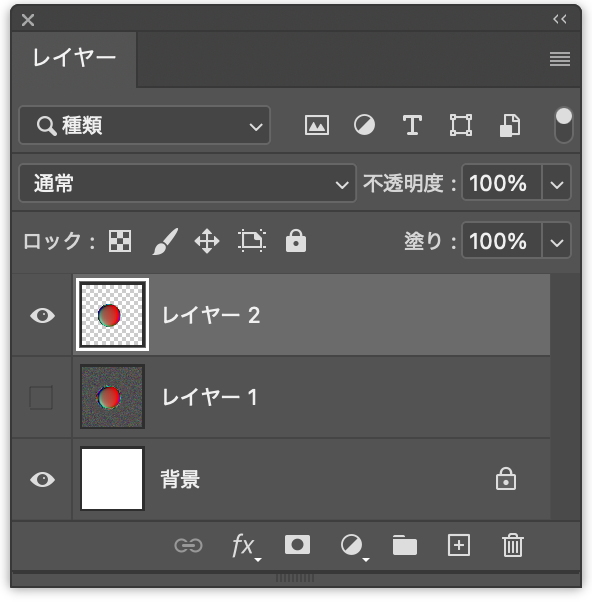
続いてcommand+Jキー(Macの場合。WindowsではCtrl+Jキー)を押して選択部分を複製したら、レイヤーパネルで複製元のレイヤーを非表示にしておく(図11)(図12)。
Photoshopでゼロからシャボン玉を描く:
2.シャボン玉の透明感を出す
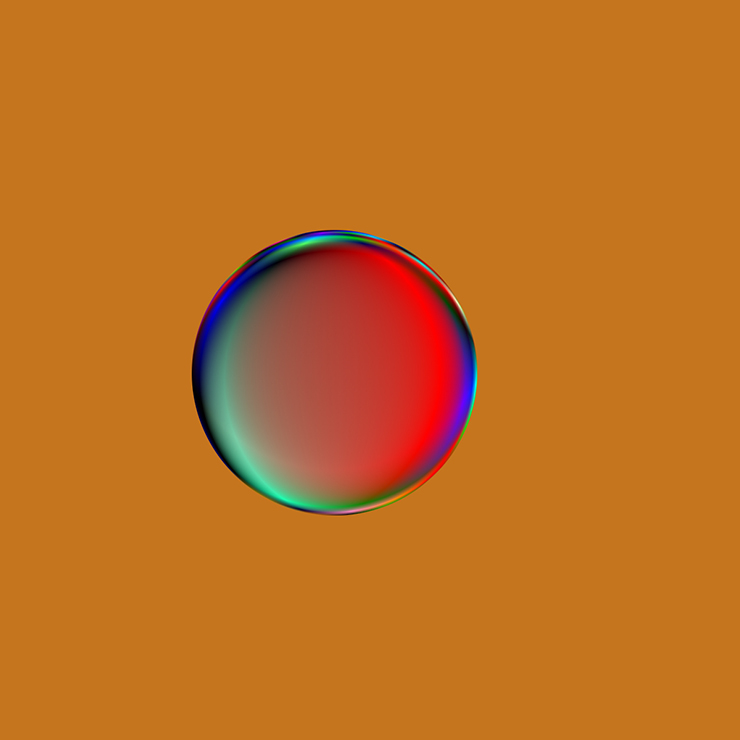
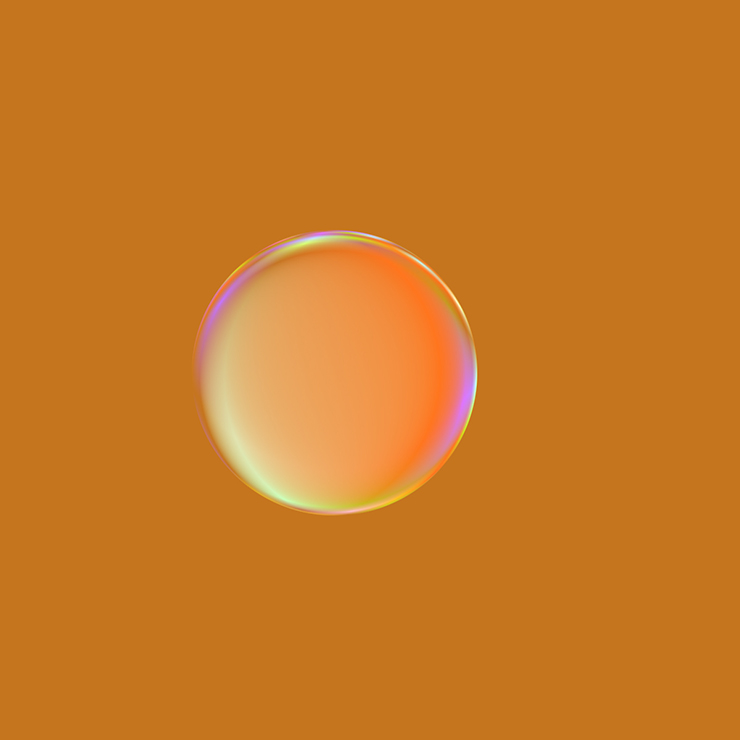
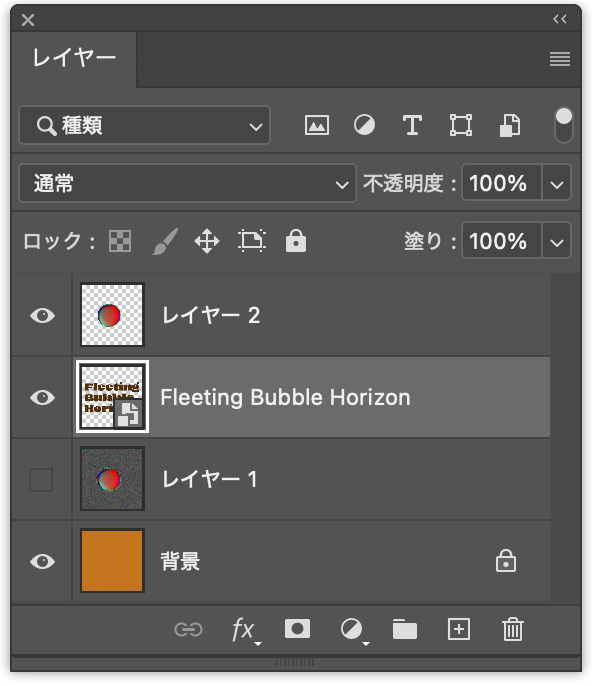
透明感を出し、シャボン玉らしくしていく。まず、レイヤーパネルで背景レイヤーを選択したら、[描画色]を好みの色(ここでは16進数カラーコード[#c5751e]の茶色)に設定し、塗りつぶしツールでカンバス上をクリックして塗りつぶす(図13)。
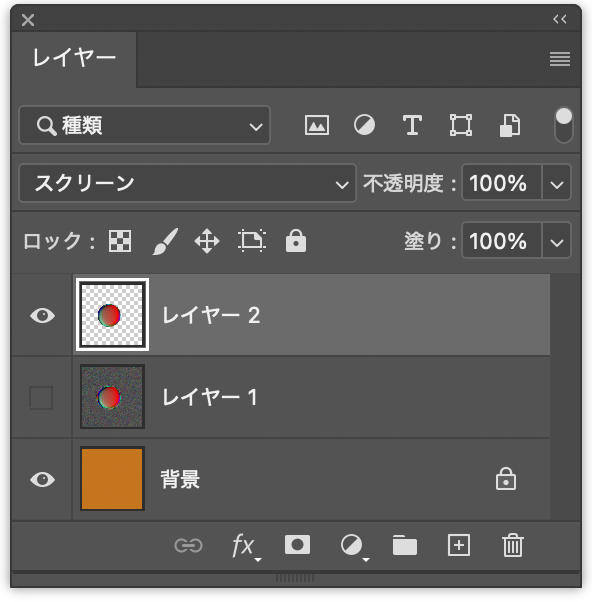
続いて、レイヤーパネルでシャボン玉のレイヤーを選択し、[描画モード:スクリーン]に変更する(図14)(図15)。
次に、横書き文字ツールで元になる文字列(ここでは「Fleeting Bubble Horizon」)を入力して文字パネルでフォントやフォントサイズ、フォントカラーなどを設定(図16)。
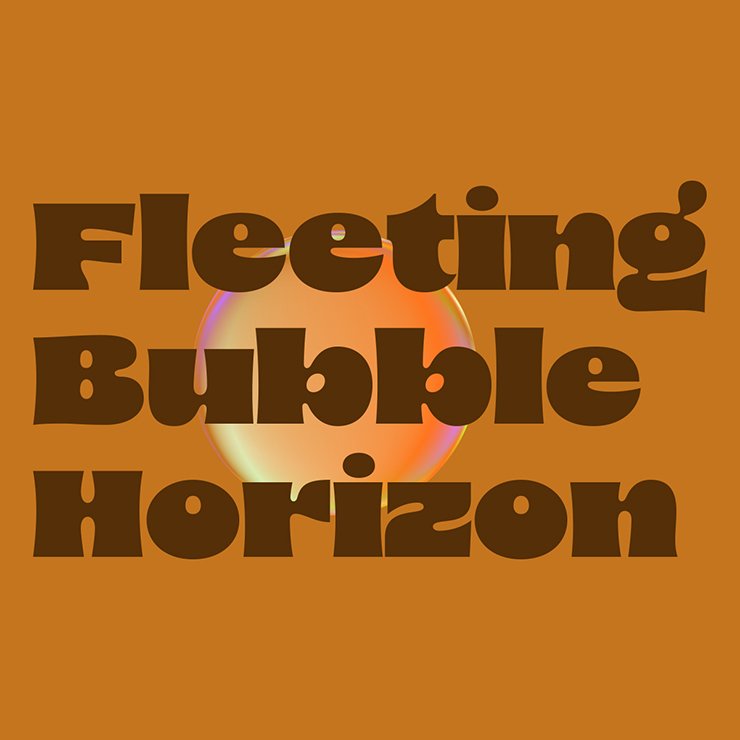
レイヤーパネル上で文字のレイヤーをドラッグし、シャボン玉のレイヤーの背面に配置したら、レイヤーメニュー→“スマートオブジェクト”→“スマートオブジェクトに変換”を実行する(図17)(図18)。
Photoshopでゼロからシャボン玉を描く:
3.シャボン玉に合わせて背景を歪ませる
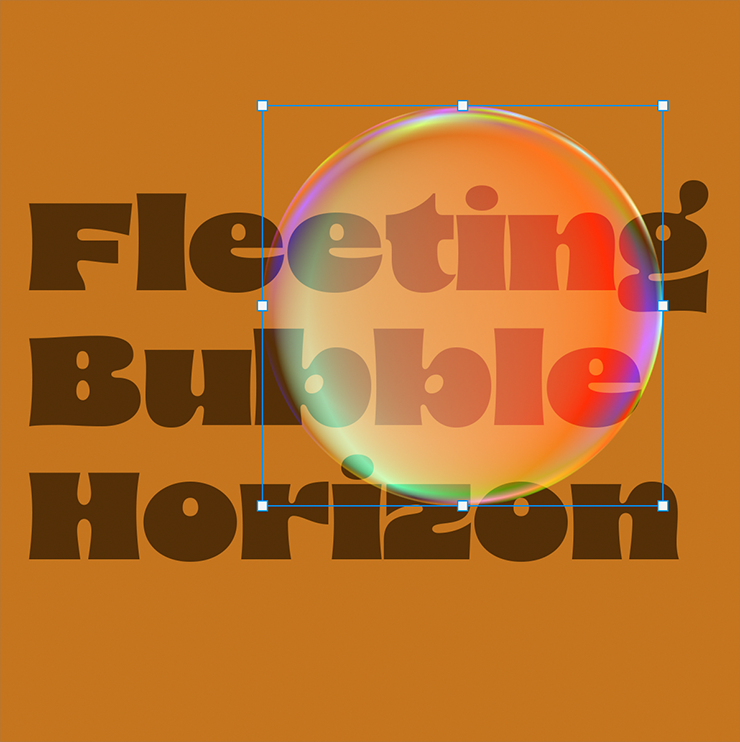
ビジュアルを仕上げていく。レイヤーパネルでシャボン玉のレイヤーを選択したら、必要に応じて移動ツールでドラッグして位置を調整したり、バウンディングボックスのハンドルをドラッグしてサイズを調整しておく(図19)。
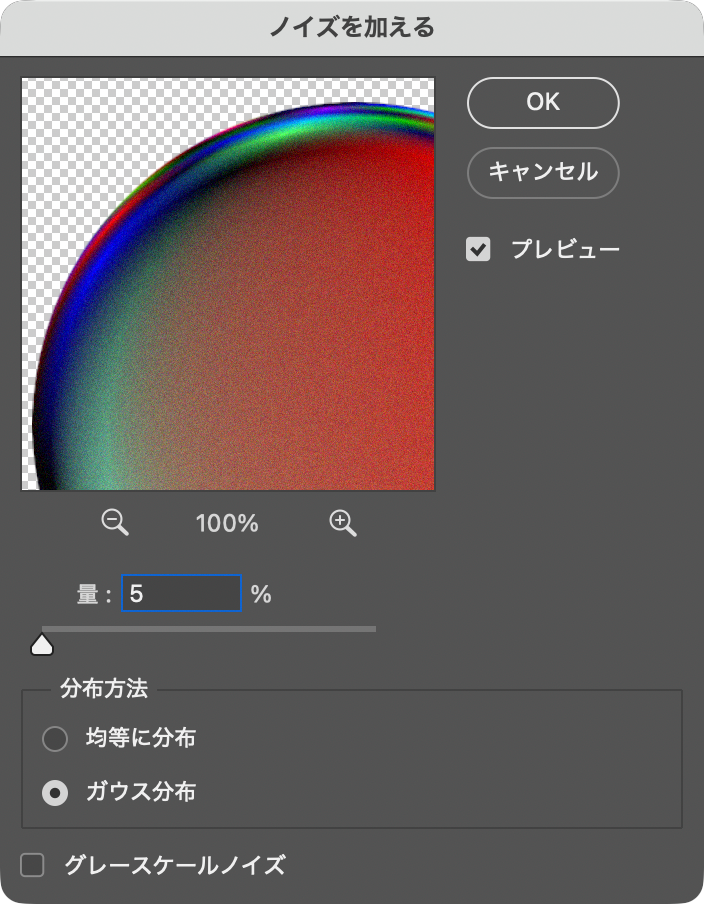
フィルターメニュー→“ノイズ”→“ノイズを加える…”を[量:5%]、[分布方法:ガウス分布]、[グレースケールノイズ]をオフにして適用する(図20)(図21)。
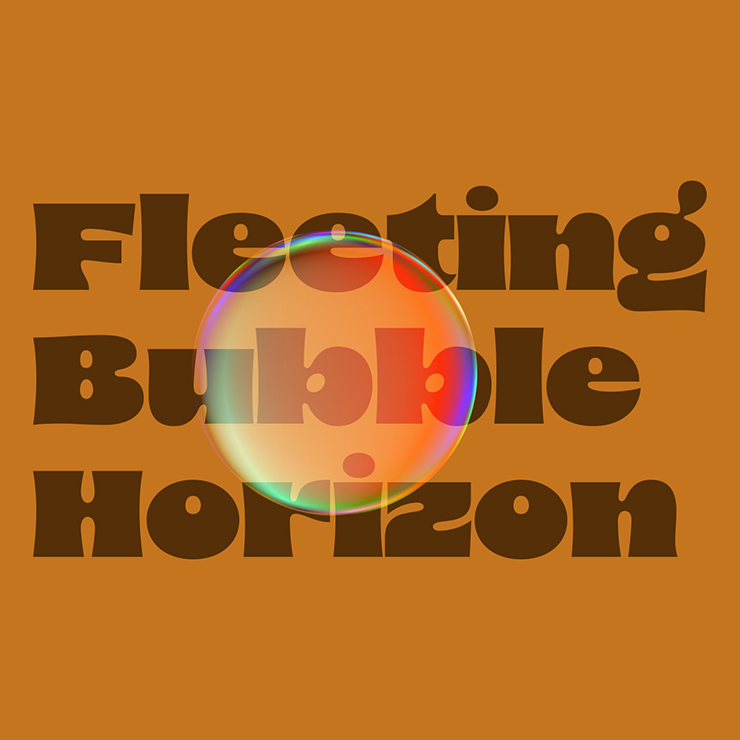
次に、レイヤーパネルでcommandキー(Macの場合。WindowsではCtrlキー)を押しながらシャボン玉のレイヤーのレイヤーサムネールをクリックして選択範囲を作成する(図22)(図23)。
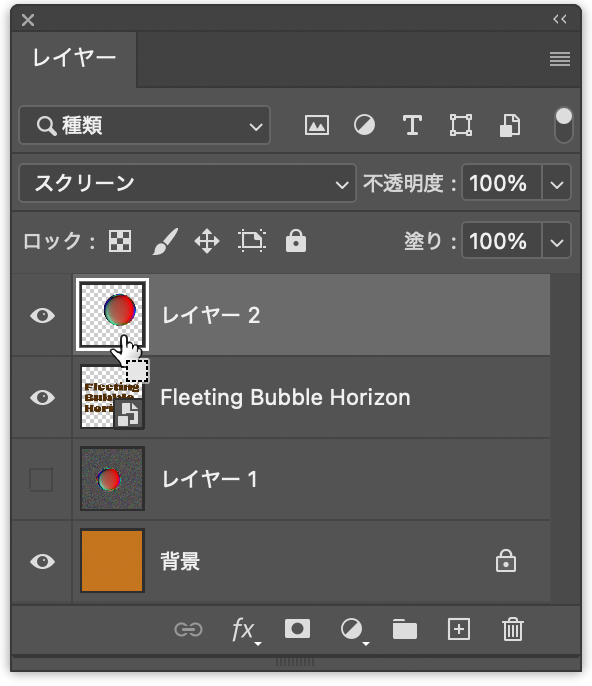
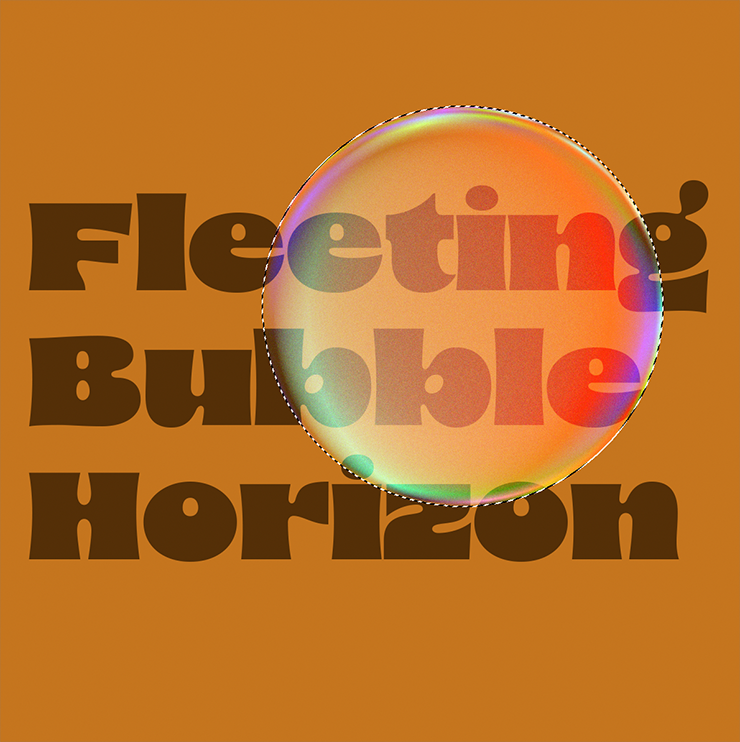
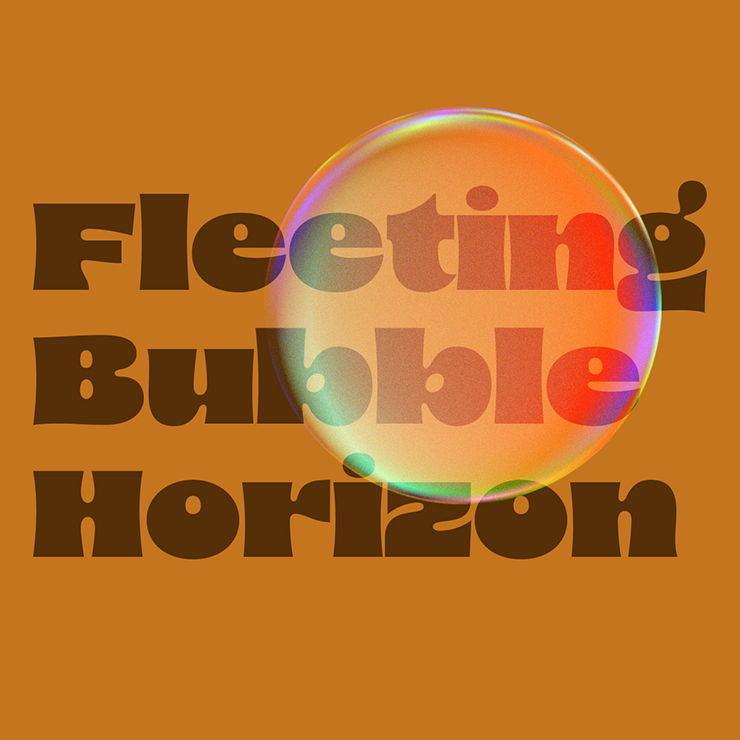
続いて文字レイヤーを選択したら、フィルターメニュー→“変形”→“球面…”を[量:50%]、[モード:標準]で適用する(図24)(図25)。
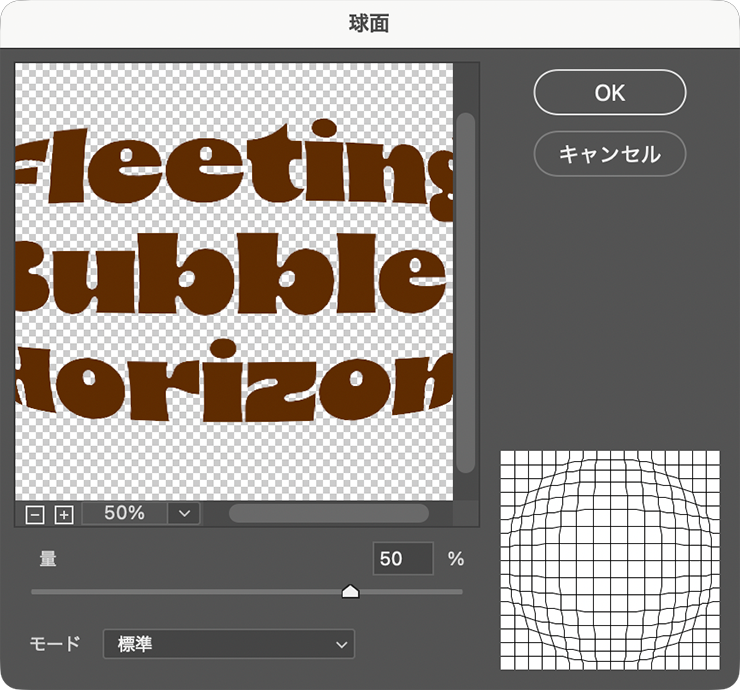
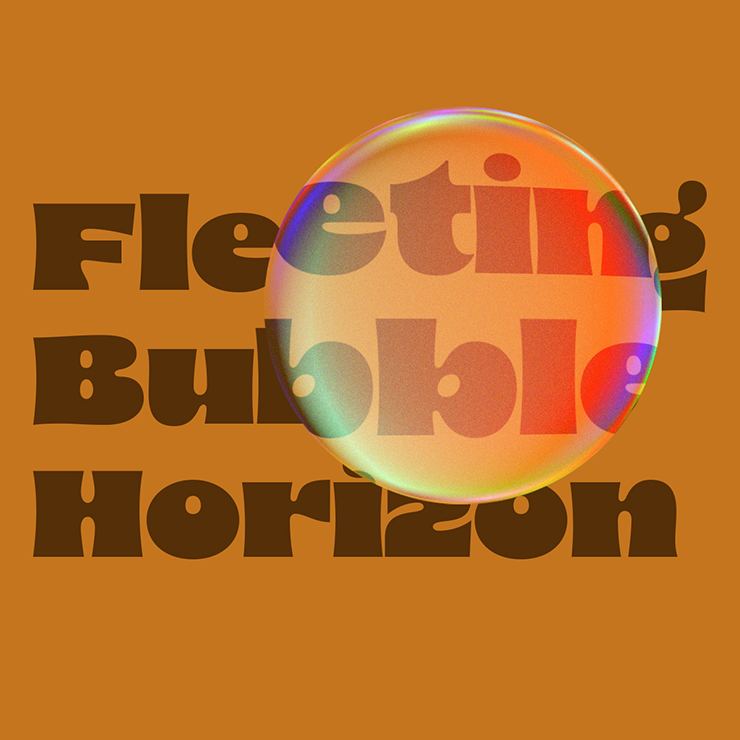
ここでは、さらにシャボン玉のモチーフや文字要素などを追加して完成とした(図26)。
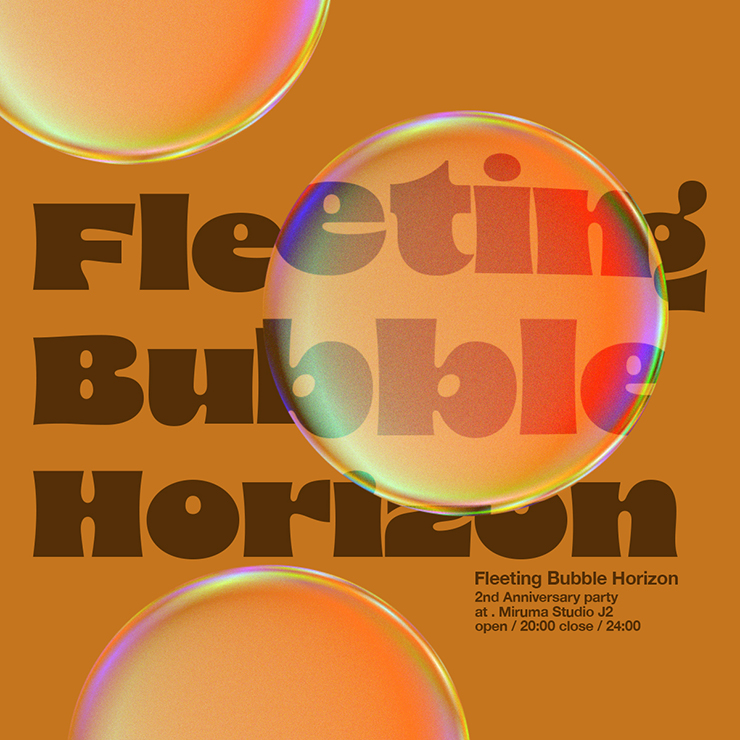
以上、写真素材などを使わず、Photoshopだけで透明なシャボン玉を表現する方法でした。
制作者プロフィール

- MARUMIYAN(マルミヤン)
- グラフィックデザイナー/イラストレーター
- 2007年より「マルミヤン」(Marumiyan)名義で、福岡を拠点に活動を開始。雑誌、広告、CDジャケット、パッケージ、アパレル、プロダクト、Webなど、様々な媒体で活動を行う。人物や植物、動物、建物など、様々なアイコンをグラフィカルに組み合わせ、洗練された作品作りを目指す。また “FOUR DIMENSIONS WORLD” をテーマとした作品も精力的に制作している。2008年「FUNKY802 digmeout」オーディション通過。https://marumiyan.com/



















2026.01.20 Tue