


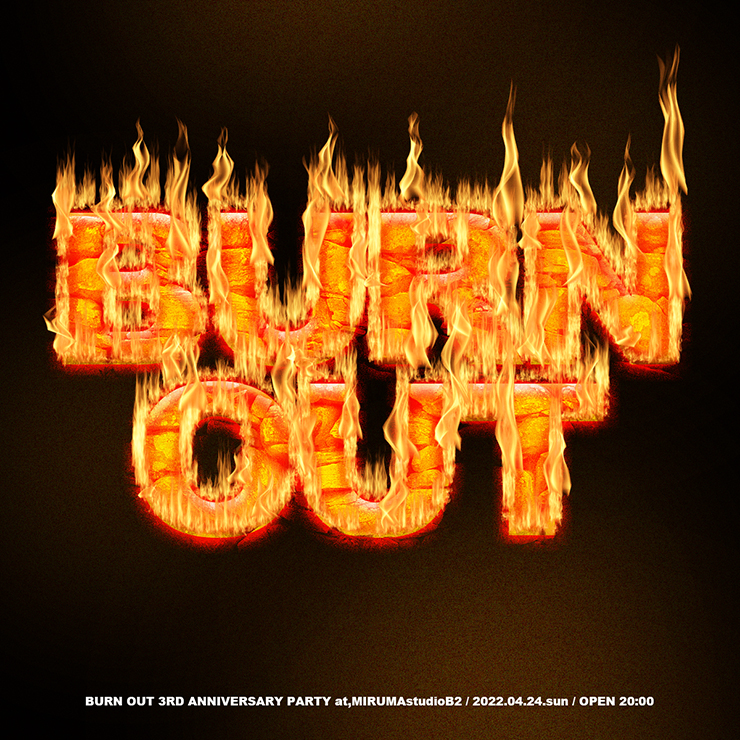
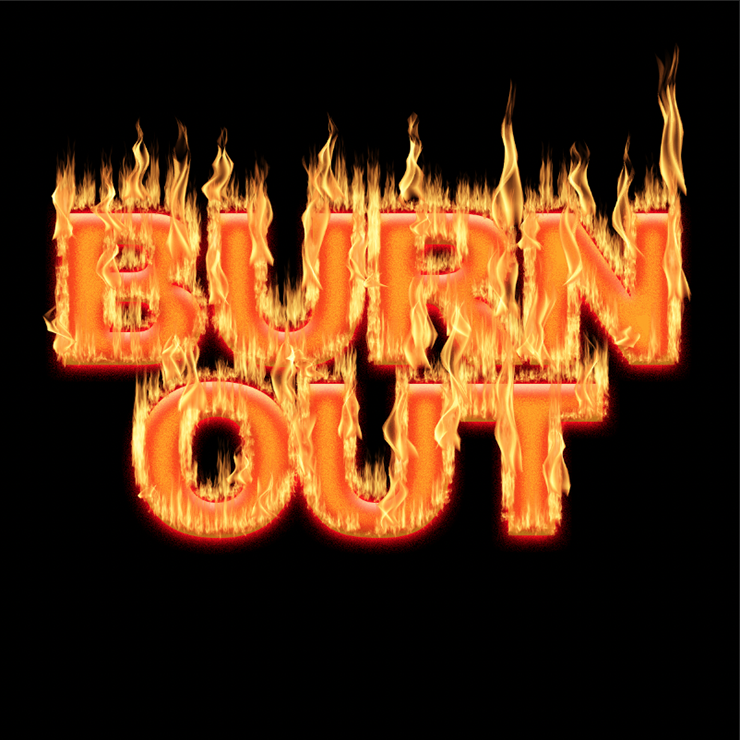
Photoshopを使って闇の中で燃えているようなリアルな炎の文字を作る方法を紹介します。
*本連載はPhotoshopで作る定番グラフィックの制作工程を一から手順通りに解説するHow to記事です。
■使用する機能「炎」「ベベルとエンボス」「光彩(内側)」「光彩(外側)」「カラーオーバーレイ」「描画モード」「白黒」
1.元となる文字を配置して作業用パスを作成
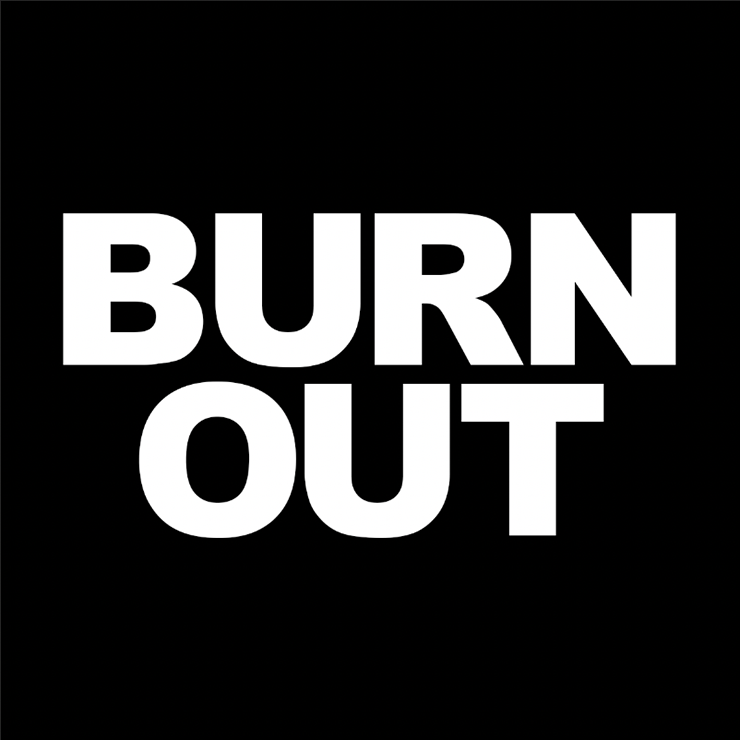
まずは新規ファイルを[幅:1200ピクセル]、[高さ:1200ピクセル]、[解像度:350ピクセル/インチ]で作成したら、編集メニュー→“塗りつぶし...”を[内容:ブラック]で実行して背景レイヤーを黒く塗りつぶす(図1)。横書き文字ツールを選んだら、元になる文字(ここでは「BURN OUT」)を入力して文字パネルでフォントやフォントサイズなどを設定する(図2)。

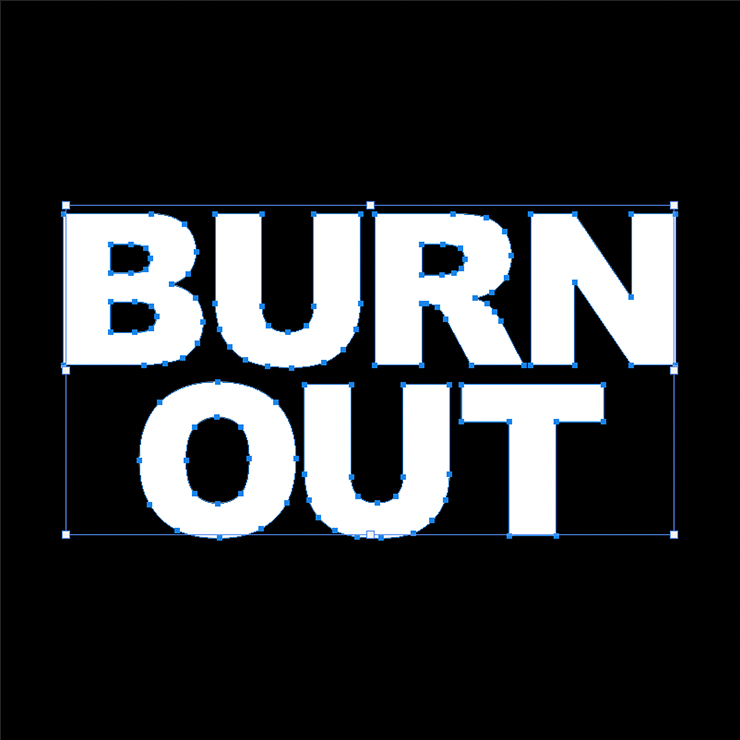
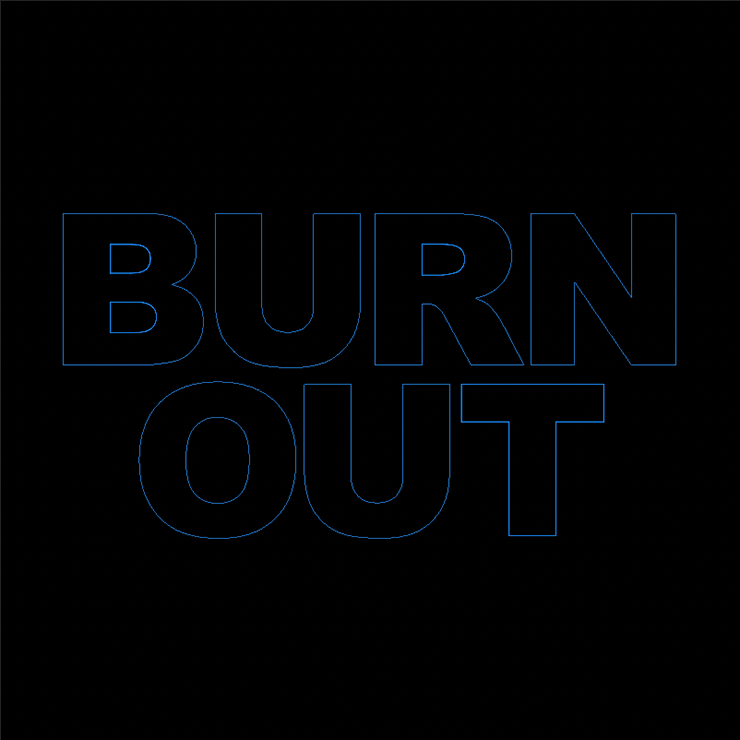
次にレイヤーパネルで文字のレイヤーを選択し、書式メニュー→“作業用パスを作成”を実行(図3)。
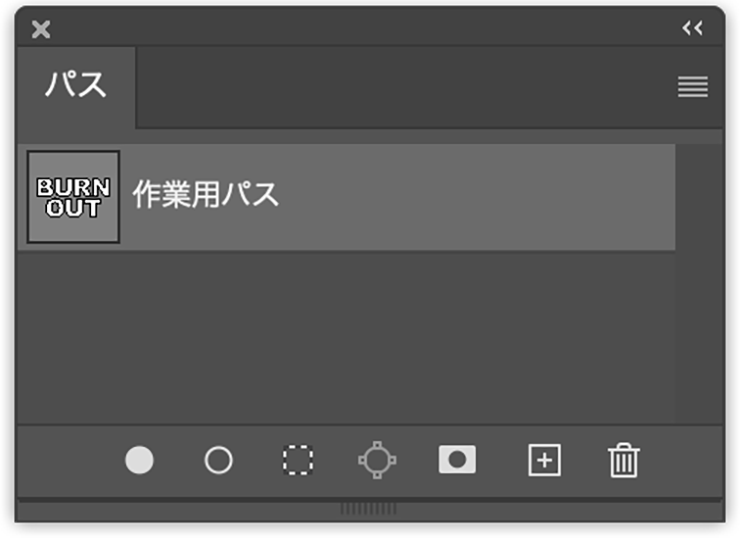
パスパネルで作業用パスが選択されているのを確認したら(選択されていない場合はクリックして選択する)、レイヤーパネルで文字のレイヤーを非表示にしておく(図4)(図5)。
2.パスに沿って炎のエフェクトを適用する
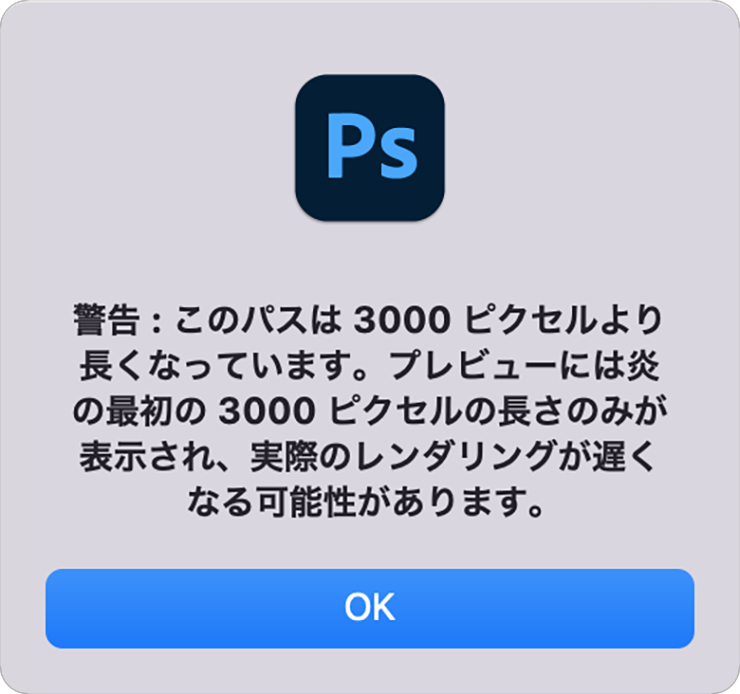
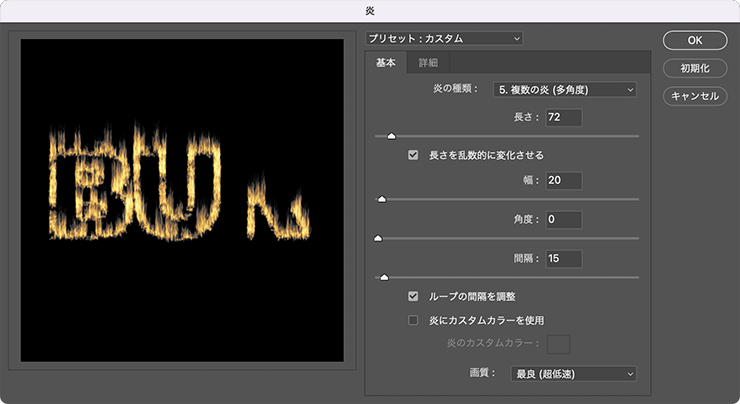
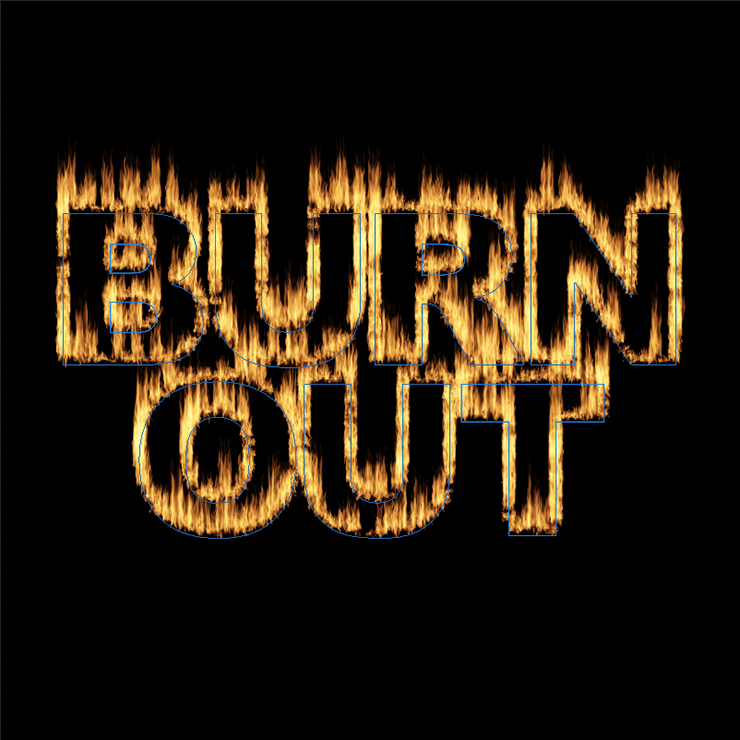
ここからは、先ほど作成した作業用パスを利用して炎の文字を作成していく。まず新規レイヤーを最前面に作成してフィルターメニュー→“描画”→“炎...”を選び(図6)、[基本]タブで[炎の種類:5.複数の炎(多角度)]、[長さ:72]、[長さを乱数的に変化させる]をオン、[幅:20]、[角度:0]、[間隔:15]、[ループの間隔を調整]をオン、[画質:最良(超低速)]に設定する(図7)。
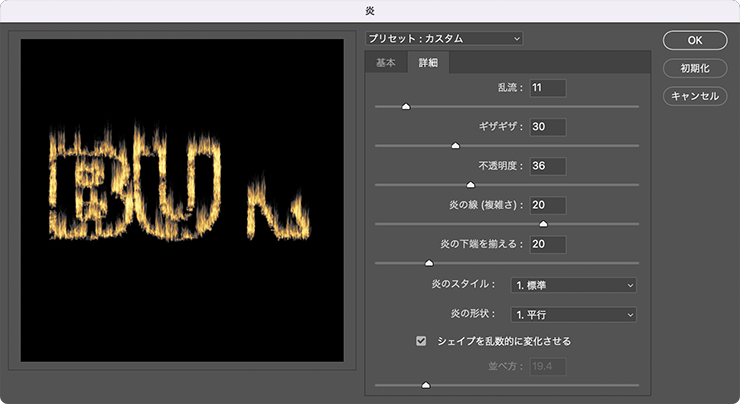
続いて[詳細]タブで[乱流:11]、[ギザギザ:30]、[不透明度:36]、[不透明度:36]、[炎の線(複雑さ):20]、[炎の下端を揃える:20]、[炎のスタイル:1.標準]、[炎の形状:1.平行]、[シェイプを乱数的に変化させる]をオンに設定して適用する(図8)(図9)。
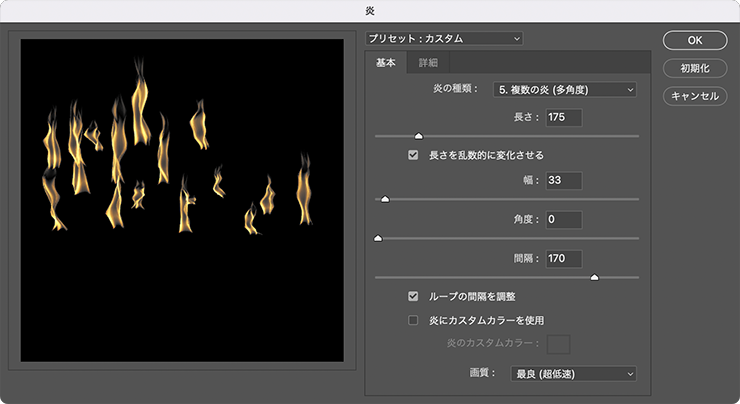
再び新規レイヤーを最前面に作成して、フィルターメニュー→“描画”→“炎...”を選び、[基本]タブで[炎の種類:5.複数の炎(多角度)]、[長さ:175]、[長さを乱数的に変化させる]をオン、[幅:33]、[角度:0]、[間隔:170]、[ループの間隔を調整]をオン、[画質:最良(超低速)]に設定(図10)。
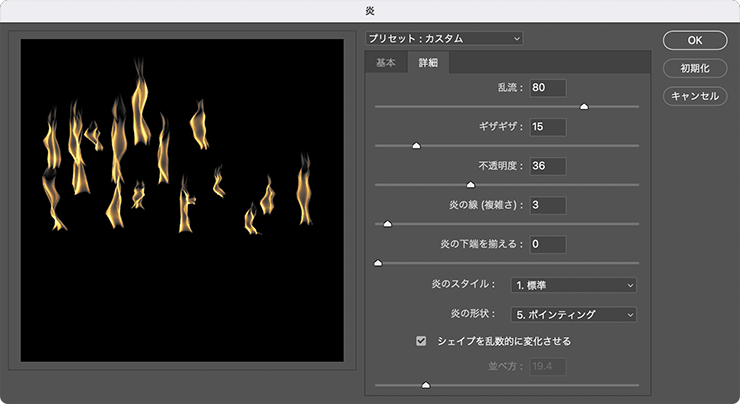
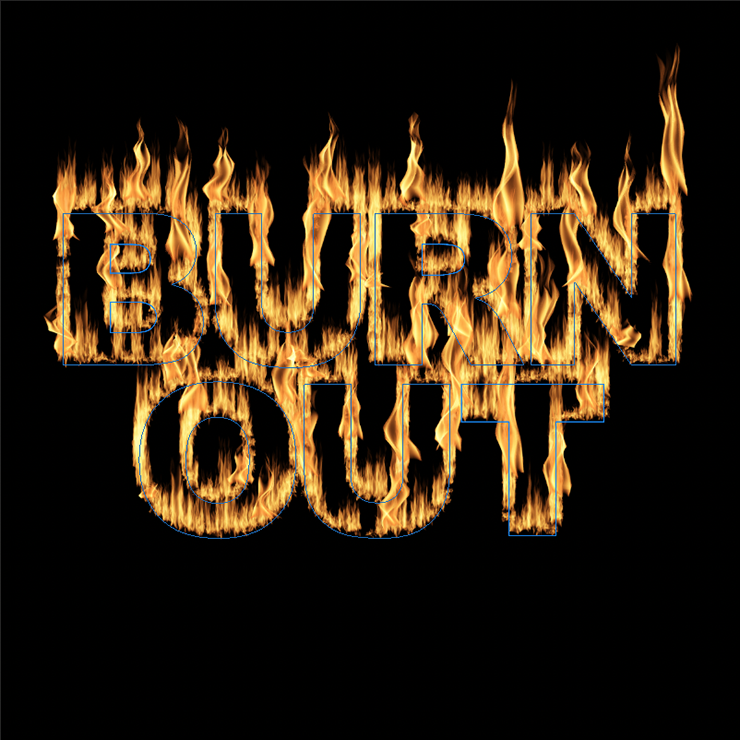
続いて[詳細]タブで[乱流:80]、[ギザギザ:15]、[不透明度:36]、[不透明度:36]、[炎の線(複雑さ):3]、[炎の下端を揃える:0]、[炎のスタイル:1.標準]、[炎の形状:5.ポインティング]、[シェイプを乱数的に変化させる]をオンに設定して適用する(図11)(図12)。これで、文字の輪郭に沿って燃え盛る炎を表現することができる。
3.文字を熱した鉄のような色合いにする
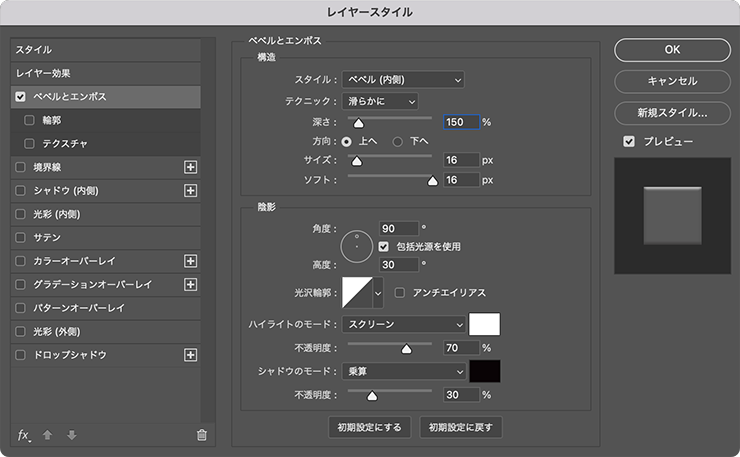
ここからは、文字をさらに加工して赤熱したような色と質感をつけていく。まずレイヤーパネルで文字のレイヤーを選択して表示させ、レイヤーメニュー→“レイヤースタイル”→“ベベルとエンボス...”を選び、[スタイル:ベベル(内側)]、[テクニック:滑らかに]、[深さ:150%]、[サイズ:16px]、[ソフト:16px]、[光沢輪郭:線形]に設定。さらに[ハイライトのモード:スクリーン]、[ハイライトのカラー:白]、ハイライトの[不透明度]を70%に、[シャドウのモード:乗算]、[シャドウのカラー:黒]、シャドウの[不透明度]を30%に設定する(図13)。
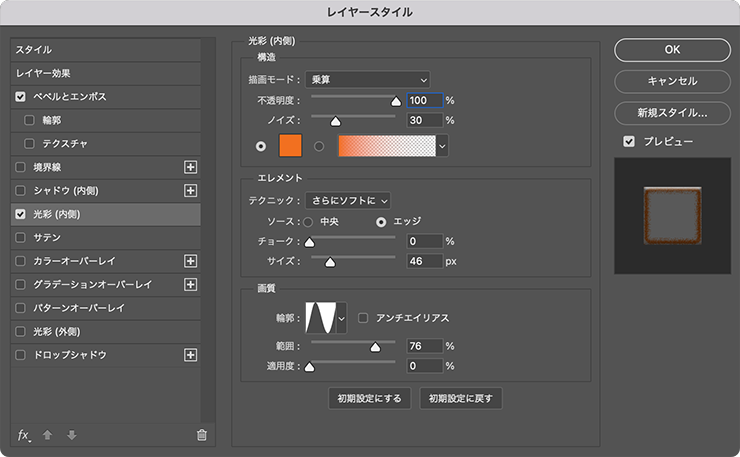
続いて、レイヤースタイルの[光彩(内側)]を選択したら、[描画モード:乗算]、[不透明度:100%]、[ノイズ:30%]、[光彩のカラー:オレンジ]、[テクニック:さらにソフトに]、[ソース:エッジ]、[チョーク:0%]、[サイズ:46px]、[輪郭:リング]、[範囲:76%]、[適用度:0%]に設定する(図14)。
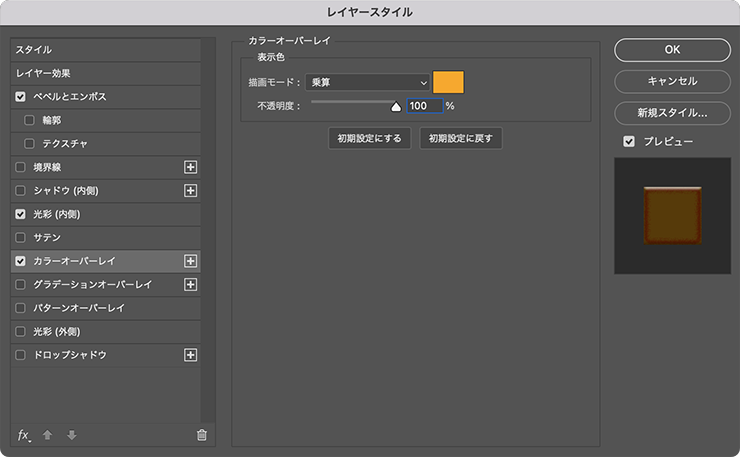
次に、レイヤースタイルの[カラーオーバーレイ]を選択したら、[描画モード:乗算]、[オーバーレイのカラー:明るいオレンジ]、[不透明度:100%]に設定する(図15)。
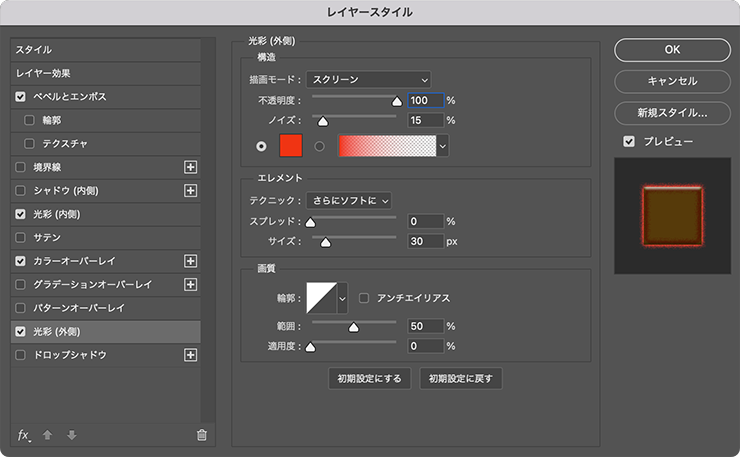
さらにレイヤースタイルの[光彩(外側)]を選択したら、[描画モード:スクリーン]、[不透明度:100%]、[ノイズ:15%]、[光彩のカラー:赤]、[テクニック:さらにソフトに]、[スプレッド:0%]、[サイズ:30px]、[輪郭:線形]、[範囲:50%]、[適用度:0%]に設定して適用する(図16)(図17)。
4.文字にひび割れたような質感をつける
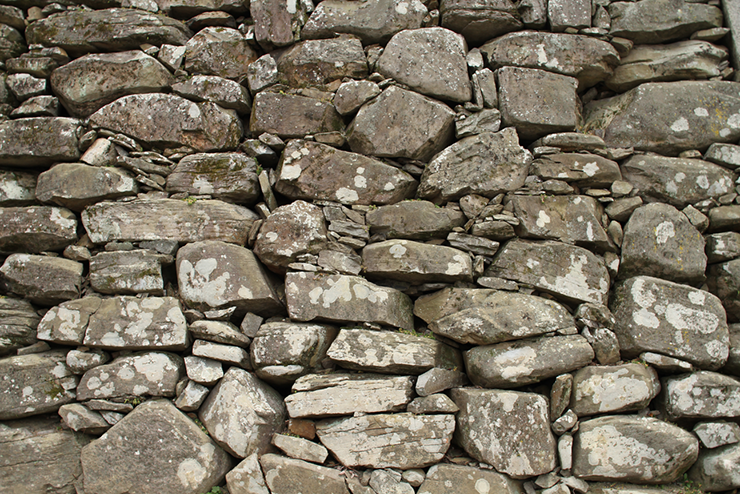
さらに文字に質感をつけていく。まず、石垣のようなランダムに石が積み重なった写真を用意して(図18)、コピー&ペーストなどで文字のレイヤーの前面に配置する(図19)。
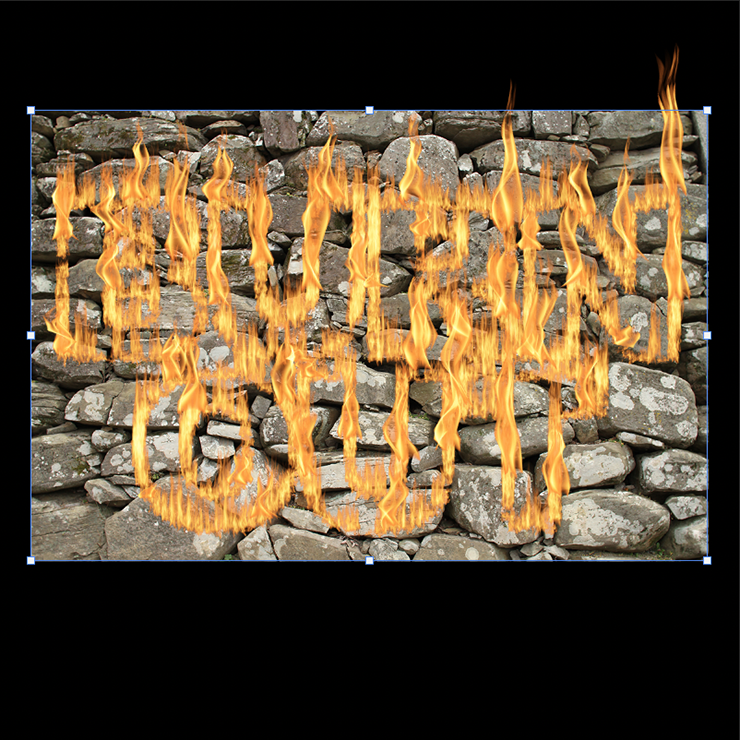
続いて、レイヤーパネルで石垣のレイヤーを選択したあと、[描画モード:オーバーレイ]に変更(図20)(図21)。
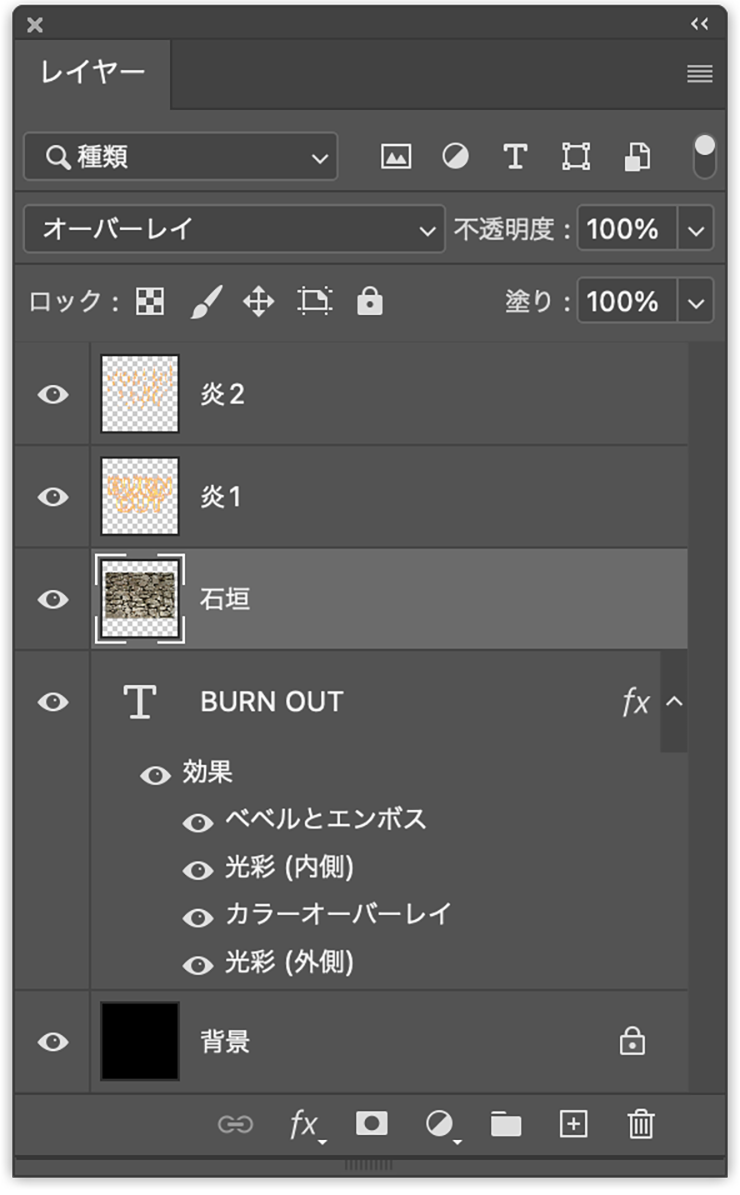
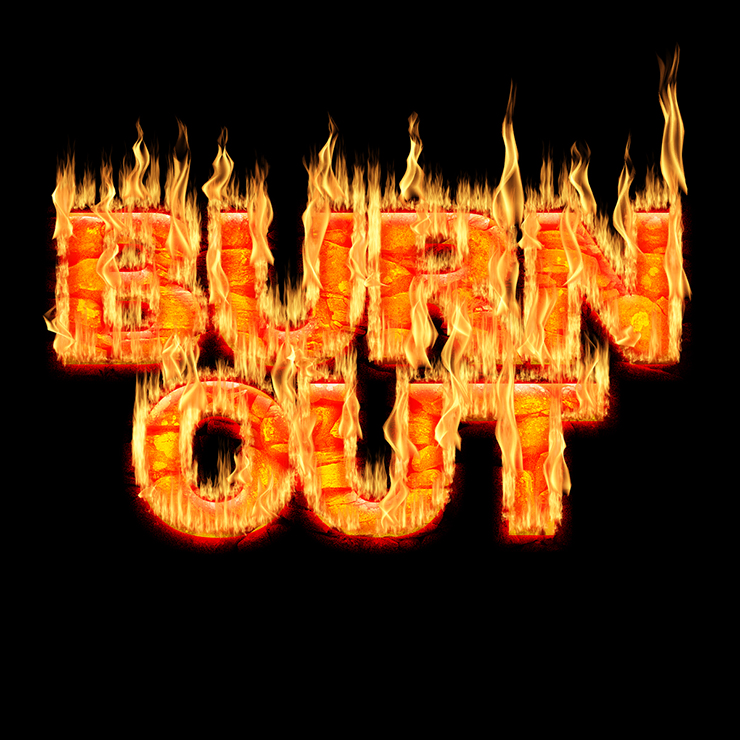
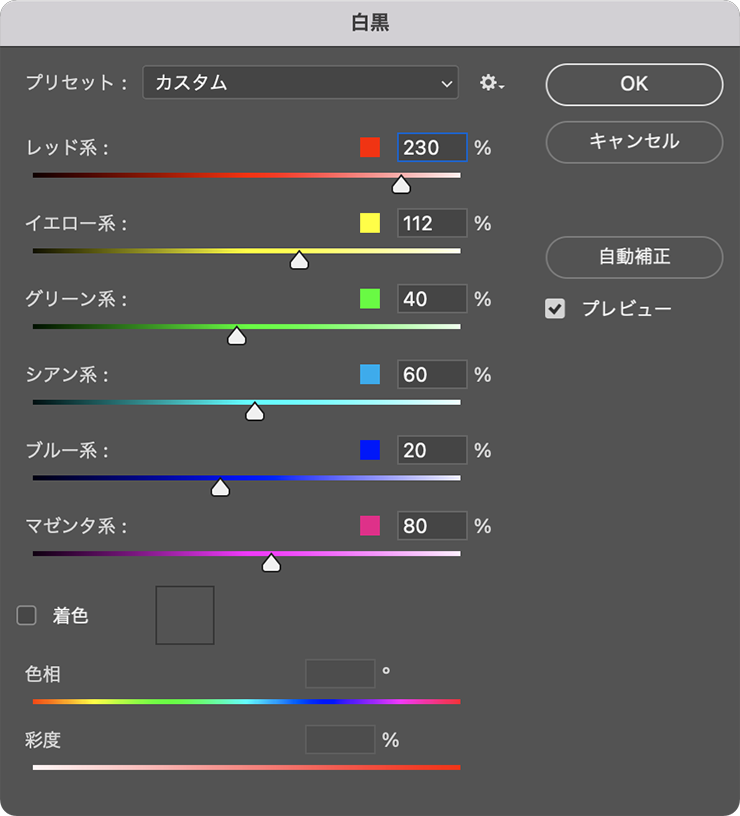
さらに、イメージメニュー→“色調補正”→“白黒...”を選び、プレビューを参考にしながら各カラーのスライダーを調整すればOK(図22)(図23)。
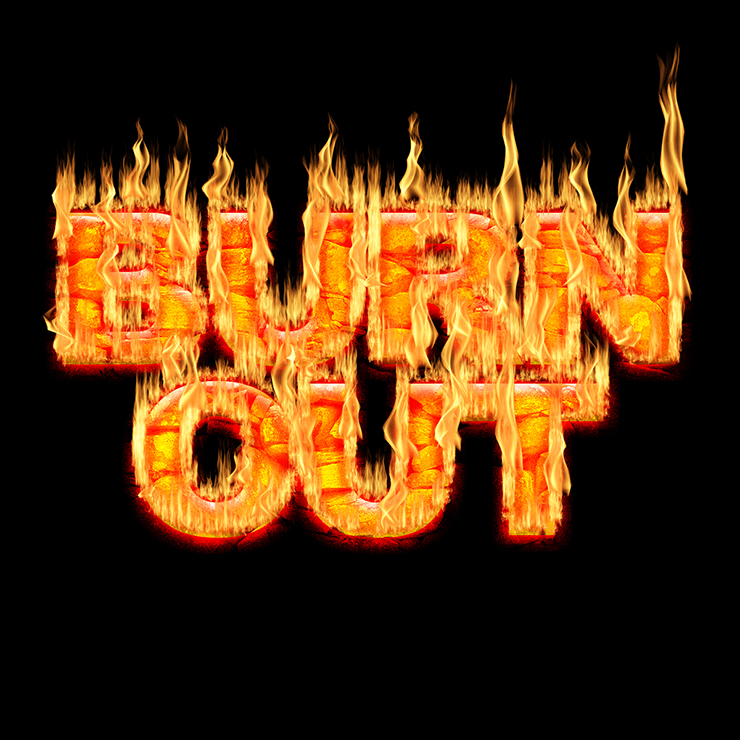
ここでは、さらに文字要素などを配置して完成とした(図24)。
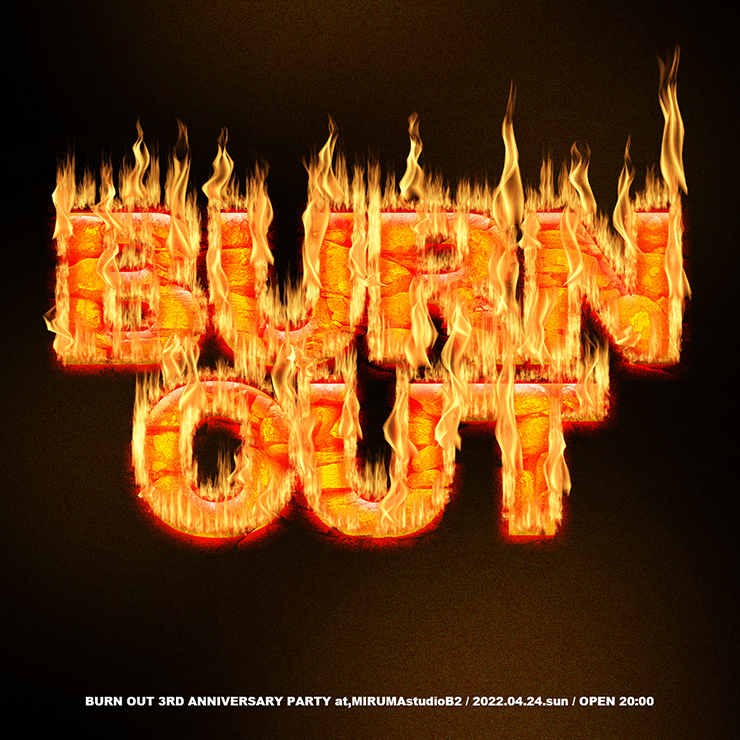
以上、Photoshopを使って闇の中で燃えているようなリアルな炎の文字を作る方法でした。燃える文字はパンチを効かせたい場面での活用のほか、習作としても親しまれている定番の手法です。ぜひトライしてみてください。
制作者プロフィール

- MARUMIYAN(マルミヤン)
- グラフィックデザイナー/イラストレーター
- 2007年より「マルミヤン」(Marumiyan)名義で、福岡を拠点に活動を開始。雑誌、広告、CDジャケット、パッケージ、アパレル、プロダクト、Webなど、様々な媒体で活動を行う。人物や植物、動物、建物など、様々なアイコンをグラフィカルに組み合わせ、洗練された作品作りを目指す。また “FOUR DIMENSIONS WORLD” をテーマとした作品も精力的に制作している。2008年「FUNKY802 digmeout」オーディション通過。https://marumiyan.com/




























2022.01.17 Mon