


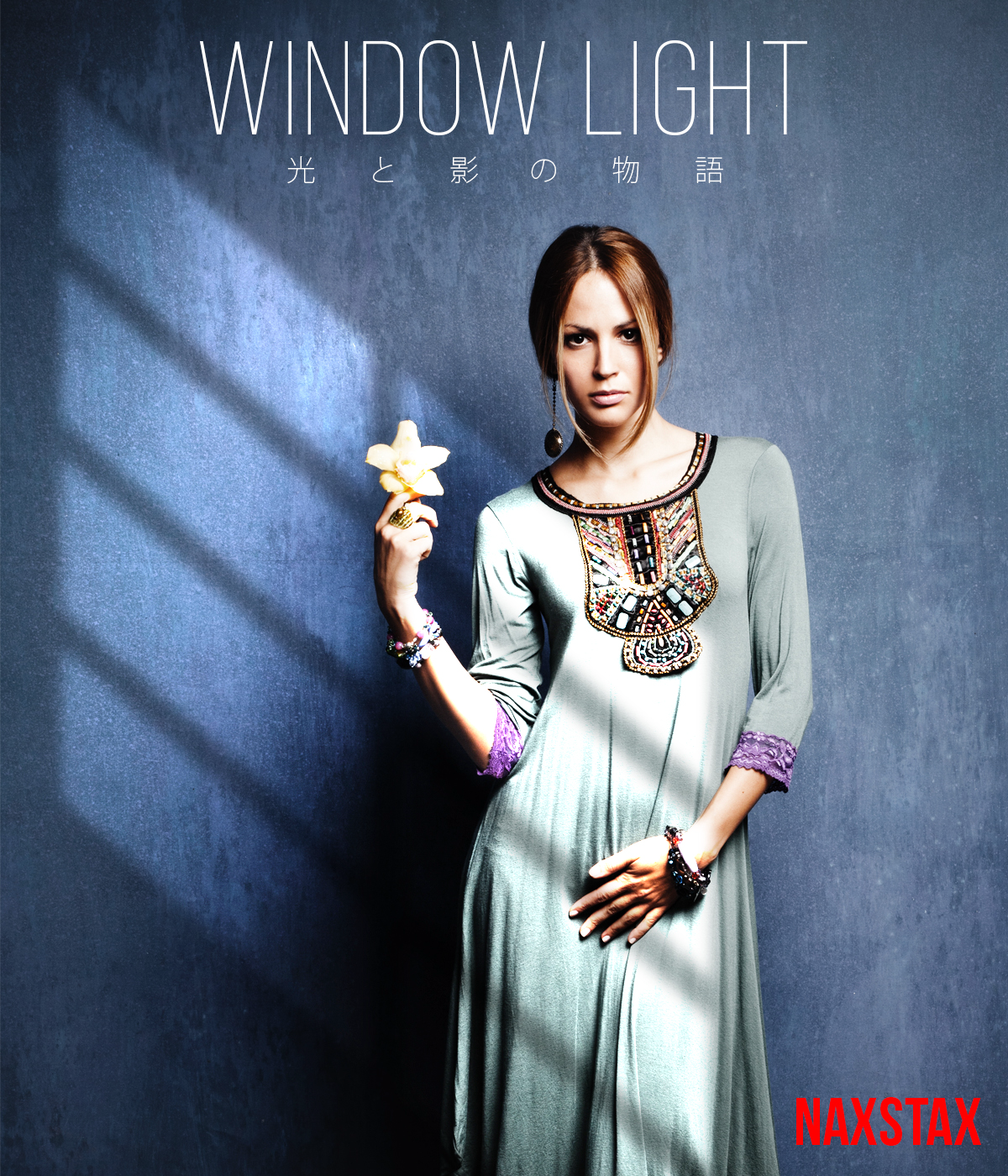
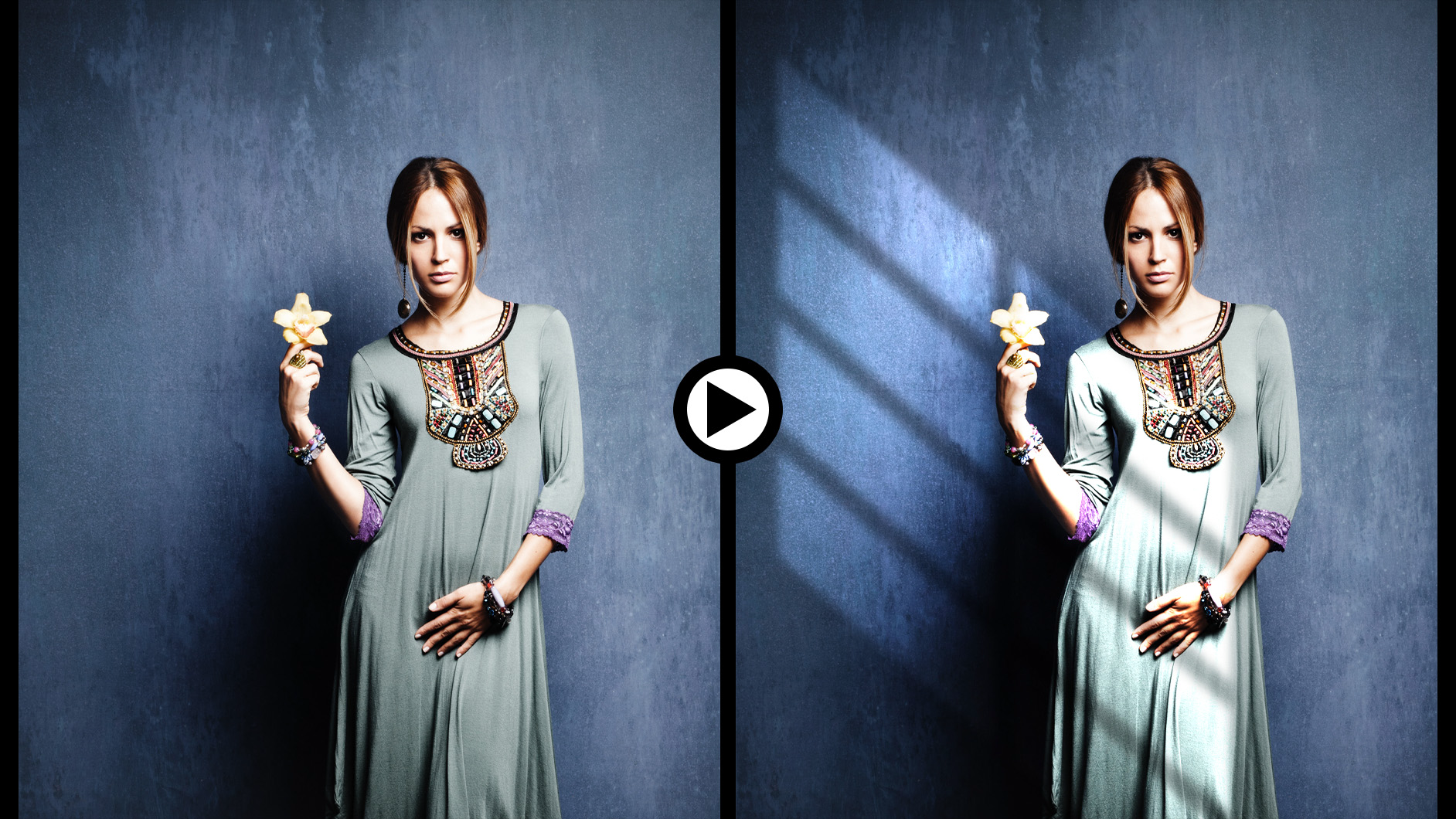
Photoshopでフラットな写真に対して、窓から差し込む光を表現する方法を紹介します。光や自然光の写真合成はさまざまな応用が効く便利な基本の手法です。
*本連載はPhotoshopで作る定番グラフィックの制作工程を、一から手順通りに解説するHow to記事です。
■使用する機能「調整レイヤー(レベル補正)」「長方形ツール」「移動ツール」「多方向に伸縮」「選択範囲」「プロパティパネル」
【Photoshop】窓から差し込む光を表現(自然光の合成):
1.元となる写真を配置して明るさを調整する
まずは新規ファイルを[幅:1200ピクセル]、[高さ:1400ピクセル]、[解像度:350ピクセル/インチ]で作成したら、元となる写真をコピー&ペーストで配置(図1)。

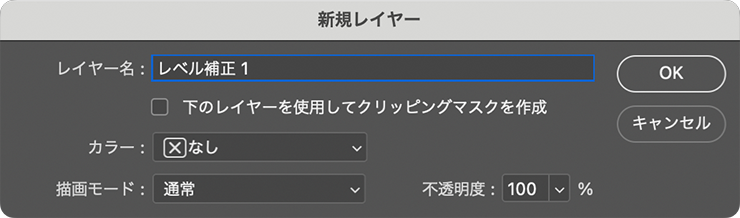
続いて、レイヤーパネルで元写真のレイヤーを選択したあと、レイヤーメニュー→“新規調整レイヤー”→“レベル補正...”を選択。「新規レイヤー」ダイアログが表示されるので(図2)、デフォルトのまま[OK]をクリックする。
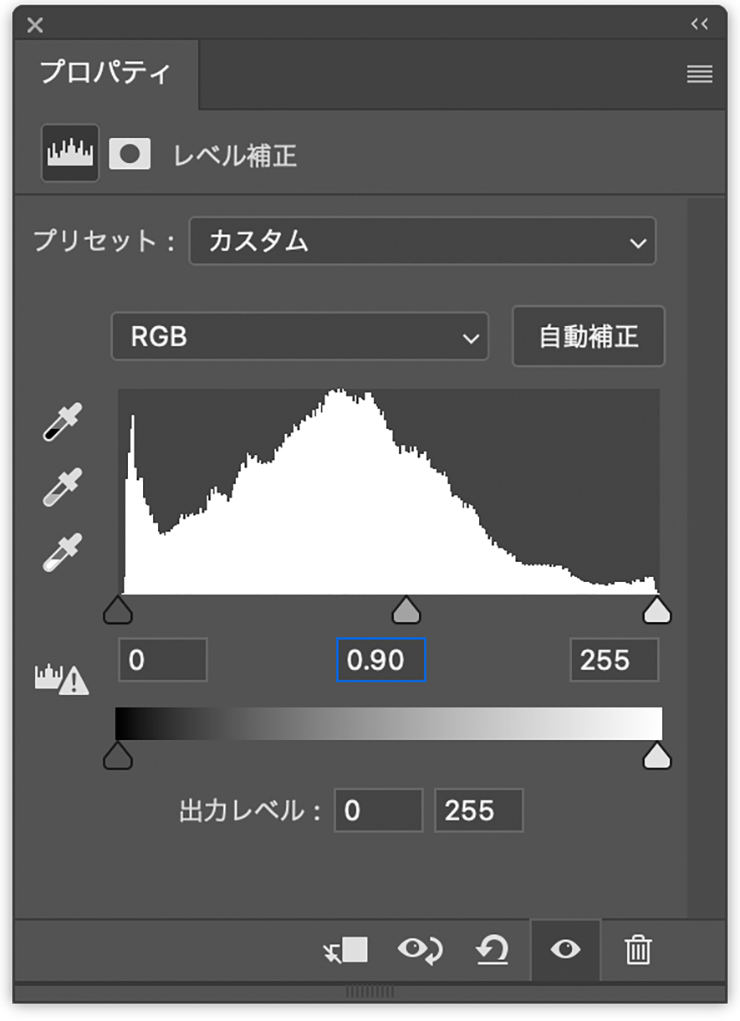
レイヤーパネルに調整レイヤーが追加されるので、その調整レイヤーが選択された状態でプロパティパネルのヒストグラムの下にある中間調のスライダーを調整して画像を少し暗めにしておく(図3)(図4)。

【Photoshop】窓から差し込む光を表現(自然光の合成):
2. 窓から差し込む光のベースを作成する
窓から差し込む光を描いていく。まず、新規レイヤーを最前面に作成したら、長方形ツールを選択してオプションバーで[ツールモード:ピクセル]、[角の丸み:0px]に設定(図5)。[描画色]を白にして、画面上に横長の長方形をひとつ描く(図6)。


レイヤーパネルでこの白い長方形のレイヤーを複製したら、shiftキーを押しながら移動ツールで横方向にドラッグして水平に並べる(図7)。

レイヤーパネルでこれらふたつの長方形のレイヤーを両方とも選択したら、レイヤーメニュー→“レイヤーを結合”を実行してひとつのレイヤーにまとめたあと、そのレイヤーを複製。shiftキーを押しながら移動ツールで縦方向にドラッグして垂直に並べる(図8)。
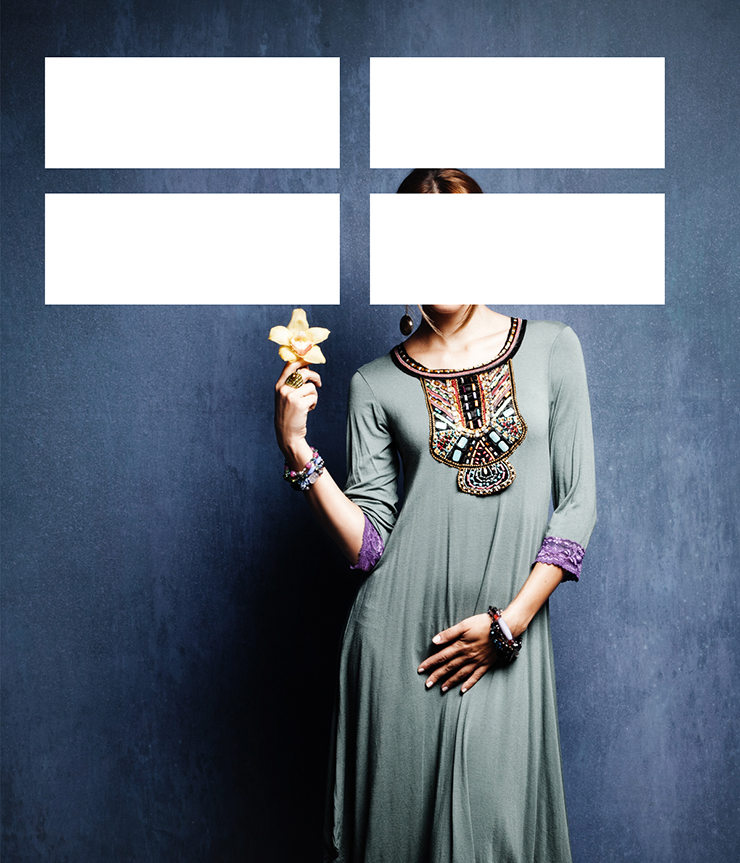
さらに2回複製を繰り返し、それぞれshiftキーを押しながら移動ツールで縦方向にドラッグしてざっくり配置しておく(図9)。
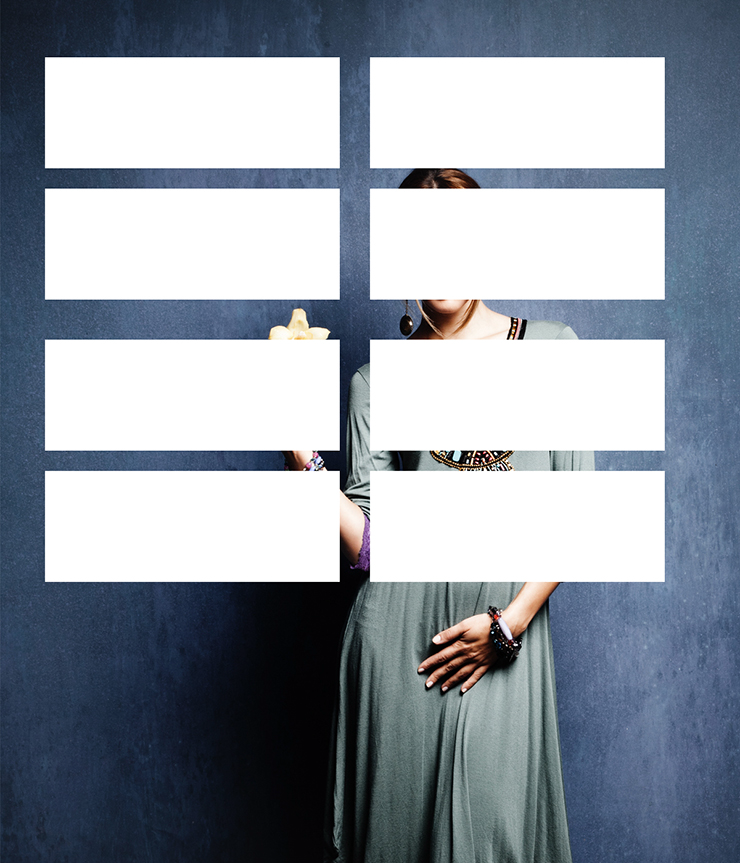
続いて、レイヤーパネルでこれら長方形のレイヤーを4枚とも選択したら、移動ツールのオプションバーで[垂直方向に分布]をクリックして等間隔に並べる(図10)(図11)。


【Photoshop】窓から差し込む光を表現(自然光の合成):
3. 光を斜めに変形して元写真になじませる
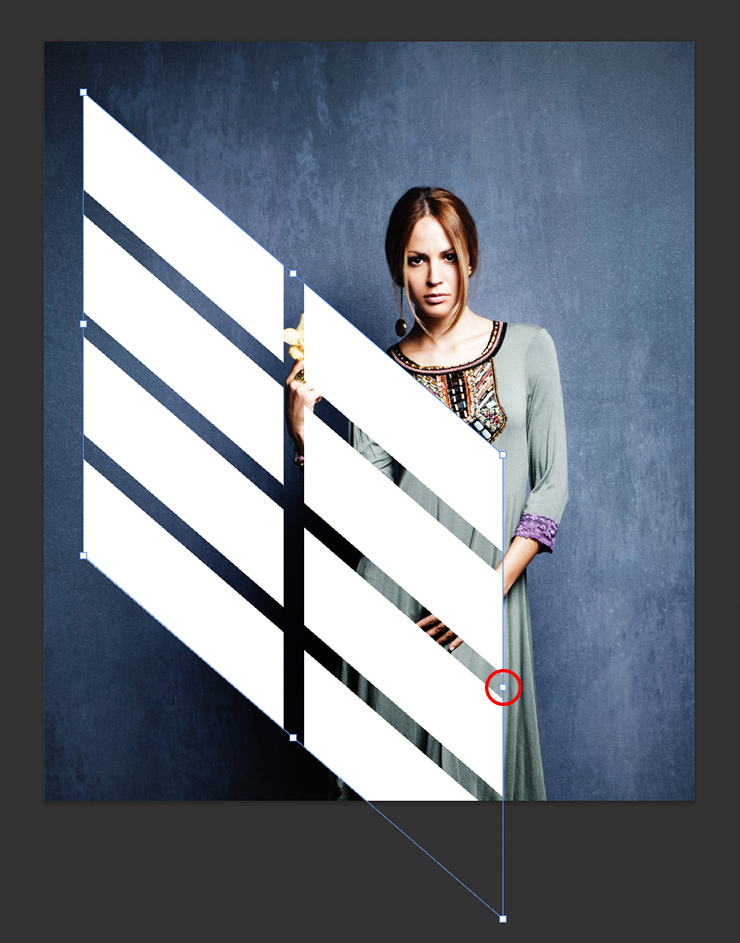
ビジュアルを仕上げていく。レイヤーパネルで4枚の長方形のレイヤーが選択された状態のまま、レイヤーメニュー→“レイヤーを結合”を実行してひとつのレイヤーにまとめたあと(図12)、編集メニュー→“変形”→“多方向に伸縮”を選択(図13)。
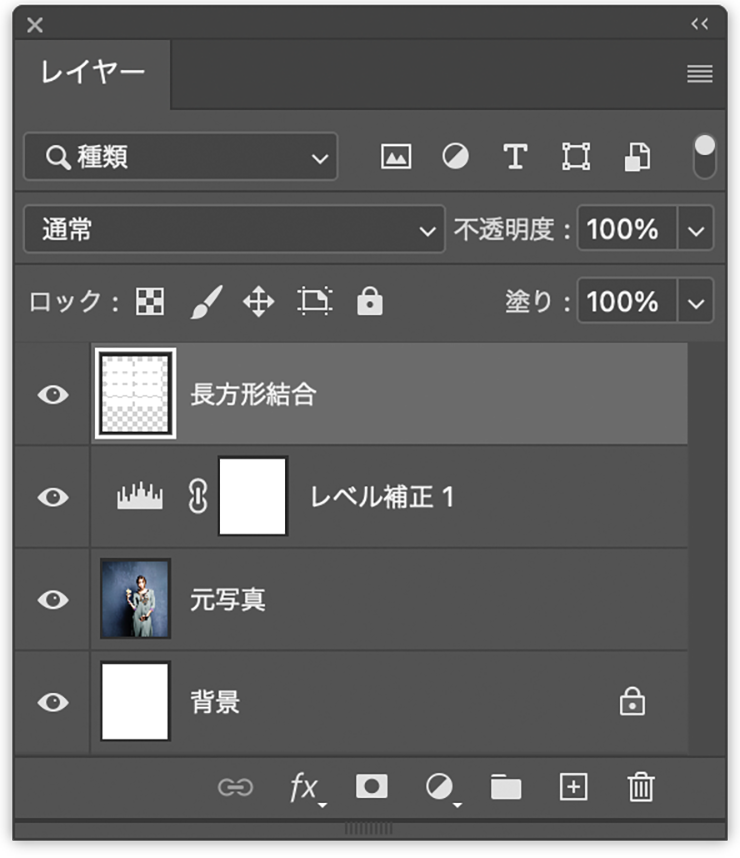
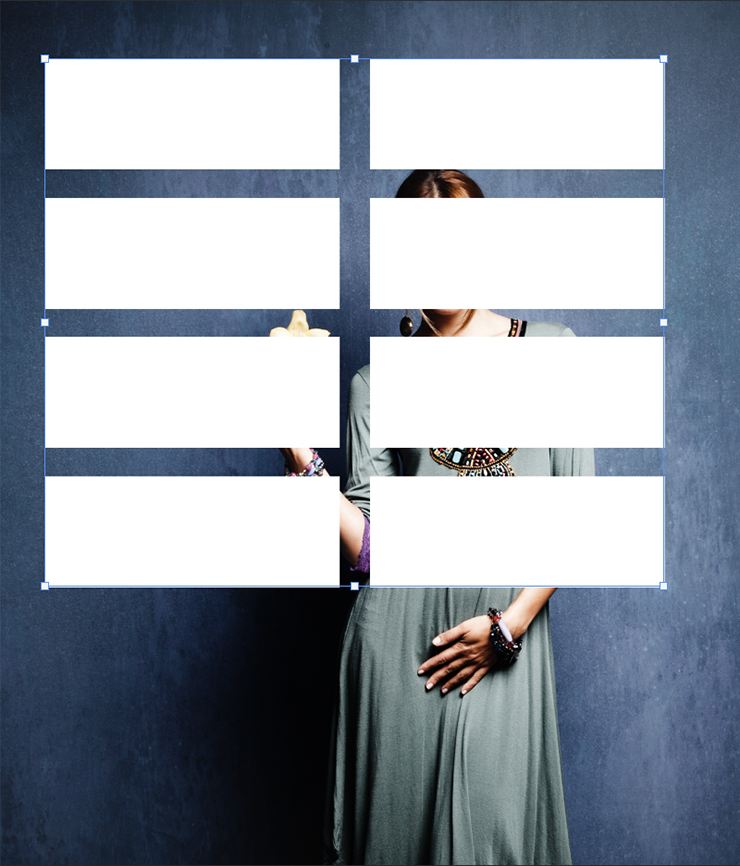
バウンディングボックスが表示されるので、その周囲の8個のハンドルのうち、右側の中央を下方向にドラッグして変形する(図14)。これが窓から差し込む光の形になるので、ちょうどいい形に変形できたらオプションバーの[○]ボタンをクリックして確定しておく。
次に、レイヤーパネルで変形させた長方形のレイヤーのレイヤーサムネールをcommandキー(Macの場合。WindowsではCtrlキー)を押しながらクリックして選択範囲を作成(図15)。
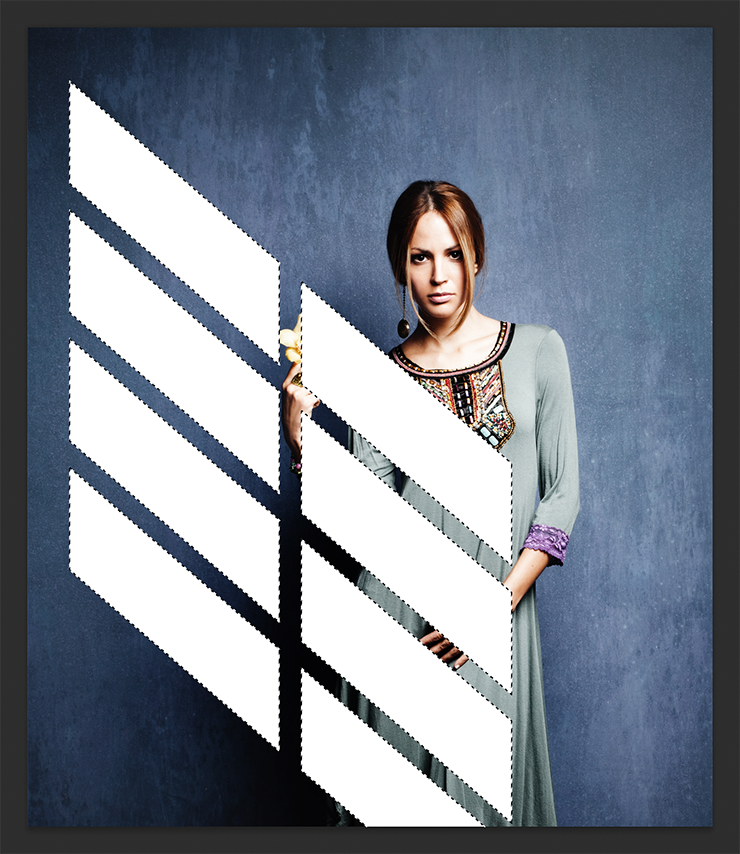
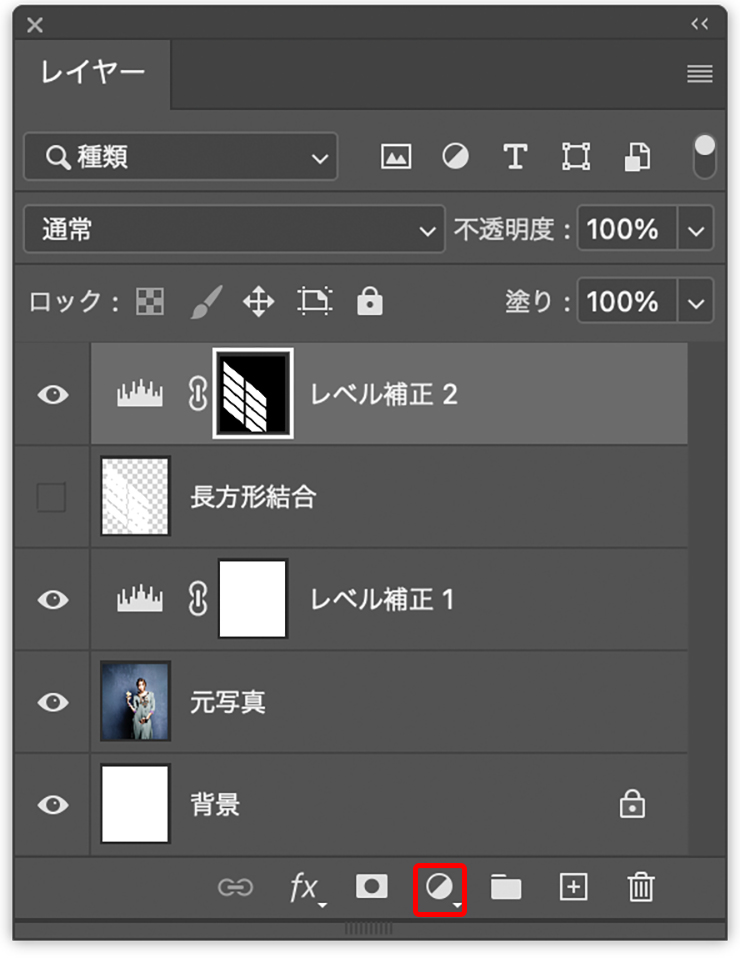
続いて、このレイヤーを非表示にしたあと(図16)、レイヤーパネルの下部にある[塗りつぶしまたは調整レイヤーを新規作成]ボタンをクリックしてメニューから“レベル補正...”を選択する(図17)。
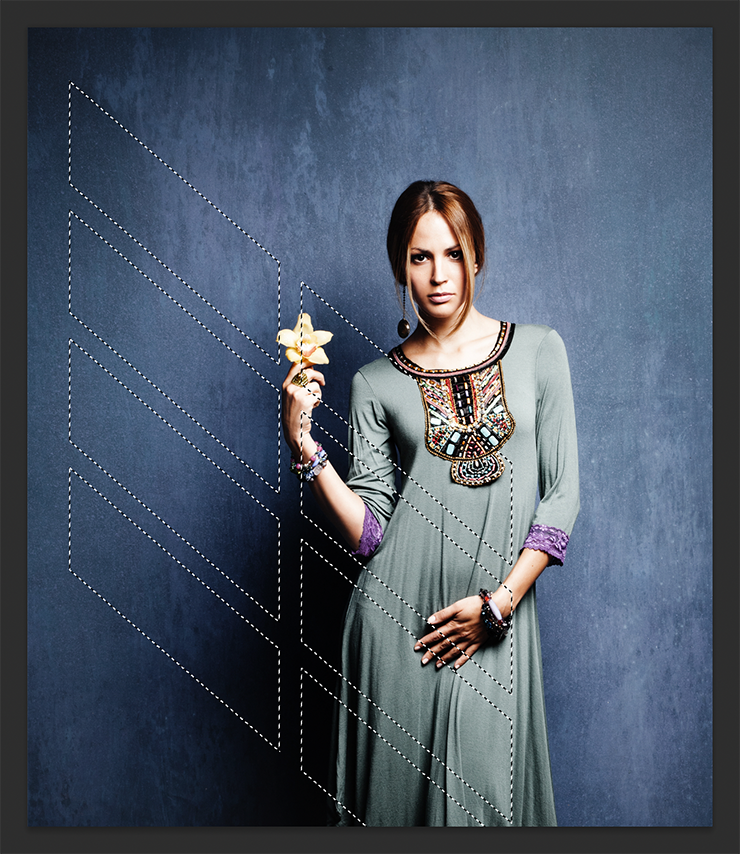
作成された調整レイヤーが選択された状態のまま、プロパティパネルでヒストグラムの下のハイライトのスライダーを左側に動かして光をくっきりさせる(図18)(図19)。
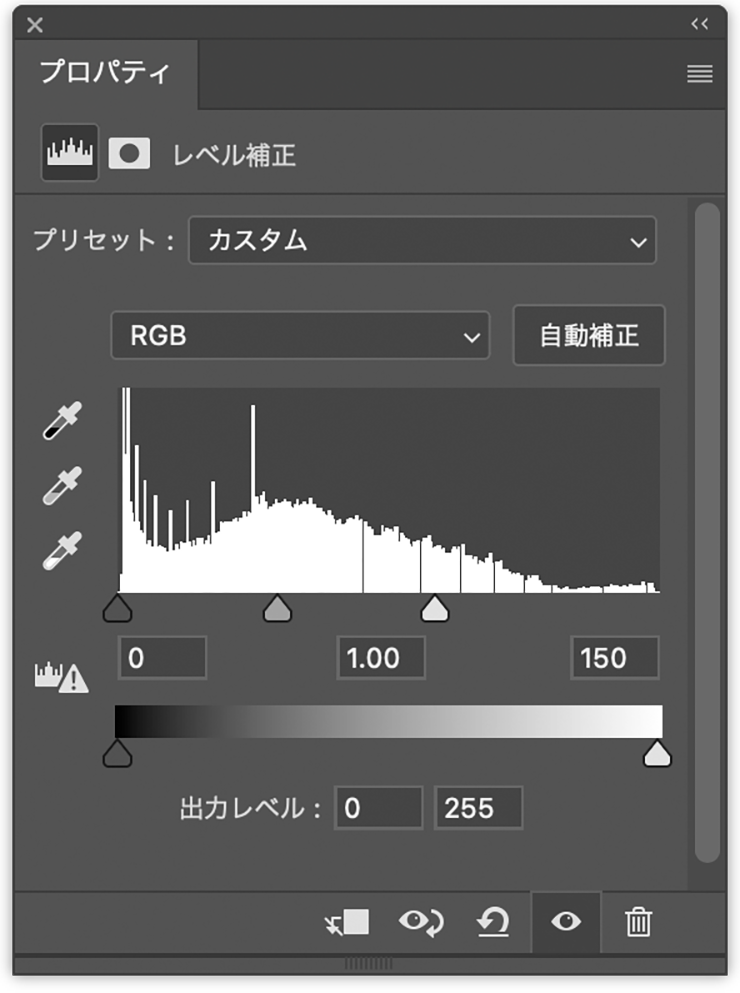

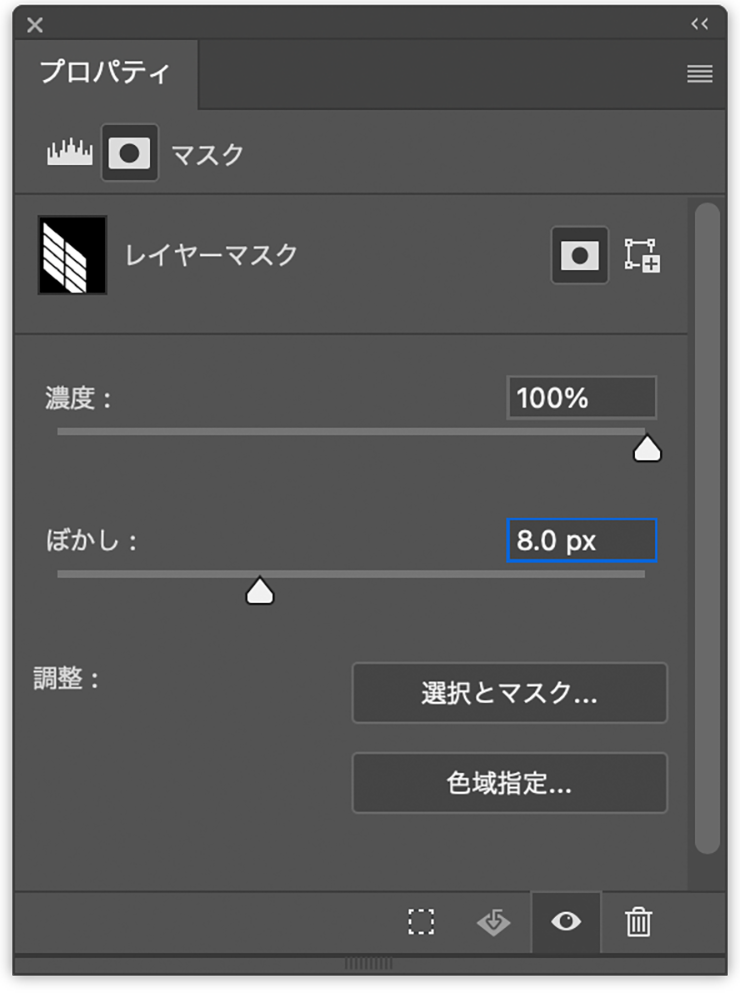
レイヤーパネルでこの調整レイヤーのレイヤーマスクサムネールをクリックして選択し、プロパティパネルで[ぼかし:8.0px]程度に設定(図20)(図21)。

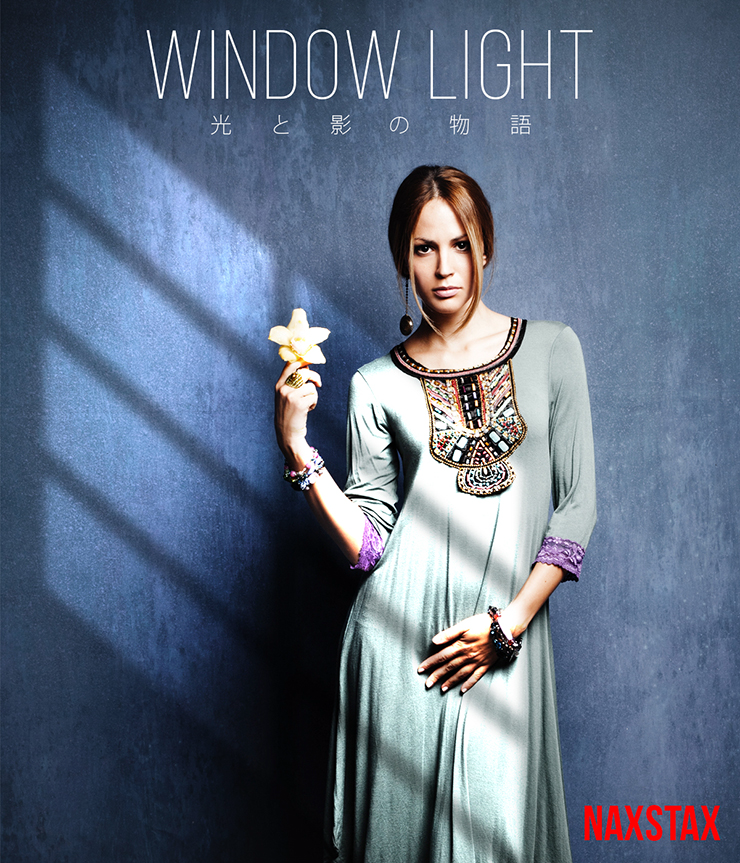
ここでは、さらに文字要素などを配置して完成とした(図22)。
以上、Photoshopでフラットな写真に対して、窓から差し込む光を表現する方法でした。
制作者プロフィール

- MARUMIYAN(マルミヤン)
- グラフィックデザイナー/イラストレーター
- 2007年より「マルミヤン」(Marumiyan)名義で、福岡を拠点に活動を開始。雑誌、広告、CDジャケット、パッケージ、アパレル、プロダクト、Webなど、様々な媒体で活動を行う。人物や植物、動物、建物など、様々なアイコンをグラフィカルに組み合わせ、洗練された作品作りを目指す。また “FOUR DIMENSIONS WORLD” をテーマとした作品も精力的に制作している。2008年「FUNKY802 digmeout」オーディション通過。https://marumiyan.com/




























2023.12.05 Tue