



Photoshopで文字を加工し、映画タイトルを思わせる光の軌跡風の表現をするテクニックを紹介します。基本はグラデーションをかけた文字に「ぼかし(放射状)」フィルターを適用するだけと簡単なので、ぜひ試してみてください。過去記事「ぼかしフィルターを利用して作る立体ロゴ(光の軌跡風の表現)」や「Photoshopで放射状に飛び出すようなロゴの作り方(パーティクル/放射状/突出/ロゴ)」も併せて参考にしてみてください。
*本連載はPhotoshopで作る定番グラフィックの制作工程を、一から手順通りに解説するHow to記事です。
■使用する機能「塗りつぶしツール」「横書き文字ツール」「ベベルとエンボス」「グラデーションオーバーレイ」「ぼかし(放射状)」「描画モード」「ノイズを加える」
【Photoshop】映画タイトルのような光線の表現:
1.元となる文字を用意する
まずは新規ファイルを[幅:1200ピクセル]、[高さ:800ピクセル]、[解像度:350ピクセル/インチ]で作成したら、[描画色]を黒にし、塗りつぶしツールでカンバス上をクリックして背景レイヤーを塗りつぶす(図1)。

次に横書き文字ツールで元になる文字列(ここでは「NEXUS」)を入力したら、文字パネルでフォントやフォントサイズ、フォントカラーなどを設定。ここではフォントはAdobe Fontsで提供されているサンセリフ書体「Gilbert Bold」(Fontself)に、フォントカラーは白に設定した(図2)。

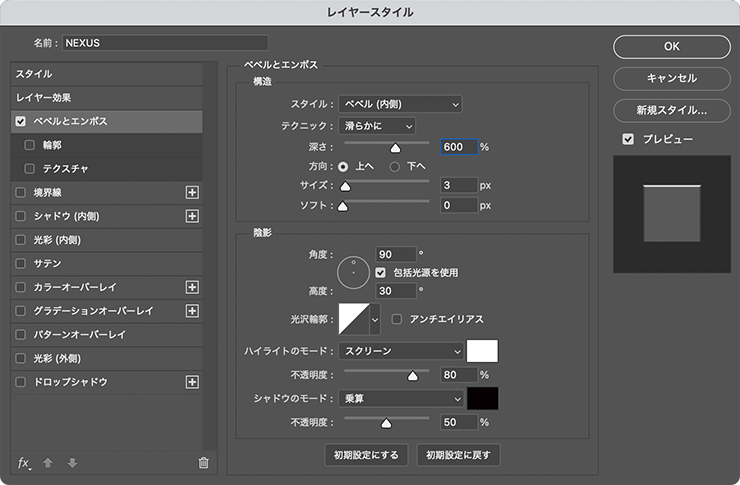
この文字のレイヤーが選択された状態のまま、レイヤーメニュー→“レイヤースタイル”→“ベベルとエンボス...”を、[スタイル:ベベル(内側)]、[テクニック:滑らかに]、[深さ:600%]、[方向:上へ]、[サイズ:3px]、[ソフト:0px]、[角度:90°]、[高度:30°]、[光沢輪郭:線形]、[ハイライトのモード:スクリーン]、[ハイライトのカラー:白]、ハイライトの[不透明度]を80%に、[シャドウのモード:乗算]、[シャドウのカラー:黒]、シャドウの[不透明度]を50%に設定する(図3)。
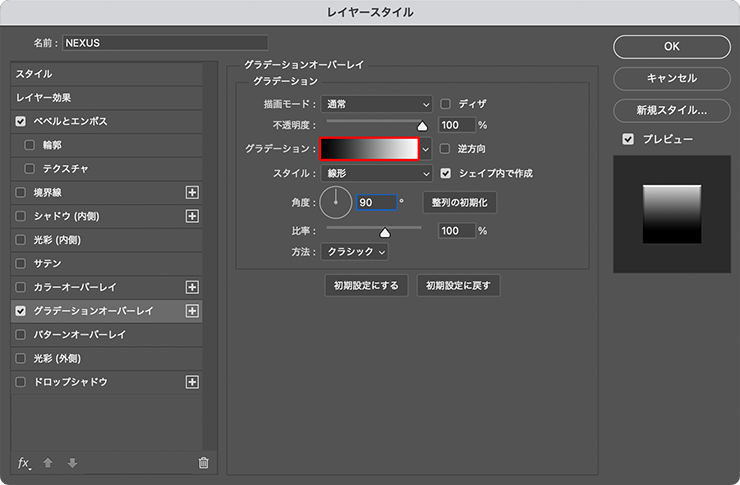
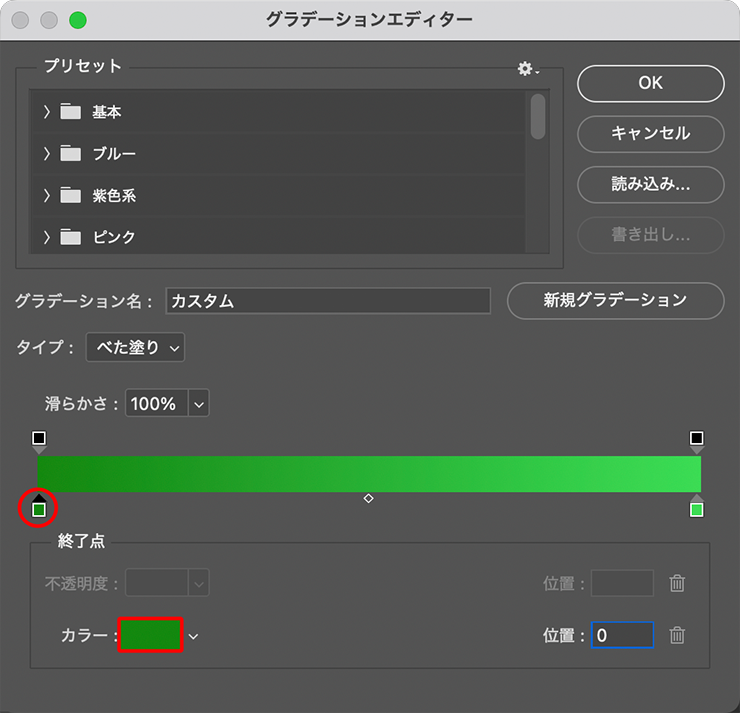
続いて、レイヤースタイルの[グラデーションオーバーレイ]を選び、[描画モード:通常]、[不透明度:100%]、[スタイル:線形]、[角度:90°]、[逆方向]はオフに設定(図4)。[グラデーション]の右横にあるグラデーションサムネールをクリックしてグラデーションエディターを開き、カラー分岐点を編集して濃い緑(16進数カラーコード[#15880f])と明るい緑(16進数カラーコード[#3bdc54])のグラデーションを設定して適用する(図5)(図6)。

【Photoshop】映画タイトルのような光線の表現:
2.放射状の光の軌跡を表現する
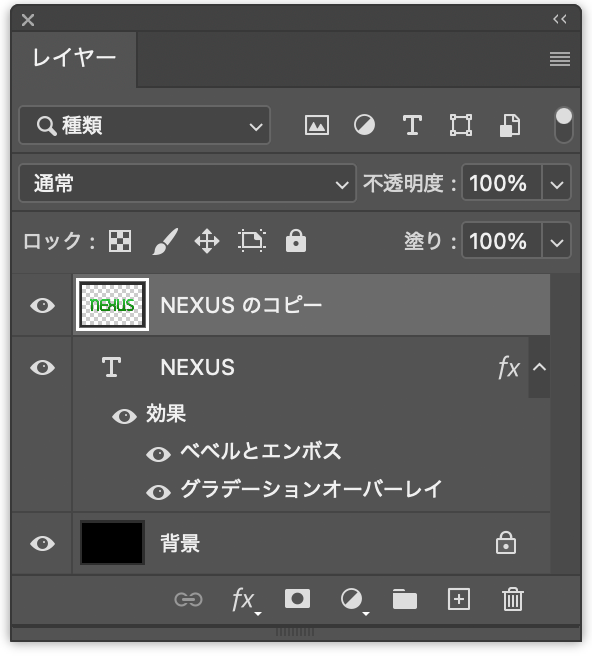
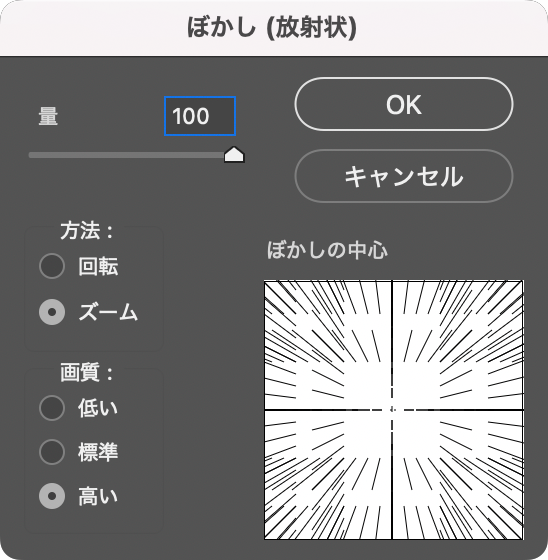
文字に光の軌跡をつけていく。まず、文字のレイヤーを複製したあと、レイヤーメニュー→“ラスタライズ”→“レイヤースタイル”を実行したら(図7)、フィルターメニュー→“ぼかし”→“ぼかし(放射状)...”を、[量:100]、[方法:ズーム]、[画質:高い]で実行する(図8)(図9)。これで放射状の光の軌跡を表現できる。

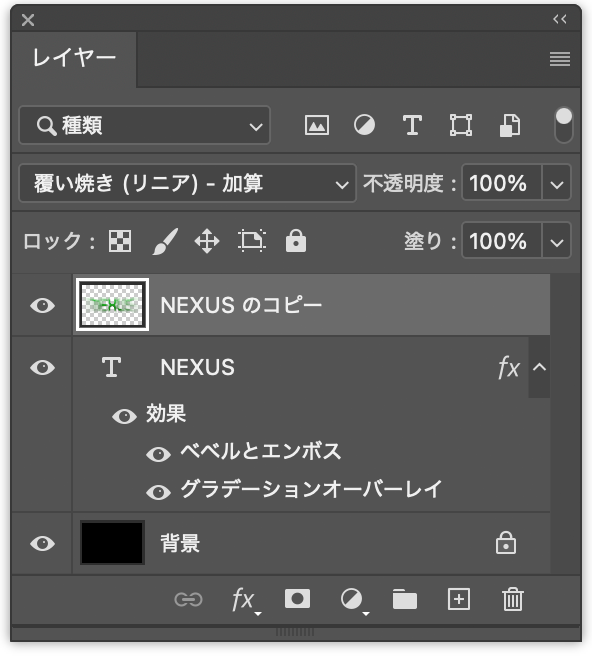
続いて、光の軌跡のレイヤーを[描画モード:覆い焼き(リニア)- 加算]に変更する(図10)(図11)。

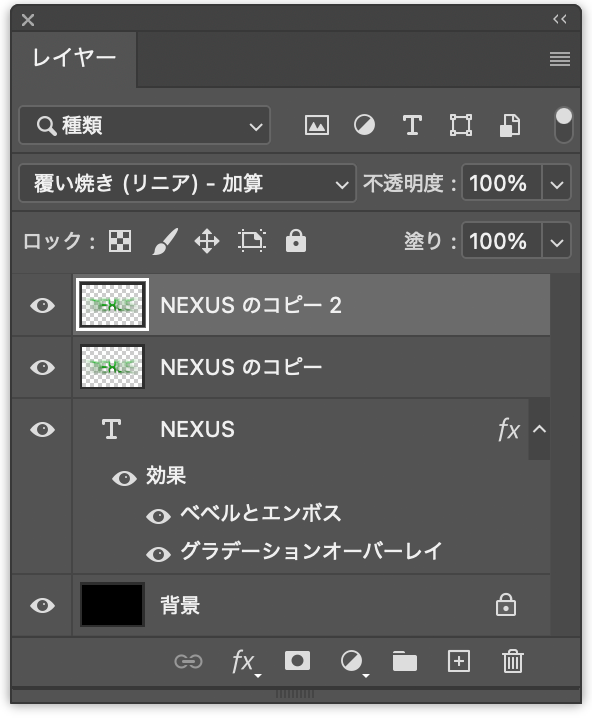
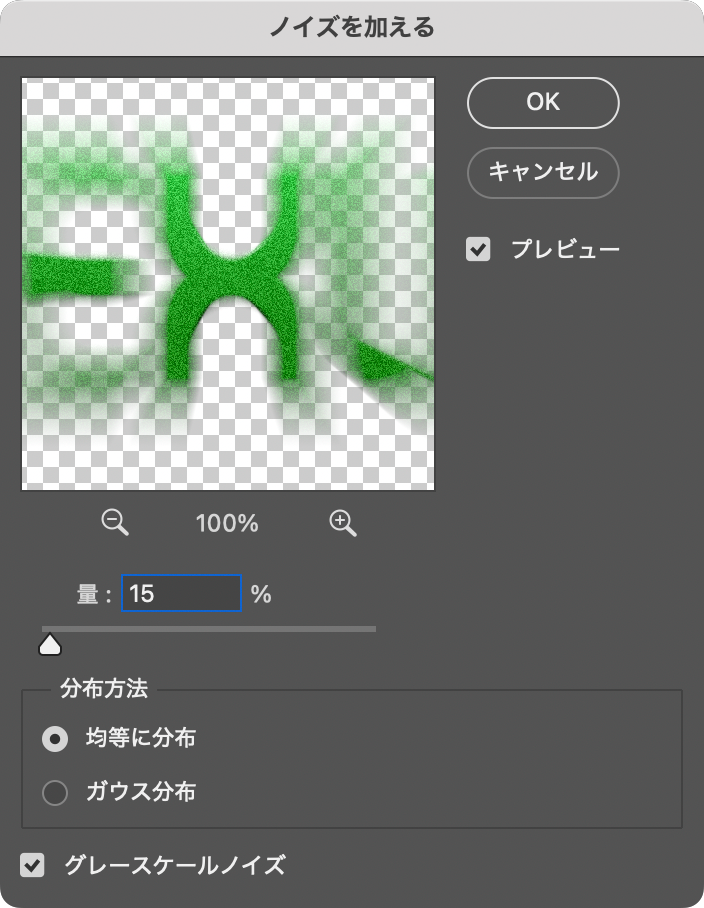
次に、光の軌跡のレイヤーを複製したら(図12)、複製した方のレイヤーを選択して、フィルターメニュー→“ノイズ”→“ノイズを加える…”を[量:15%]、[分布方法:均等に分布]、[グレースケールノイズ]で適用する(図13)(図14)。

ここでは、さらに文字要素などを配置して完成とした(図15)。

以上、Photoshopで文字を加工し、光線が印象的な映画タイトル風のロゴを作る方法でした。
制作者プロフィール

- MARUMIYAN(マルミヤン)
- グラフィックデザイナー/イラストレーター
- 2007年より「マルミヤン」(Marumiyan)名義で、福岡を拠点に活動を開始。雑誌、広告、CDジャケット、パッケージ、アパレル、プロダクト、Webなど、様々な媒体で活動を行う。人物や植物、動物、建物など、様々なアイコンをグラフィカルに組み合わせ、洗練された作品作りを目指す。また “FOUR DIMENSIONS WORLD” をテーマとした作品も精力的に制作している。2008年「FUNKY802 digmeout」オーディション通過。https://marumiyan.com/





















2025.03.18 Tue