


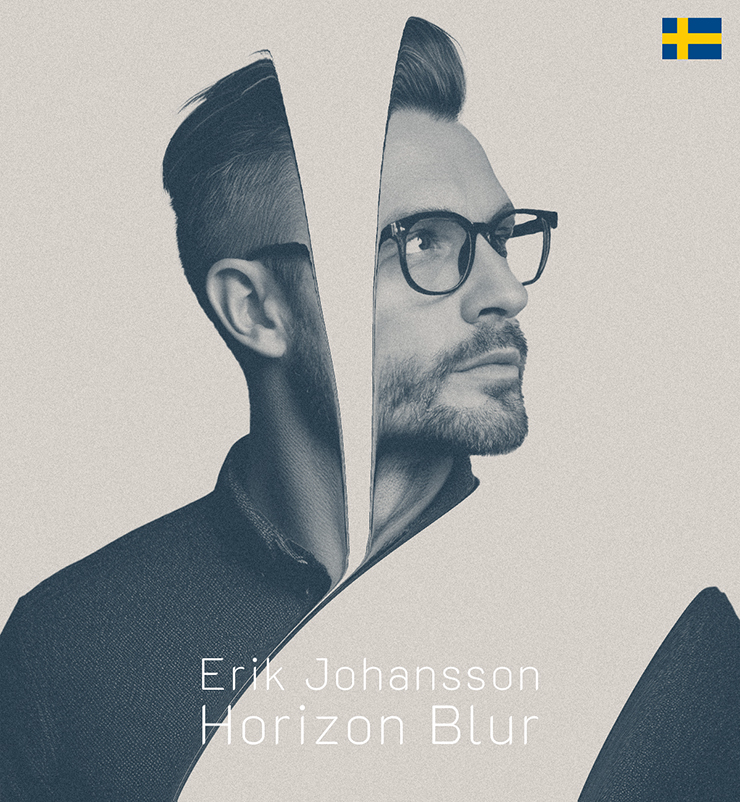
Photoshopで「ゆがみ」フィルターを使ったユニークなグラフィックを表現するテクニックを紹介します。
*本連載はPhotoshopで作る定番グラフィックの制作工程を、一から手順通りに解説するHow to記事です。
■使用する機能「被写体を選択」「ゆがみ」「グラデーションマップ」「ノイズを加える」
【Photoshop】「ゆがみ」フィルターを使ったグラフィック表現:
1.元となる写真を配置して被写体のみ切り抜く
まずは新規ファイルを[幅:1200ピクセル]、[高さ:1300ピクセル]、[解像度:350ピクセル/インチ]で作成したら、元となる写真素材を用意して配置する(図1)。

レイヤーパネルで元写真のレイヤーを選択したら、選択範囲メニュー→“被写体を選択”を実行して被写体の輪郭に沿って選択範囲を作成(図2)。
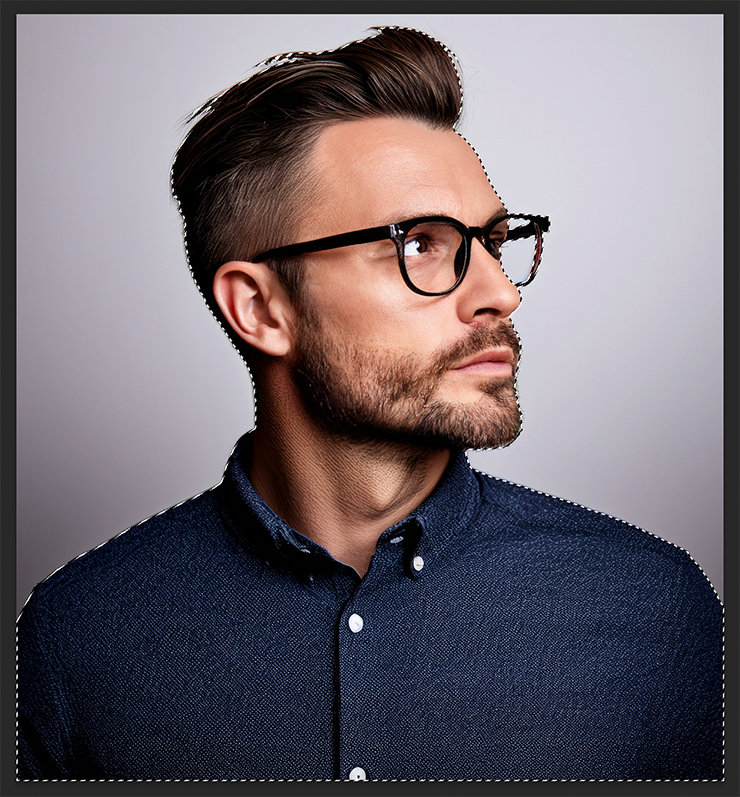
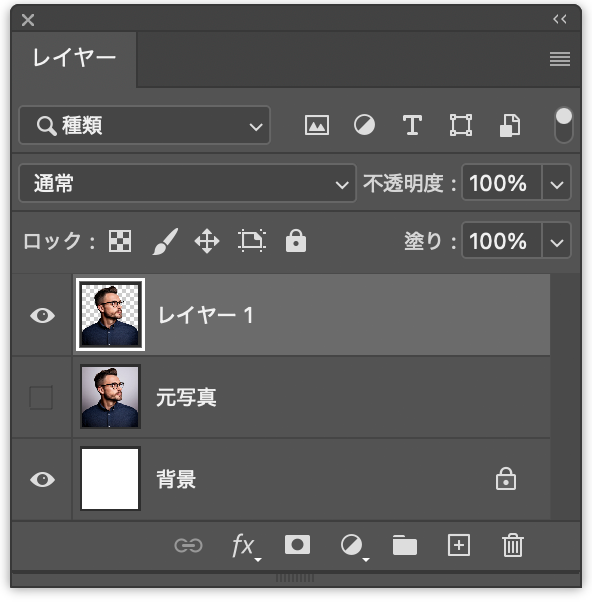
この選択された被写体部分をコピー&ペーストしたあと、元写真のレイヤーは非表示にしておく(図3)(図4)。

【Photoshop】「ゆがみ」フィルターを使ったグラフィック表現:
2.「ゆがみ」フィルターで写真を加工する
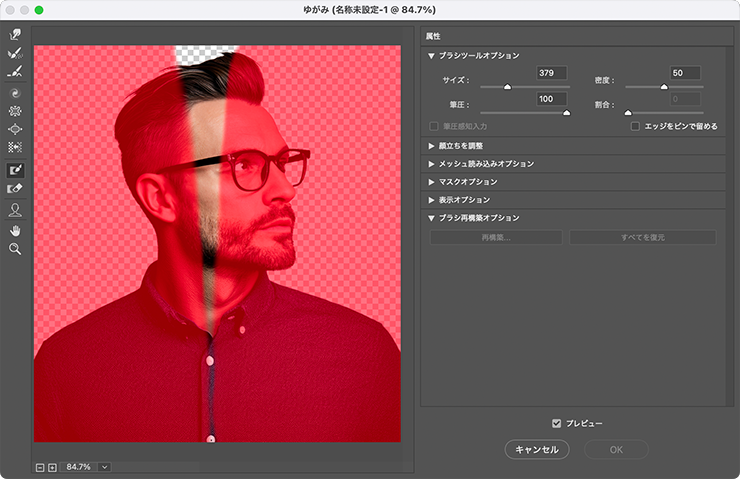
写真をゆがませていく。まず、被写体のレイヤーが選択された状態のまま、フィルターメニュー→“ゆがみ...”を選択。ゆがみダイアログボックスが表示されるので、その左側にあるツールパネルでマスクツールを選び、[ブラシツールオプション]で[サイズ]を適宜調整しながら、プレビュー上でゆがませたくない部分をドラッグしてマスクを作成する(図5)(図6)。
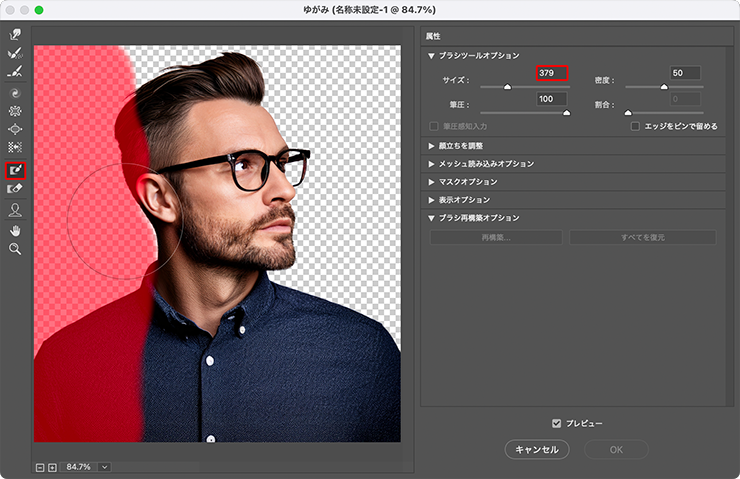
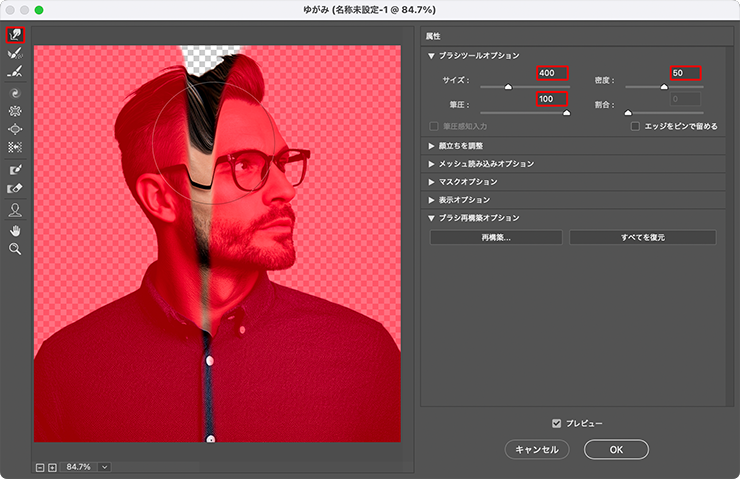
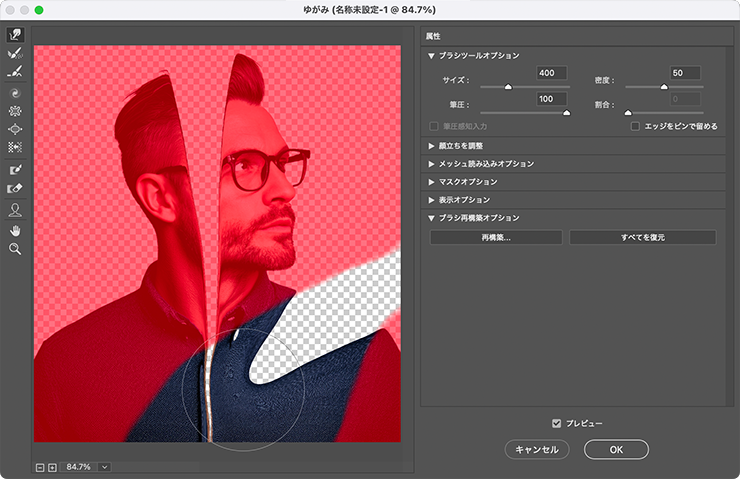
続いて、前方ワープツールを選択し[ブラシツールオプション]で[サイズ:400]、[密度:50]、[筆圧:100]程度に設定したら、プレビュー上をドラッグしてマスクをかけていない部分をゆがませていく(図7)(図8)。
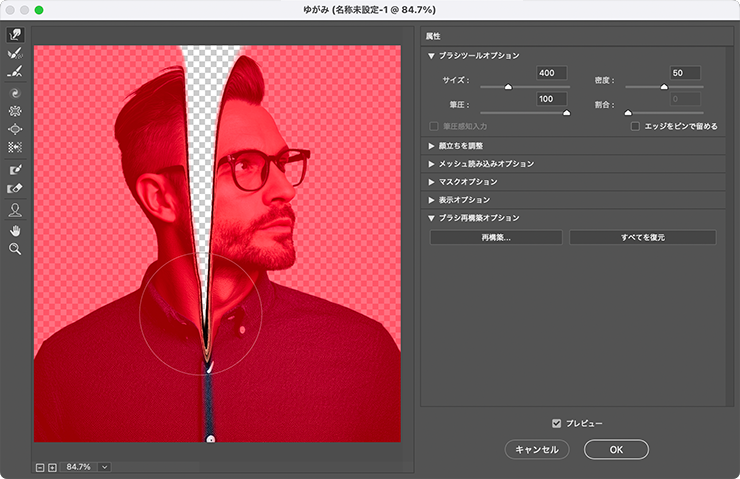
イメージ通りにゆがませることができたら、[OK]をクリックして変形を確定させる(図9)。

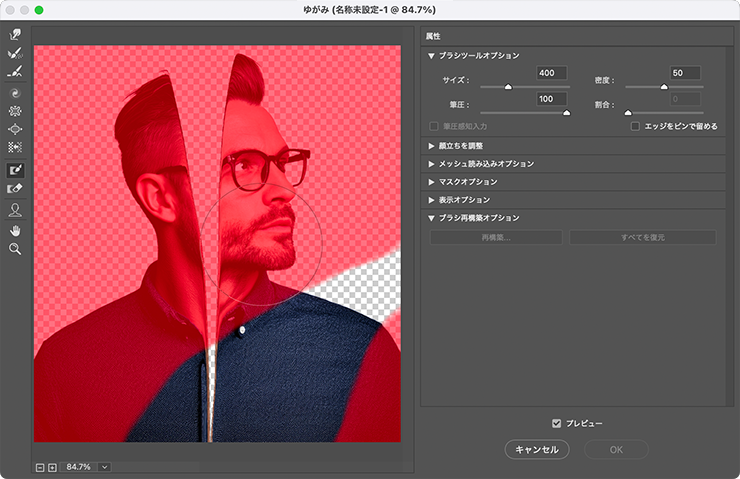
再度、フィルターメニュー→“ゆがみ...”を選択し、マスクツールでゆがませたくない部分にマスクを作成し(図10)、前方ワープツールでマスクをかけていない部分をドラッグして(図11)、イメージ通りにゆがませることができたら[OK]をクリックして変形を確定させる(図12)。

【Photoshop】「ゆがみ」フィルターを使ったグラフィック表現:
3.色を調整してビジュアルを仕上げる
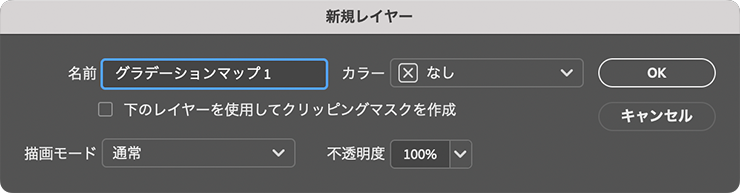
ビジュアルを仕上げていく。被写体のレイヤーが選択された状態のまま、レイヤーメニュー→“新規調整レイヤー”→“グラデーションマップ...”を選択。「新規レイヤー」ダイアログが表示されたら、そのまま[OK]をクリックする(図13)。
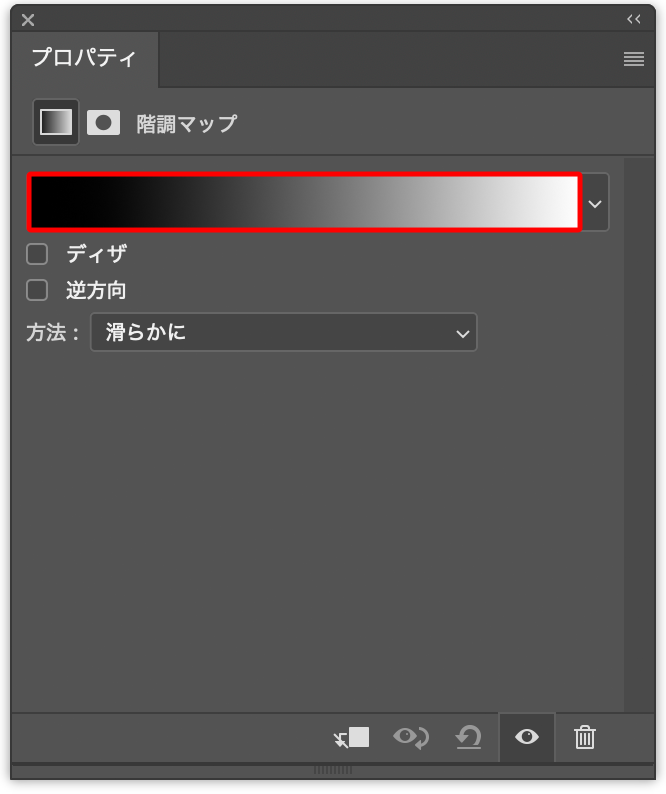
続いて、プロパティパネルのグラデーションサンプル(マウスポインターを合わせると「クリックでグラデーションを編集」とヒントが表示されるバー状のグラデーション見本)をクリックして(図14)、グラデーションエディターを開く。
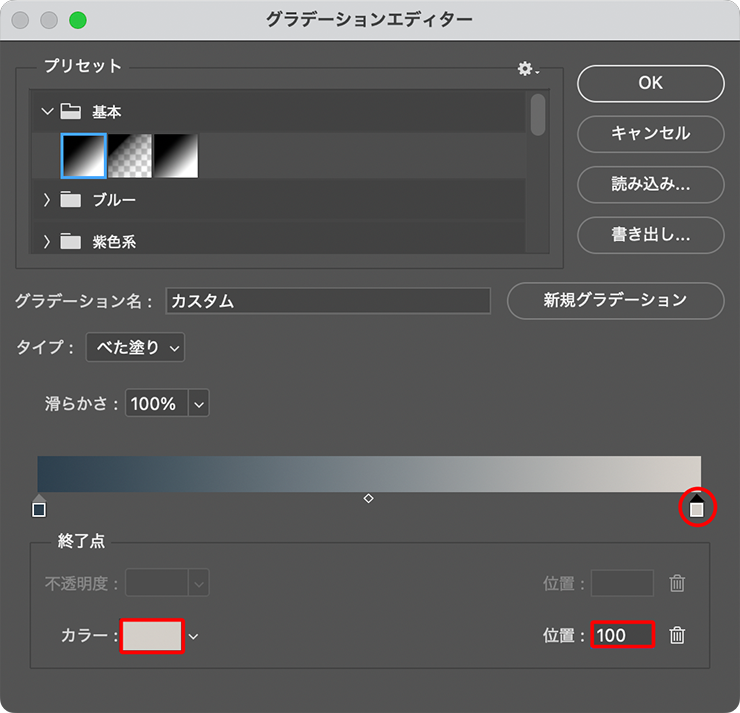
グラデーションエディターが表示されたら、プリセットの[基本]から[描画色から背景色へ]を選んだあと、左側のカラー分岐点をクリックして選択し、[カラー]を濃い青(ここでは16進数カラーコード[#2d404e])に変更。さらに右側のカラー分岐点を淡いグレー(ここでは16進数カラーコード[#d4cfc9])に変更して適用する(図15)(図16)。

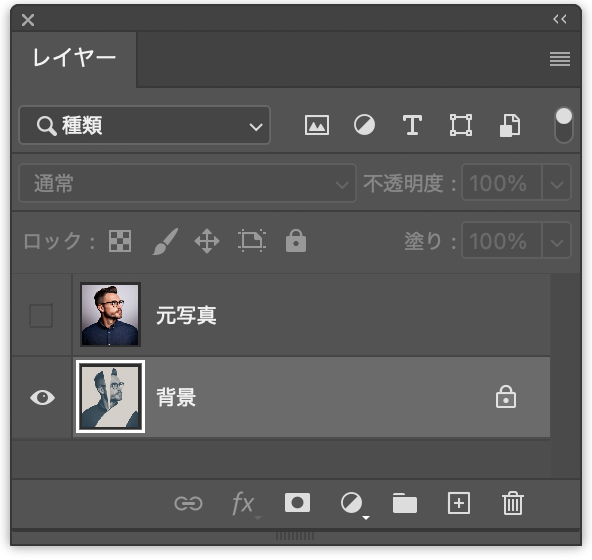
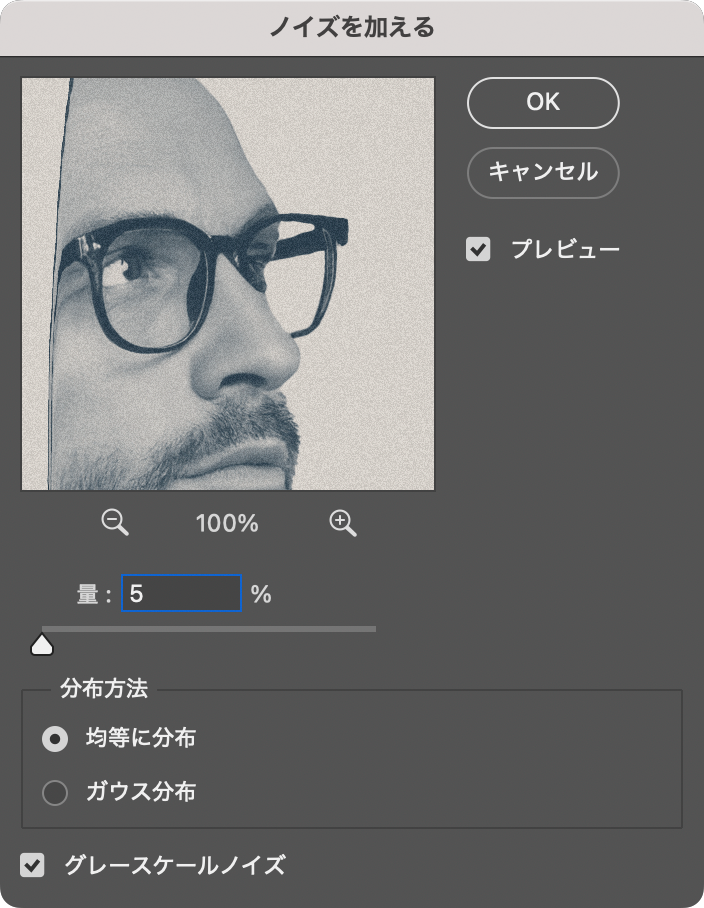
次に、レイヤーメニュー→“表示レイヤーを結合”を実行したら(図17)、フィルターメニュー→“ノイズ”→“ノイズを加える…”を[量:5%]、[分布方法:均等に分布]、[グレースケールノイズ]をオンにして適用する(図18)(図19)。

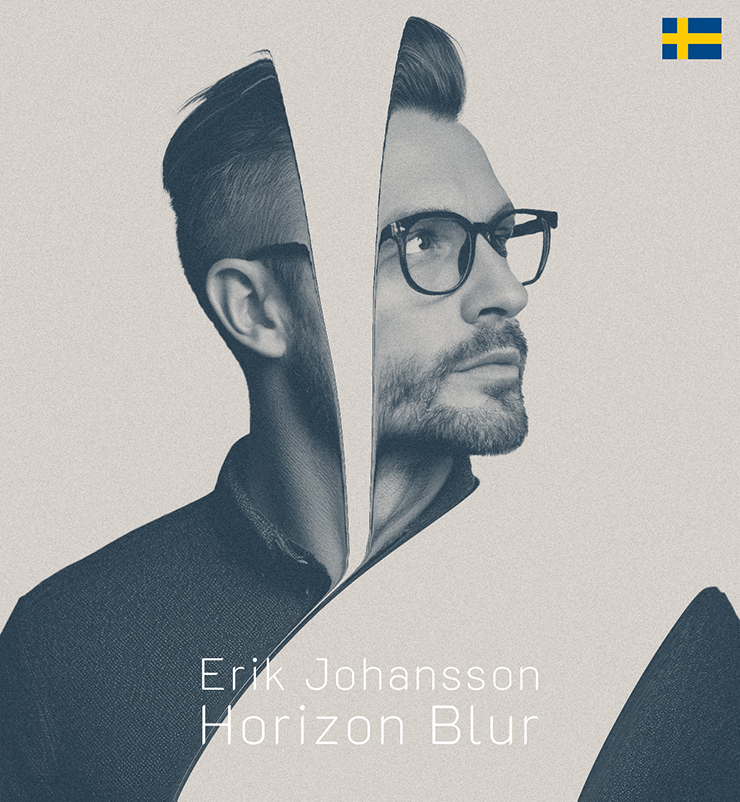
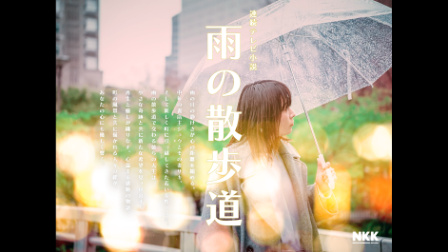
ここでは、さらに文字要素などを配置して完成とした(図20)。
以上、Photoshopで「ゆがみ」フィルターを使ったユニークなグラフィックを表現する方法でした。
制作者プロフィール

- MARUMIYAN(マルミヤン)
- グラフィックデザイナー/イラストレーター
- 2007年より「マルミヤン」(Marumiyan)名義で、福岡を拠点に活動を開始。雑誌、広告、CDジャケット、パッケージ、アパレル、プロダクト、Webなど、様々な媒体で活動を行う。人物や植物、動物、建物など、様々なアイコンをグラフィカルに組み合わせ、洗練された作品作りを目指す。また “FOUR DIMENSIONS WORLD” をテーマとした作品も精力的に制作している。2008年「FUNKY802 digmeout」オーディション通過。https://marumiyan.com/

























2025.08.12 Tue