


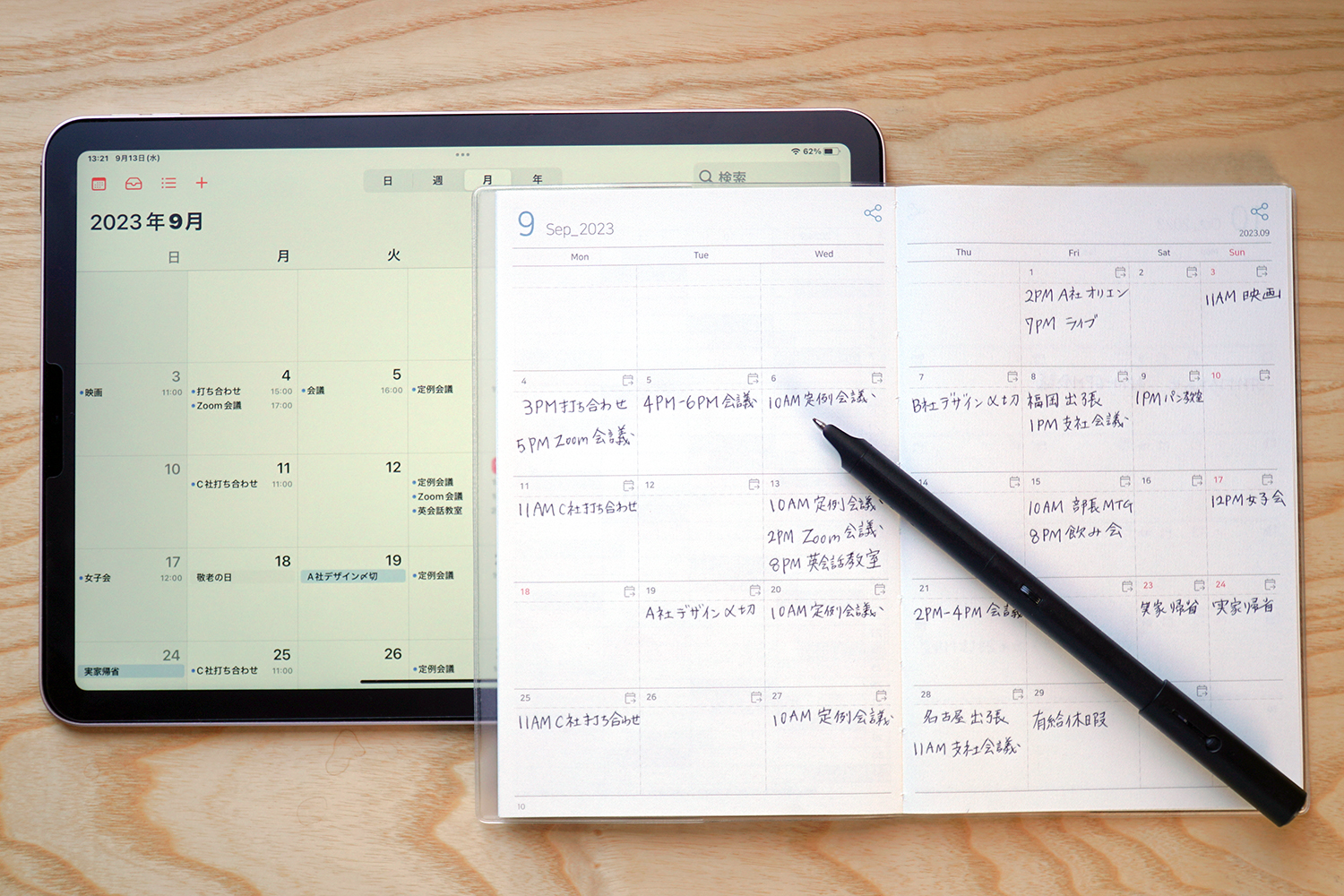
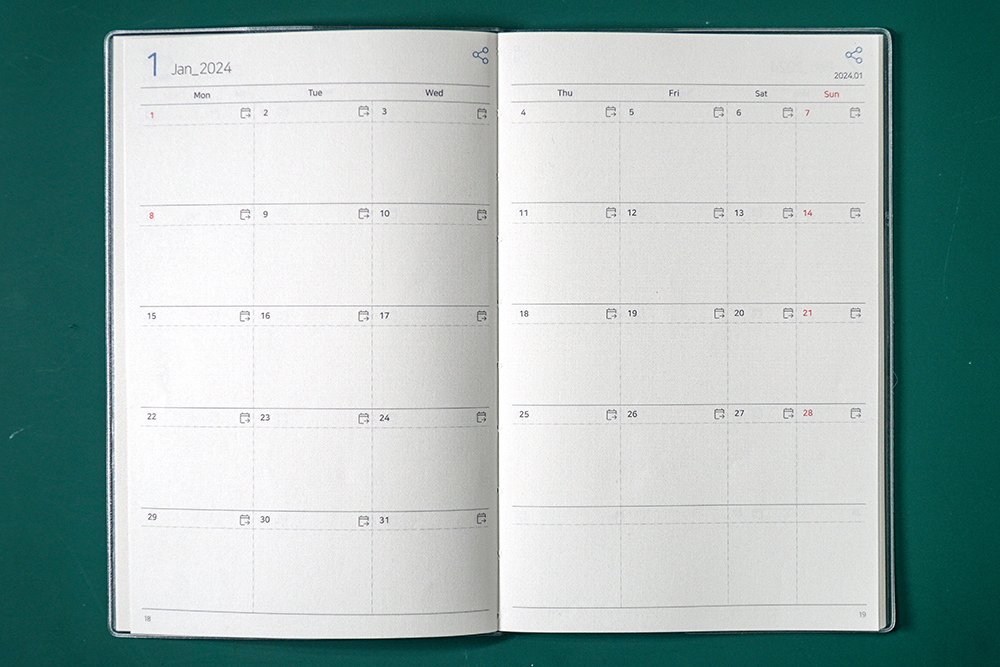
スケジュールは紙の手帳に手書きする派だけれど、リマインド設定をしたり他の人と共有するためといった理由で、Googleカレンダーなどに書き写しているという人もいるのではないでしょうか。そんな場合にぴったりなのが、手書きした内容をデジタル化できるスマートペン「Neo smartpen」とそのペンに対応したデジアナスマート手帳 「N planner slim 2024」です。手書きで手帳に書いた予定をGooogleカレンダーなどに連動することができます。
手書きスケジュールをGoogleカレンダーに連動
スケジュールをカレンダーアプリに入力する人も増えていますが、紙の手帳に書く派の人もまだまだ多くいるでしょう。アプリを立ち上げることなくすぐに記入でき、充電を気にする必要もなく、文字や絵を直感的に書け、記憶に残りやすいといったメリットがあります。
一方、Googleカレンダーなどのカレンダーアプリに入力すると、リマインドを送ったり、自身の予定を社内に共有したりといった機能を利用することができます。手書きを好みながらもデジタルの機能を活用するため、改めて手帳の内容をカレンダーアプリに入力している人もいるのではないでしょうか。
そうした無駄な作業をなくし、手書きの良さとデジタルの機能性の両方を享受できるのが、対応のノートに手書きしたものをデジタル化できるスマートペン「Neo smartpen」と、デジアナスマート手帳 「N planner slim 2024」です。これらを使うと、手帳に手書きした予定をカレンダーアプリに連動できます。
使い方はいたって簡単で、「N planner slim 2024」のスケジュールページに「Neo smartpen」で予定を記入します。そうするとスマホやタブレットに入れた専用アプリで文字がテキスト化され、カレンダーアプリにも予定が連動されます。
「9AM」や「4PM−6PM」といったように12時制の時間の後にAMまたはPMを書くことで、カレンダーに時間も連動します。それ以外の書き方やうまく時間が認識されない場合は、時間指定のない終日の予定となります。また、1行目に時間、2行目に内容といったように改行したり、書いている途中でいったん手を止めたりしてしまうと別の2つの予定と認識されてしまいます。13時15分〜といった細かい時間をカレンダーに連動させることや、長い文字列の予定を1行に収めることは難しい、といったことを予め理解して使うとよいでしょう。
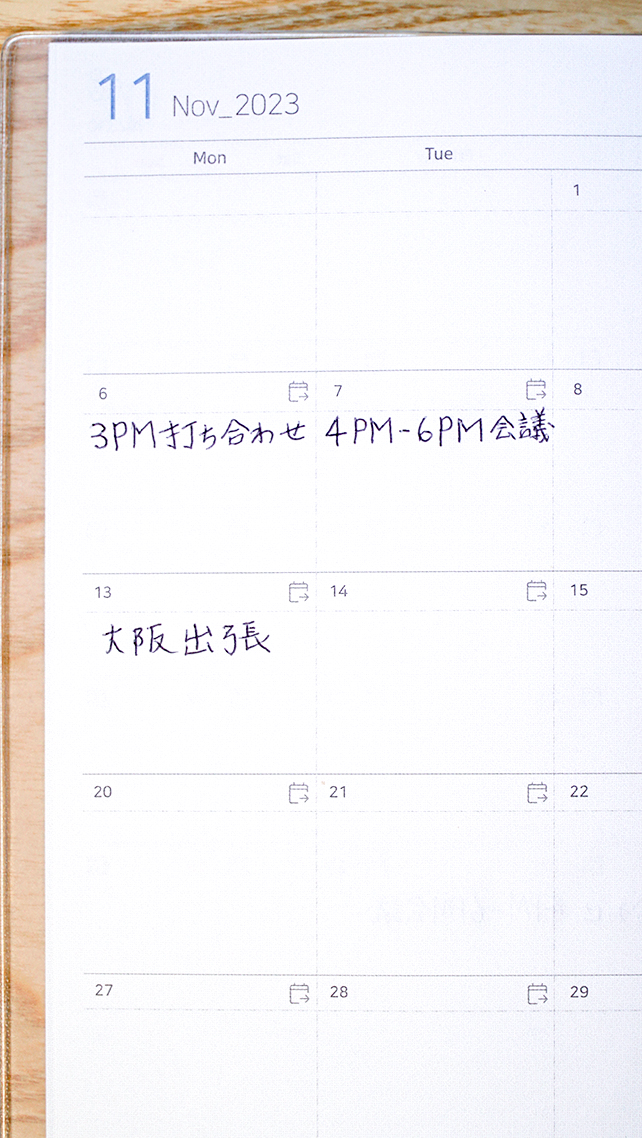
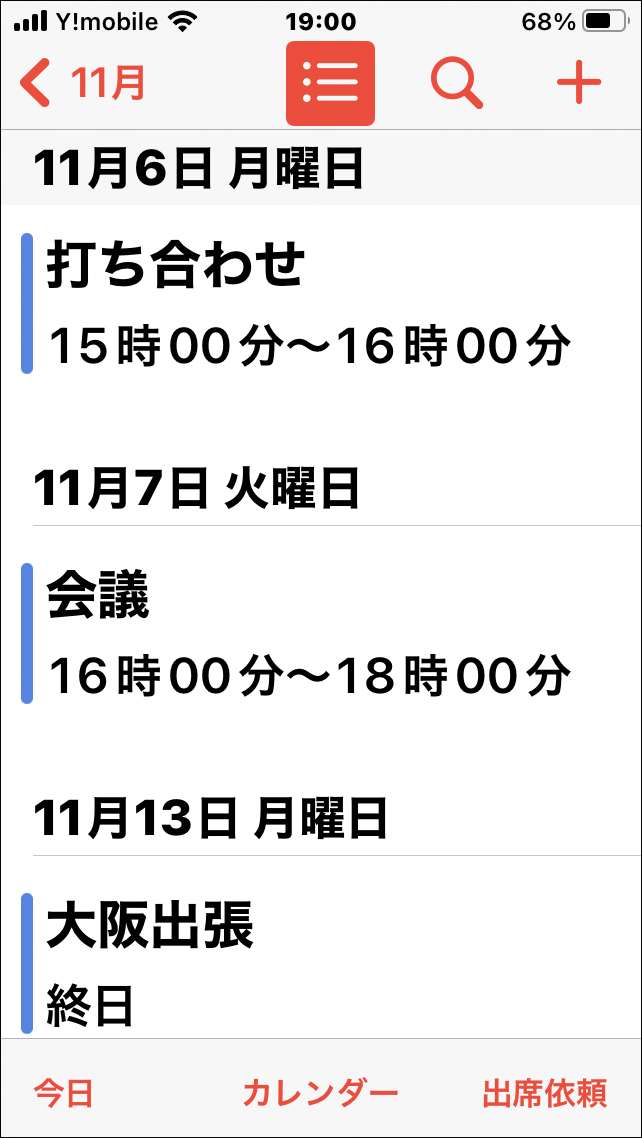
Googleカレンダーで複数のカレンダーをつくっている場合、連動させるカレンダーを任意に選ぶことはできず、自動でデフォルトのカレンダーに連動されます。例えば、仕事に関するスケジュールを手帳と連動させ会社で共有し、プライベートの予定は分けて管理したい場合は、デフォルトのカレンダーが会社用となるようにしておきましょう。
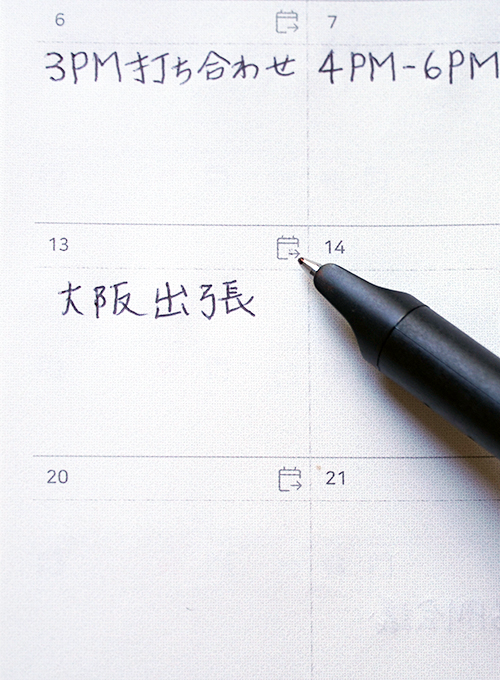
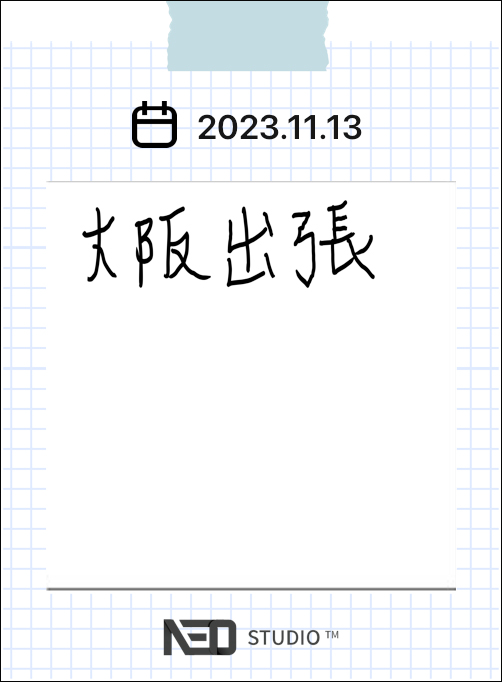
アプリを立ち上げている状態で、各日付枠の右上にある「PUI」という名前のアイコンをペンでタッチすると、その日の予定を画像化してメールやSNSなどに共有できます。また、各ページの右上にも同様のアイコンがあり、こちらをタップすると1ページ分を画像にしてメールやSNSに送れます。
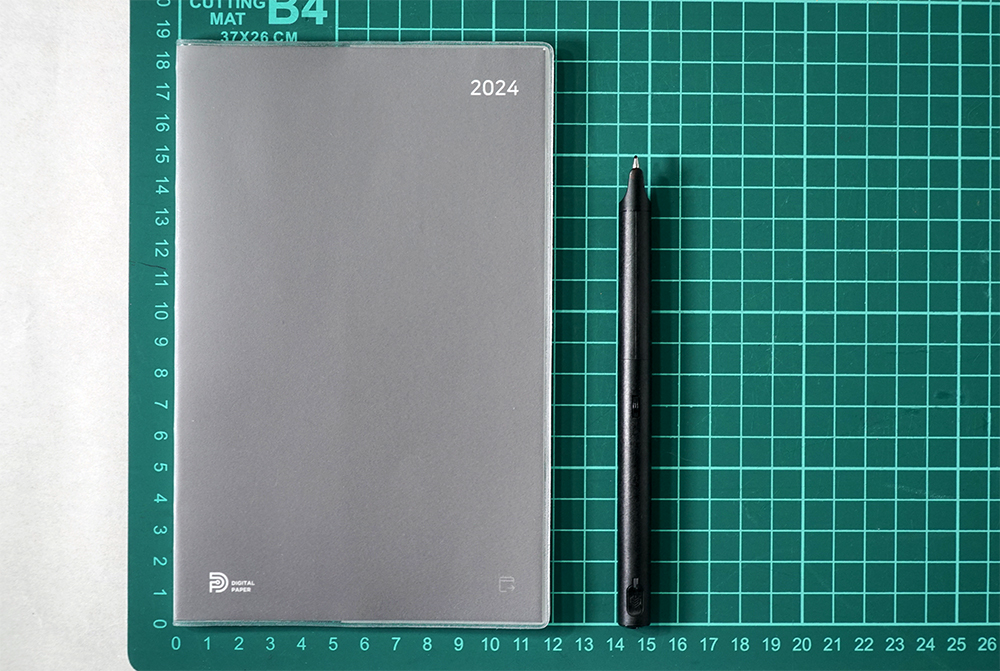
ちなみに「N planner slim 2024」のサイズは横115mm×縦180mm、「Neo smartpen」はいくつか種類がありますが、ここで使っている「Neo smartpen M1+」はキャップを除いた長さが149.6mmです。スケジュールページはマンスリータイプで、2023年9月から2024年12月まであります。「Neo smartpen」で通常の紙に書くこともできますし、「N planner slim 2024」に普通のペンで書くこともできますが、それではデジタル化やアプリと連動するといった機能は使えません。
打ち合わせ中の手書きメモもデジタル化
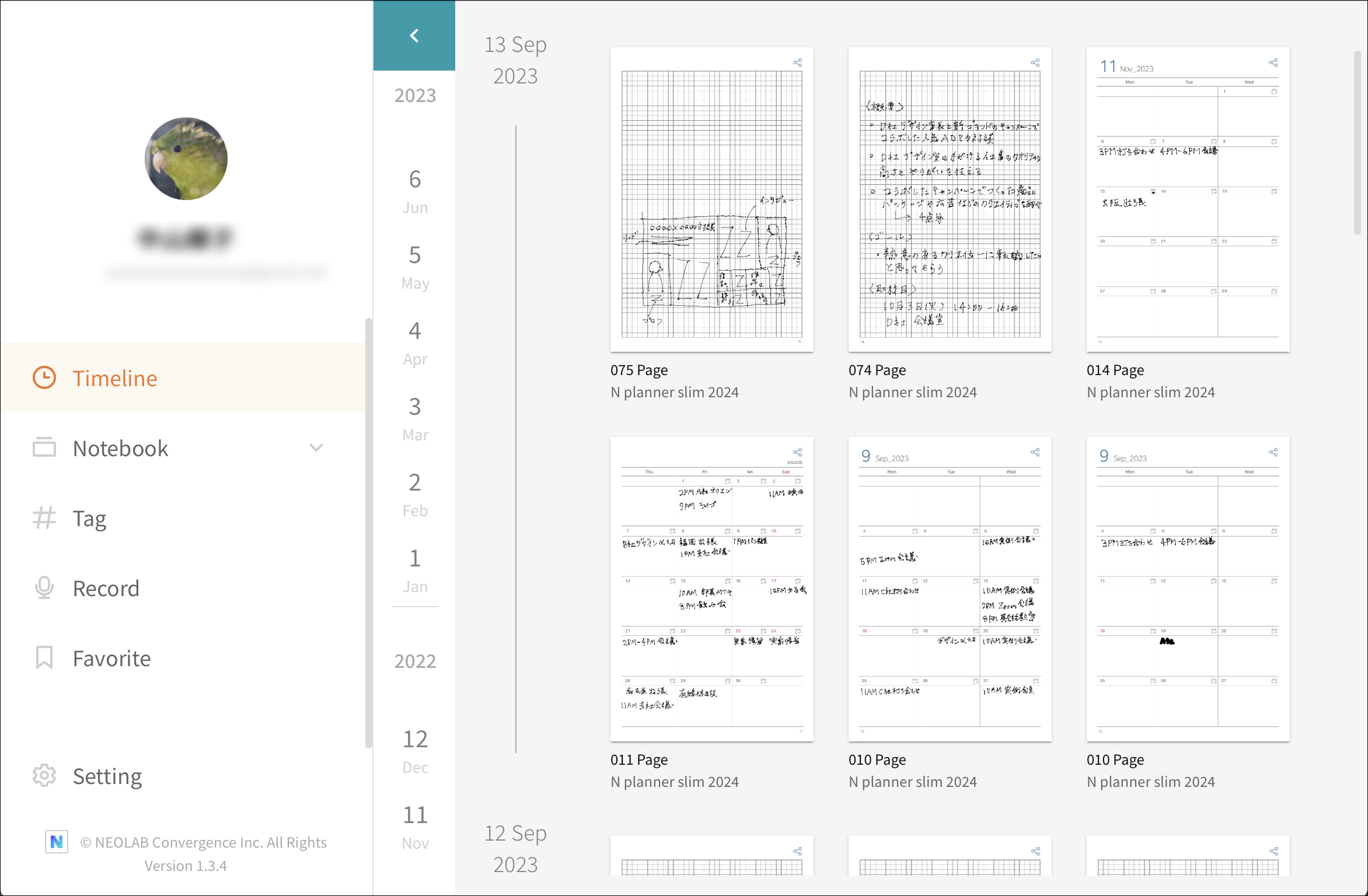
「N planner slim 2024」にはカレンダーだけでなく、50ページもの方眼タイプのメモページがあります。こちらの内容も「Neo smartpen」で書くことでデジタル化でき、文字はテキストデータへと変換することもできます。もちろん図や絵などを書くこともでき、デジタル化した後にそれらの配置を変えたり追記したりといった編集作業を行えるので、手書きのメモを元に企画書を作成したいといった場合にも便利です。
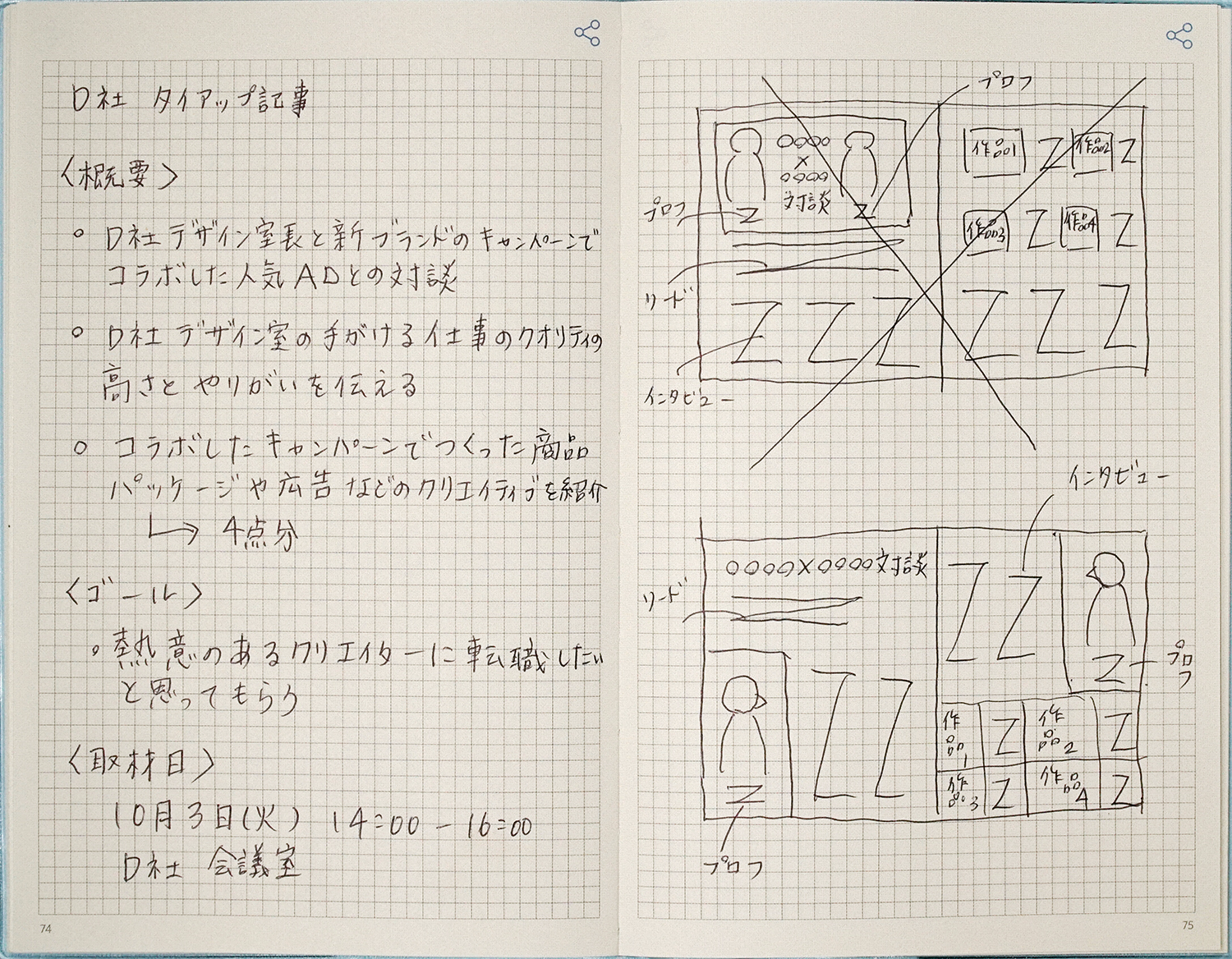
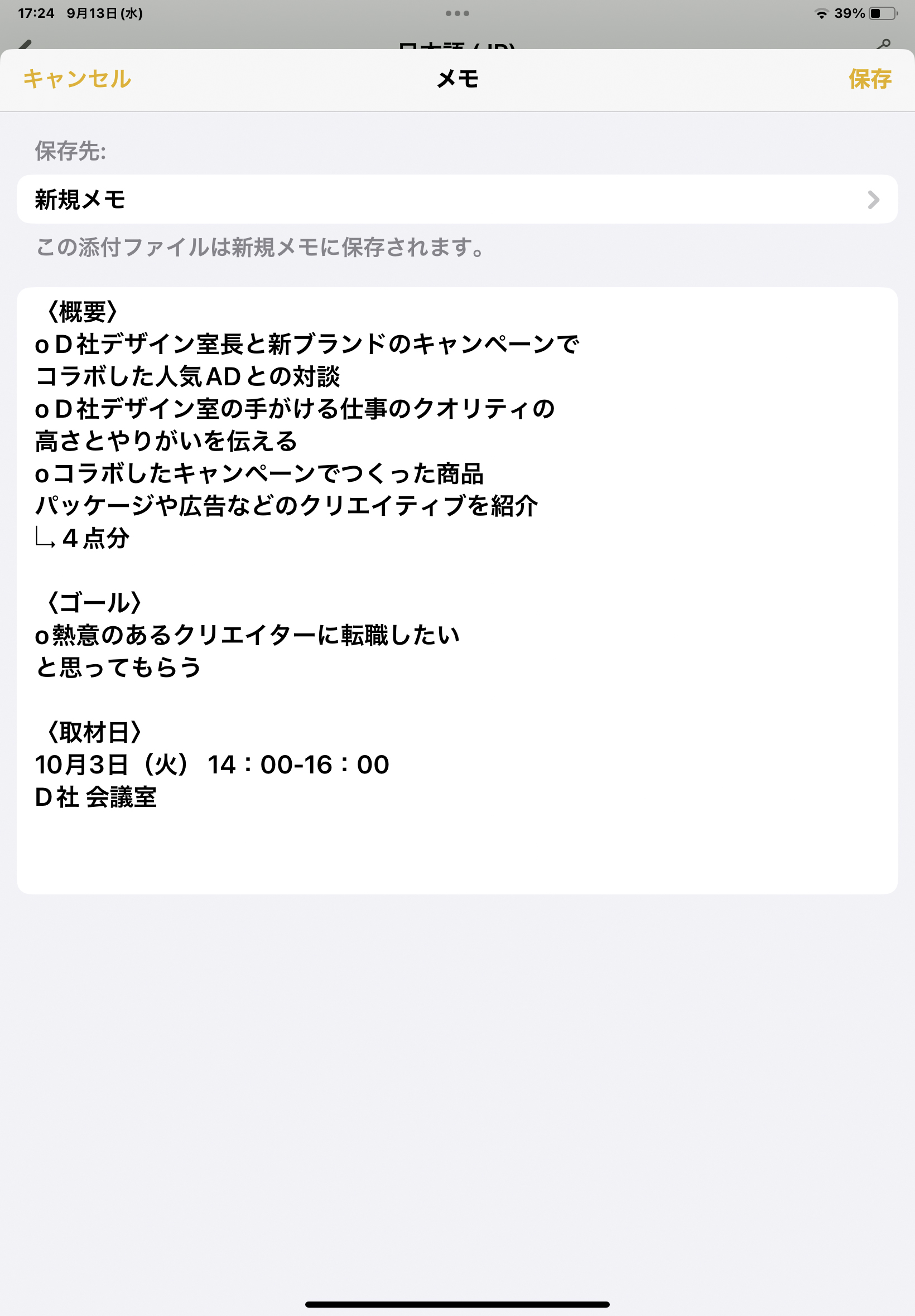
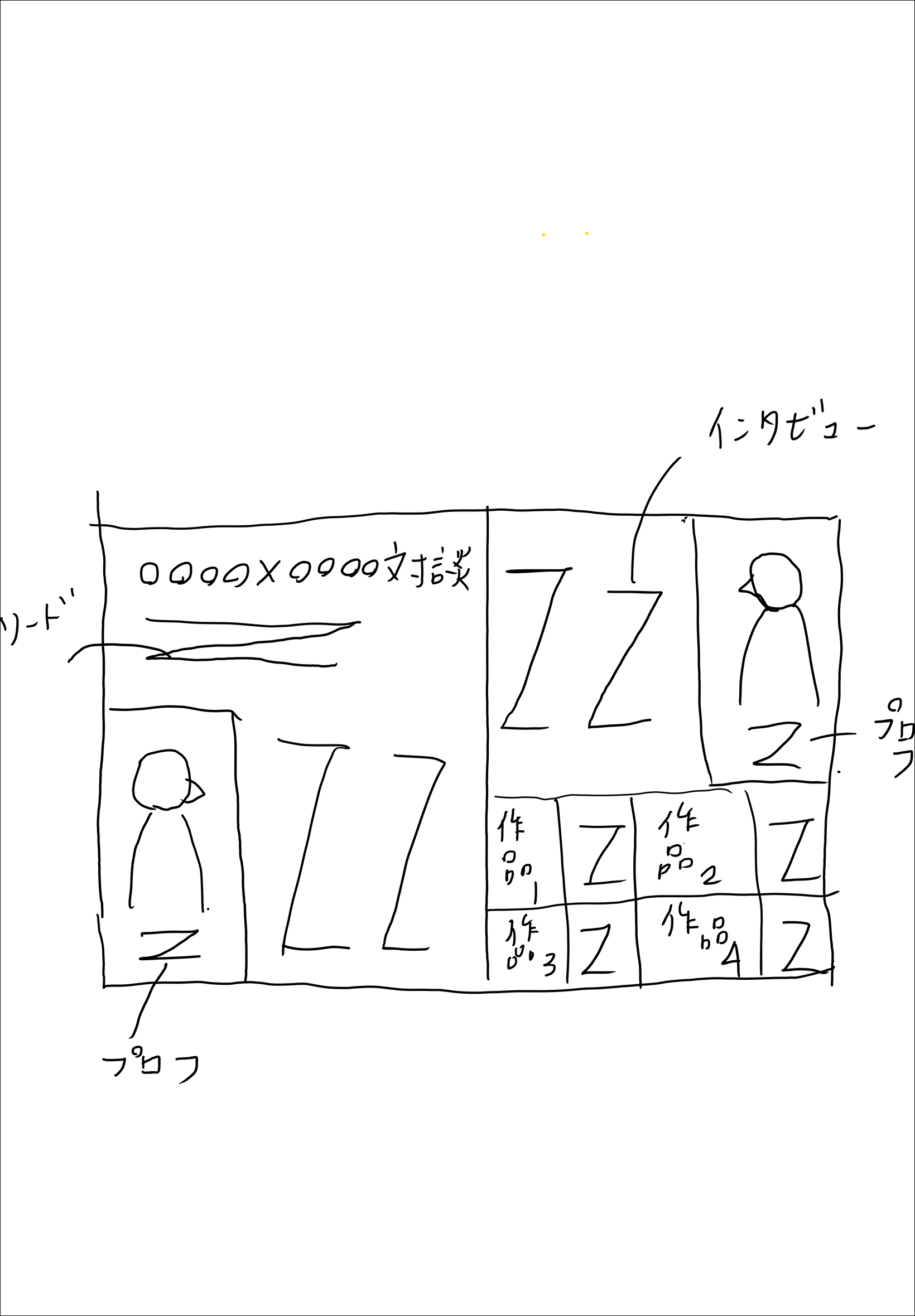
そうして作成したページはPDFやPNG、URLなどの形で、メールやSNS等で共有できます。また、スケジュールページ同様に、ノートの右肩にあるリンクマークをペンでタッチすることでも、アプリからSNSやメールへの送信が簡単に行えます。
デジタル化のメリットとして、「あのメモどこに書いたかな?」という場合にアプリから検索で見つけたり、タグやお気に入り保存で管理したりすることもできます。また、アプリで録音操作をすると、記入とあわせて録音しておくことができるので、あとからメモを見て「この図を書いたとき、クライアントは何て言ってたっけ?」と思い出せない際の助けになります。
「Neo smartpen」では筆圧の強弱が再現され、アプリでペンの太さや色も変えられるので、イラストを描くのにもよいでしょう。描いた過程を動画(MP4)やGIFアニメで書き出すこともでき、それをSNSなどで共有するといった使い方もできます。
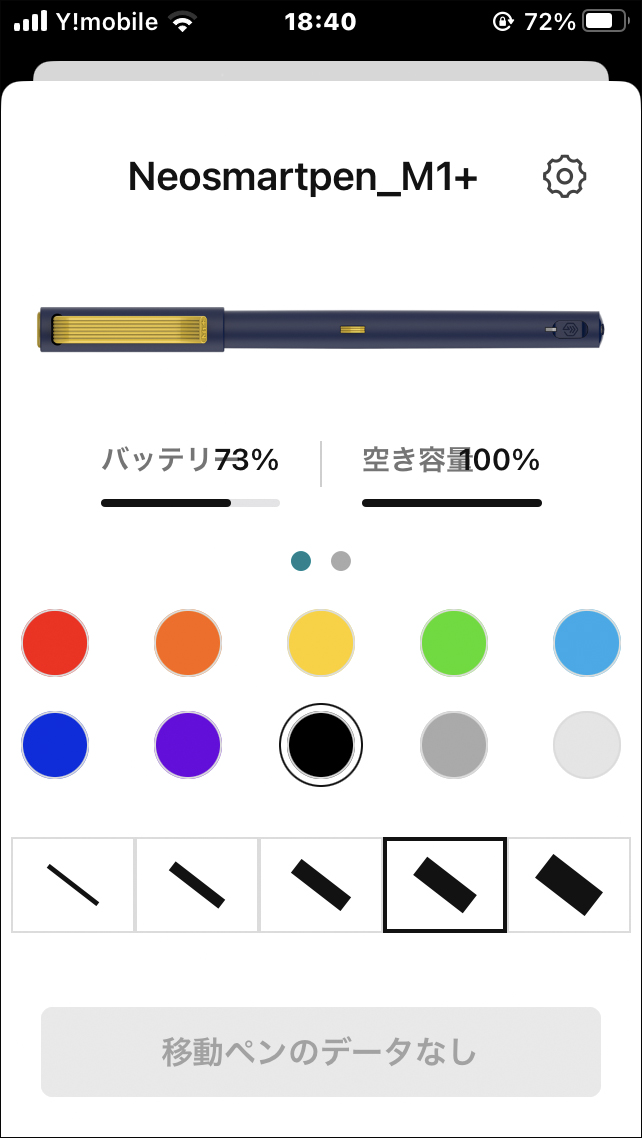
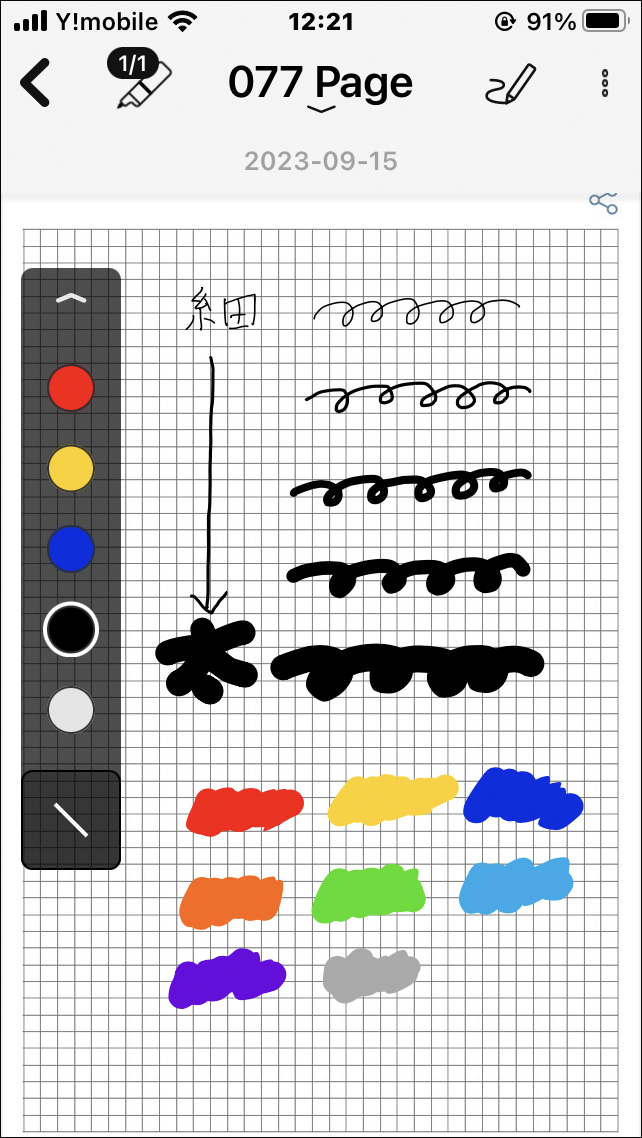
イラストを描いた工程を動画やGIFアニメにもできる
設定と使い方
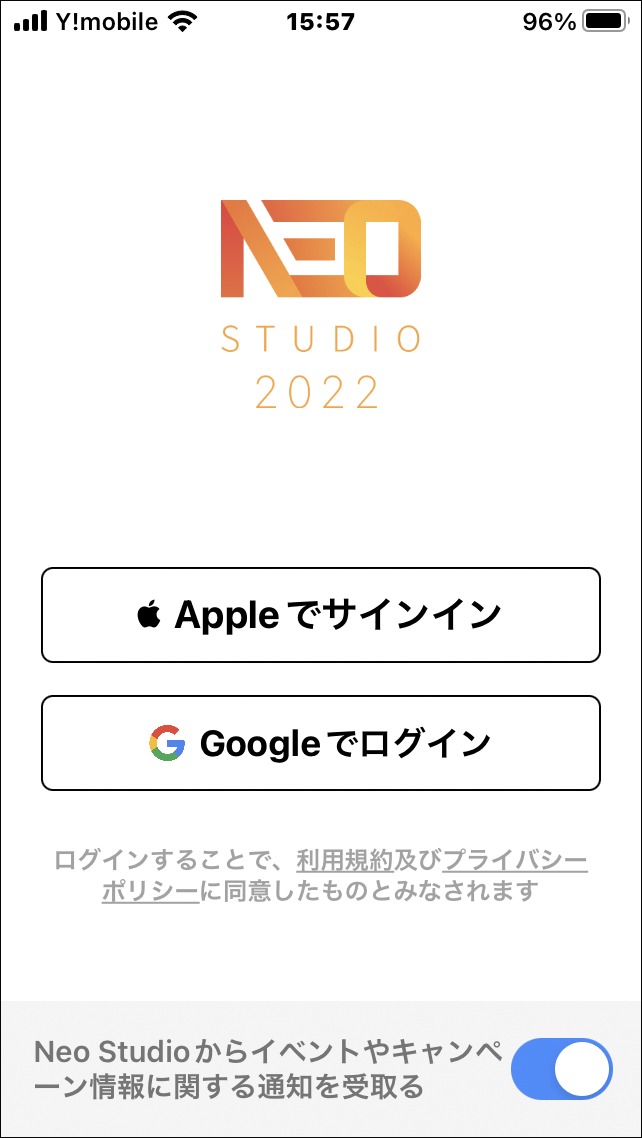
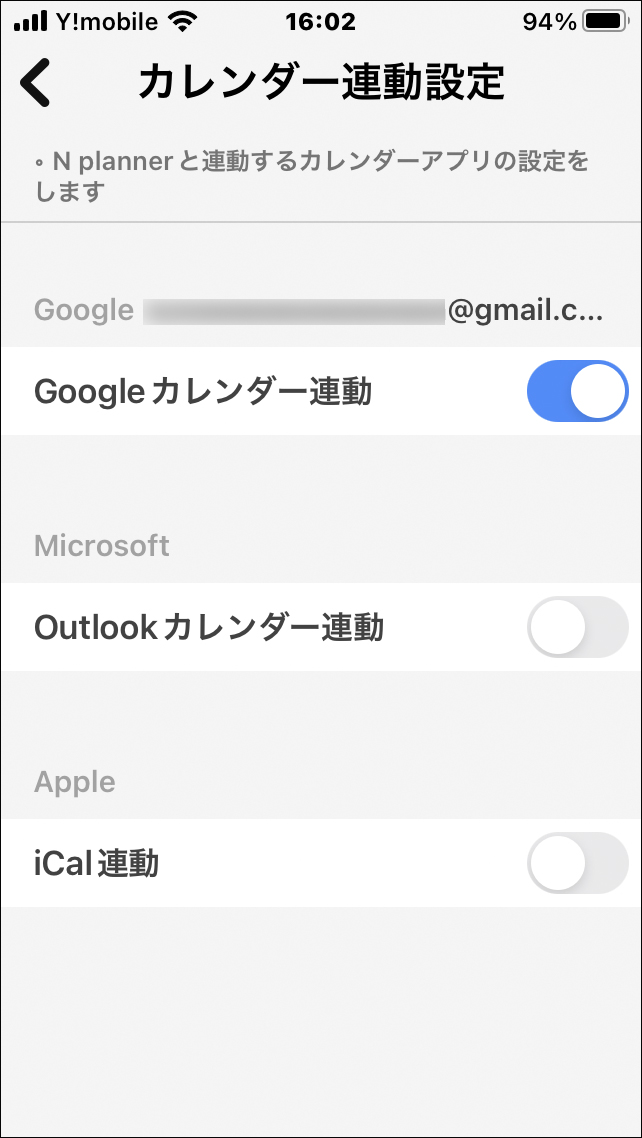
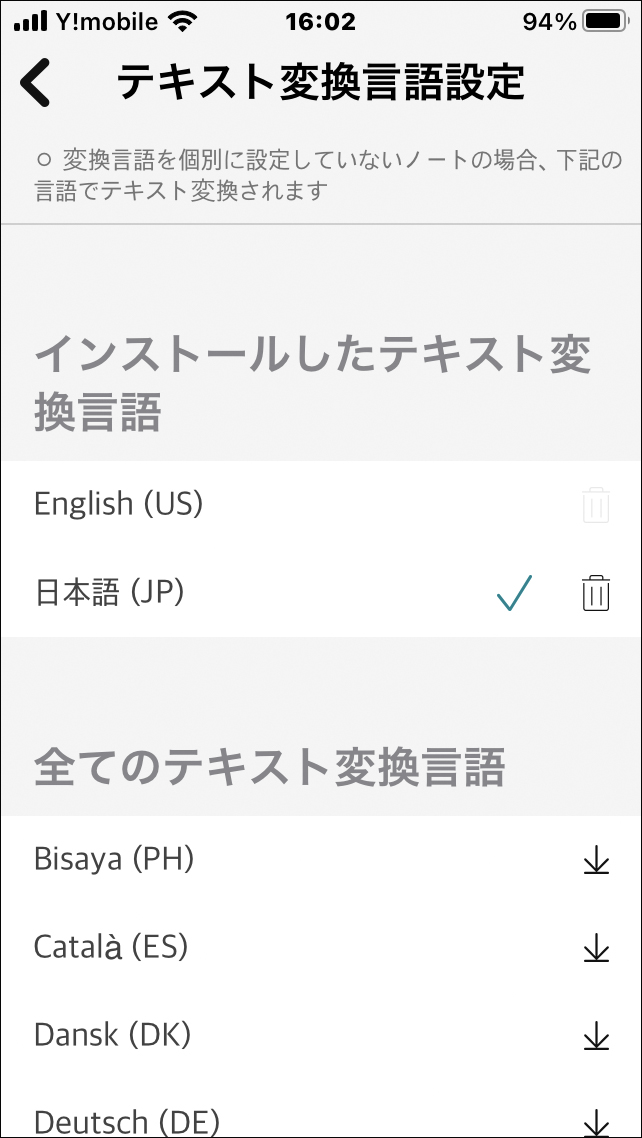
まずはスマホやタブレットに専用アプリ「NEO STUDIO 2022」をインストールします。iOS(13.0以降)、Androido(6.0以降)共に提供されています。次にGoogleアカウントかAppleアカウントでログインします。そしてアプリ右下にあるメニューを開き「カレンダー連動設定」で、GoogleカレンダーとOutlookカレンダー、iCalの中から 「N planner slim 2024」と連動するカレンダーアプリを選びます。「テキスト変換言語設定」では、使用する言語を設定します。
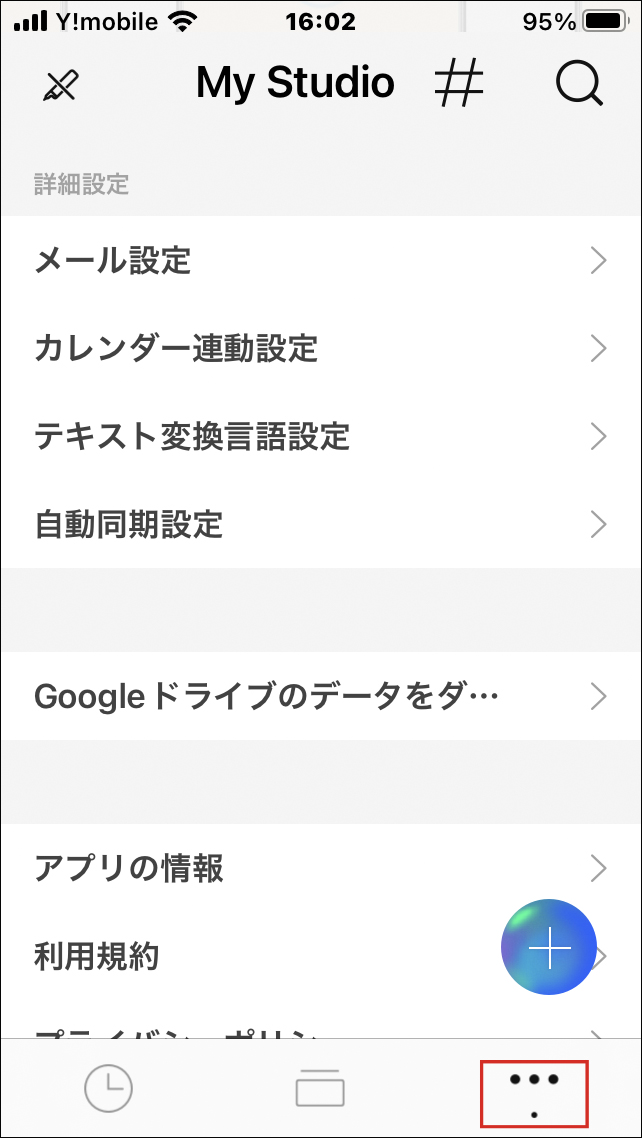
そして、接続するスマホやタブレットの近くで「Neo smartpen」の電源を入れアプリの左上にあるペン型アイコンをタップすると、アプリにペンがBluetoothで接続されます。ぶじ接続されていれば、ペン型アイコンに「❶」と表示されます。
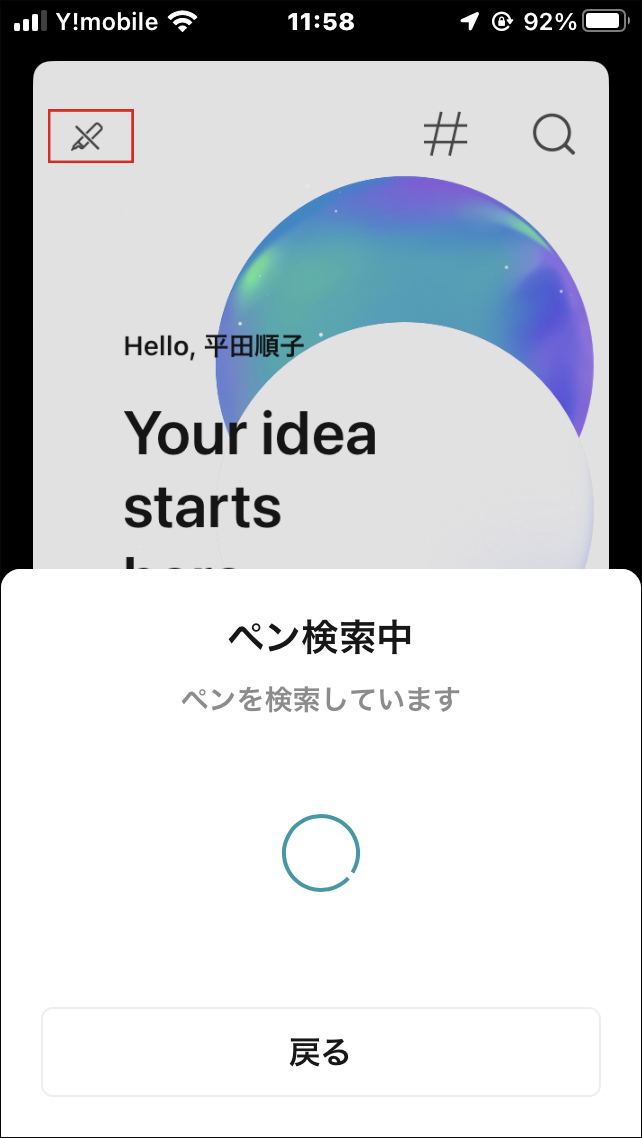
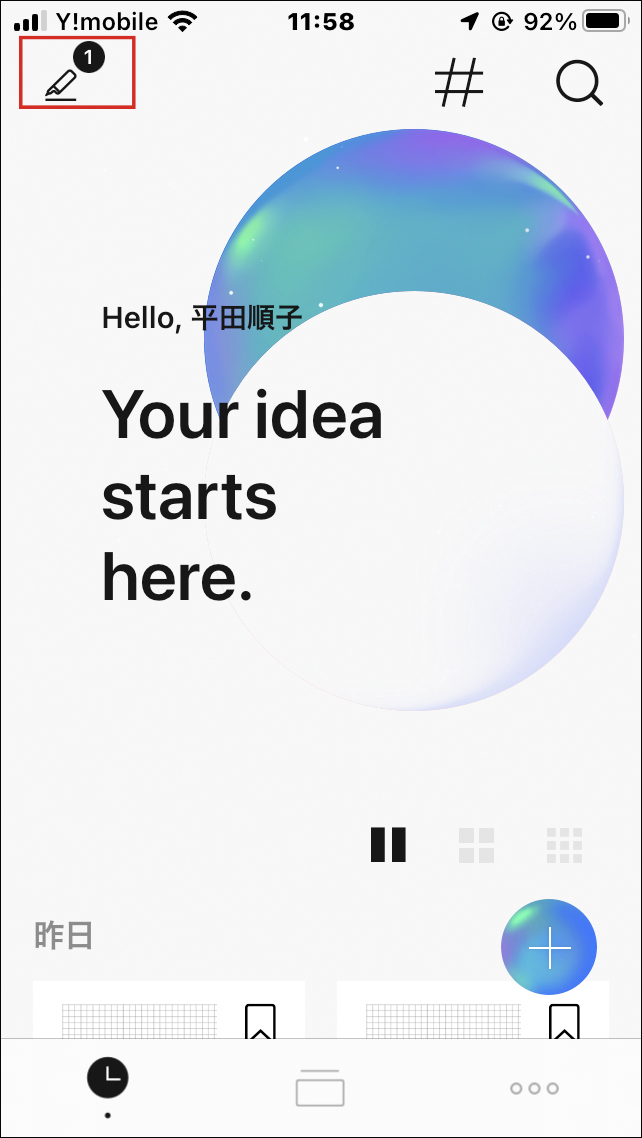
あとは「N planner slim 2024」に書き込めば、リアルタイムでアプリにも表示されます。アプリをインストールしたデバイスが近くになかったり、アプリを立ち上げていなかったりしても「Neo smartpen」の電源が入っていれば後で同期することができます。
仕組みとしては、「Neo smartpen」の紙と接する箇所にカメラが搭載されていて、「N planner slim 2024」に印刷された独自パターンを読み取ってペンに記録しています。そのため、「Neo smartpen」の電源が入っていないと紙に書いたものが記録されない上、通常のペン同様に書けるのでそのことに気づきにくいです。デフォルトの設定では、キャップを外したときや書き始めたときに自動で電源がオンになるようになっているので問題ないと思いますが、もしアプリでこの設定をオフにした場合は注意しましょう。
また、本記事では「Neo smartpen M1+」を使用していますが、「Neo smartpen」はいくつかの種類があります。その中で「Neo smartpen dimo」に関しては、カレンダーアプリに対応していません。
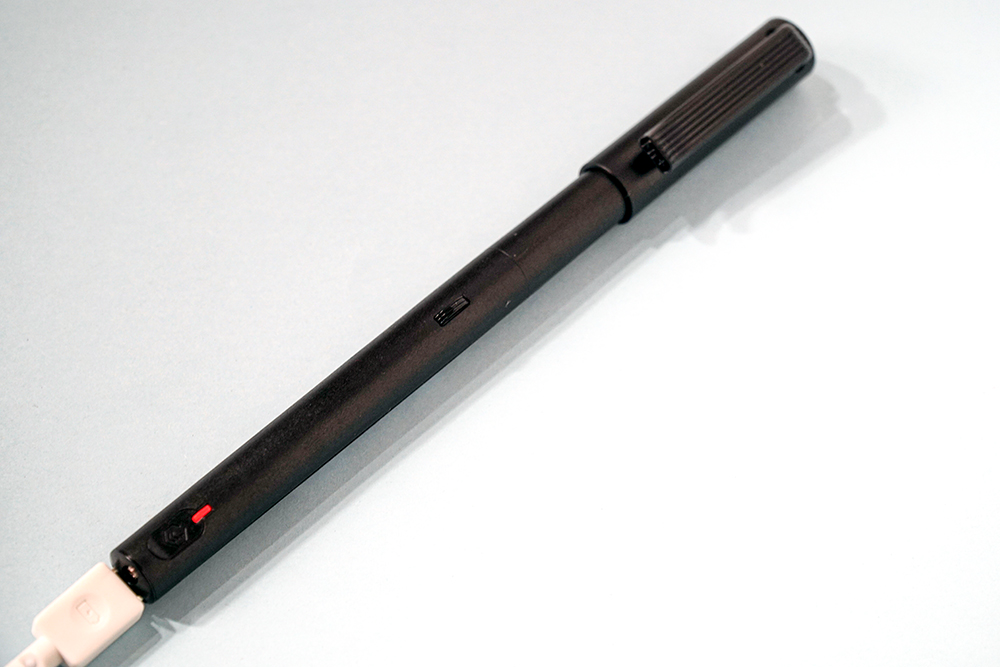
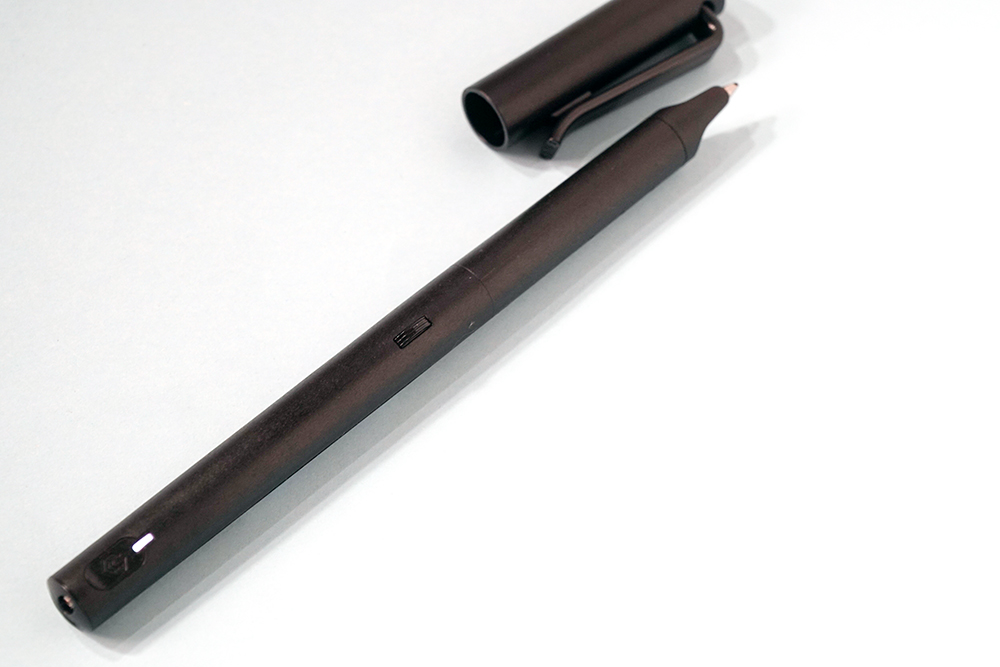
充電は付属のUSBケーブルで行え、充電中はペンのLEDが赤くなり、充電が完了すると緑に変わります。ペンの電源ボタンを短く押すと電源がオンになってLEDが白く光り、2秒以上押すと電源がオフになり消灯します。また、20分以上ペンを使わないときは、自動的に電源がオフになります。フル充電の場合「Neo smartpen M1+」では17時間ほど使うことができます。
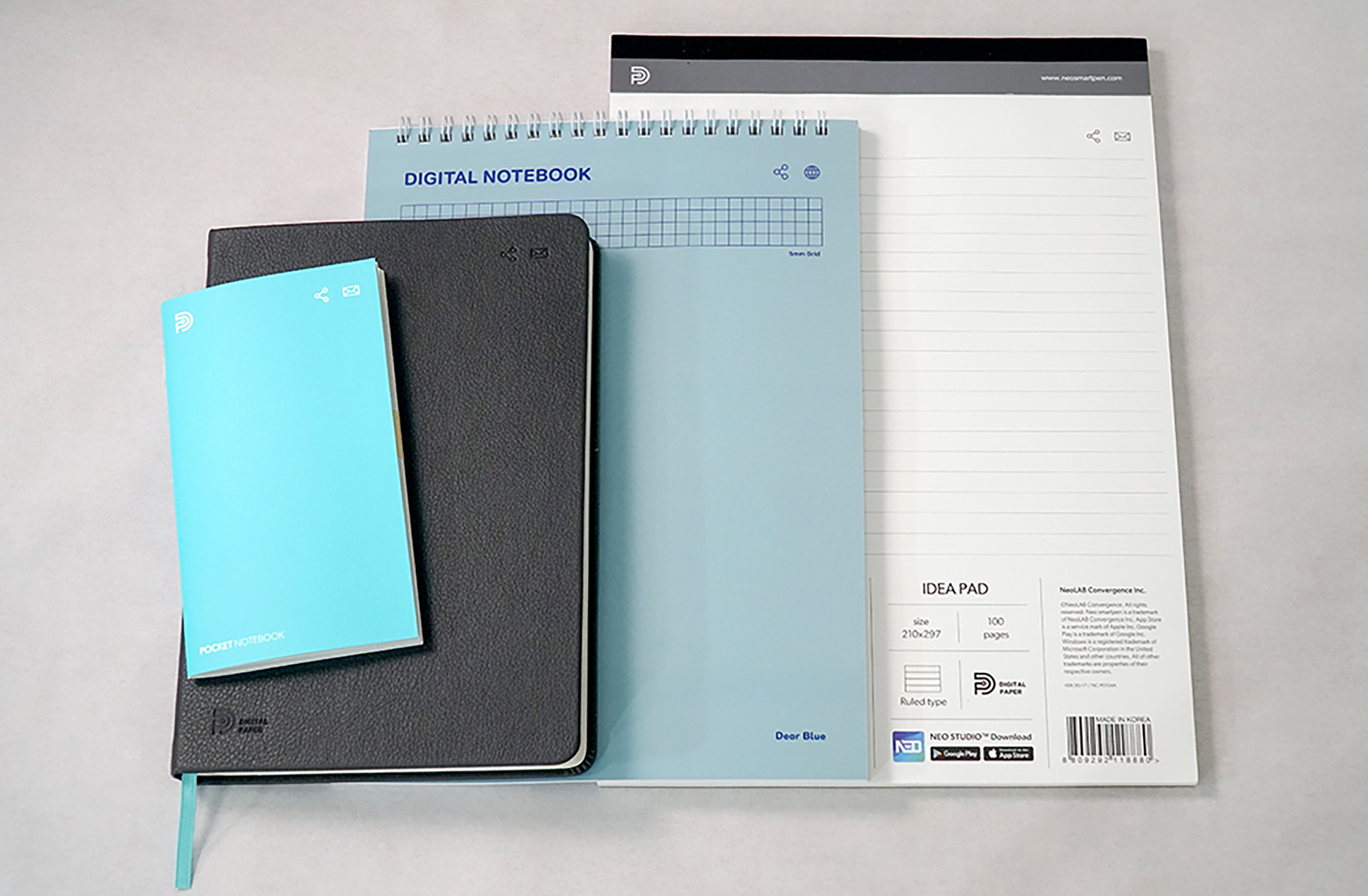
「Neo smartpen」に対応したノートは手帳タイプの他にも、さまざまなサイズや形態のものが発売されているので、用途に合わせて選ぶとよいでしょう。記入したノートはクラウドに保存され、「NEO STUDIO 2022」のPC用アプリからも見ることができます。
まとめ
日頃からスケジュールやメモをアプリに入力し、絵も最初からペンタブで描くというデジタル派の人には不要かもしませんが、スケジュールやメモなどを手書きしたい派の方は、「Neo smartpen」と「N planner slim 2024」をはじめとするスマートノートを使うことで業務効率化になるでしょう。数字の「1」が認識されづらかったり、ときに文字が正確にテキスト化されなかったりなど、カレンダーアプリに修正を加えるケースもあると思いますが、それでもつど書き写すよりかなり手間が軽減されます。
また、手描きイラストをデジタル化したり、動画にして共有したりといった使い方もできるので、イラストレーターや漫画家の方などにも便利ではないかと思います。このツールを活用してSNSで活発に作品の発信をしていくことで、新たなファンや仕事の獲得に繋がるかもしれません。
- DATA
製品名:Neo smartpen M1+、N planner slim 2024
単品価格:15,500円(税込)、1,870円(税込)
セット価格:17,370円(税込)
発売元:NeoLAB株式会社
公式サイト:https://neosmartpen.jp/
公式ECサイト:https://neosmartpenjp.com/
Amazon:https://www.amazon.co.jp/dp/B0C8HK3P11
- 平田順子
- ライター・編集者
- 大学生時代より雑誌連載をスタートし、音楽誌やカルチャー誌などで執筆。2000年に書籍『ナゴムの話』(太田出版刊)を上梓。音楽誌『FLOOR net』編集部勤務ののちWeb制作を学び、2005年よりWebデザイン・マーケティング誌『Web Designing』の編集を手がける。近年はデジタルマーケテイング媒体での執筆が増え、クリエイターをはじめマーケターや経営者の方々の取材を手がけている。https://junkohirata.work/

















2023.09.21 Thu