


【試し読み】After Effectsモーションデザイン すぐに使える実用アイデア見本帳
[Chapter 1]テキストモーションのアイデア04
ポップな動きの大定番!「ビニョビニョバネバウンス アニメーション」の作り方
上記の動画は、バネのように跳ねるダイナミックな動きが特徴のエフェクトモーションです。回転やスケールプロパティを使ったアニメーションに、ゆがめる、傾けるなどディストーション系のエフェクトを使い、バネのようなダイナミックなテキストモーションを作りましょう。なお、本稿は本書のP.007〜P.008にある[環境設定][プロジェクト構成][コンポジション設定]を前提に解説を進めています。記事を読んで作例を再現いただく際は、こちらの設定環境を参考にしてください。
| 【主な使用機能】 | ||
|---|---|---|
| CC Bender | CC Bend It | エコー |
※本稿は『After Effectsモーションデザイン すぐに使える実用アイデア見本帳』の一部を再編集したものです。
Step1 テキスト素材を作る
まず初めに、あらかじめサンプルデータの「AE_ch01-04.aep」をAfter Effectsに読み込んでおきましょう。
[1-1] テキストを作る
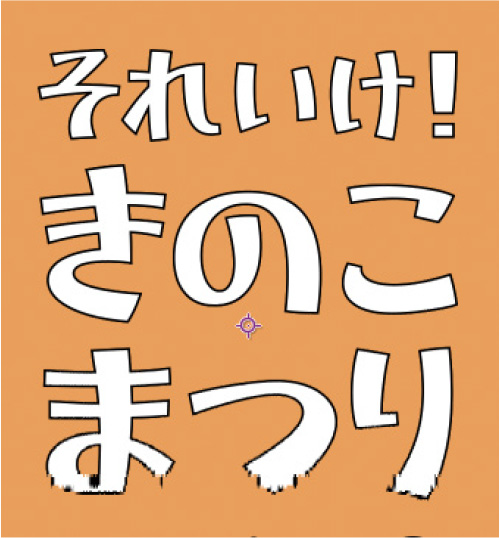
読み込んだファイル内にあるコンポジション「Main」にテキストを作ります。この作例は画面全体を使用するダイナミックなモーションですので、文章量の多いものにすると見栄えが良くなります。背景のキノコのイラストに被らないことに配慮し、中央よりやや上寄りにレイアウトします。
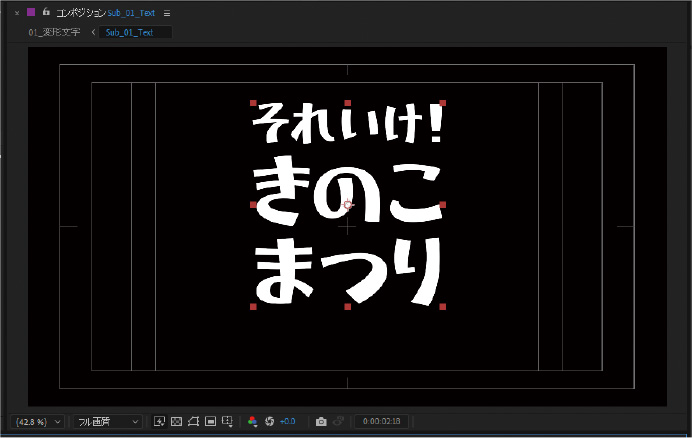
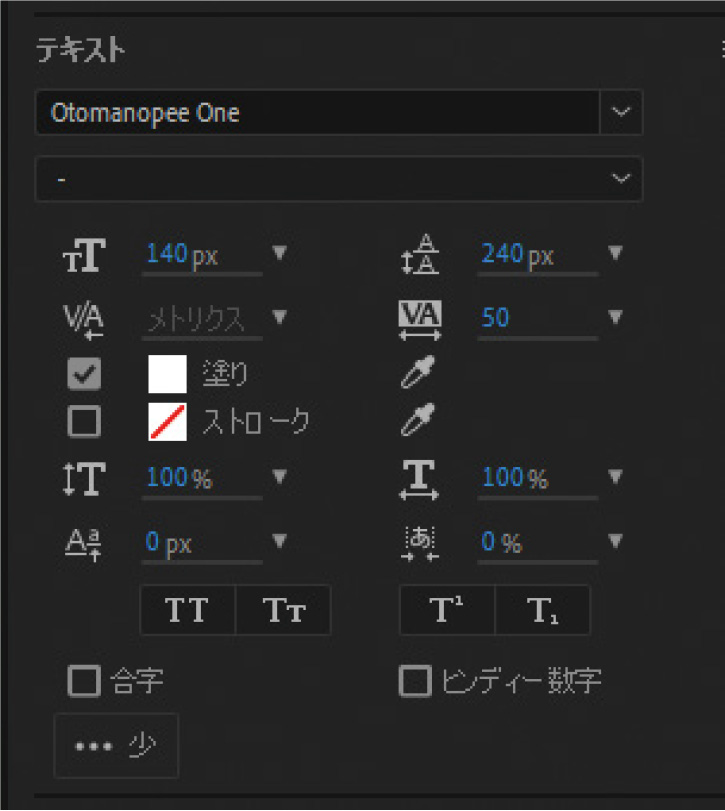
サイズ:140px「きのこ」「まつり」
サイズ:235px
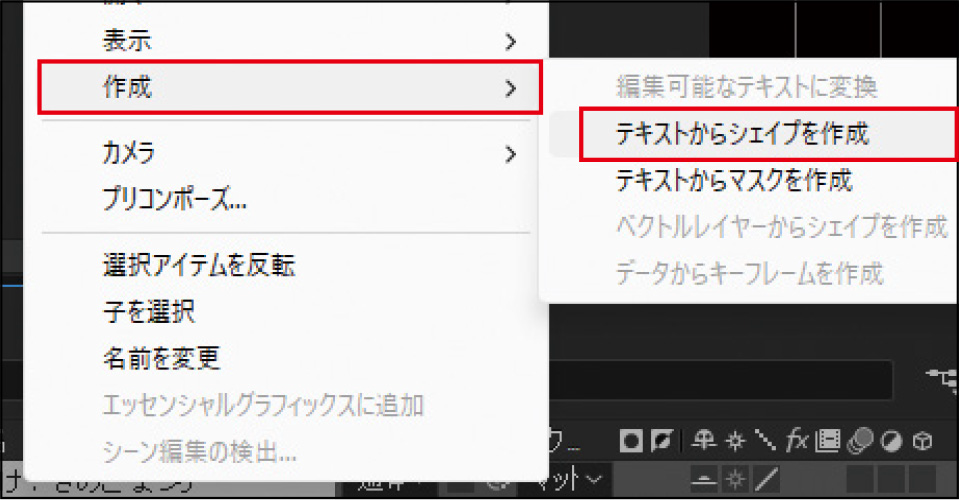
レイアウトが完了したら、テキストレイヤー を選択し、右クリック→ “作成”→“テキストからシェイプを作成”を選択してテキストを シェイプに変換します。[塗り:白(#FFFFFF)][線:黒(#160C05)、 太さ:3px]の設定をしておきましょう。
[1-2] アンカーポイントの位置を修正する
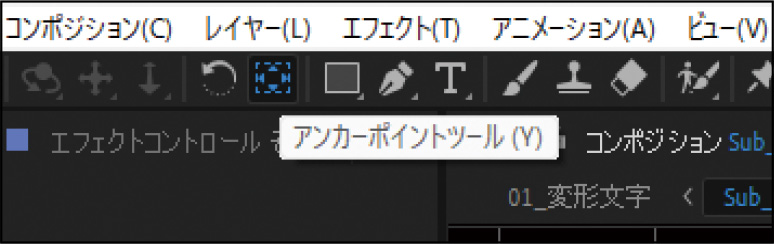
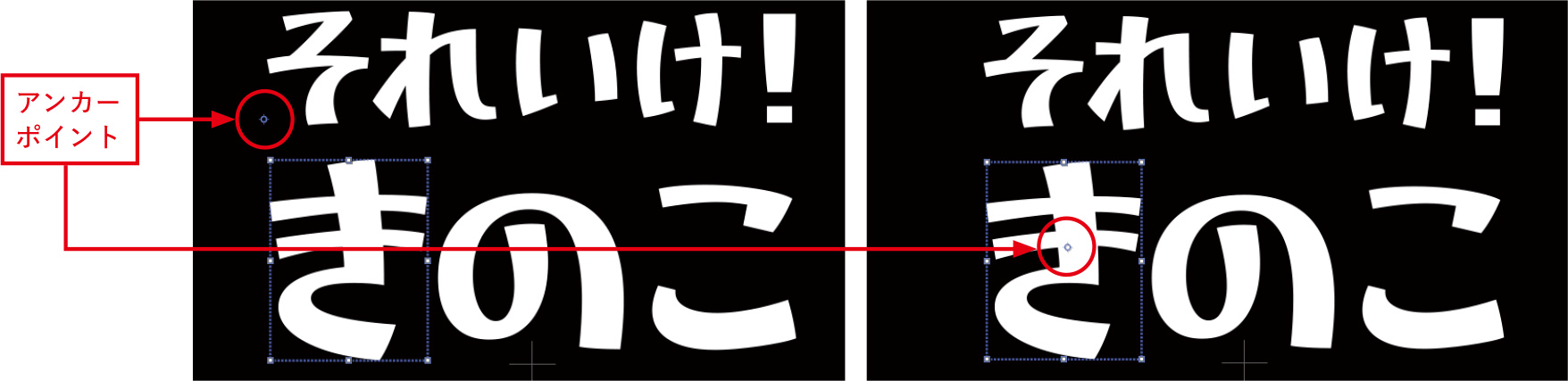
次に、文字ごとにアンカーポイントの位置を修正していきます。アンカーポイントツールに切り替え、コンテンツ内 のグループを選択すると、図のようなアンカーポイントの 位置が表示されるので、これを文字の中央に配置します(厳密でなくてかまいません)。その他の文字も同じようにアンカーポイントの位置を修正しておいてください。
Step2 個別の文字の動きを作る
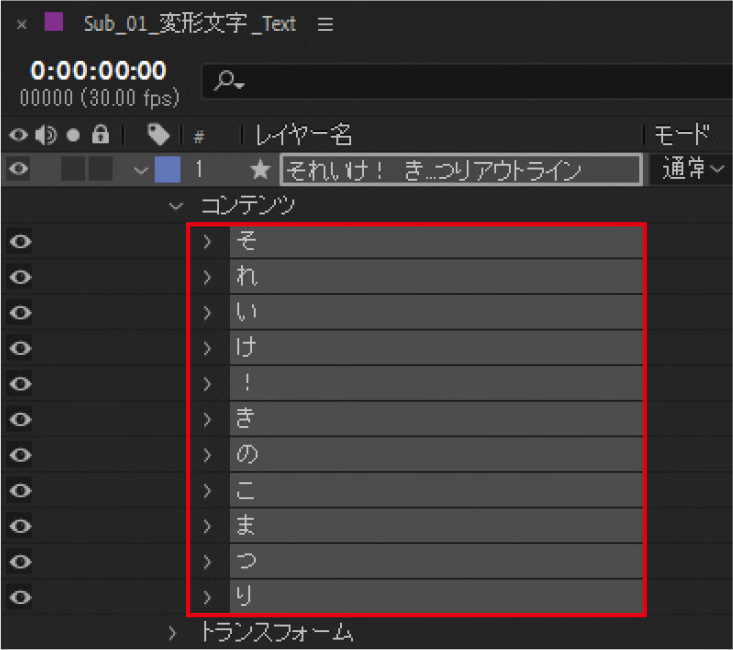
ここからは、各文字に個別のアニメーションを作っていきます。まずはレイヤー内[コンテンツ]を展開し、すべてのグループを選択します。
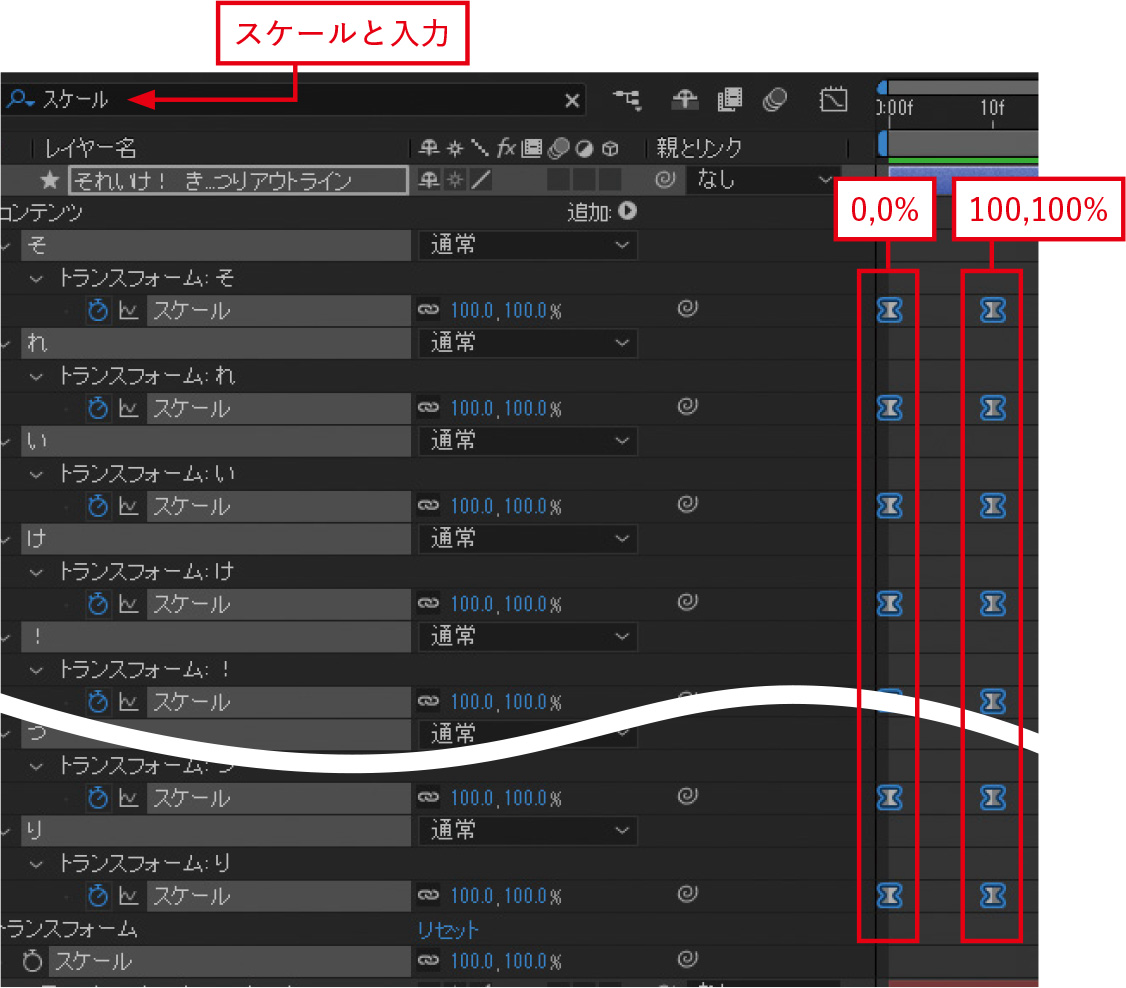
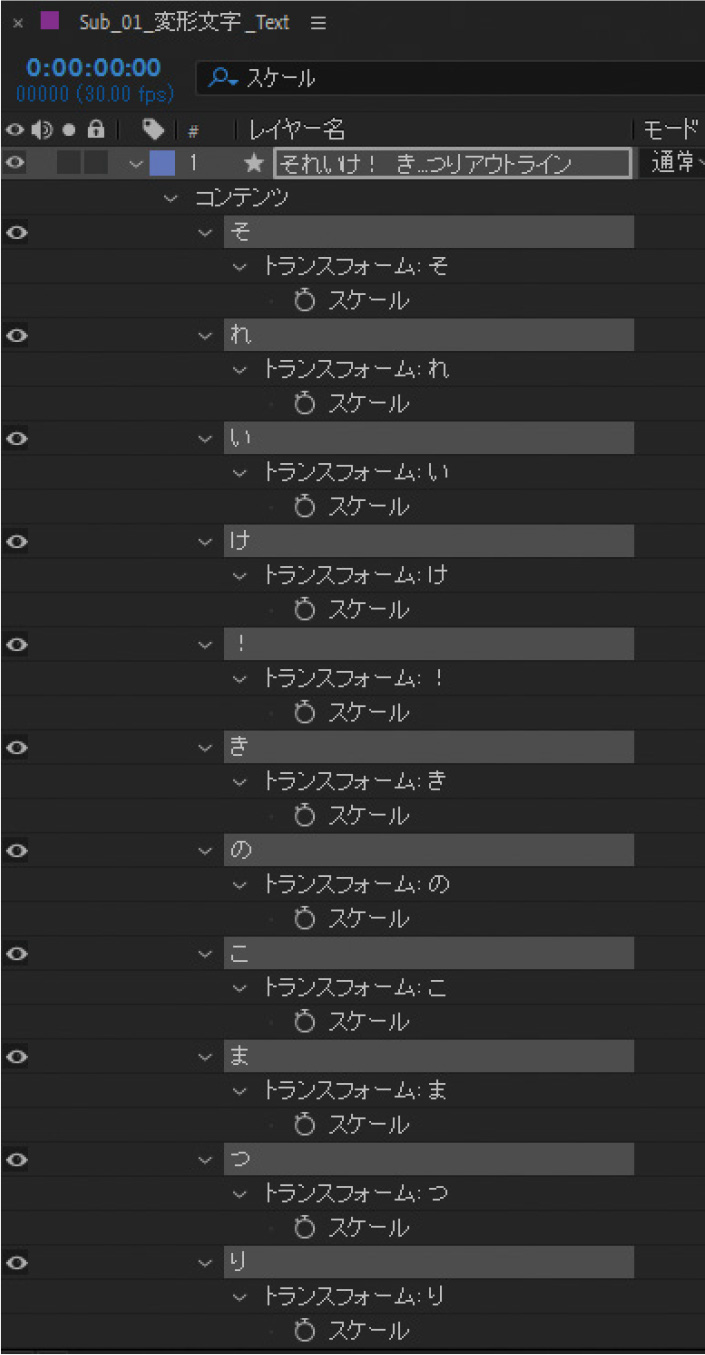
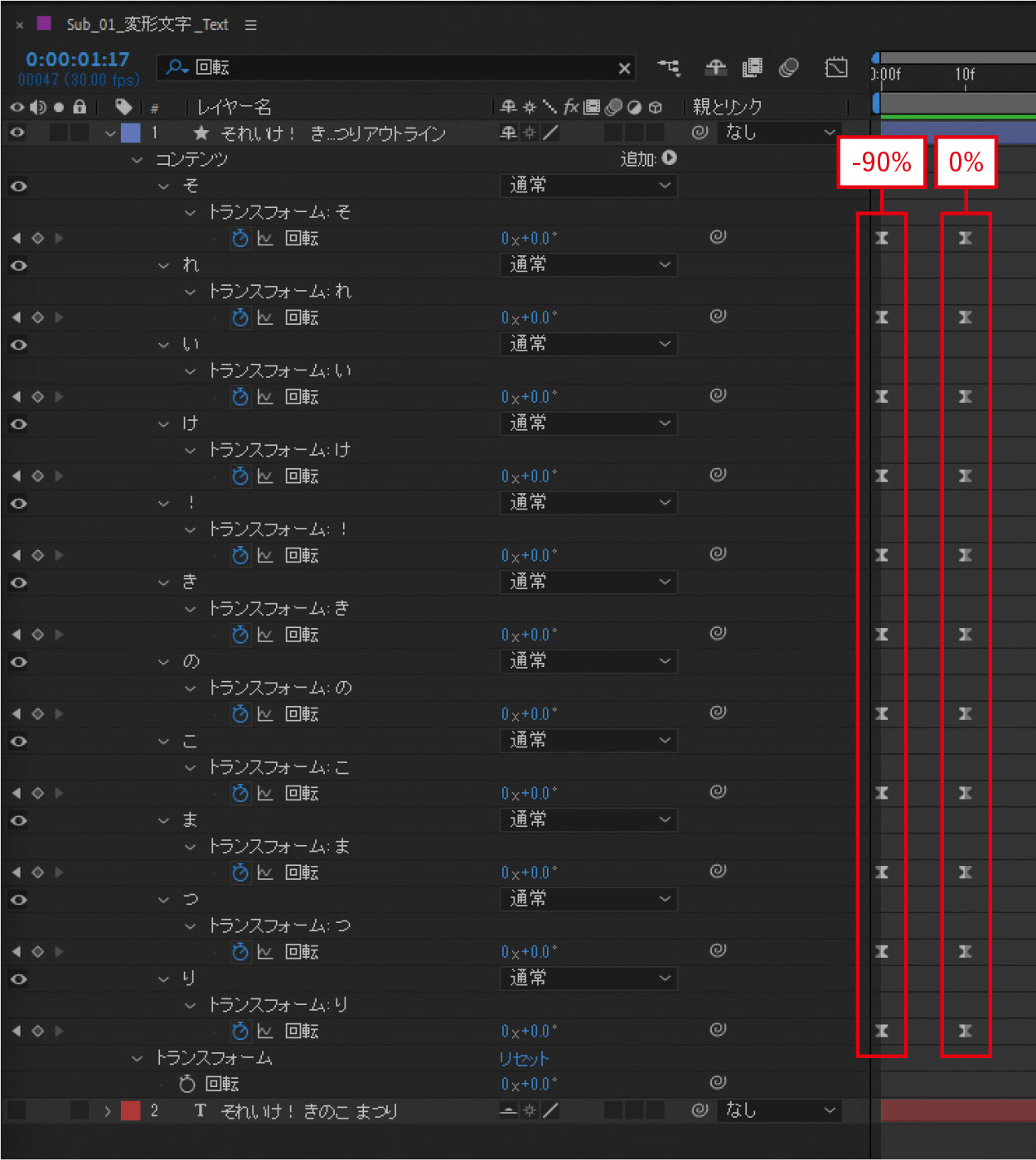
その状態のまま、タイムラインの検索バーに「スケール」と入力 します。これで各グループ内の検索したプロパティのみを表示することができ、それぞれの文字に対し個別にキーフレームをつけることができます。[00:00]の位置を[0,0%]とし、[00:10]の位置を[100,100%]として、すべてのキーフレームにF9キーでイージーイーズをかけます。
同じ要領で、検索バーに「回転」と入力し、[00:00]の位置を[-90%]、[00:10]の位置を[0%]として、こちらにもイージーイーズをF9 キーでかけておきます。
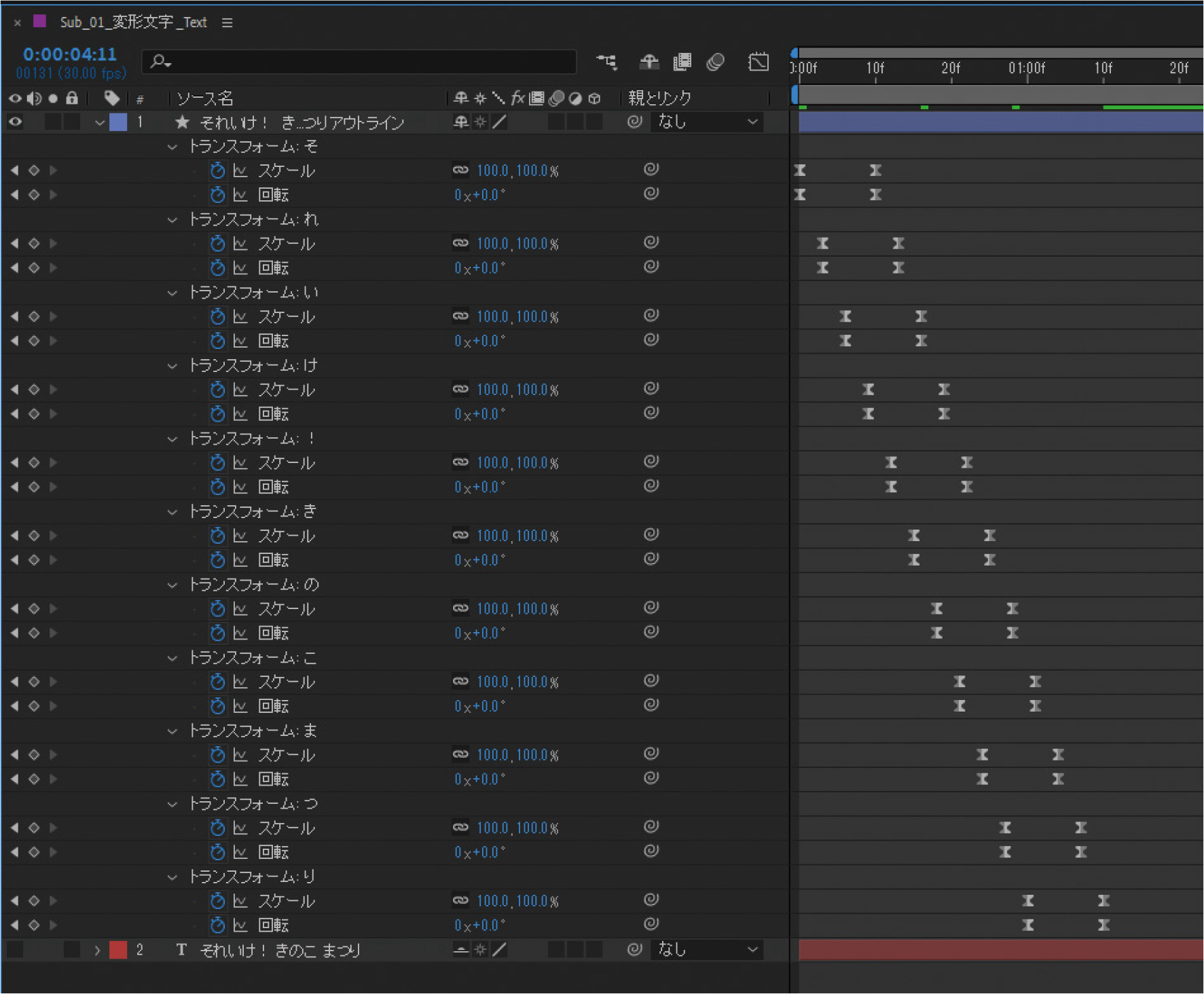
Uキーを押し、レイヤー内のすべてのキーフレームを表示させます。文字の出現を3フレームずつずらし、1 文字ずつ順番に出てくるようにします。移動させたいキーフレームを選択した状態で、Alt〔option〕+ 左向き矢印でスムーズに移動させ ることができます。図のようにキーフレームをずらせたらOKです。
Step3 テキスト全体の動きを作る
[3-1]エフェクト「CC Bend It」と「CC Bender」
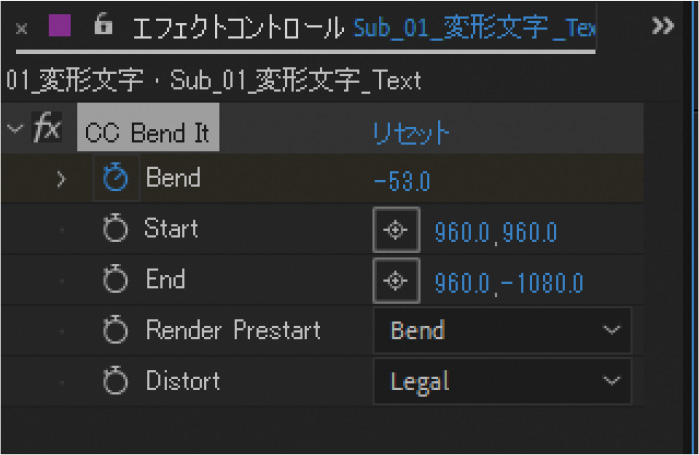
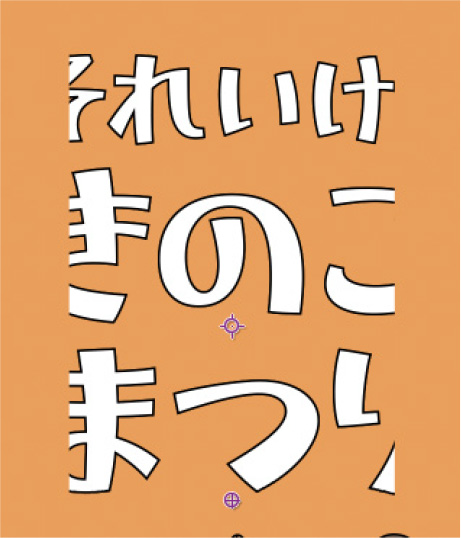
個別のアニメーションをつけ終わったら、エフェクト「CC Bend It」を追加します。このエフェクトで左右に大きく揺さ ぶられるバネアニメーションを作ります。まずは、「CC Bend It」の影響範囲を設定します。影響の起点を[Start:960,960]、終点の起点を[End:960,-1080]とします。この時、テキストに途切れやノイズが出ることがあります。その場合は数値を調整してください。
- MEMO
illustrator などの外部ファイル を使用する場合に限り、別途エフェクト「範囲拡張」を使用すると意図しない途切れを修正する ことができます。
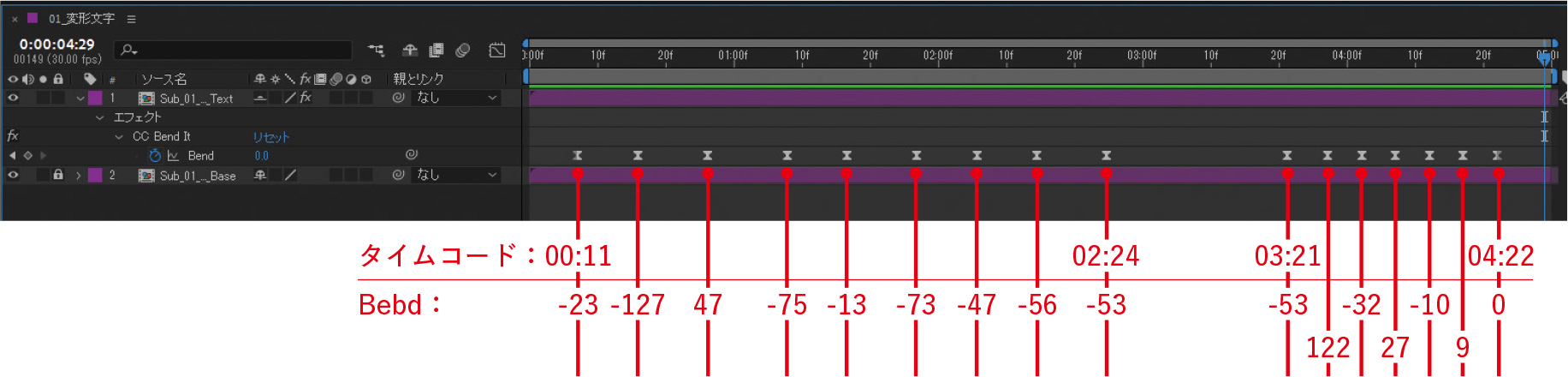
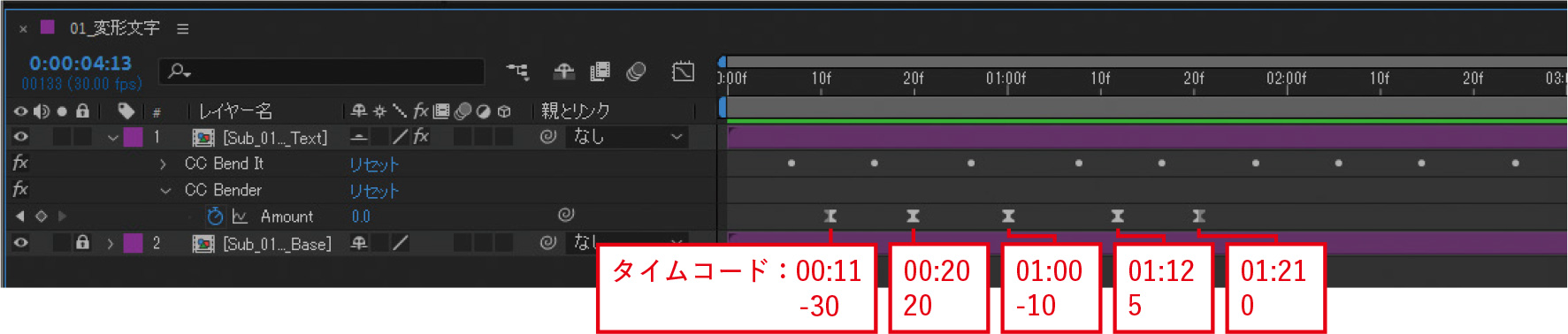
続いて揺さぶられるアニメーションをつけていきます。「Bend」を次のように設定してください。リアルなバネの動きを再現するには、1 つめのキーフレームから最後のキーフレームにかけて、徐々に数値を少なくしていくことで余韻を感じさせる動きを作ることができます。
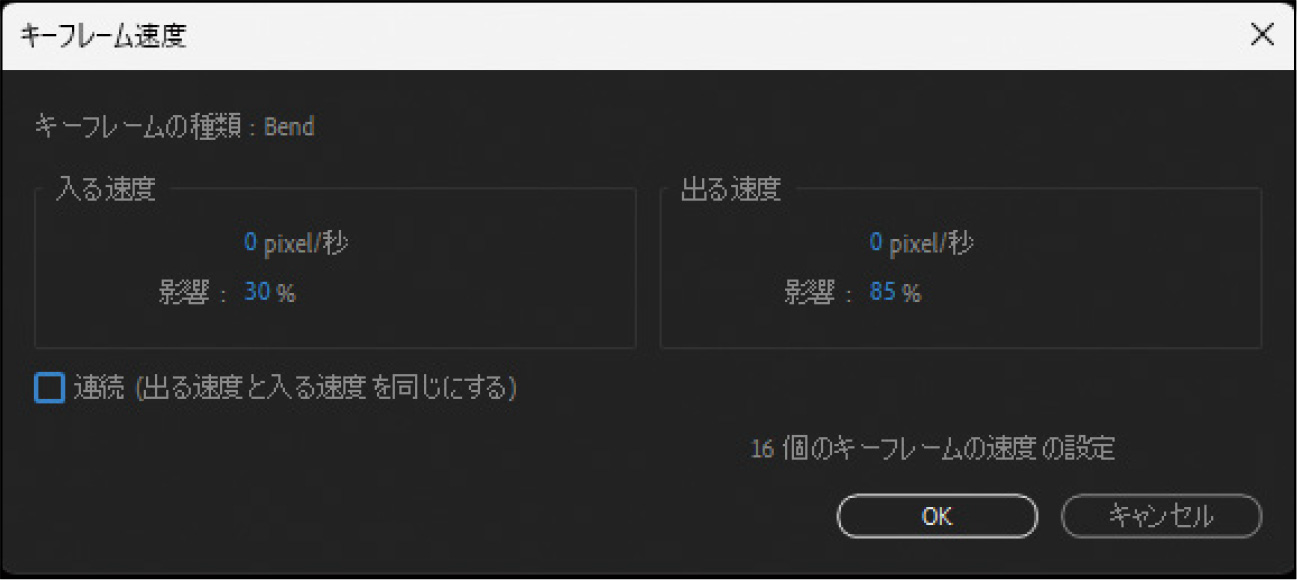
キーフレームを打ち終えた ら、全てのキーフレームを 選択し、 Ctrl〔⌘〕+ Shift +Kで「キーフレーム速度」ダイアログを開き、[入る速度 影響:30%][出る速度 影響:85%]としておきます。
[3-2]エフェクト「CC Bender」
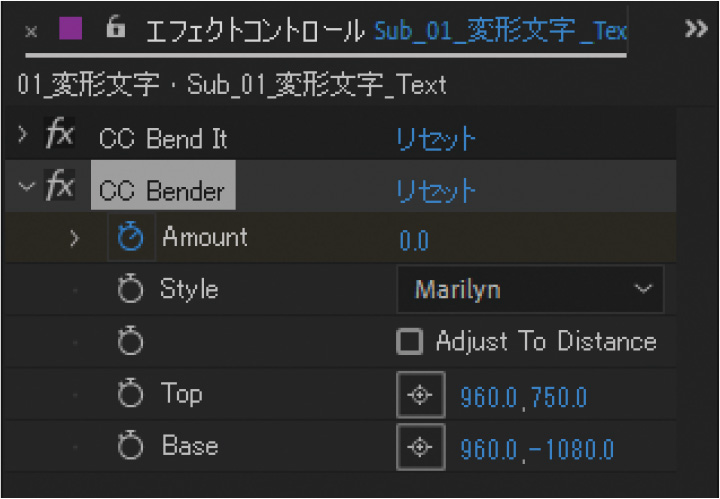
さらに誇張したアニメーションにするため、エフェクト「CC Bender」を使いましょう。こちらも「CC Bend It」と同じく歪 ませるエフェクトです。まずは「Top」と「Base」でテキストの稼働域を決めます。[Top:960,750][Base:960,-1080]とします。続いて[Style:Marilyn]にします。これによりくねくねとしたニュアンスの動きになります。指定しているキーフレームは次のページの図を参照にしてくだい。「CC Bend It」のキーフレームと少しズラすことで、より効果を強調することができます。
[3-3]エフェクト「エコー」
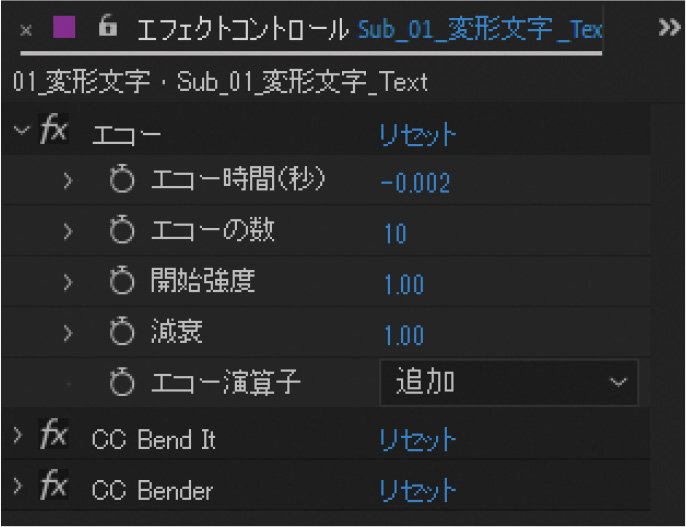
エフェクト「エコー」を追加します。残像感や軌跡を演出するエフェクトですが、ここではテキストの形をさらに歪ませるために使用します。プロパティの設定は右の図のようにします。これ以前に追加した、2 つのエフェクトの上にかけるようにして ください。高負荷がかかるエフェクトなので、使用するタイミングには注意が必要です。
- MEMO
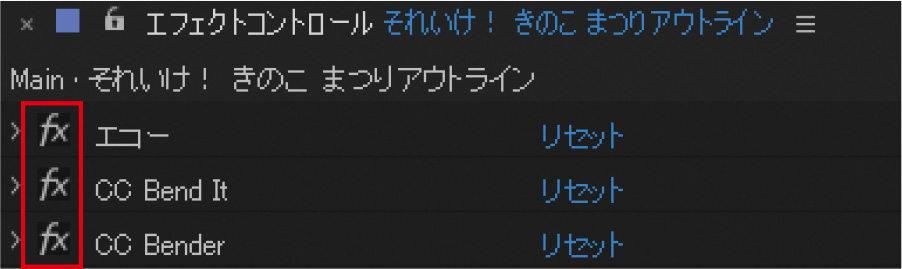
エフェクトを重ね掛けする場合、各々のエフェクトが影響しあい、個別の効果が分かりにくい場合があります。エフェクトパネルの「fx」アイコンで一時的にエフェクトを非表示にできますので、適宜切り替えて使いましょう。
Step4 Loookの作りこみ
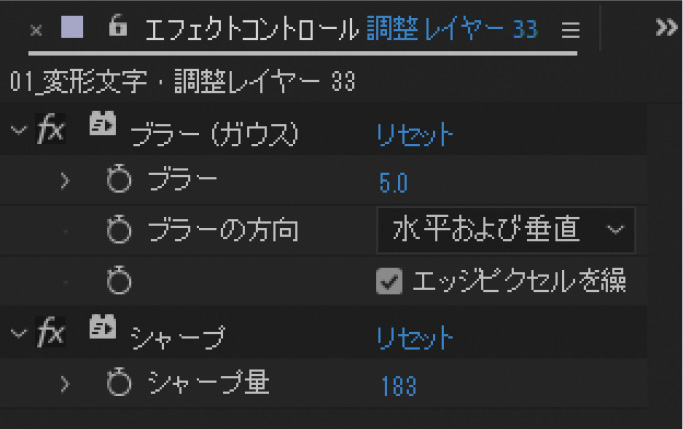
最後にLookを作っていきましょう。ここではやや古さを感じ るような質感を目指します。新規調整レイヤーにエフェクト「ブラー(ガウス)」を追加し、全体を均一にぼかします。さらにエフェクト「シャープ」を使い、一度ぼかしたLookを敢えて引き締めるようにします。これによりテキストの境界線などにノイ ズやにじみのような効果を付けることができます。
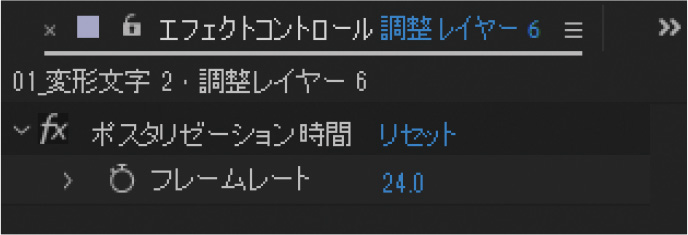
さらに調整レイヤーを新規作成し、エフェクト「ポスタリゼーション時間」を追加して少しカクカクとした雰囲気を追加します。以上でこの作例は完成です。
* * * * * * * * * *
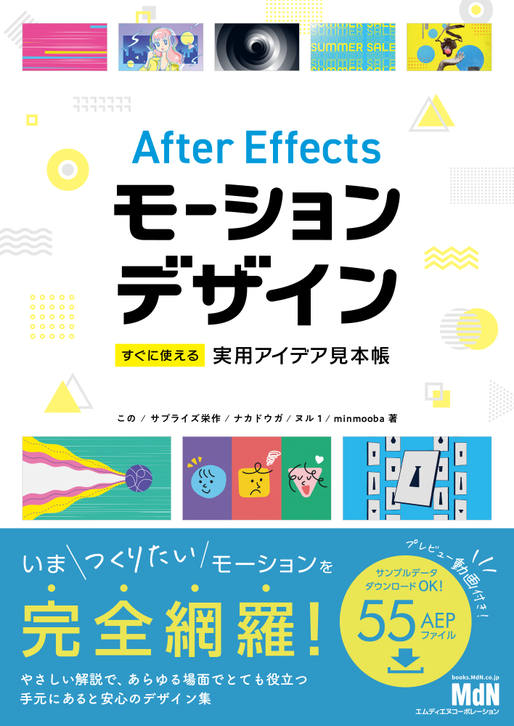
「After Effectsモーションデザイン すぐに使える実用アイデア見本帳」
この / サプライズ栄作 / ナカドウガ / ヌル1/ minmooba 共著
| ●本書について |
| 「モーションデザイン(モーショングラフィックス)」という分野が成熟するに連れ、「映像制作」と「デザイン」との垣根が無くなってきました。映像クリエイターがグラフィックを手掛けたり、Webデザイナー/グラフィックデザイナーがモーションを制作するなど、表現の幅が広がっています。本書はこうした需要に応えるため、After Effectsの中でも「モーションデザイン」に特化した一冊としています。 |
『After Effectsモーションデザイン すぐに使える実用アイデア見本帳』
→ Amazon.co.jpからのご購入はこちら
→ 楽天ブックスからのご購入はこちら

- ナカドウガ
- 映像エディター/テロップ漫談家/モーションデザイナー/アドビ・コミュニティ・エキスパート
- 約20年間在籍した制作会社時代には、ATP上方番組大賞やギャラクシー賞に選抜される作品に数多く参加。映像制作支援事業にも注力し、クリエイター向けの映像制作講師のほか、自身のSNS でも長年の制作実績から得た知識を広く発信。


























2024.11.22 Fri2024.12.05 Thu