


【試し読み】After Effectsモーションデザイン すぐに使える実用アイデア見本帳
[Chapter 2]あしらい モーションのアイデア03
After Effectsで全方位をカバーする「3Dカードモーション」の作り方
上記の動画は、フラットかつ、立体感のあるカードオブジェクトはモーショングラフィックスで多用されるモチーフです。この作例では特別な3D機能を使わずに作成します。新たにローンチされるアプリなど、様々な場面でのアレンジを想定しています。本稿は本書のP.007〜P.008にある[環境設定][プロジェクト構成][コンポジション設定]を前提に解説を進めています。記事を読んで作例を再現いただく際は、こちらの設定環境を参考にしてください。
| 【主な使用機能】 | |
|---|---|
| 3D レイヤー | コラップストランスフォーム |
※本稿は『After Effectsモーションデザイン すぐに使える実用アイデア見本帳』の一部を再編集したものです。
まず初めに、あらかじめサンプルデータ「AE_B_ch02-03.aep」をAfterEffectsに読み込んでおきましょう。
Step1 カードを作る
カードは、6枚のコンポジションを立方体形状に張り合わせることで表現します。カードのバリエーションを増やしやすくするため、以下のような構造で作ります。
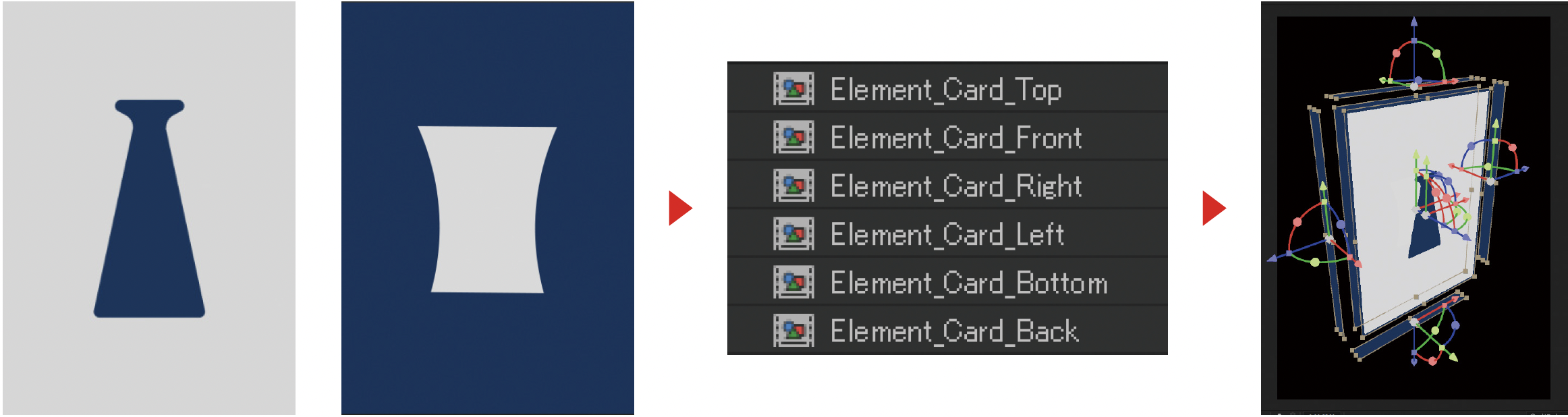
[1-1] 表裏面用コンポジションを作る
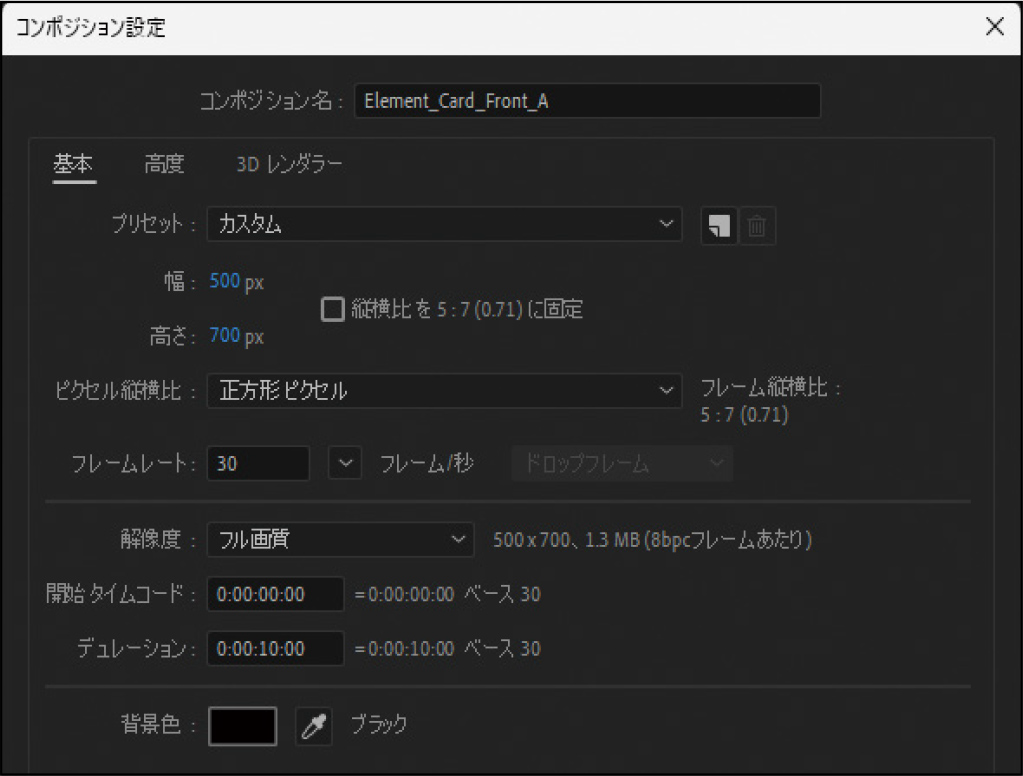
まずは、次の通りに2つのコンポジションを作ります。
コンポジション名
(1)「Element_Card_Front_A」
(2)「Element_Card_Back」
[幅:500px][高さ:700px]
その中に長方形シェイプで元となるベースを作ります。Footageフォルダ内の「Card_Front_A.png」を表面に、「Card_Back.png」を裏面にそれぞれ追加します。
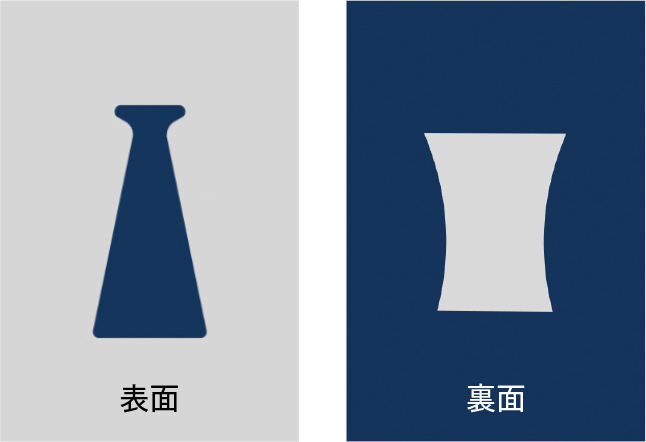
「Element_Card_Front_A(表面)」
[塗り:白(#D9D9D9),線:紺(#16365F)]
「Element_Card_Back(裏面)」
[塗り:紺(#16365F)]
[1-2] 側面用コンポジションを4枚作る
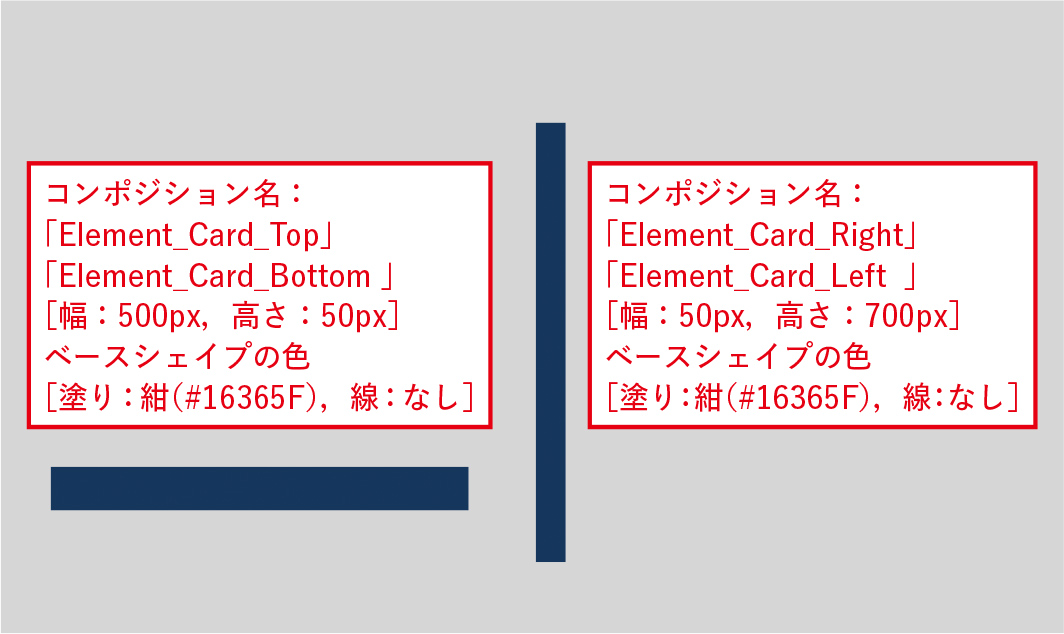
この作例では、カードの厚さを50pxと設定します。この数値を増減させることでさらに薄く、あるいは正方形など、さまざまなバリエーションを作ることができます。
[1-3] 各コンポジションを張り合わせてカードを作る
新規コンポジション「Sub_Card_A」を[幅:500px][高さ:700px]で作ります。このコンポジションに、先ほど作成したコンポジション6枚を追加します。この時に画面上部の「スナップ」にチェックをいれておくと、マウスドラッグでの面貼り作業が直感的になりスムーズです。

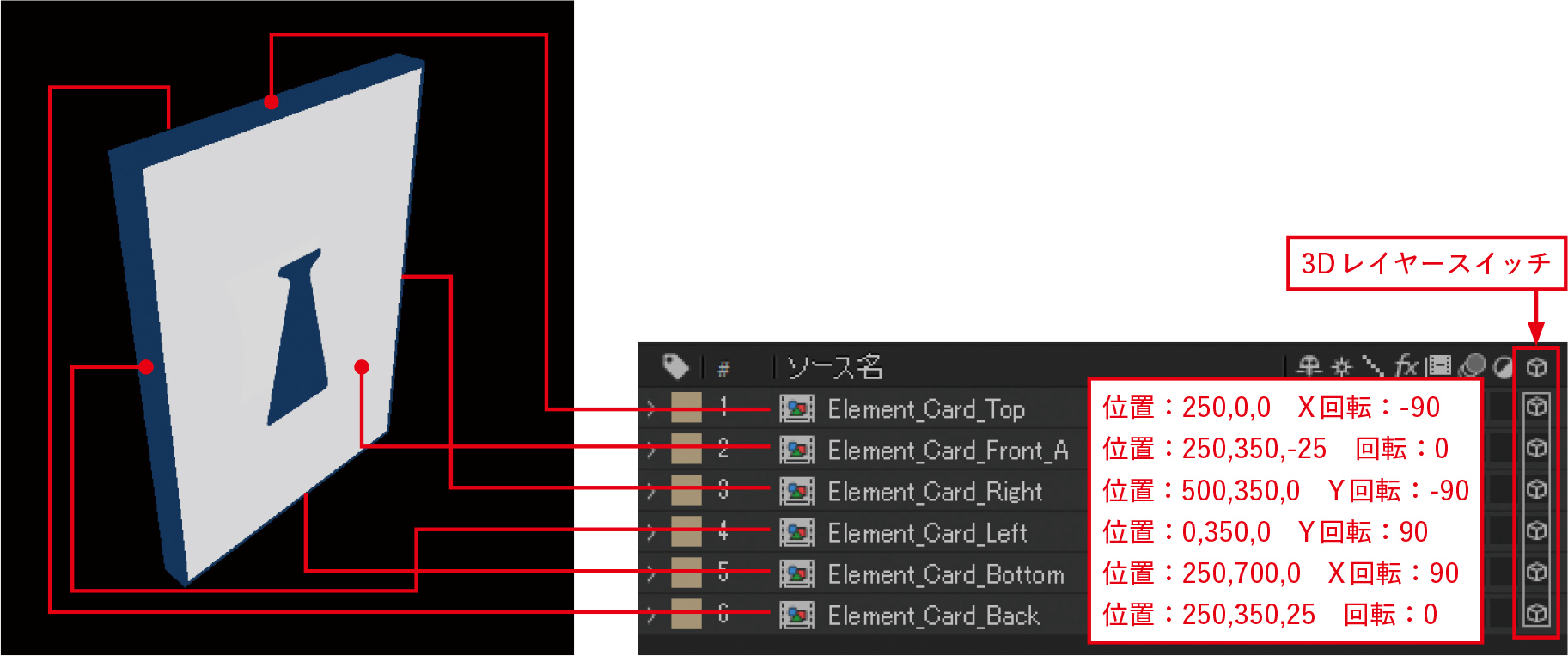
すべてのレイヤーに対し「3Dレイヤースイッチ」をクリックして3Dレイヤーに変換します。以下のプロパティを参照にして、各面をピッタリ張り合わせましょう。
[1-4] 別バリエーションのカードを作る
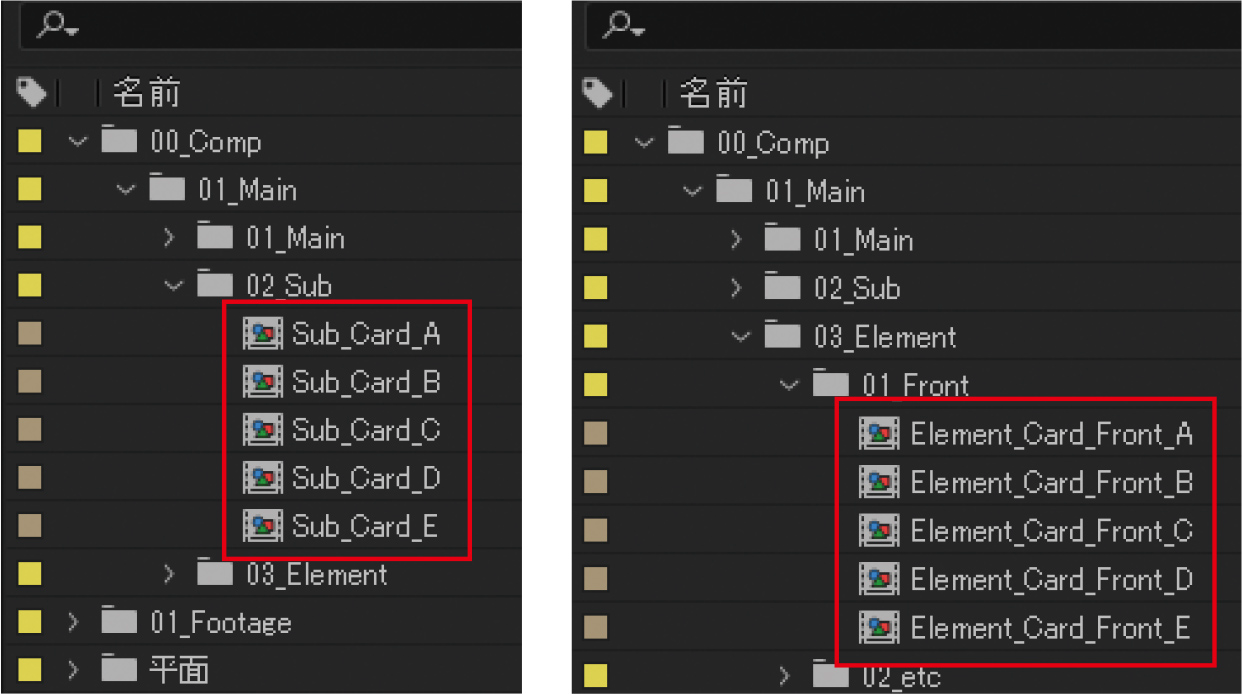
さらに別の図柄のカードを作ります。プロジェクトパネル上で「Sub_Card_A」を複製し、それぞれの末尾に「B」「C」「D」「E」と名前を変更しておきましょう。「Sub_Card」のシリーズは都合5枚作られる形です。同じく「Element_Card_Front_A」も複製し、「B」「C」「D」「E」を新たに作成します。「Element_Card_Front」のシリーズも5枚となります。
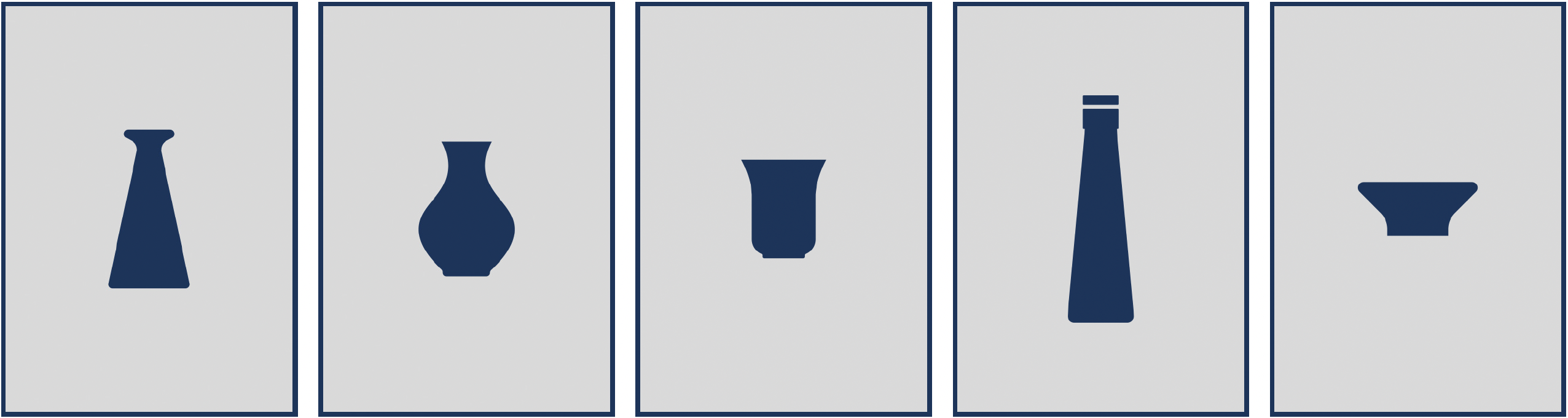
複製した「Element_Card_Front_B〜E」の表面の図案を入れ替えます。
次に「Sub_Card_B〜E」の構造を入れ替えていきます。「Sub_Card_B〜E」を開き、その中の「Element_Card_Front_A」を選択してください。プロジェクトパネルにある「Element_Card_Front_B」を選択した状態で、Alt〔Macではoption〕を押しながら、「Element_Card_Front_A」へドラッグ&ドロップしてください。
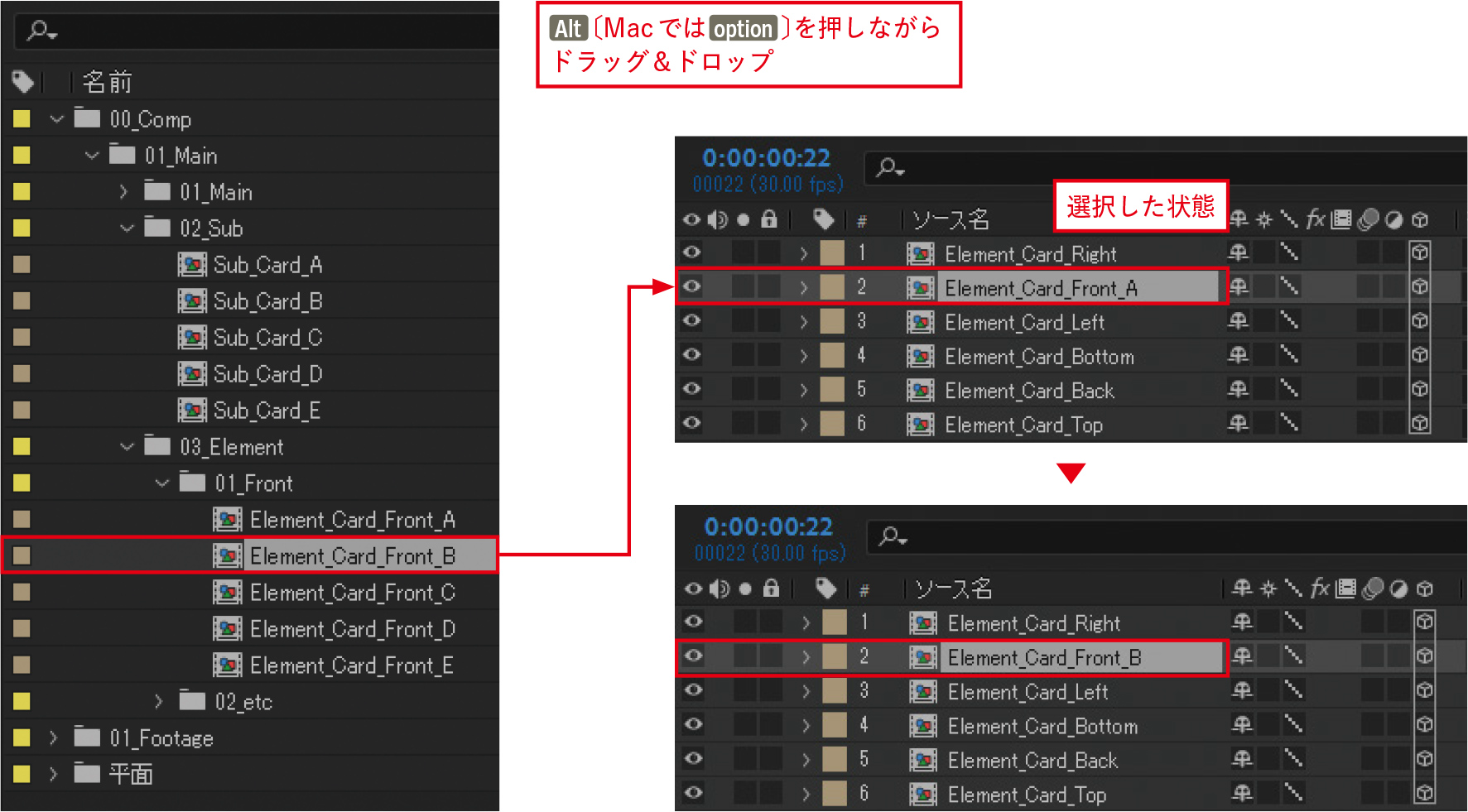
こうすることで既存のエフェクトやプロパティを保ったまま、別のフッテージに入れ替えることができます。残る「C〜E」も同じ要領でコンポジションを入れ替えておきましょう。
Step2 カードをレイアウトする
[2-1] 新規コンポジションを作る
新規コンポジション「Main」を作り、そこに「Sub_Card」シリーズを追加します。立体形状を活かすために「コラップストランスフォーム」をオンにしておきましょう。
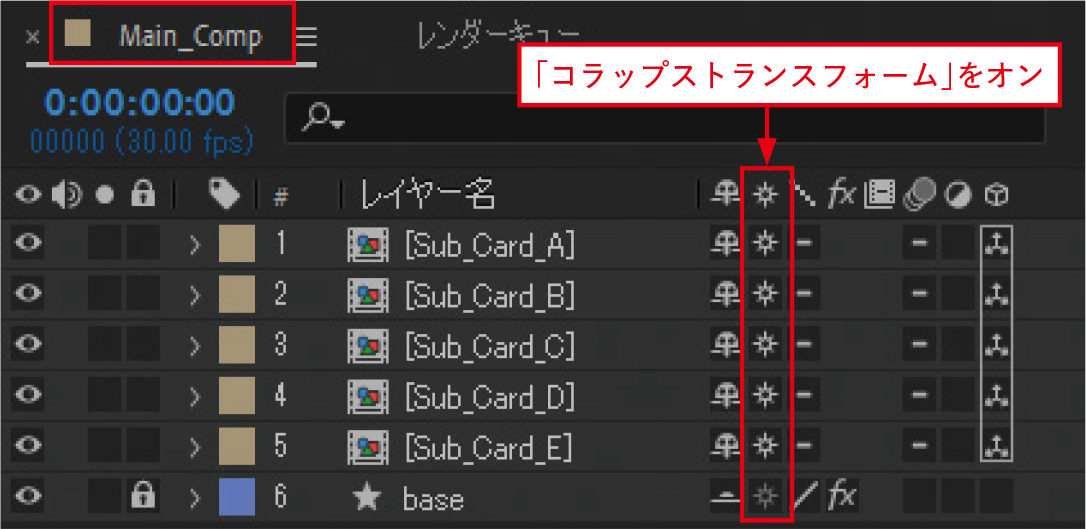
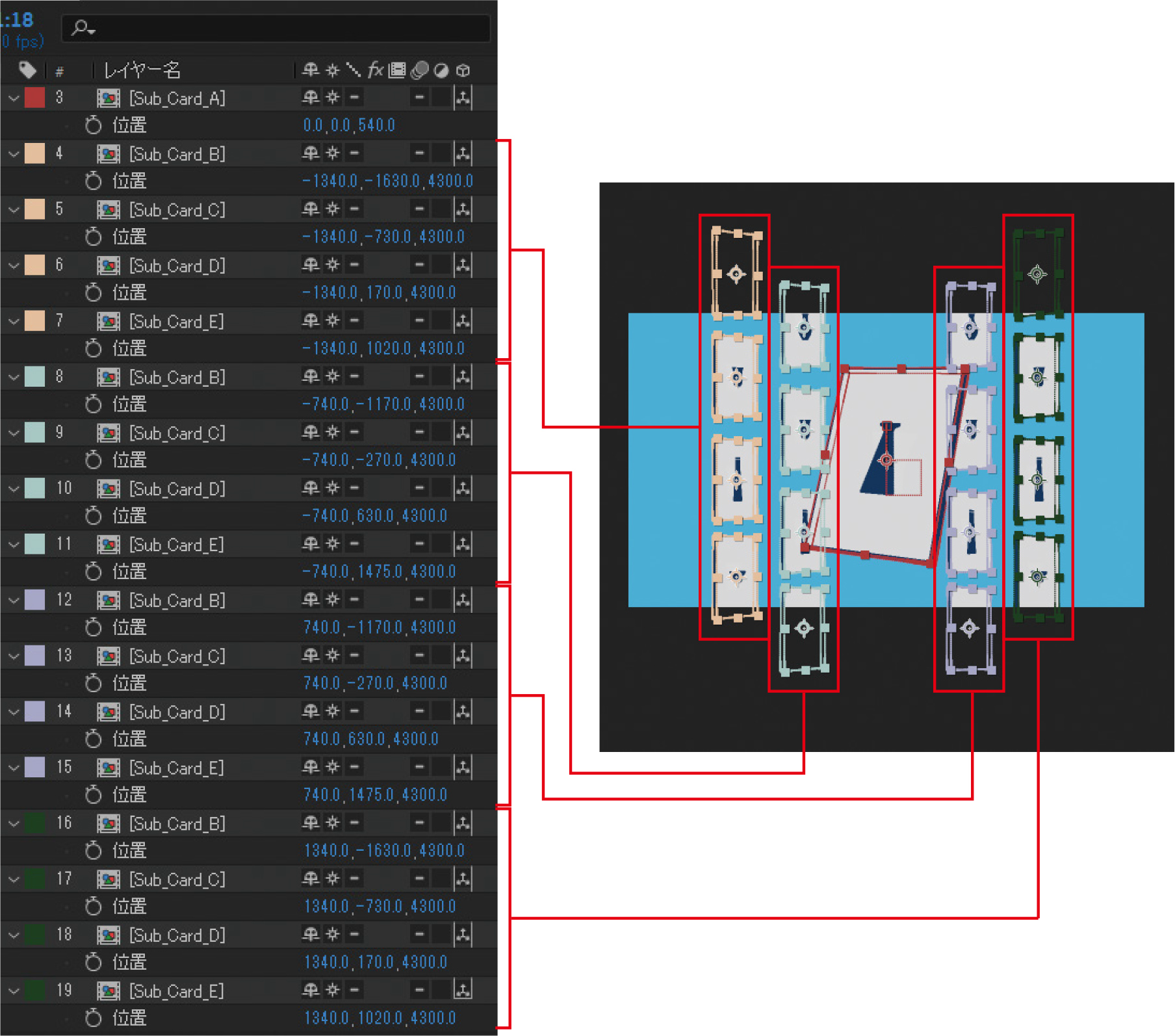
各カードのレイアウトを作っていきます。参考画像のように、レイアウトしてください。構図のメインとなる「Sub_Card_A」が1番目立つようにメリハリのあるレイアウトが良いでしょう。
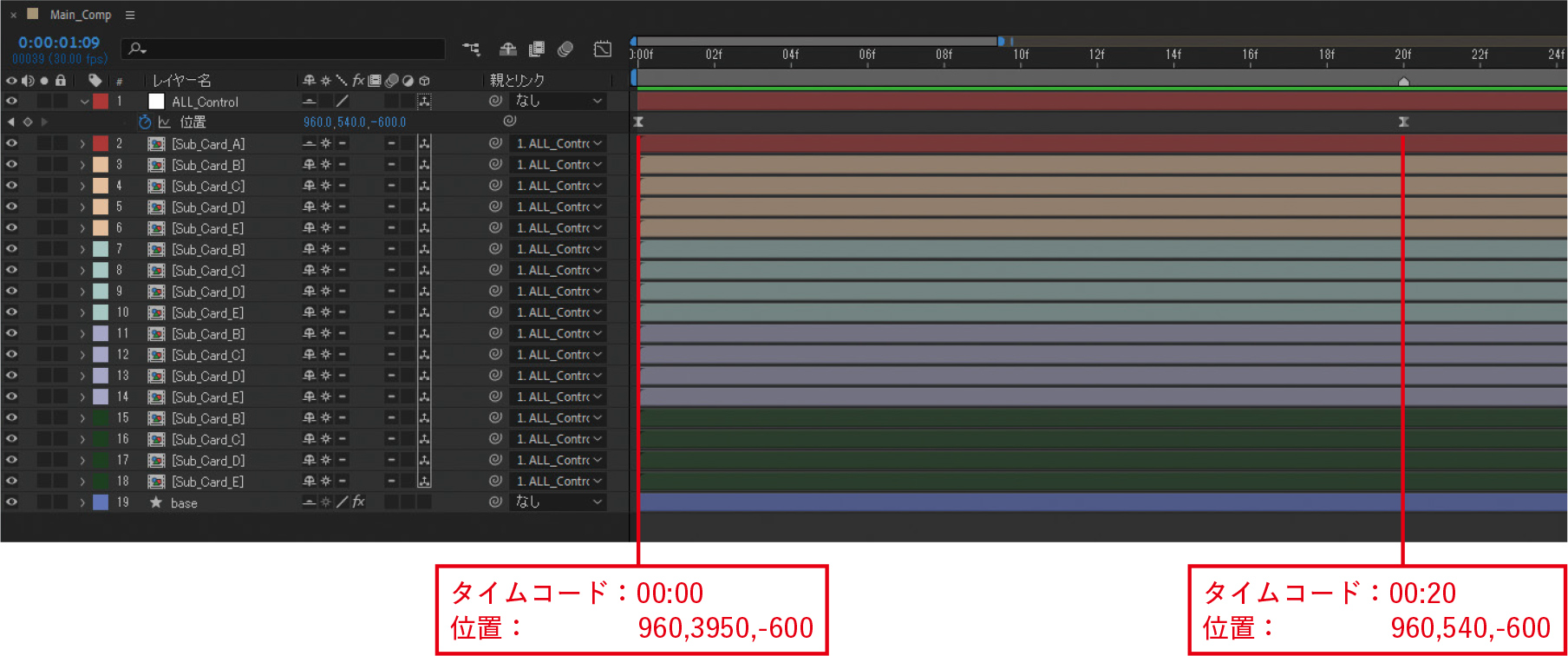
[2-2]ヌルオブジェクトを追加する
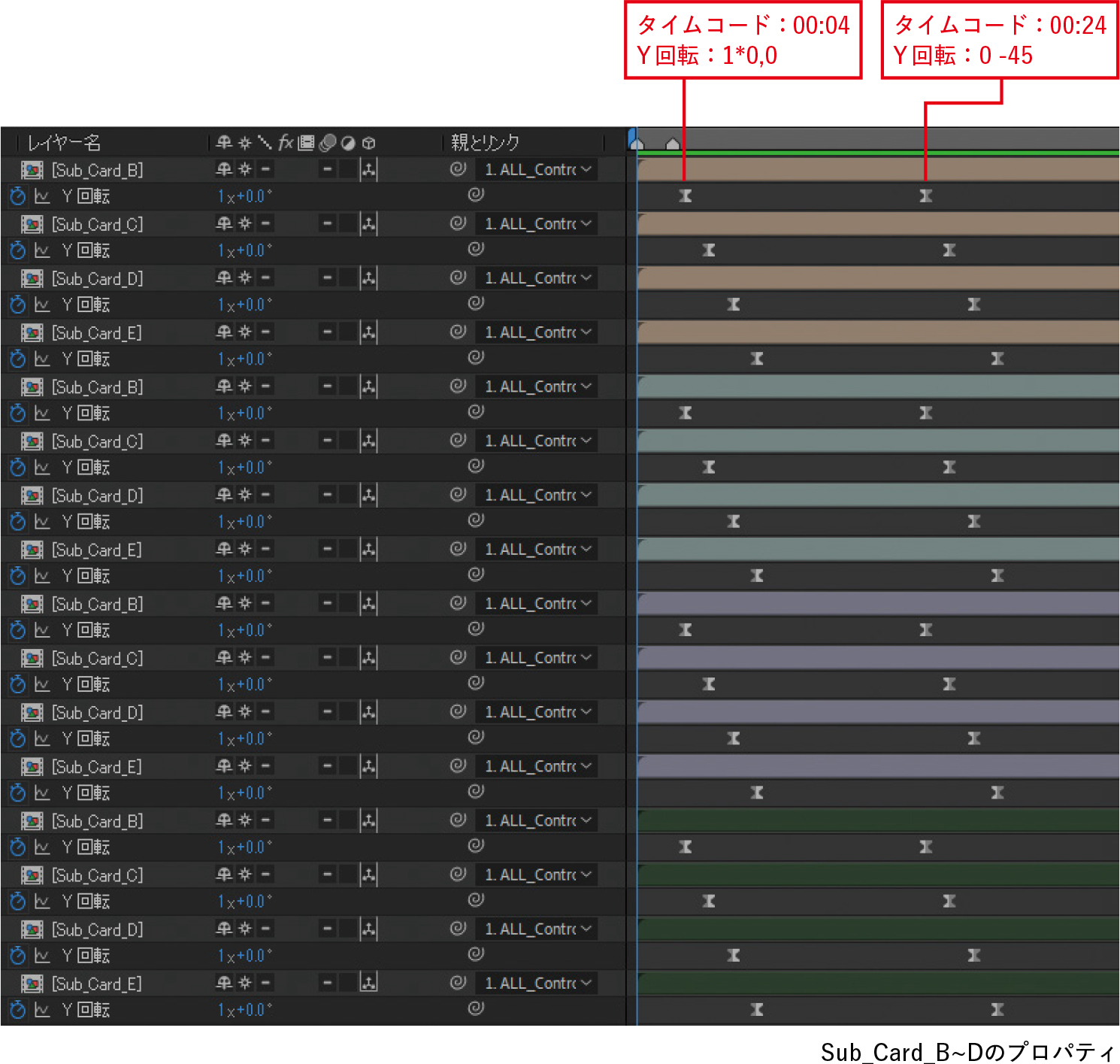
新規ヌルオブジェクト「ALL_Control」を追加し、こちらも3Dレイヤーに変換しておきます。そしてこのヌルオブジェクトにすべてのカードコンポジションを親子付けしてください。すべてのカードをこのヌルオブジェクトで一括制御します。アニメーションの詳細は以下を参考にしてください。
[2-3]カードごとのアニメーションを作る
最後にカードごとのアニメーションを作り、この作例は完成です。
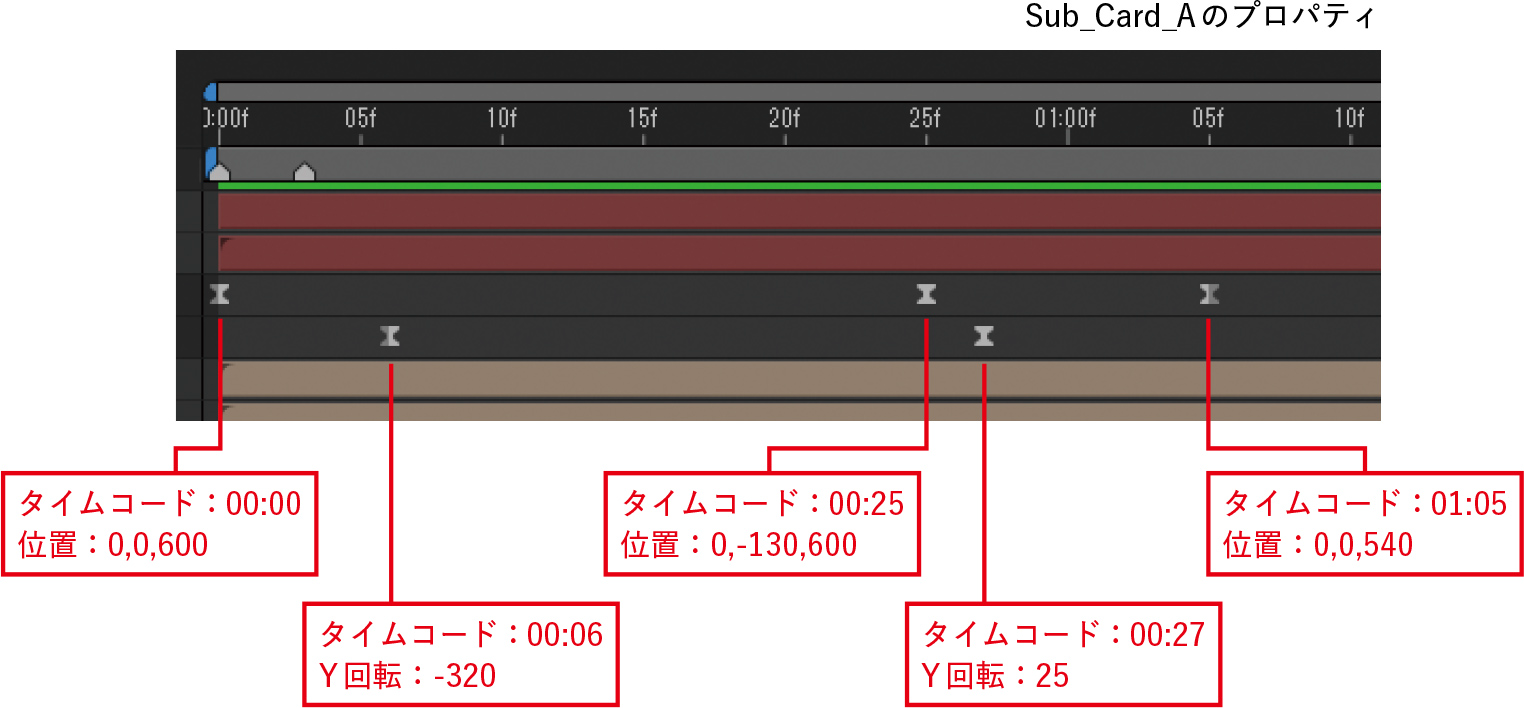
2フレームずつアニメーションのタイミングをずらすことで、より滑らかな印象が強まります。
- MEMO
じわーっと常に回転/移動するようにアニメーションを付けると、さらなるクオリティアップを実現できます。
* * * * * * * * * *
「After Effectsモーションデザイン すぐに使える実用アイデア見本帳」
この / サプライズ栄作 / ナカドウガ / ヌル1/ minmooba 共著
| ●本書について |
| 「モーションデザイン(モーショングラフィックス)」という分野が成熟するに連れ、「映像制作」と「デザイン」との垣根が無くなってきました。映像クリエイターがグラフィックを手掛けたり、Webデザイナー/グラフィックデザイナーがモーションを制作するなど、表現の幅が広がっています。本書はこうした需要に応えるため、After Effectsの中でも「モーションデザイン」に特化した一冊としています。 |
『After Effectsモーションデザイン すぐに使える実用アイデア見本帳』
→ Amazon.co.jpからのご購入はこちら
→ 楽天ブックスからのご購入はこちら

- ナカドウガ
- 映像エディター/テロップ漫談家/モーションデザイナー/アドビ・コミュニティ・エキスパート
- 約20年間在籍した制作会社時代には、ATP上方番組大賞やギャラクシー賞に選抜される作品に数多く参加。映像制作支援事業にも注力し、クリエイター向けの映像制作講師のほか、自身のSNS でも長年の制作実績から得た知識を広く発信。


























2024.12.20 Fri2024.12.27 Fri