


作業が捗る!クリエイティブワークが楽になる作業効率化「Tips」
不正AIをAIで制するクリエイターの救世主となるか!?
画像生成AI学習防止ツール「emamori」と「Glaze」でクリエイターの権利を守る(前編)
「emamori」の基本的な使い方
ここからはemamoriの基本的な使い方を説明します。
1.「アカウント登録」をクリック〜認証コード送信
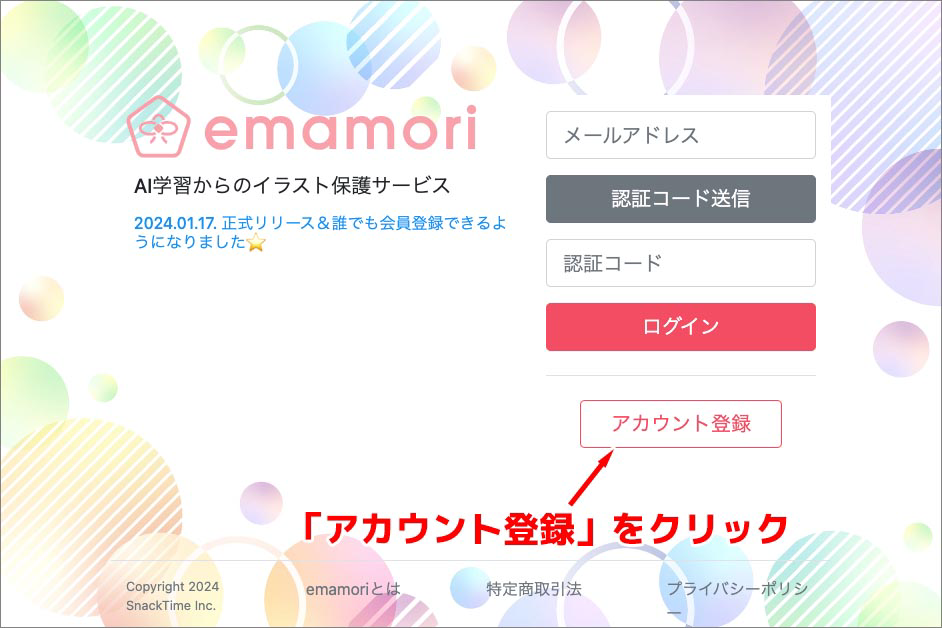
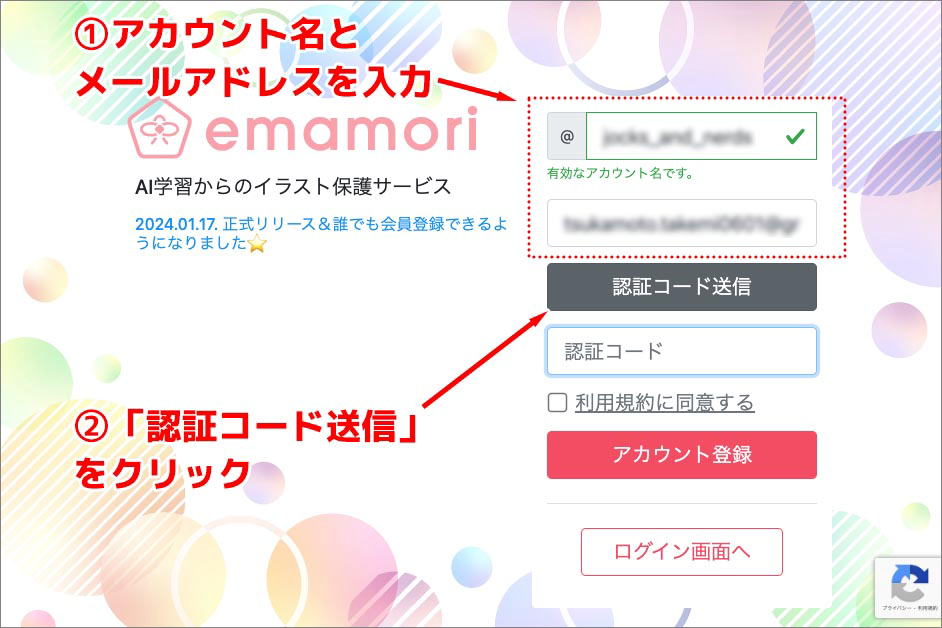
emamoriの公式ページへアクセスします。アカウントを新規作成する場合は、TOPページにある「アカウント登録」をクリックします。「アカウント登録」の入力項目へ画面が切り替わりますので、任意アカウント名を入力し、アカウント登録で利用したいメールアドレスを入力します。アカウント名とアドレスが入力できたら「認証コード送信」をクリックします。
この「認証コード送信」ですが、bot対策のためにエラーになってしまうことがあります。エラーになった場合は、ページをリロードして再度同様の手順を踏んでみてください。私はメールアドレス等を手入力してみたり、アドレスを変えてもエラーになってしまったのですが、リロードすることで認証コード送信が完了できました。
2.認証コード送信〜「イラストの保護」をクリック
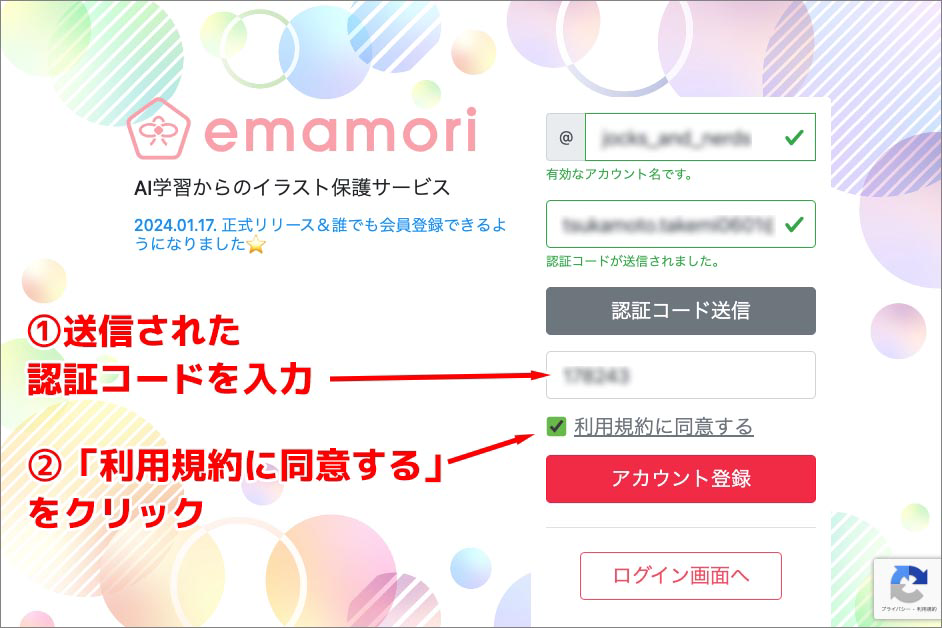
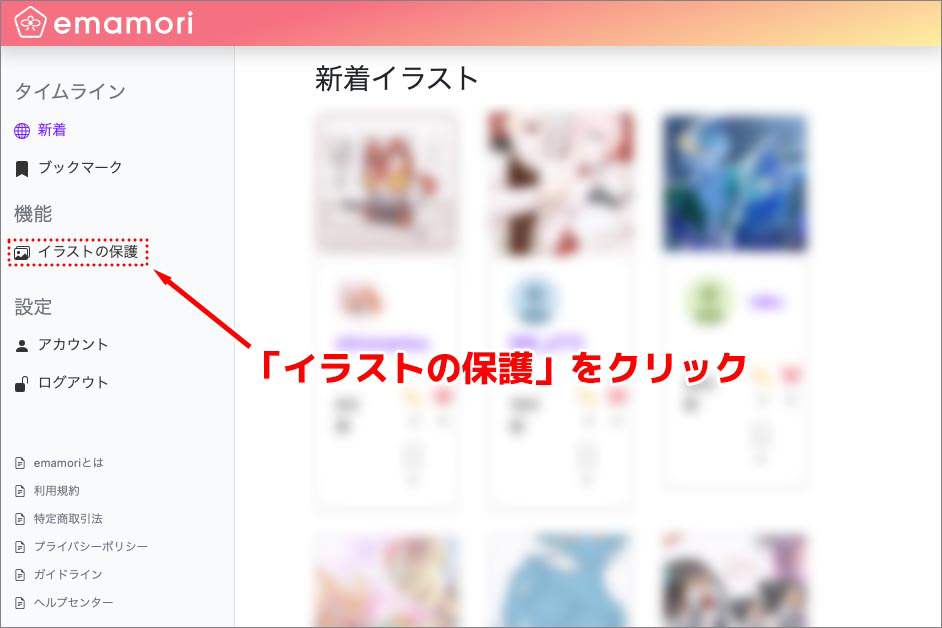
登録したメールアドレスに送られた認証コードを、認証コード入力欄に入力します。利用規約を確認して、チェックボックスにチェックを入れたら「アカウント登録」をクリックします。アカウントの登録が完了すると右上の画像のようなメイン画面に切り替わります。
emamoriには保護された作品を閲覧できるSNSのような機能も搭載されていますが、今回はイラストの保護についての使用方法を解説していきます。左側サイドバーに「イラストの保護」という項目がありますので、これをクリックします。
3.保護したいイラストを選択
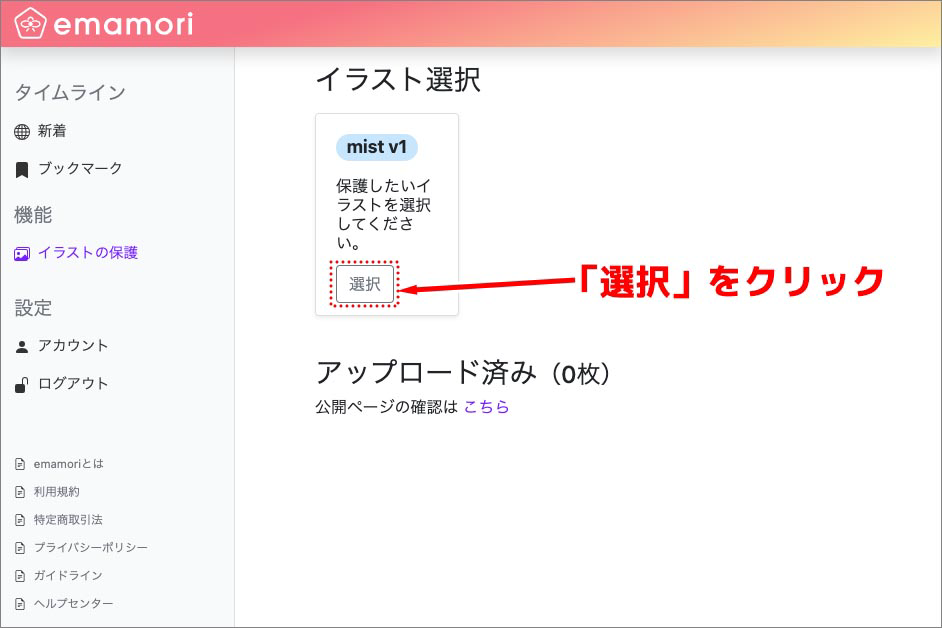
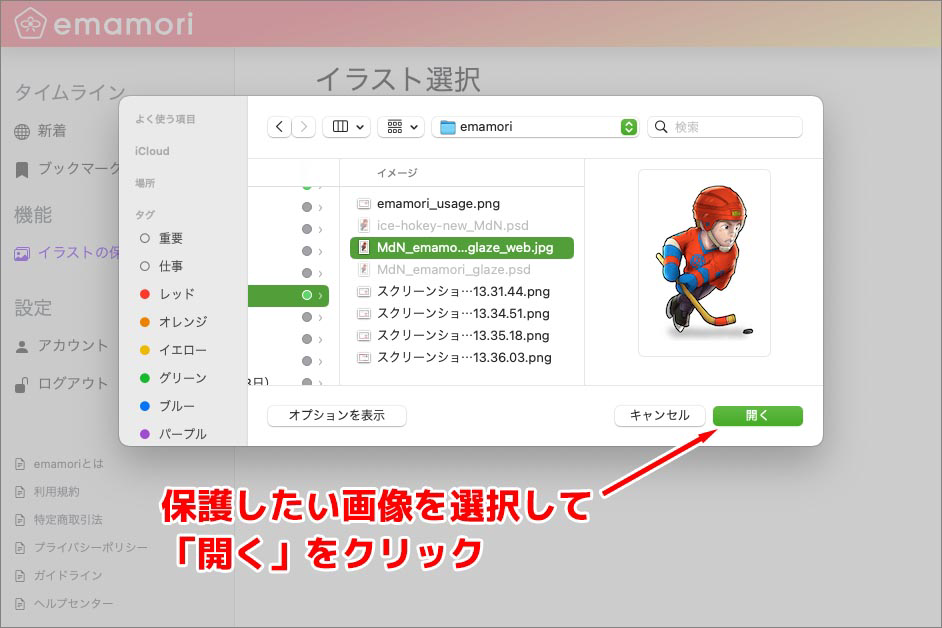
右側の画面に表示されるイラスト選択という項目の中に、「mist v1」という欄があります。この欄の中にある「選択」をクリックします。「選択」で表示されたポップアップウィンドウで端末にある保護したい画像を選択し「開く」をクリックします。
4.保護したい画像をアップロード〜保護処理中の待機
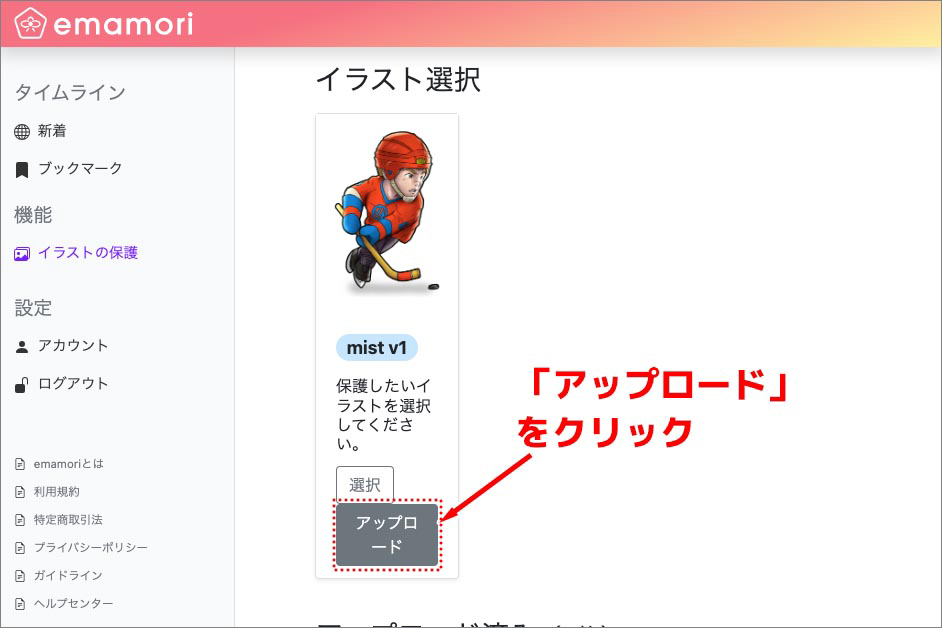
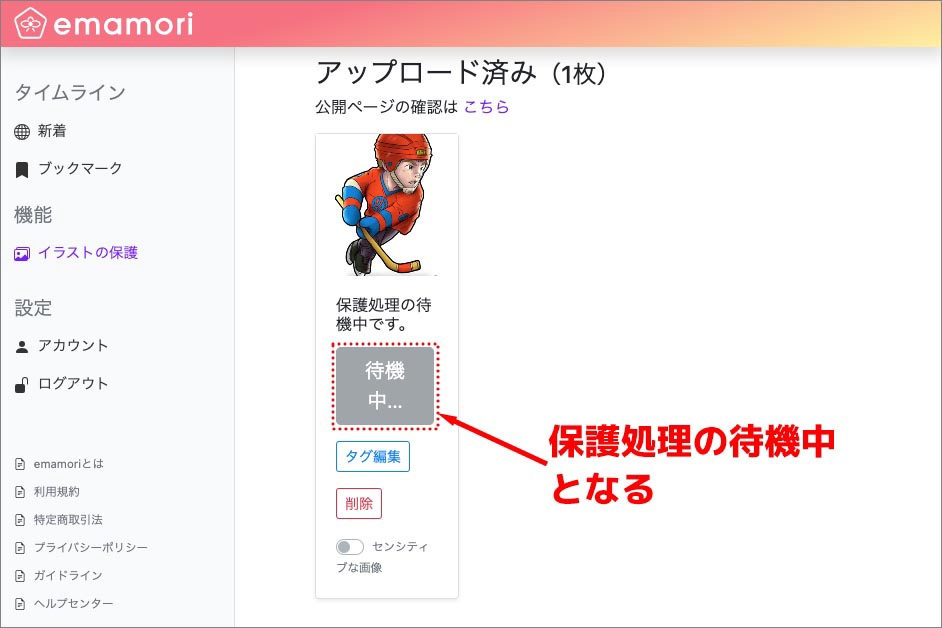
画像が選択できたら「mist v1」という欄に、選択した画像のサムネイルが表示されます。欄内に「アップロード」というボタンが表示されますので、これをクリックします。保護処理には少し時間を要しますので、処理中は右上の画像のように「待機中...」と表示されます。
5.保護が完了した画像をダウンロード
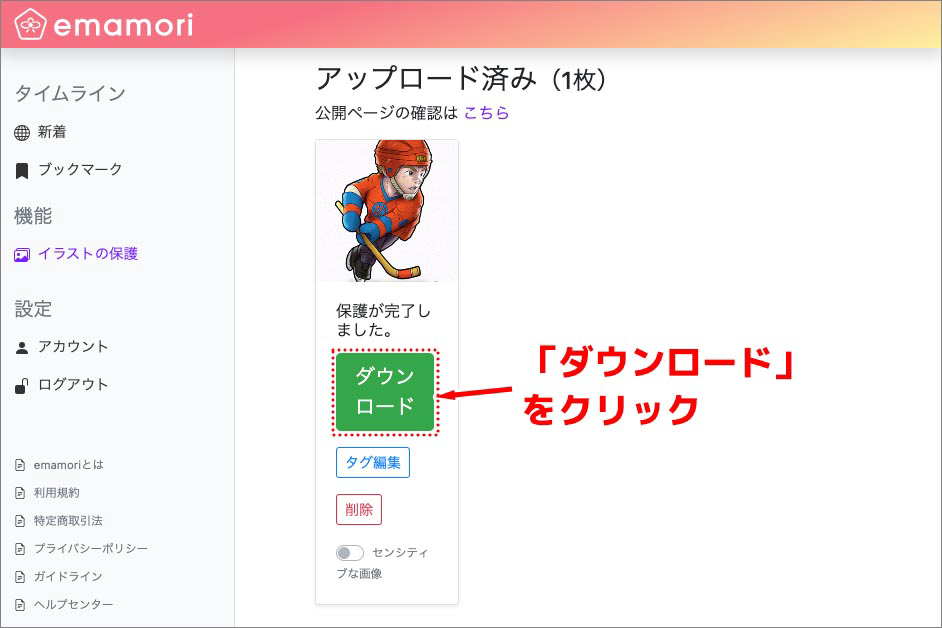
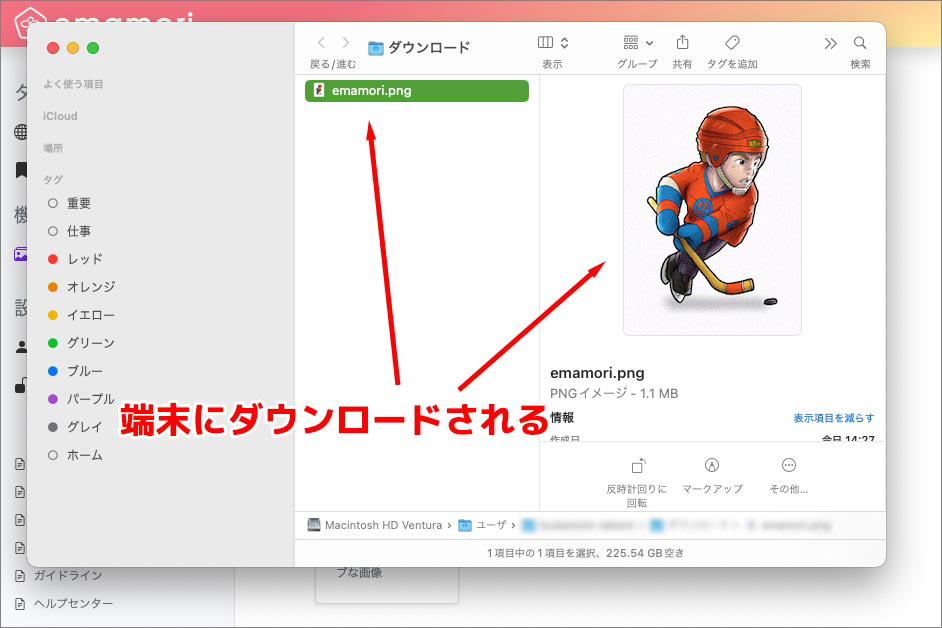
保護処理が完了したら緑色の「ダウンロード」というボタンが表示されますので、これをクリックします。これで、保護処理されたイラストが端末にダウンロードできました。
6.保護処理前後の比較
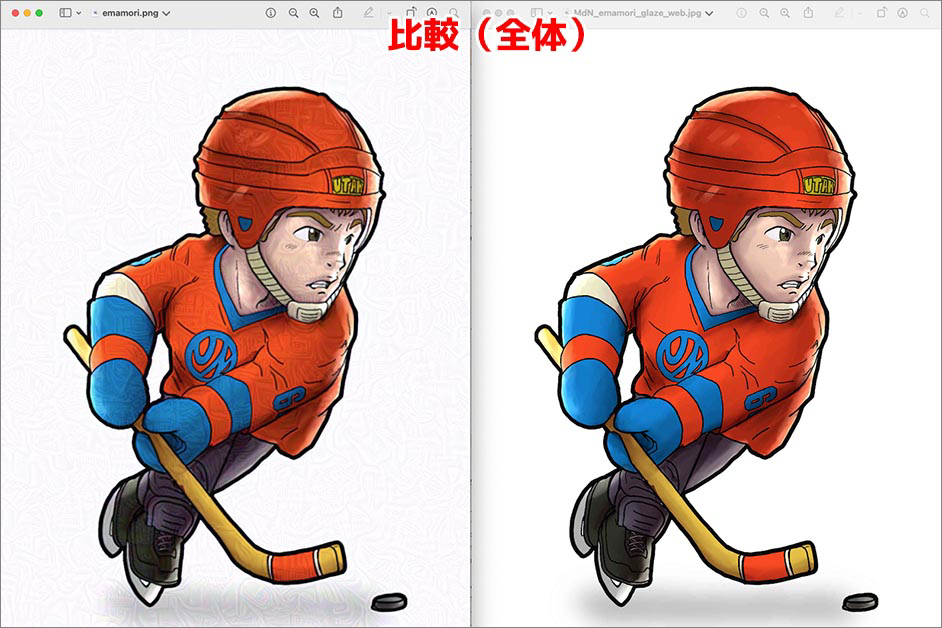
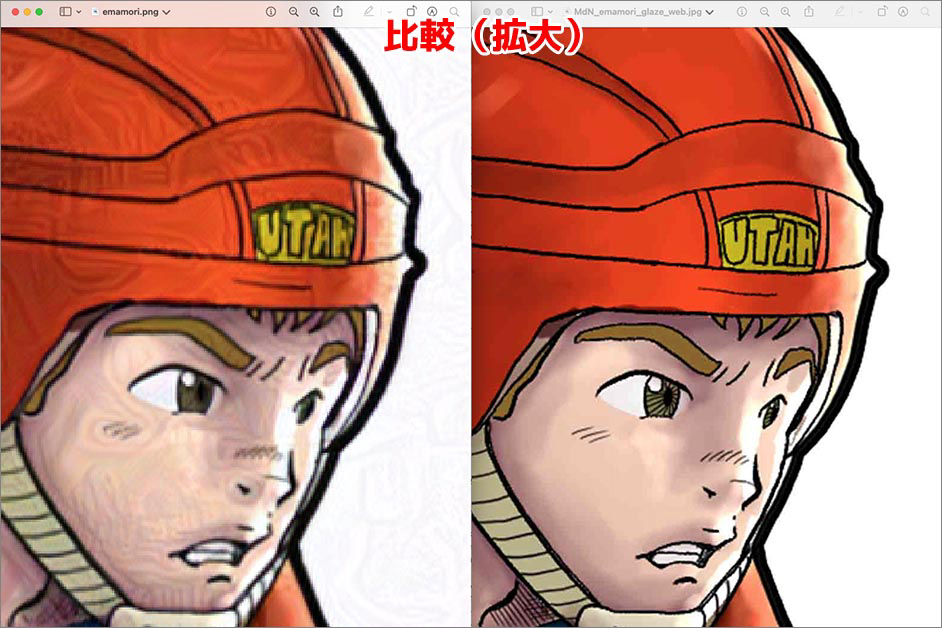
保護処理される前後で、どのように違うか確認しておきましょう。サムネイル画像やSNSのアイコンといったサイズの画像であれば、見る人によって個人差があると思いますが保護処理の模様はそれほど気になりません。一方で、少し拡大すると保護処理の模様は、かなり目立ちます。
著者プロフィール

- 塚本 建未
- ライター・編集者・イラストレーター
- フリーランスのライター・編集者・イラストレーター。高校はデザイン科を卒業し、大学は、文学部とスポーツ科学部の2つの学部を卒業。フィットネス・トレーニング関連の専門誌で編集者・ライターとしてキャリアを積む。メインの活動の場をWebメディアに移行してからは、ITツール紹介やWebマーケティング分野などを得意領域として活動を続けている。





























2024.05.15 Wed