


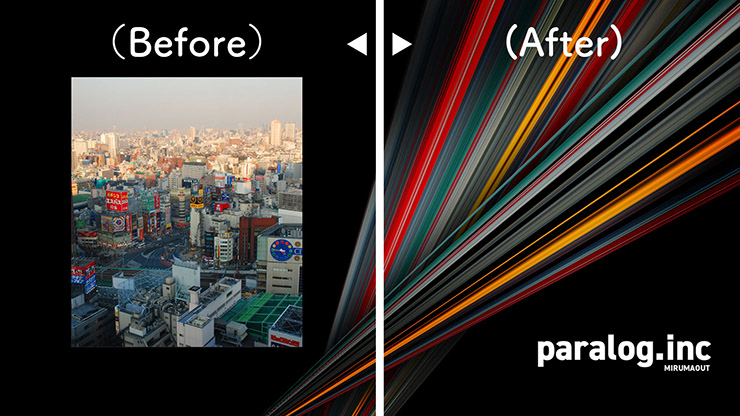
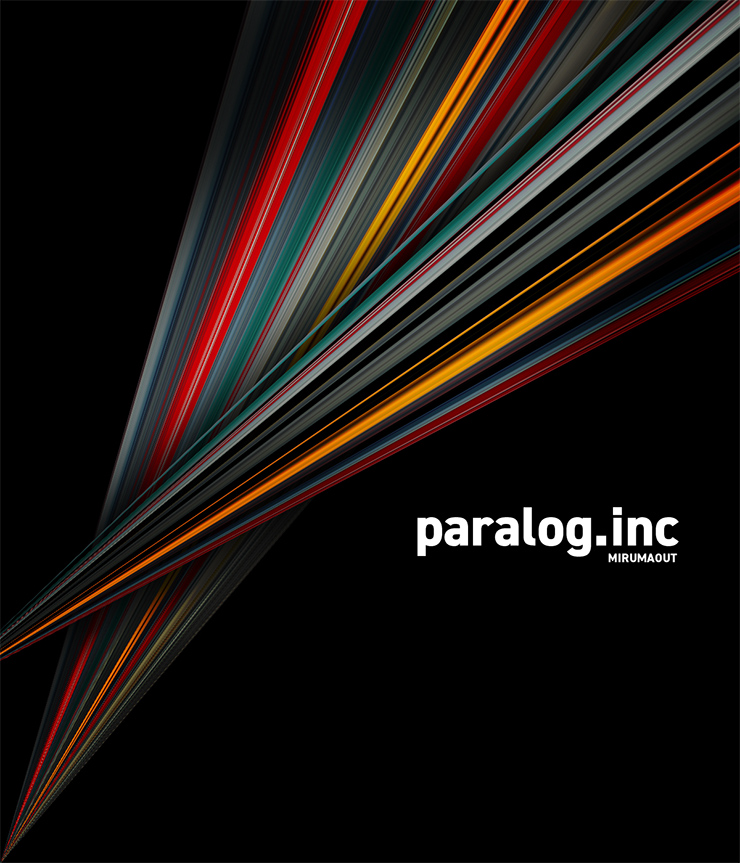
今回はPhotoshopで写真を加工してオリジナルのグラフィック素材、マルチカラーのストライプを作ります。ストライプなど抽象的なグラフィック素材は使い勝手も良く、一から制作すれば権利関係もクリアなので、オリジナル素材の作り溜めはおすすめです。本連載でも随時更新予定。
これまでに紹介したグラフィック素材制作の2記事
→カラフルで幻想的な煙(スモーク)を作る
→ザラッとしたノイズのある質感でアブストラクト模様を作る
■使用する機能「長方形選択ツール」「拡大・縮小」「ゆがみ」「自動選択ツール」「多方向に伸縮」「ドロップシャドウ」「描画モード」「ブラシツール」
1.写真を加工してストライプ素材を作成する
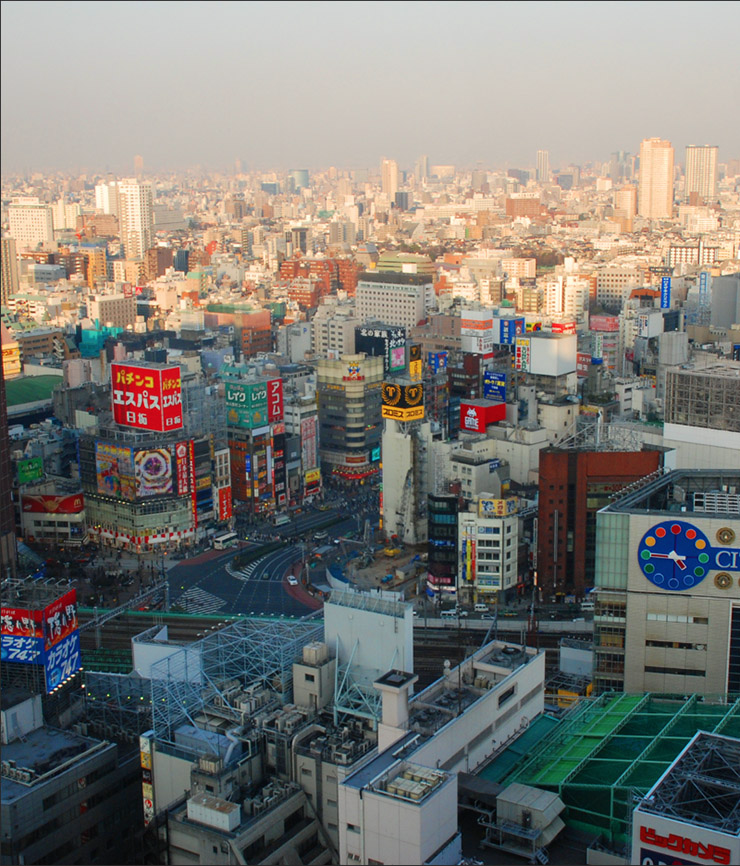
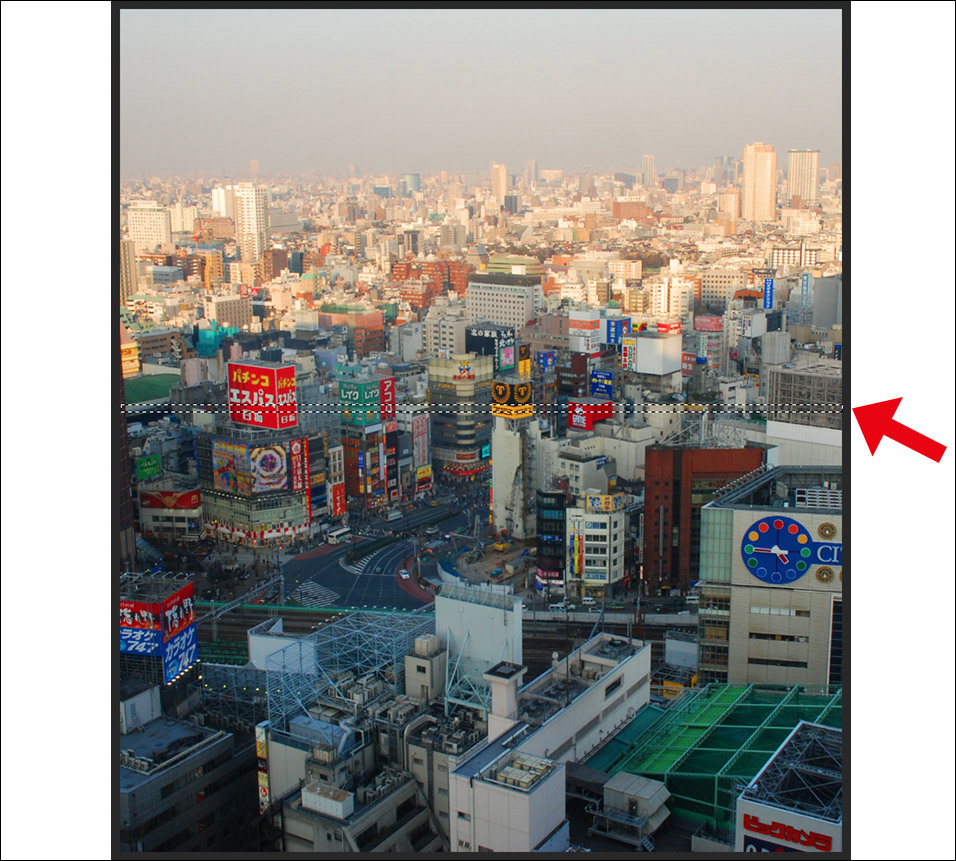
最初にグラフィックのベースとなるマルチカラーのストライプ素材を作成する。まず、できるだけ色数の多い写真(ここでは、繁華街の風景写真)を用意して開き(図1)、長方形選択ツールでさまざまな色が並んでいる部分を囲んで細長い選択範囲を作成する(図2)。
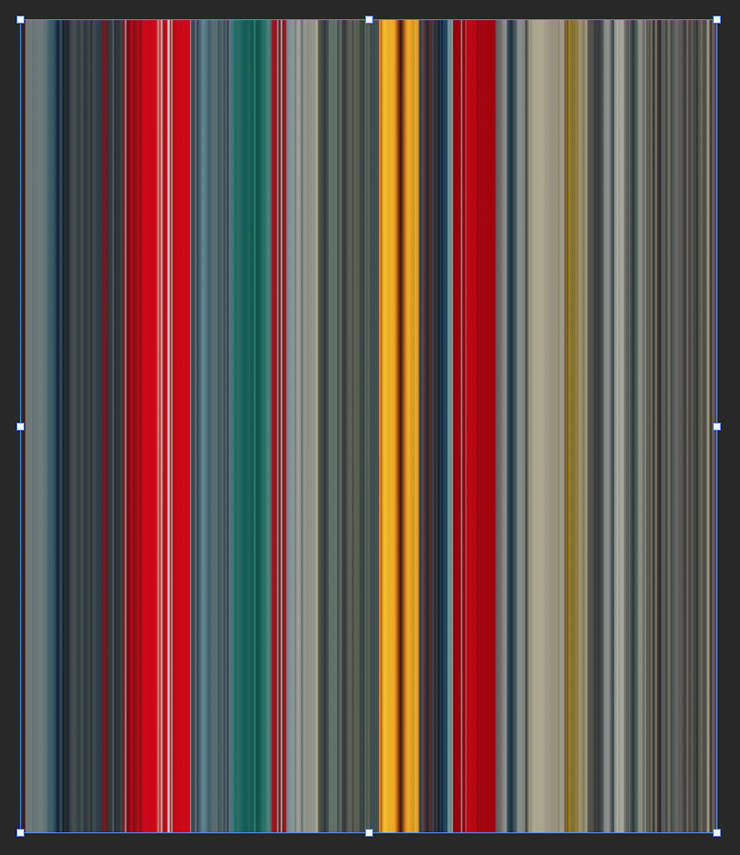
次に、新規ファイルを[幅:1200ピクセル]、[高さ:1400ピクセル]、[解像度:350ピクセル/インチ]で作成したら、選択部分をコピー&ペーストする(図3)。続いて、レイヤーパネルでペーストされたレイヤーを選択し、編集メニュー→“変形”→“拡大・縮小”を選んだあと、バウンディングボックスの上下のハンドルをドラッグして縦方向に拡大させる(図4)。
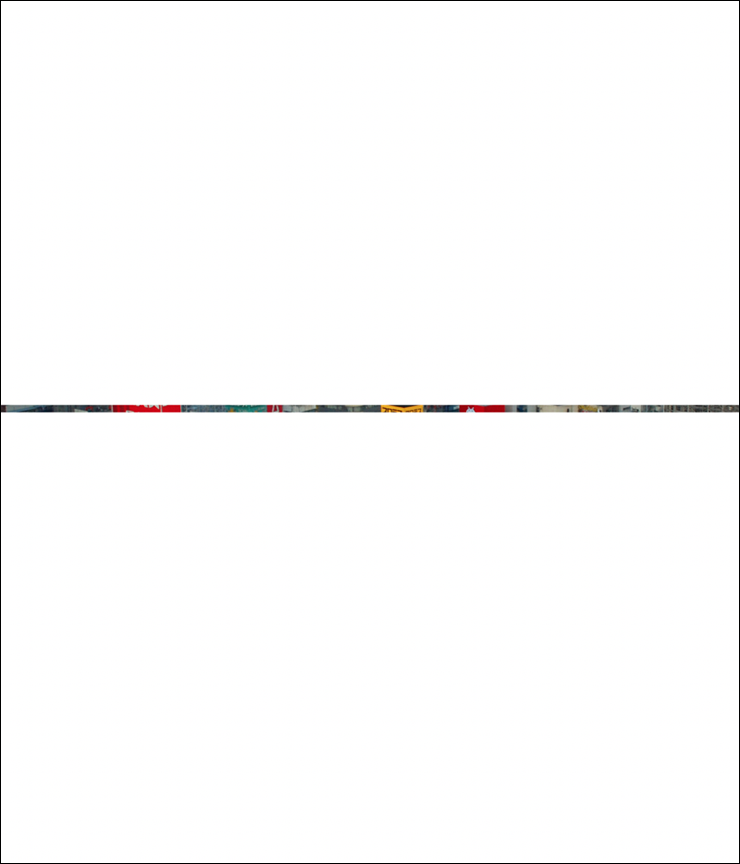
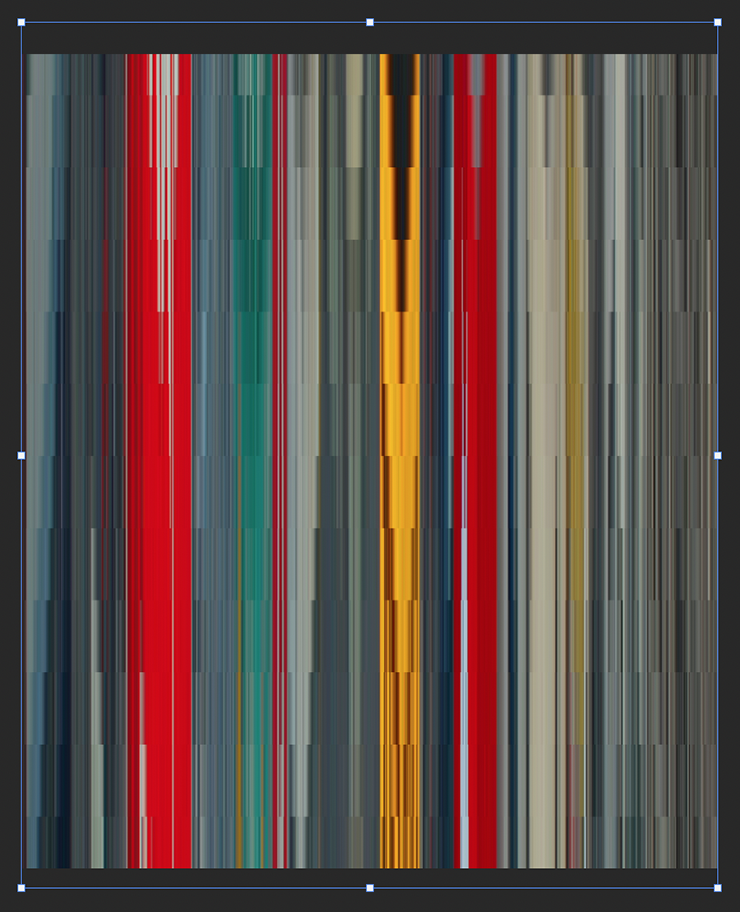
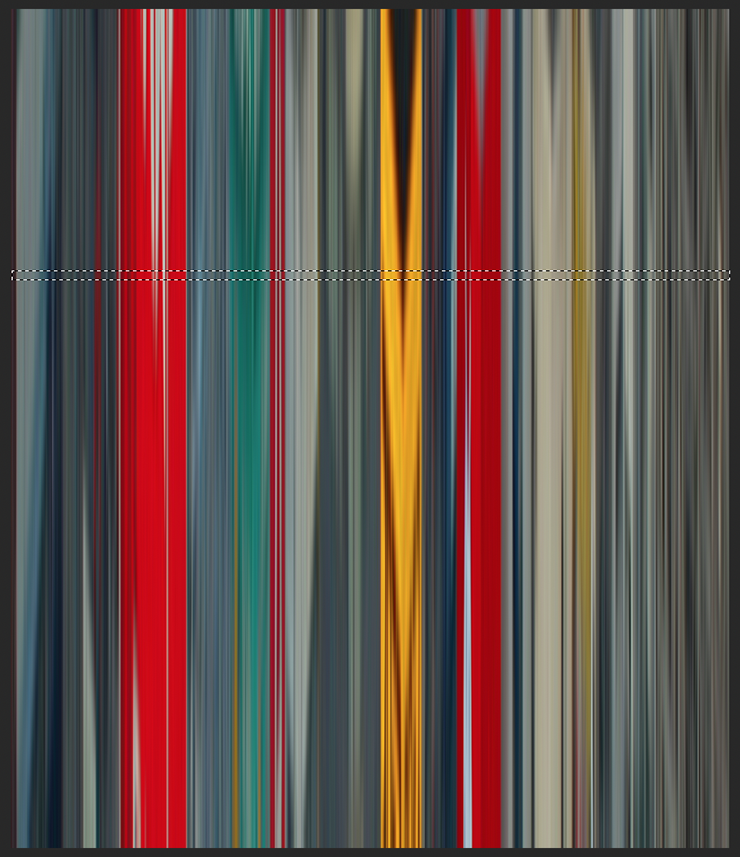
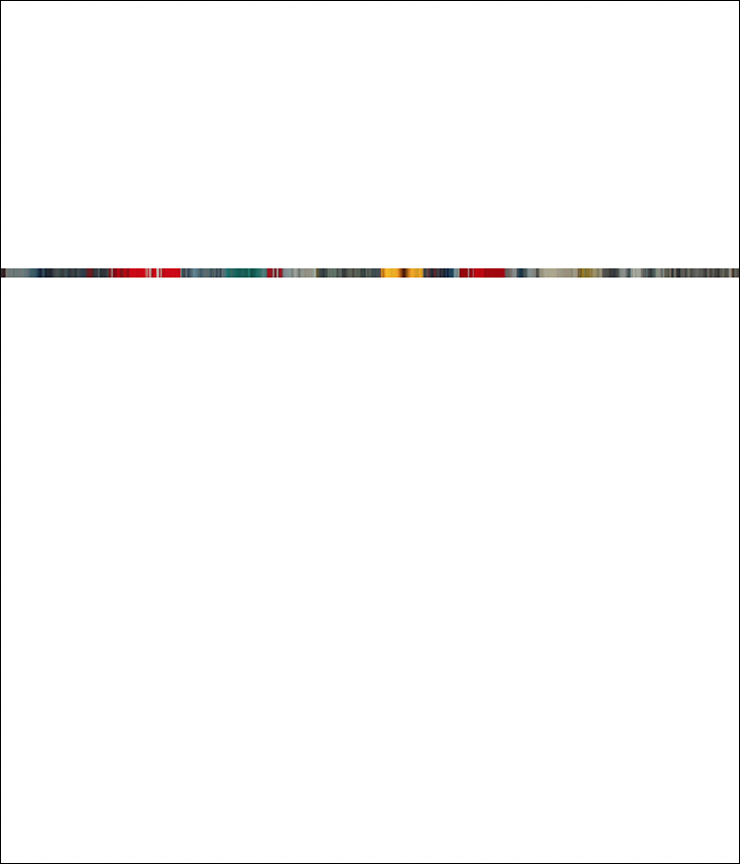
enterキーを押して変形を確定したら、再度、長方形選択ツールで細長い選択範囲を作成(図5)。これをコピー&ペーストしたあと、レイヤーパネルでコピー元のレイヤーを非表示にしてからペーストしたレイヤーを選択し(図6)、先ほどと同様に編集メニュー→“変形”→“拡大・縮小”で縦方向に拡大する(図7)。
2.ストライプ素材を変形してパースをつける
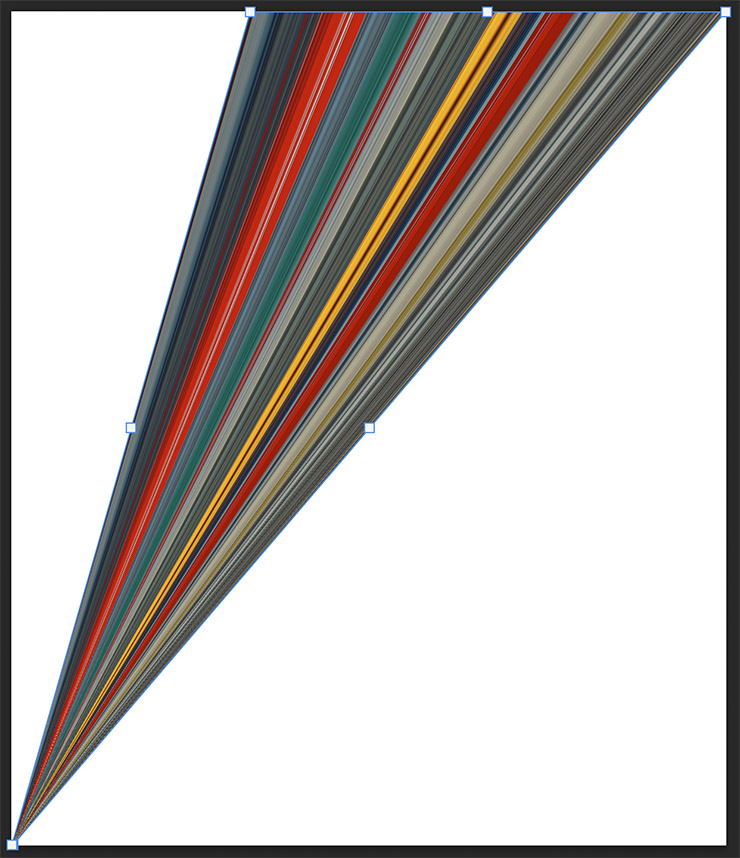
ここからはストライプ素材を加工してグラフィックを作成していく。まず、レイヤーパネルで先ほど作成したストライプ素材のレイヤーを複製したら、片方を非表示にする。続いて表示している方のストライプのレイヤーを選択したあと、編集メニュー→“変形”→“ゆがみ”を選択。バウンディングボックスの左上のハンドルを右方向に、右下のハンドルを左方向にそれぞれドラッグして変形させる(図8)。
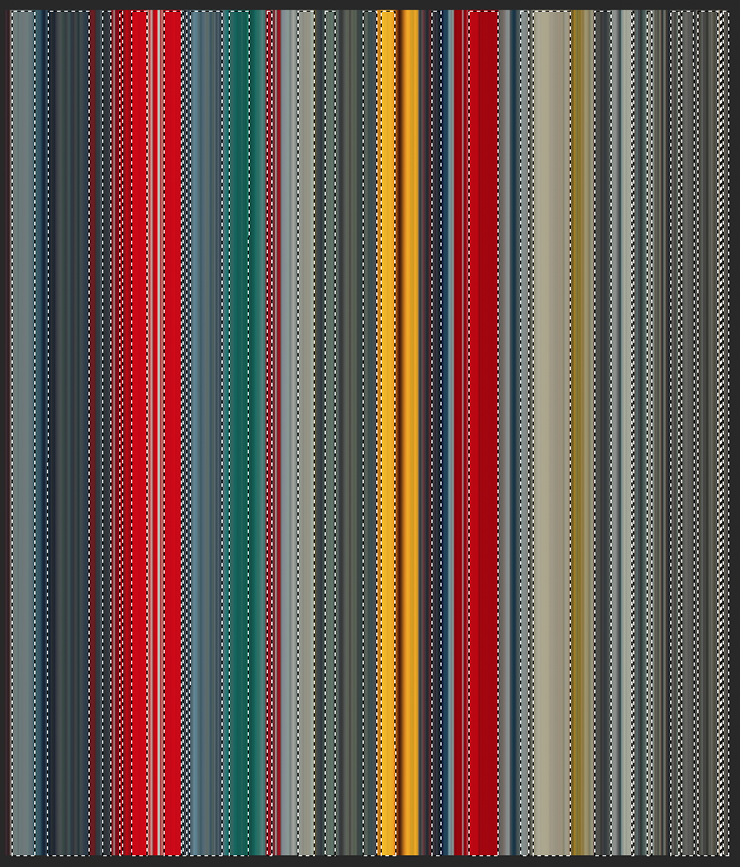
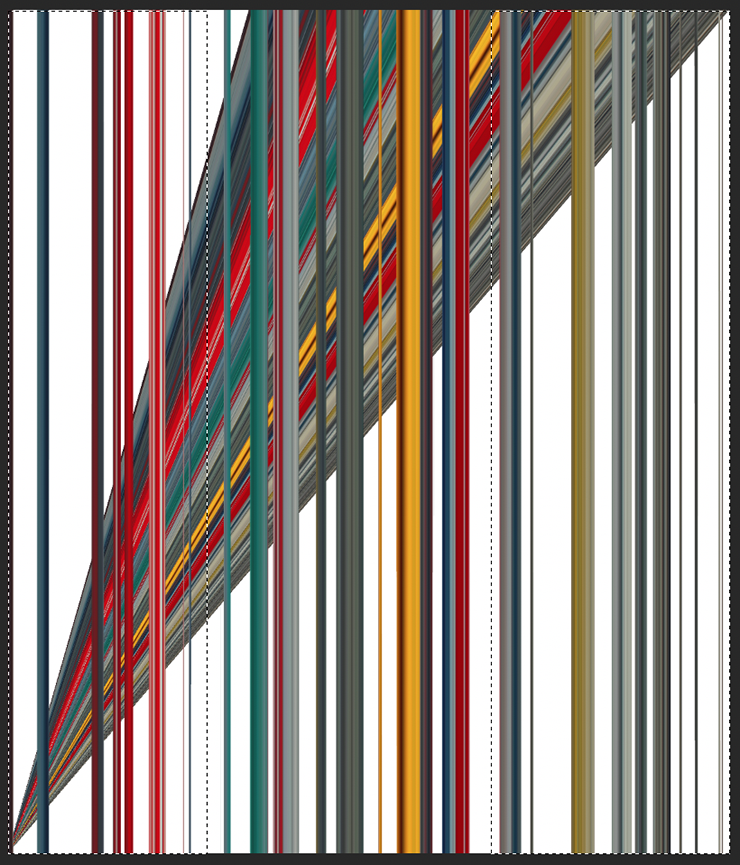
次に、レイヤーパネルで先ほど非表示にしたレイヤーを表示させ、自動選択ツールで不要な色の線をクリックして選択(図9)。deleteキーを押して選択部分を消去したあと(図10)、選択を解除する。
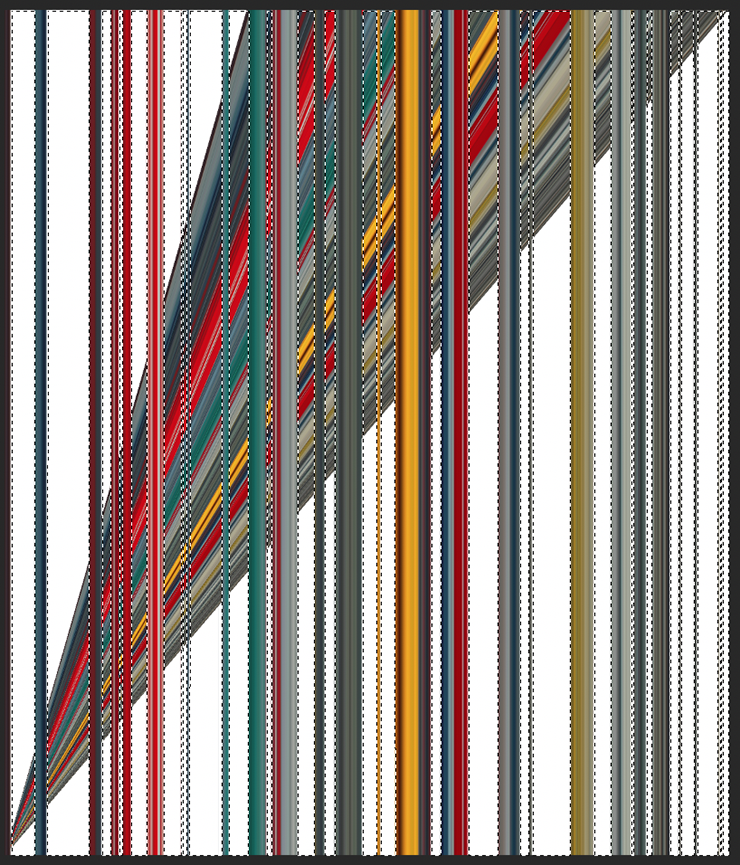
さらに長方形選択ツールで不要な線を囲んで選択範囲を作成したら(図11)、deleteキーを押して消去する(図12)。
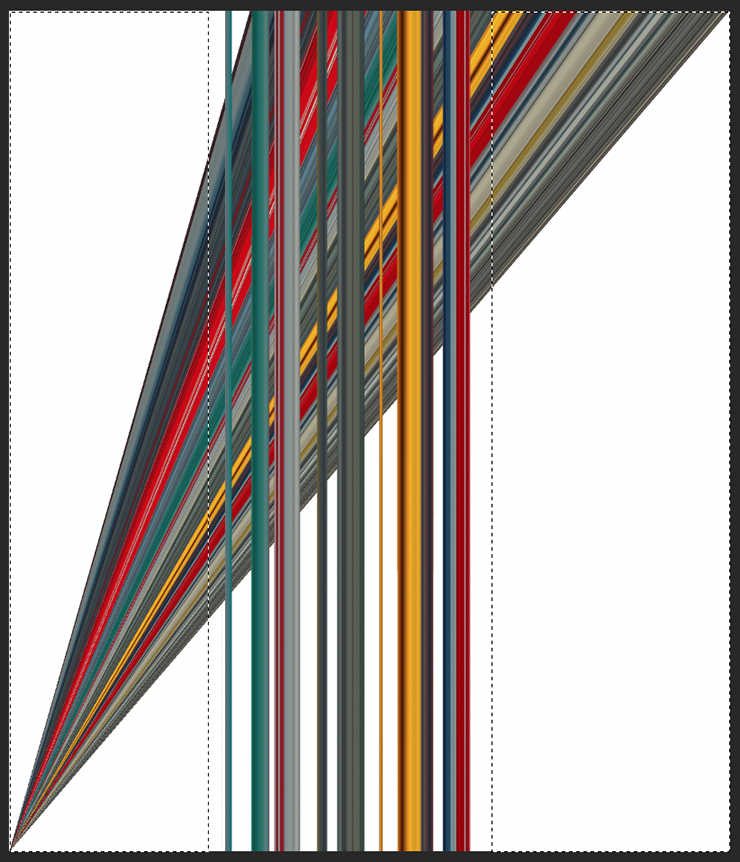
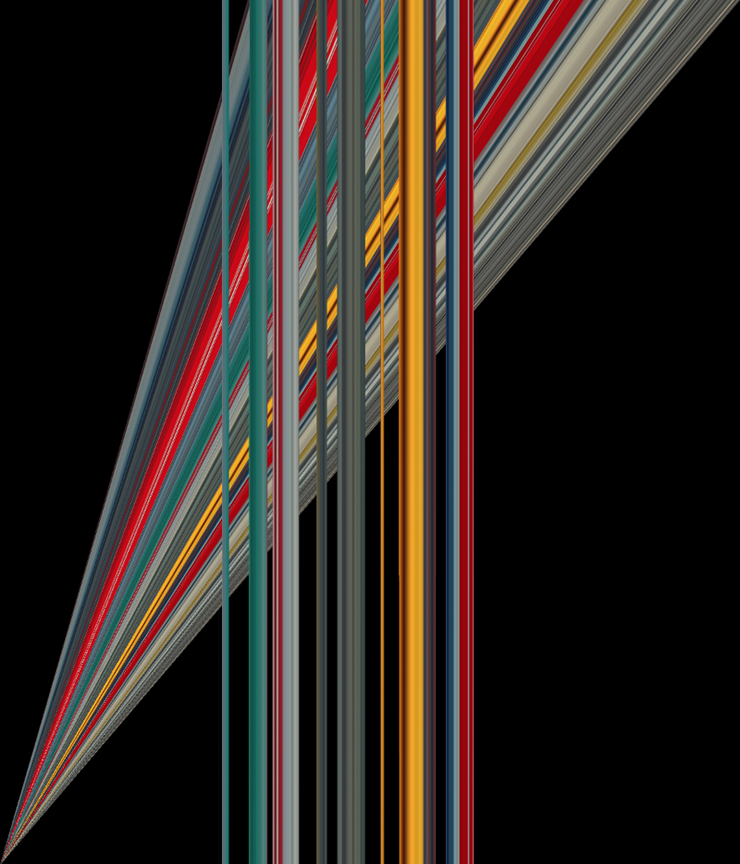
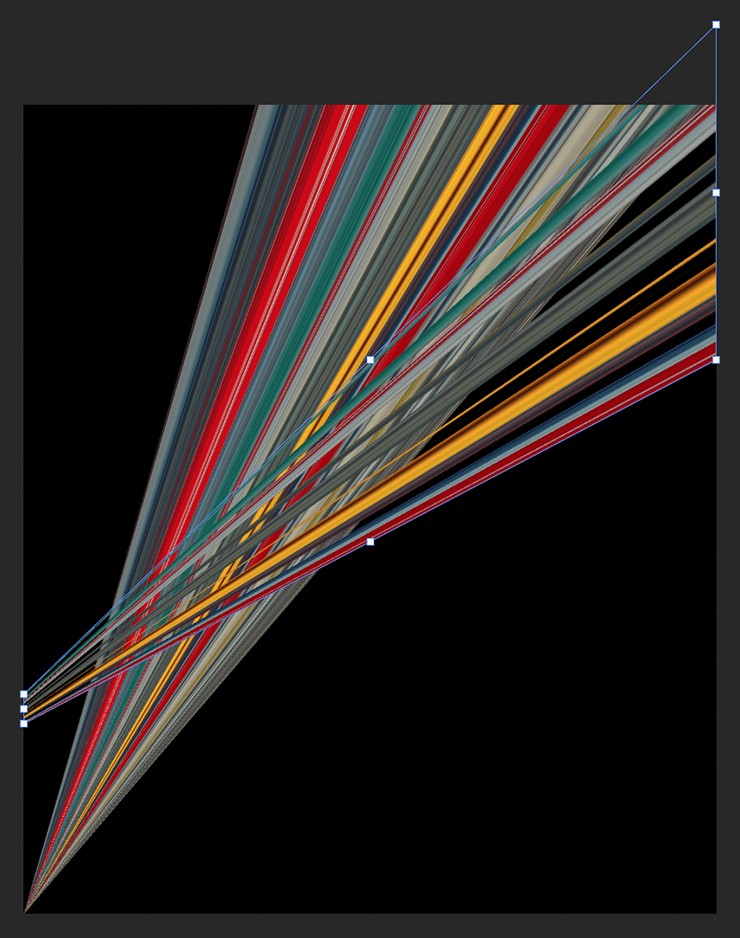
レイヤーパネルで背景レイヤーを選択したら、編集メニュー→“塗りつぶし...”を[内容:ブラック]で実行して黒く塗りつぶす(図13)。続いて、先ほど線を間引いたストライプのレイヤーを選択し、編集メニュー→“変形”→“多方向に伸縮”(Photoshopのバージョンによっては編集メニュー→“変形”→“自由な形に”)でバウンディングボックスのハンドルをドラッグして変形させる(図14)。
3.陰影をつけてストライプに奥行きを出す
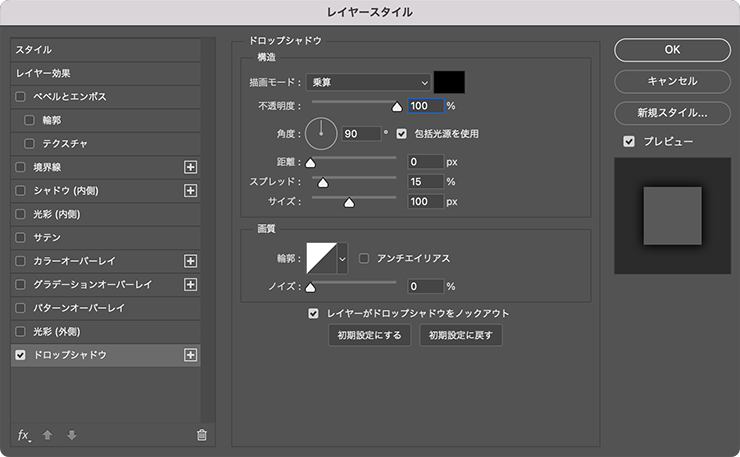
ここからは、ストライプに陰影をつけてグラフィックを仕上げていく。まず、レイヤーパネルで先ほど間引いたストライプのレイヤーを選択したら、レイヤーメニュー→“レイヤースタイル”→“ドロップシャドウ...”を選び、[描画モード:乗算]、[シャドウのカラー:黒]、[不透明度:100%]、[角度:90°]、[距離:0px]、[スプレッド:15%]、[サイズ:100px]、[ノイズ:0%]で適用する(図15)(図16)。
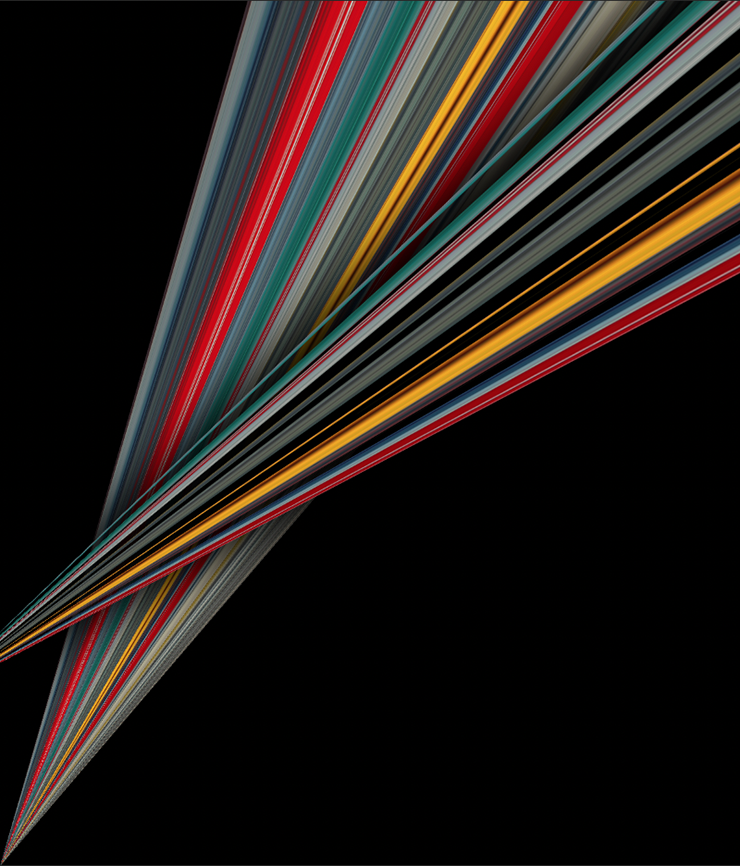
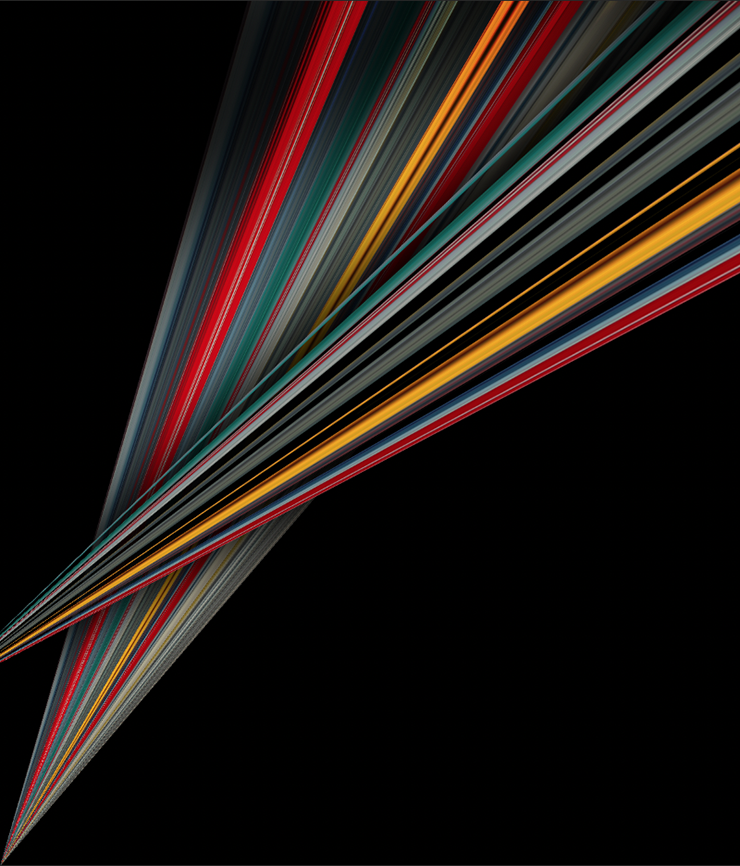
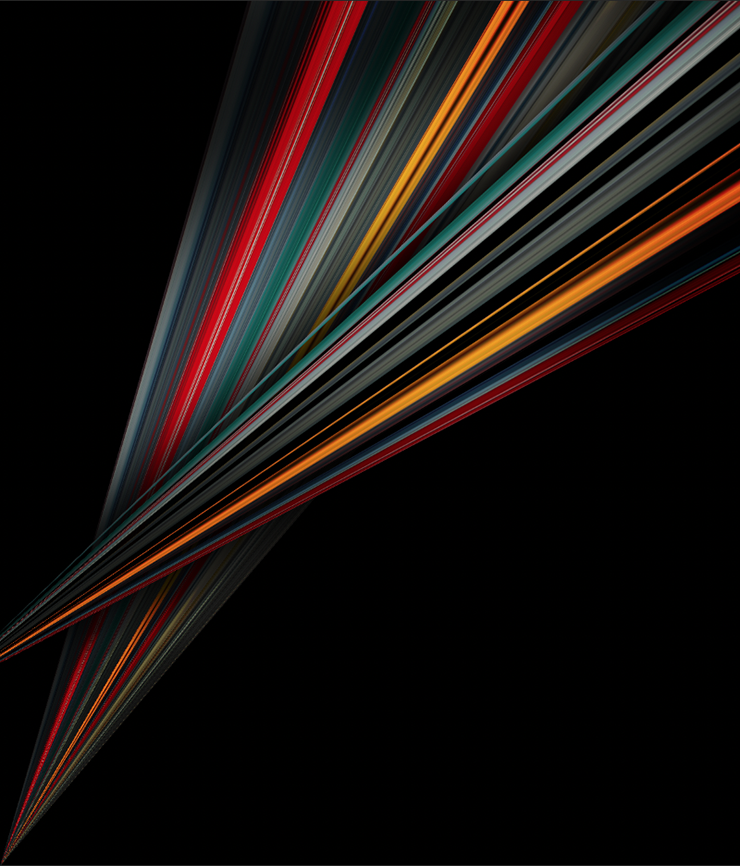
次に、レイヤーパネルで新規レイヤーを最前面に作成して[描画モード:オーバーレイ]に変更したら、ブラシツールを選んでオプションバーでブラシプリセットピッカーを開き、[ソフト円ブラシ]を選択して[直径]を大きめのサイズ(ここでは[直径:500px]程度)に設定。[描画色]を黒にしたあとストライプの上部と下部にブラシを加えていく(図17)(図18)。
ここでは、さらに文字要素などを追加して完成とした(図19)。
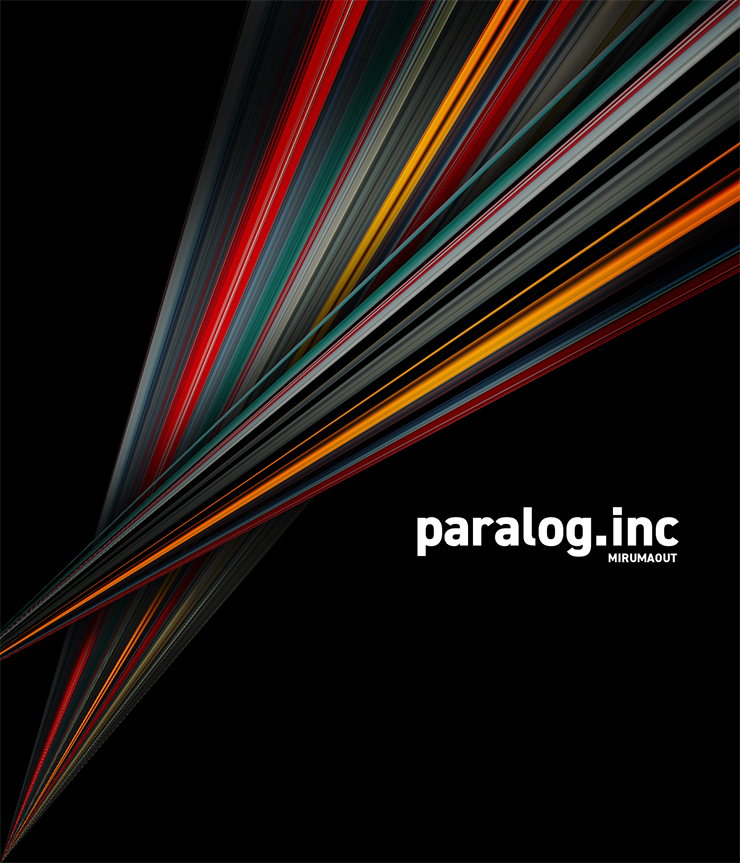
以上、Photoshopで写真を加工してオリジナルのグラフィック素材「マルチカラーのストライプ」を作る方法でした。
制作者プロフィール

- MARUMIYAN(マルミヤン)
- グラフィックデザイナー/イラストレーター
- 2007年より「マルミヤン」(Marumiyan)名義で、福岡を拠点に活動を開始。雑誌、広告、CDジャケット、パッケージ、アパレル、プロダクト、Webなど、様々な媒体で活動を行う。人物や植物、動物、建物など、様々なアイコンをグラフィカルに組み合わせ、洗練された作品作りを目指す。また “FOUR DIMENSIONS WORLD” をテーマとした作品も精力的に制作している。2008年「FUNKY802 digmeout」オーディション通過。https://marumiyan.com/




















2022.07.04 Mon