


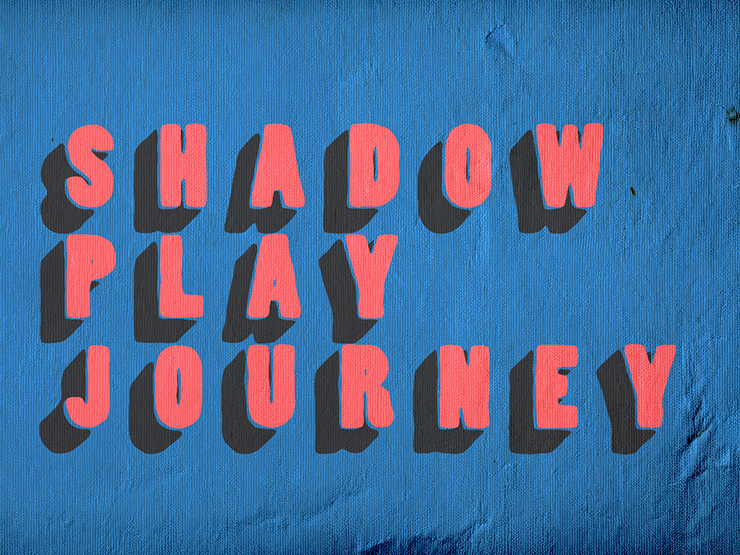
Photoshopで文字を加工し、レトロで味のある3Dロゴを作るテクニックを紹介します。
*本連載はPhotoshopで作る定番グラフィックの制作工程を、一から手順通りに解説するHow to記事です。
■使用する機能「塗りつぶしツール」「横書き文字ツール」「移動ツール」「塗りつぶしレイヤー」「はね」「選択とマスク」「ハイパス」「描画モード」
【Photoshop】レトロで味のある3Dロゴを作る:
1.元となる文字を用意する
まずは新規ファイルを[幅:1200ピクセル]、[高さ:900ピクセル]、[解像度:350ピクセル/インチ]で作成したら、[描画色]を青(ここでは16進数カラーコード[#286089])にし、塗りつぶしツールでカンバス上をクリックして背景レイヤーを塗りつぶす(図1)。

次に横書き文字ツールで元になる文字列(ここでは「SHADOW PLAY JOURNEY」)を入力したら、文字パネルでフォントやフォントサイズなどを設定。ここではフォントはアドビのオリジナル書体「Poplar Std Black」に、フォントカラーは白に設定した(図2)。

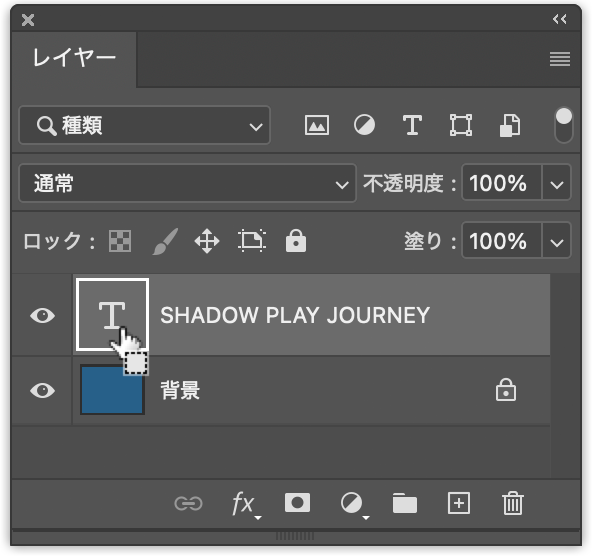
レイヤーパネルでcommandキー(Macの場合。WindowsではCtrlキー)を押しながら文字のレイヤーのレイヤーサムネールをクリックして選択範囲を作成する(図3)(図4)。

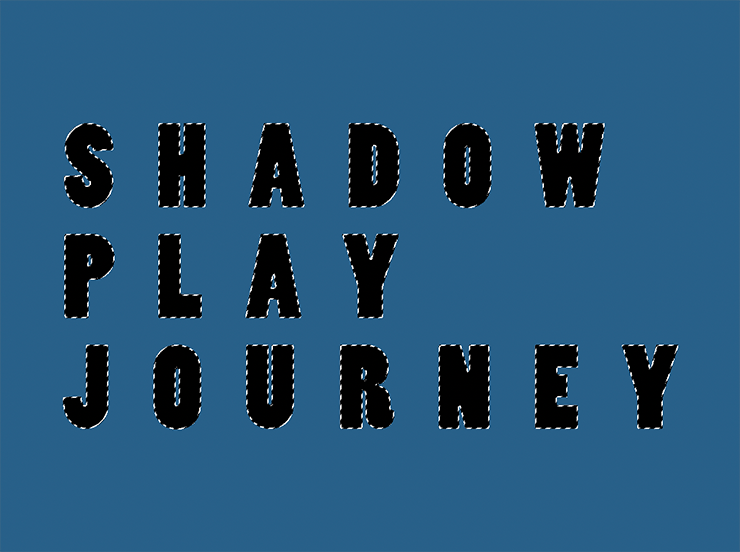
続いて、[描画色]を黒にしたら、新規レイヤーを作成して塗りつぶしツールで選択部分をクリックして黒く塗りつぶす(図5)。
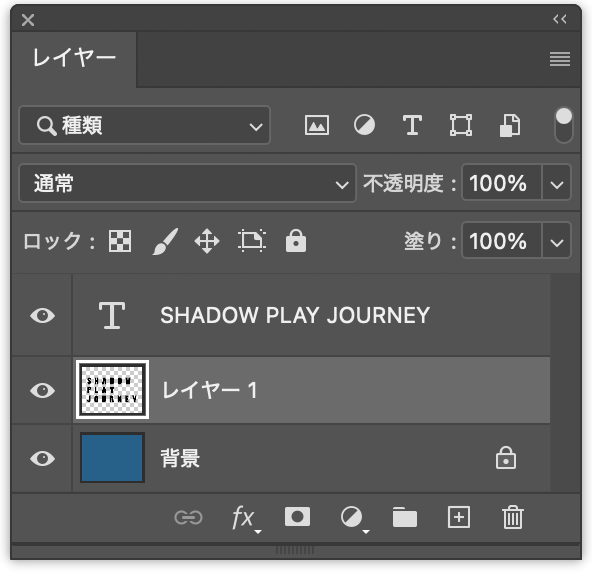
文字を黒く塗りつぶせたら、command+Dキー(Macの場合。WindowsではCtrl+Dキー)で選択を解除し、レイヤーパネルで元の文字レイヤーの背面に配置しておく(図6)(図7)。

【Photoshop】レトロで味のある3Dロゴを作る:
2.文字に影をつけて立体的に表現する
文字に影をつけていく。移動ツールを選んだら、レイヤーパネルで、先ほど塗りつぶした方のレイヤーを選択したあと、下矢印(↓)キーを1回、左矢印(←)キーを1回押して左下に少し移動させる(図8)(図9)。

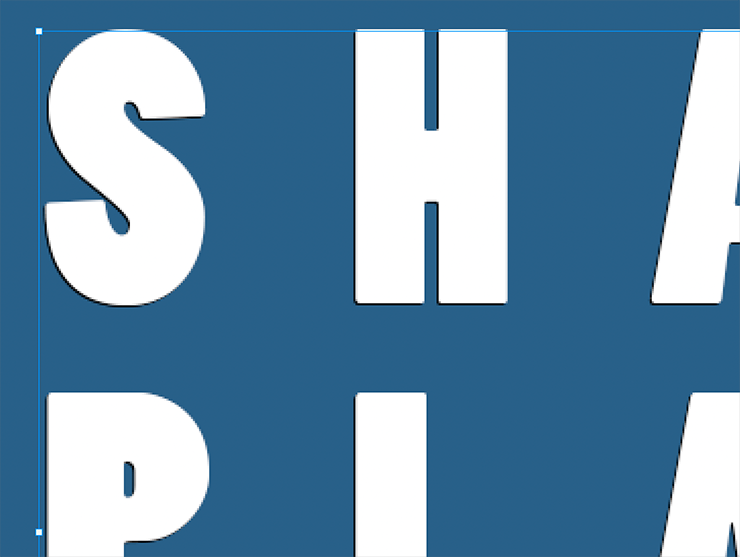
白い文字の左下に細い影ができているのを確認したら、移動したレイヤーを複製してその背面に配置し、先ほどと同じ要領で下矢印キーと左矢印キーで左下に少し移動させる(図10)。

同様の作業を繰り返して影を伸ばしていく(図11)(図12)(図13)。

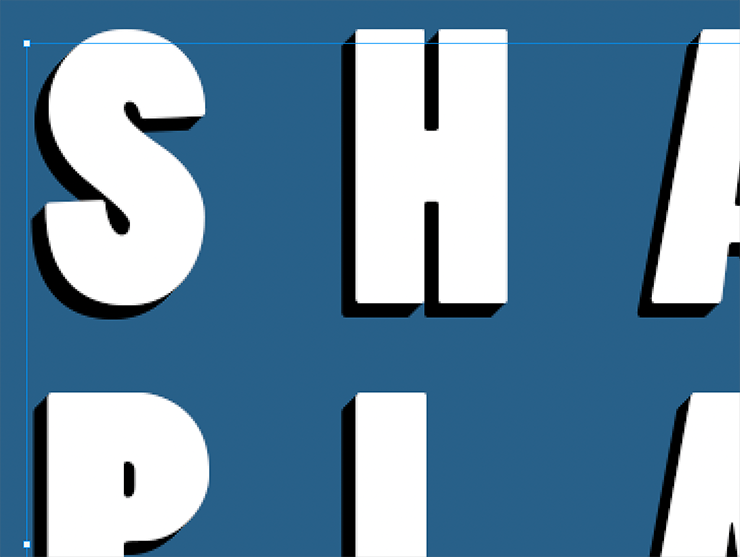
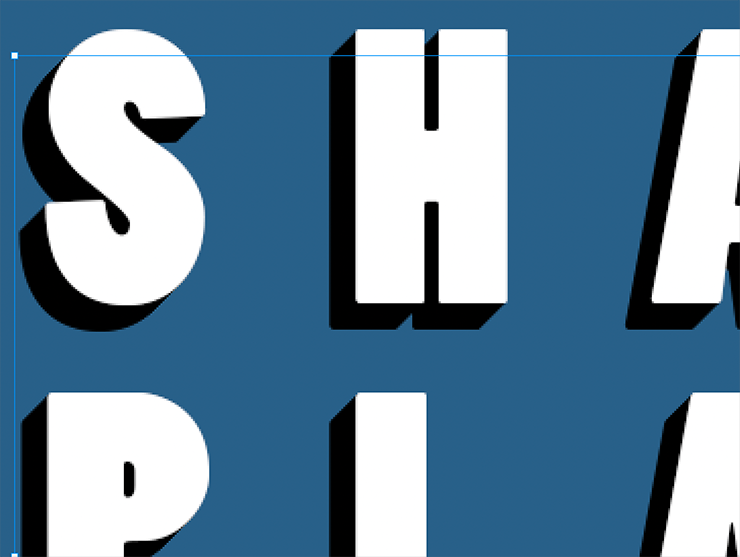
ある程度影が伸びたら、レイヤーパネルで影のレイヤーをすべて選択し、レイヤーメニュー→“レイヤーを結合”を実行して1枚にまとめる(図14)(図15)。
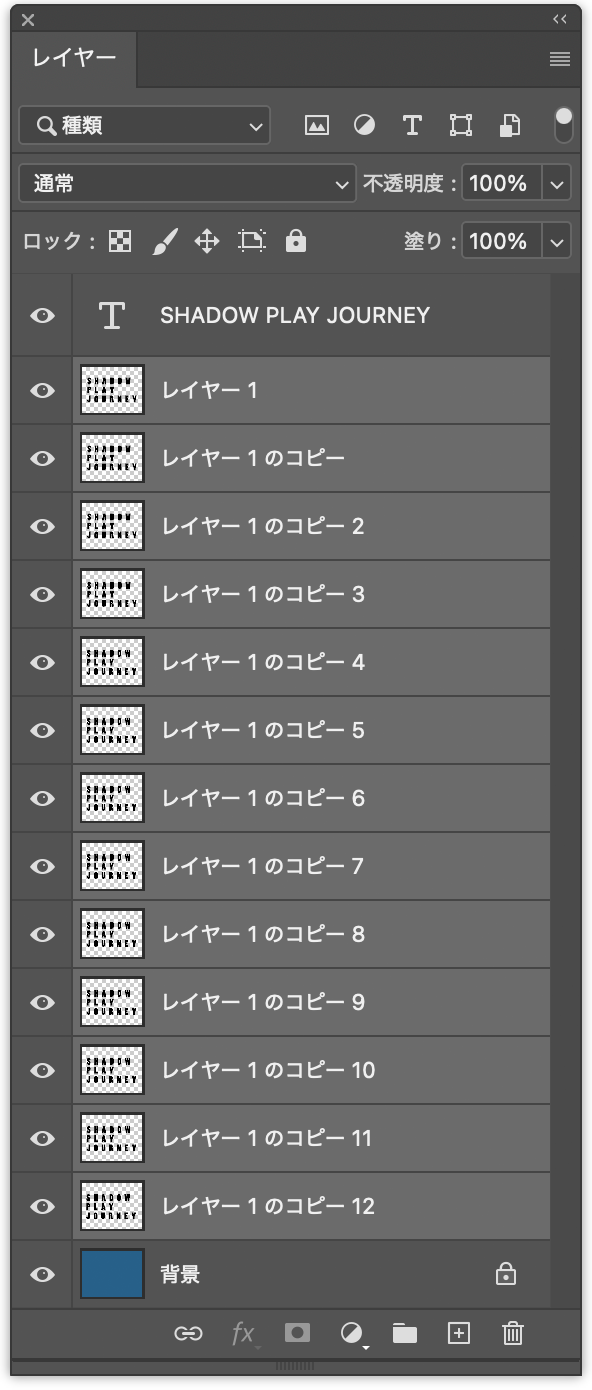
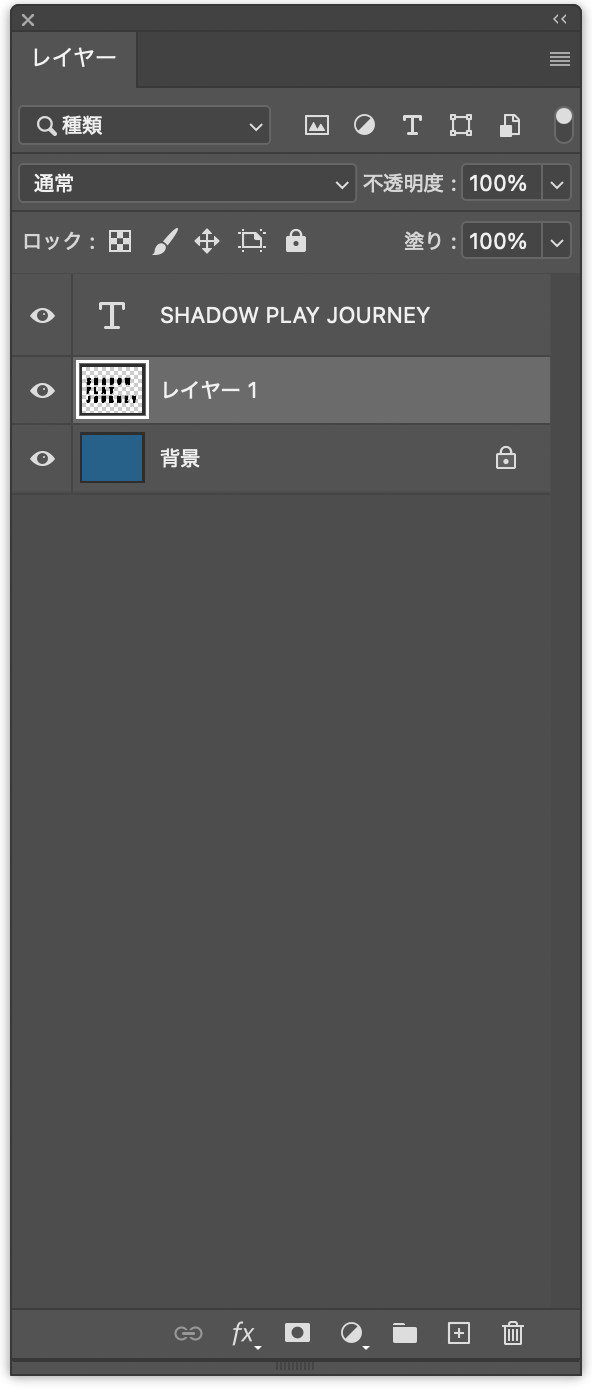
続いて、この結合したレイヤーを複製し、ずれないように気をつけながら移動ツールで元の影の左下に移動させる(図16)。
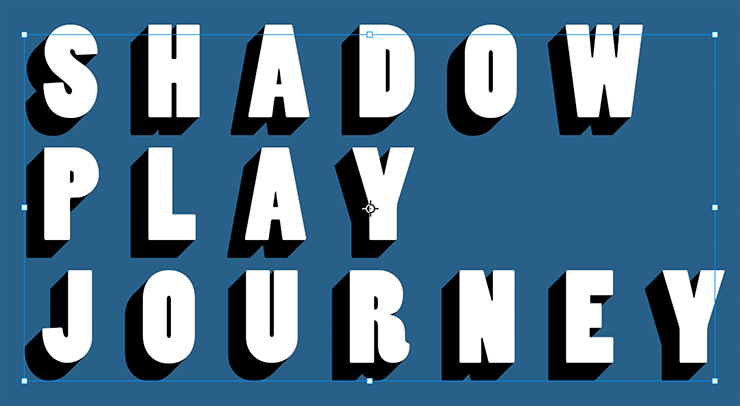
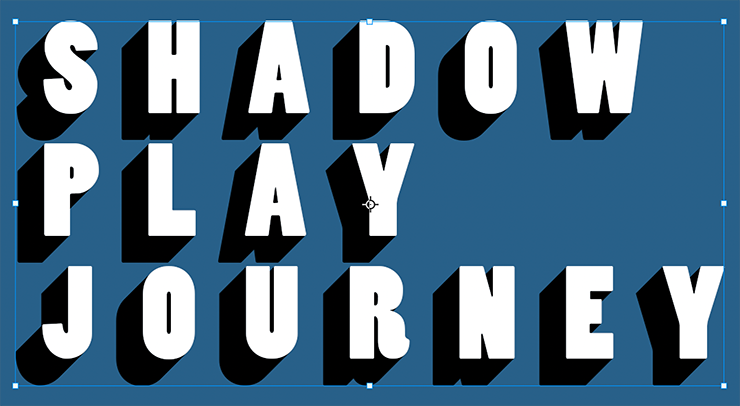
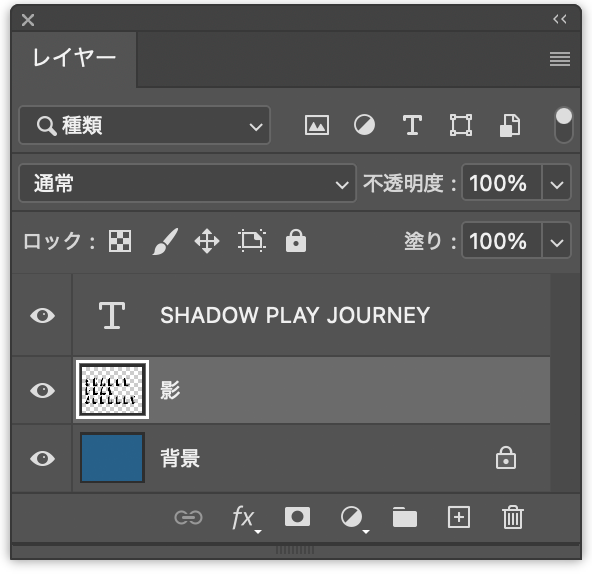
同様の手順を繰り返して表現したいイメージ通りの分厚い影になったら、これらの影のレイヤーをすべて選択して、レイヤーメニュー→“レイヤーを結合”を実行して1枚にまとめておく(図17)(図18)。
【Photoshop】レトロで味のある3Dロゴを作る:
3.文字と影に色を着けてロゴのベースを作る
ロゴのベースを作っていく。まず、レイヤーパネルでcommandキー(Macの場合。WindowsではCtrlキー)を押しながら文字のレイヤーのレイヤーサムネールをクリックして選択範囲を作成する(図19)。続いて、文字のレイヤーを非表示にしたあと(図20)、影のレイヤーを選択してdeleteキーを押して選択部分を消去する(図21)。
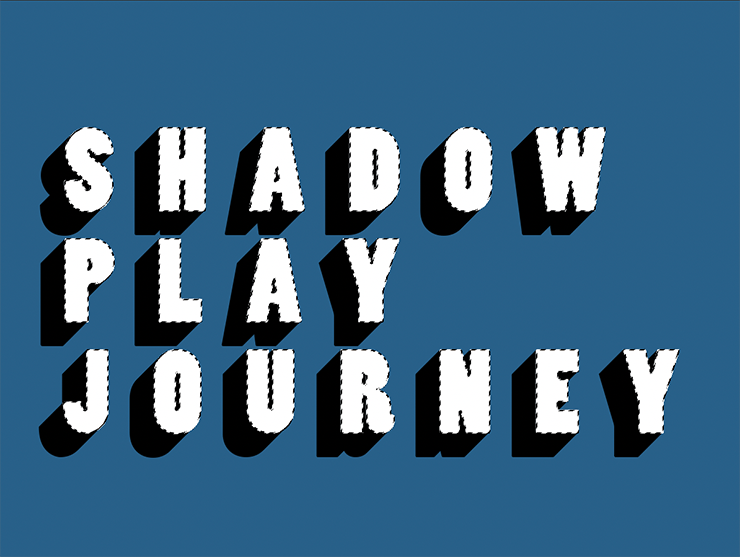
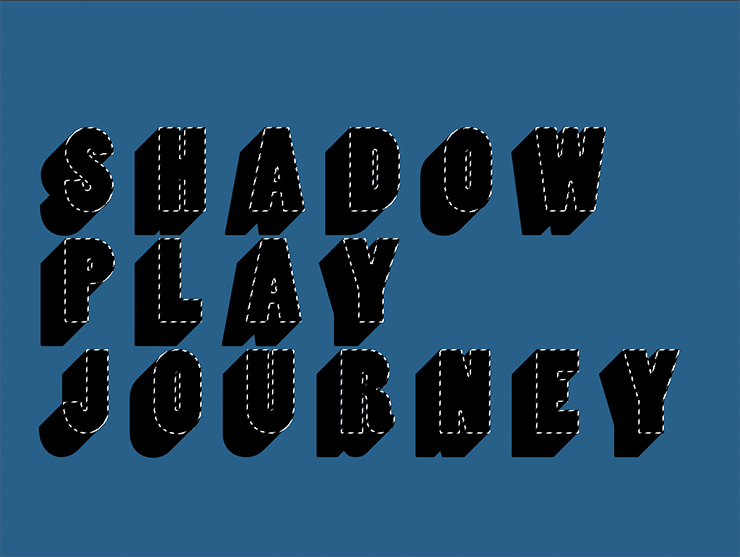
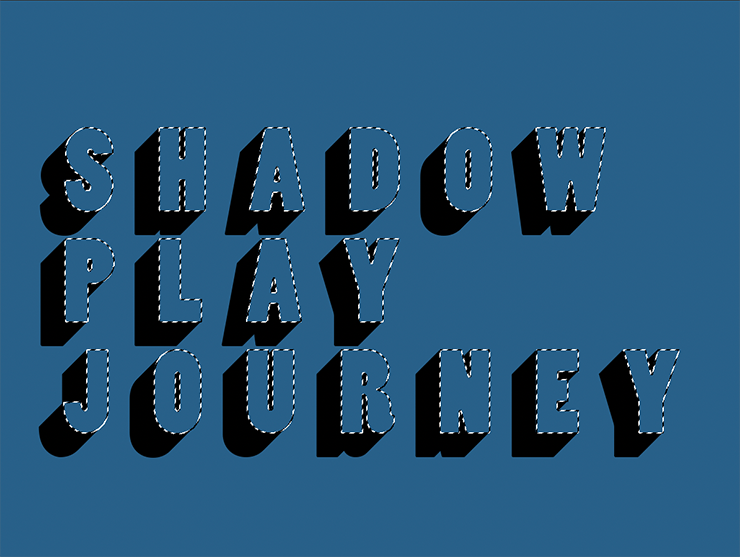
次に、選択範囲を解除したら、文字のレイヤーを表示して選択し、移動ツールで少しだけ右上に移動させる(図22)。
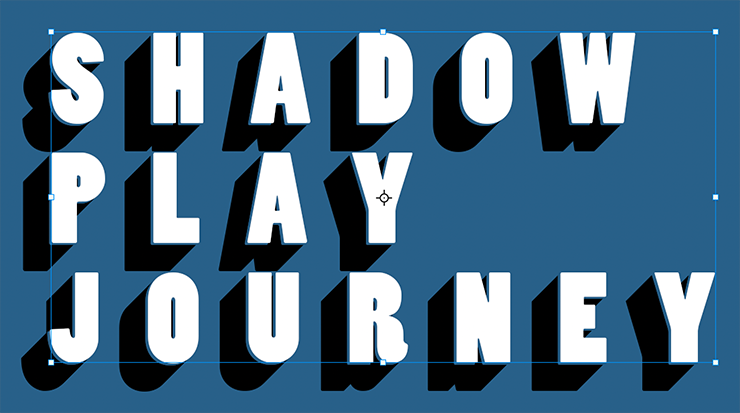
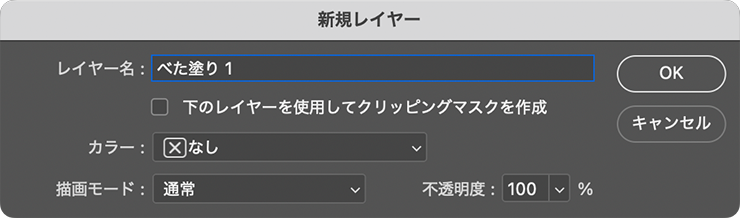
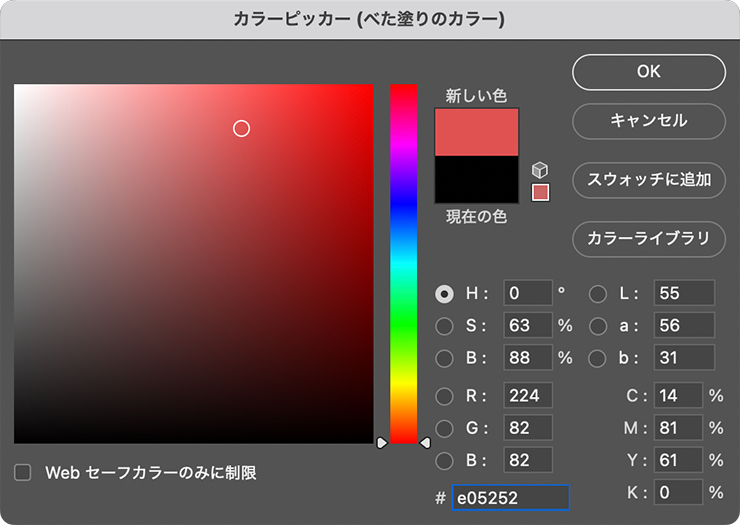
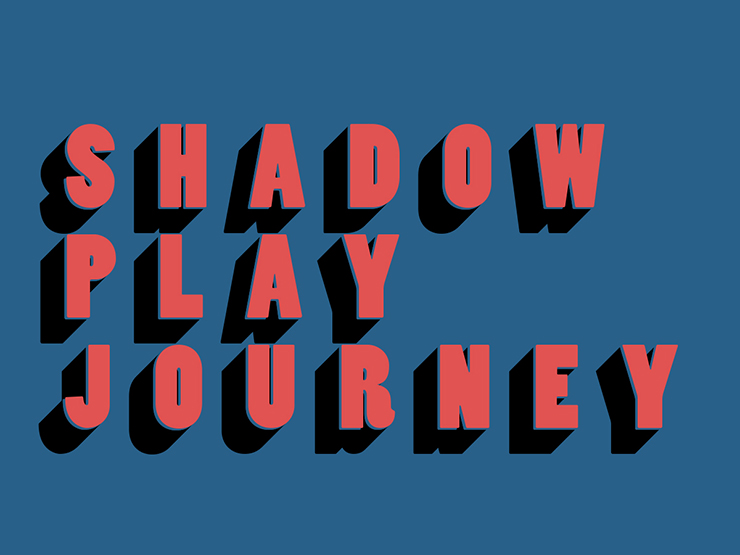
再度、レイヤーパネルでcommandキー(Macの場合。WindowsではCtrlキー)を押しながら文字のレイヤーのレイヤーサムネールをクリックして選択範囲を作成したら(図23)、文字のレイヤーを非表示にし(図24)、レイヤーメニュー→“新規塗りつぶしレイヤー”→“べた塗り...”を選択。「新規レイヤー」ダイアログが表示されるので[OK]をクリックし(図25)、「カラーピッカー(べた塗りのカラー)」ダイアログで赤(ここでは16進数カラーコード[#e05252])に設定して適用する(図26)(図27)。
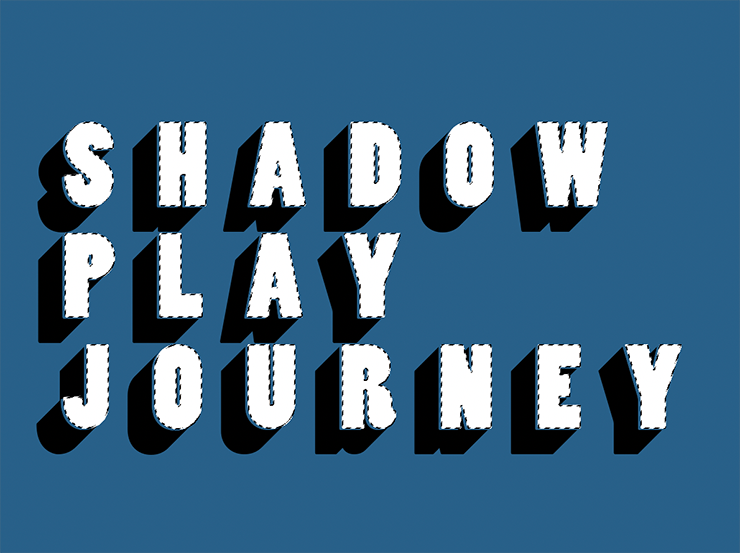
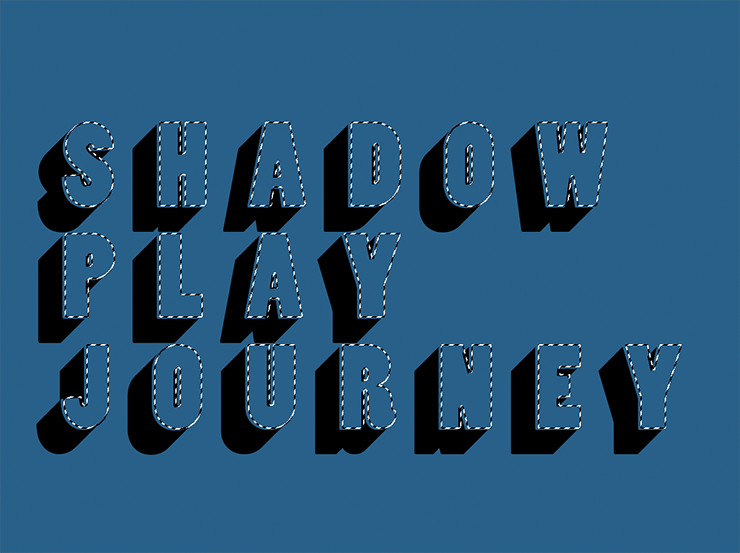
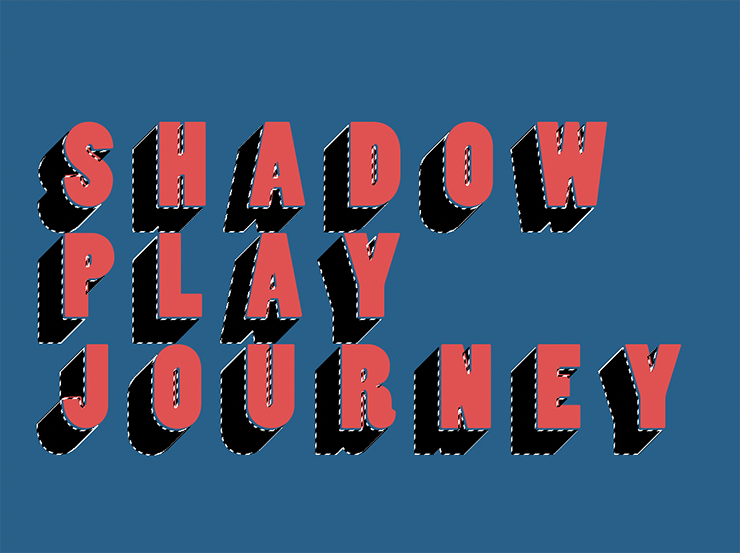
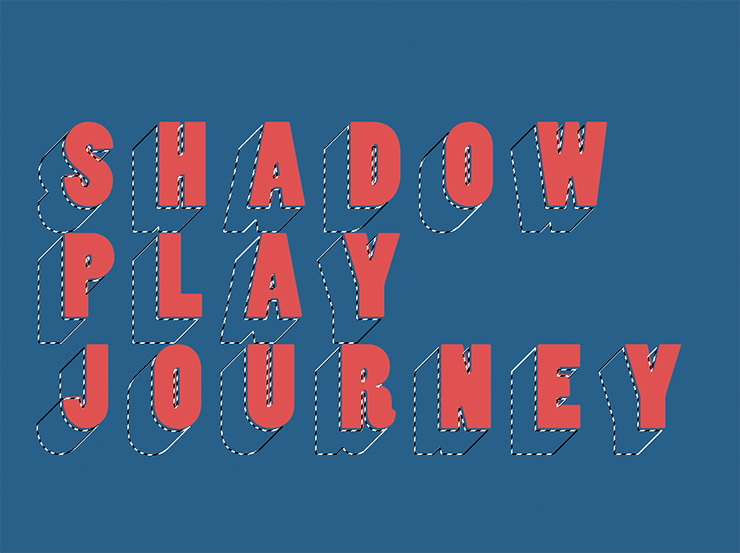
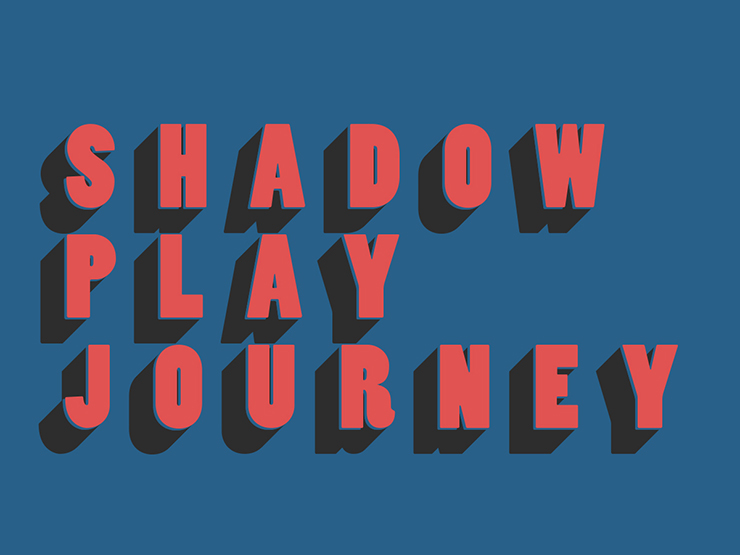
同様に、影のレイヤーを選択したあと、commandキー(Macの場合。WindowsではCtrlキー)を押しながらレイヤーサムネールをクリックして選択範囲を作成し(図28)、影のレイヤーを非表示にして(図29)、レイヤーメニュー→“新規塗りつぶしレイヤー”→“べた塗り...”を選び、カラーピッカーで濃いグレー(ここでは16進数カラーコード[#2d2d2d])に設定して適用する(図30)。
【Photoshop】レトロで味のある3Dロゴを作る:
4.文字と影を加工してレトロな雰囲気に
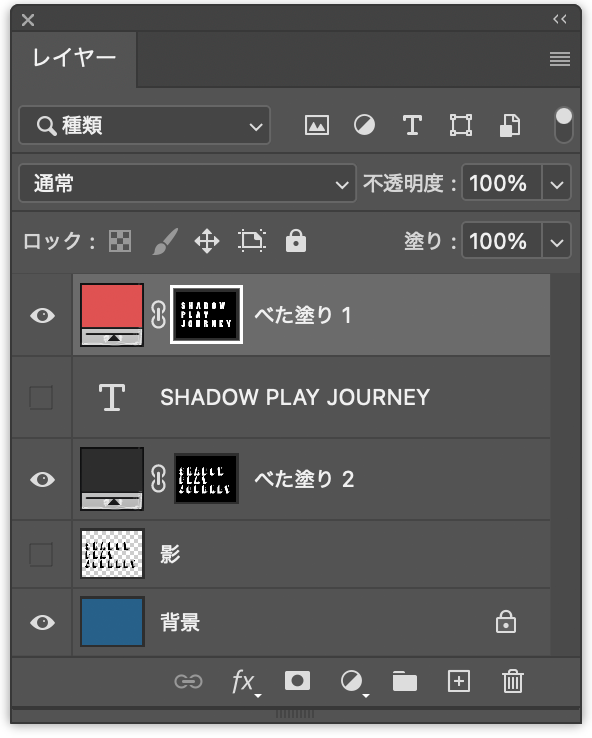
ロゴを仕上げていく。レイヤーパネルで赤の塗りつぶしレイヤーの方を選んだら、レイヤーマスクサムネールをクリックして選択された状態(サムネールの周囲に白い線が表示された状態)にする(図31)。
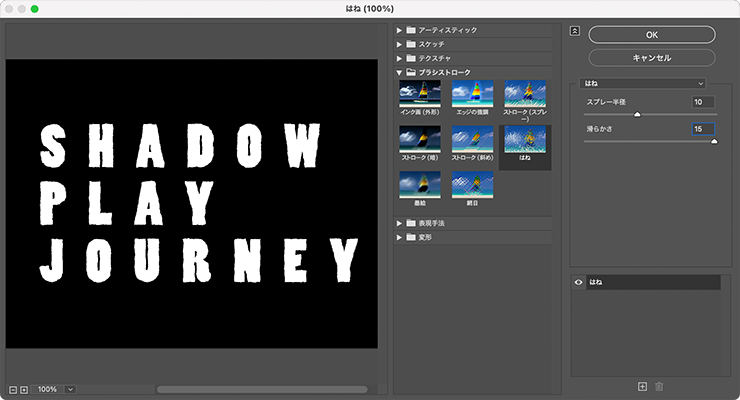
続いて、フィルターメニュー→“フィルターギャラリー...”を選び、[ブラシストローク]の[はね]を[スプレー半径:10]、[滑らかさ:15]で適用(図32)(図33)。
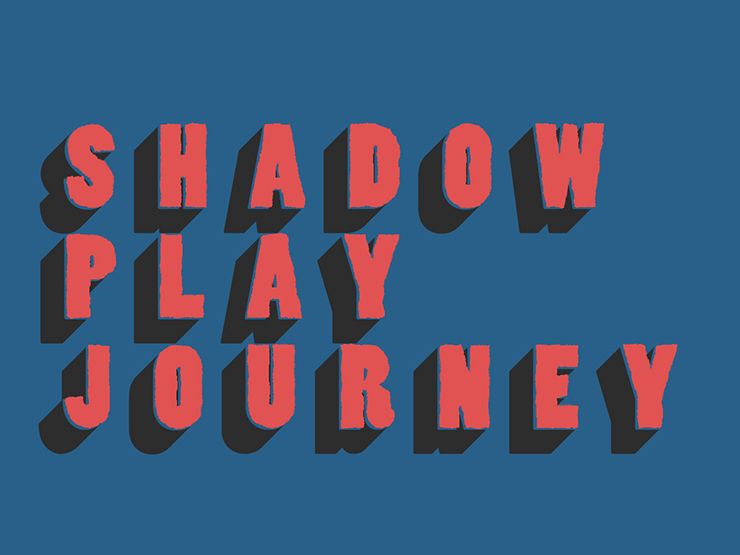
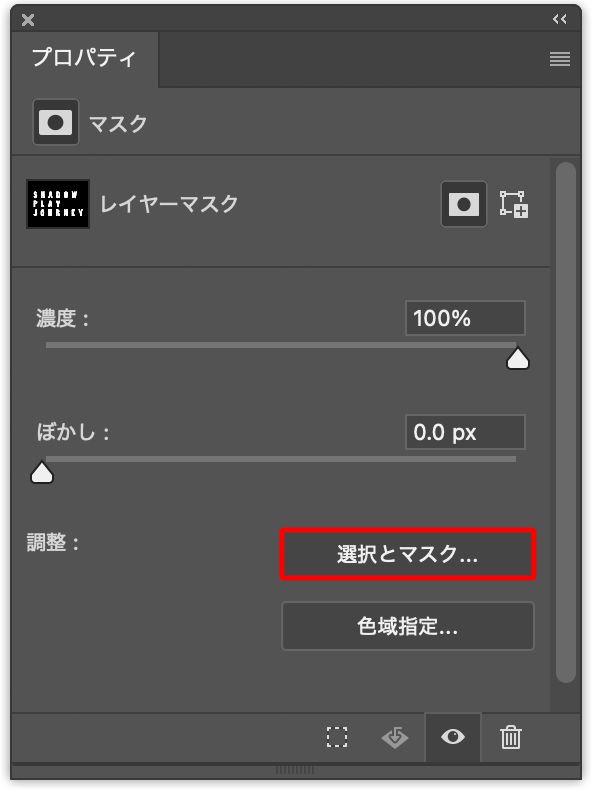
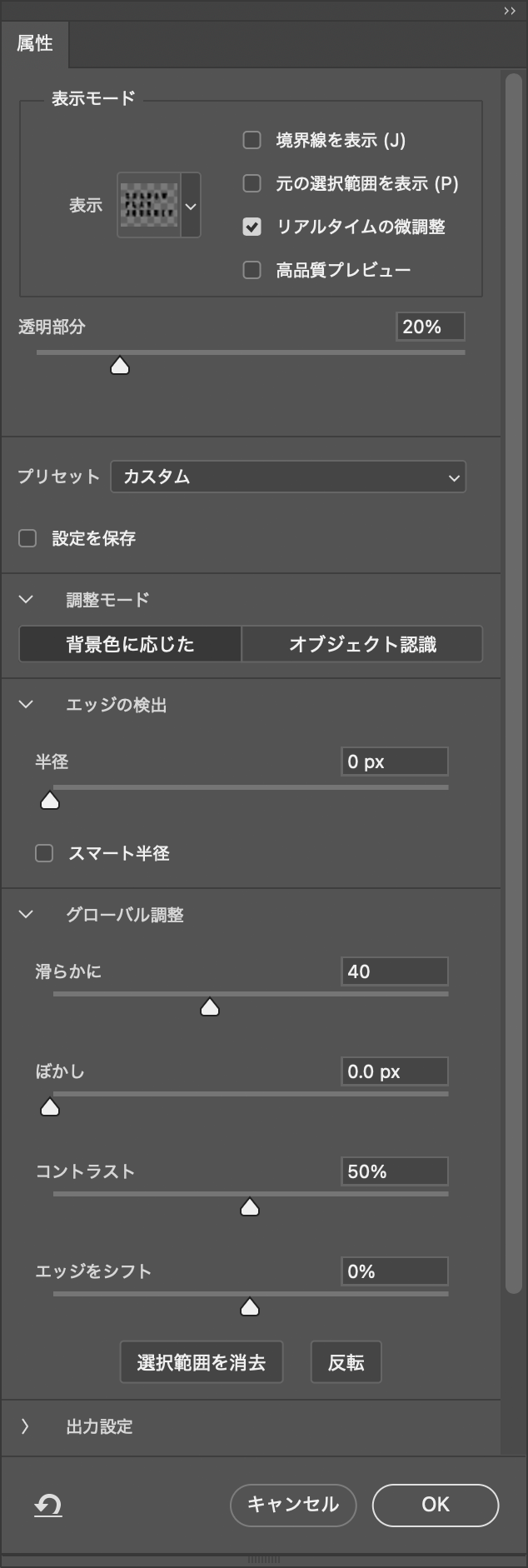
プロパティパネルで[選択とマスク...]をクリックし、属性パネルで[グローバル調整]の項目を[滑らかに:40]、[ぼかし:0px]、[コントラスト:50%]、[エッジをシフト:0%]に設定して適用する(図34)(図35)。
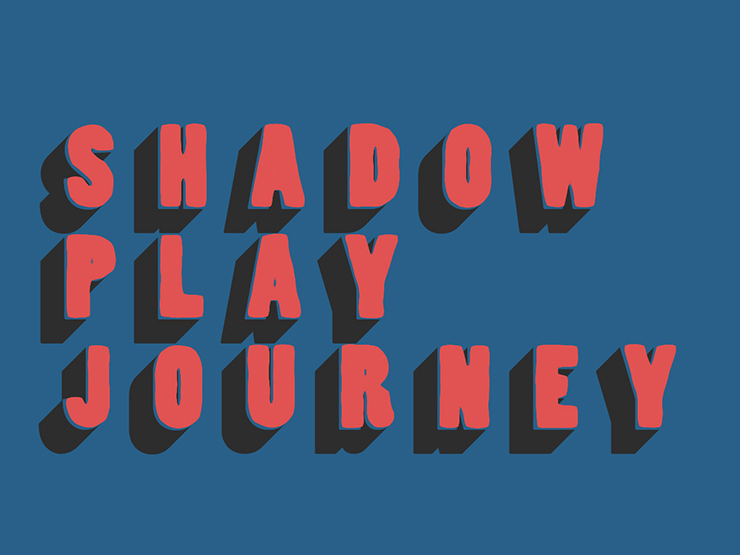
同様に、濃いグレーの塗りつぶしレイヤーも「はね」フィルターとプロパティパネルの[選択とマスク…]でマスクを加工する(図36)。
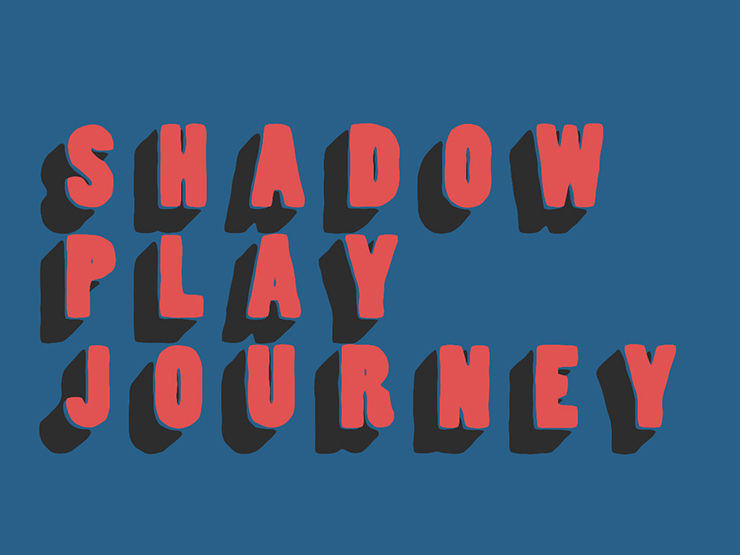
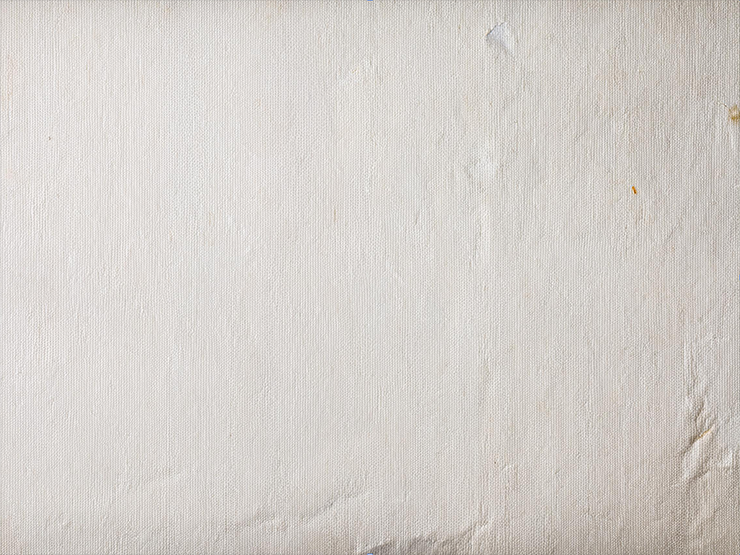
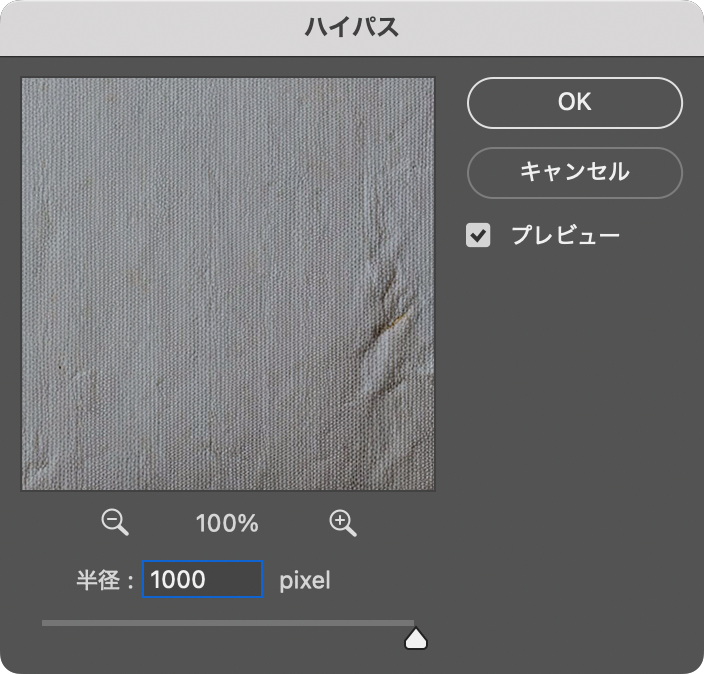
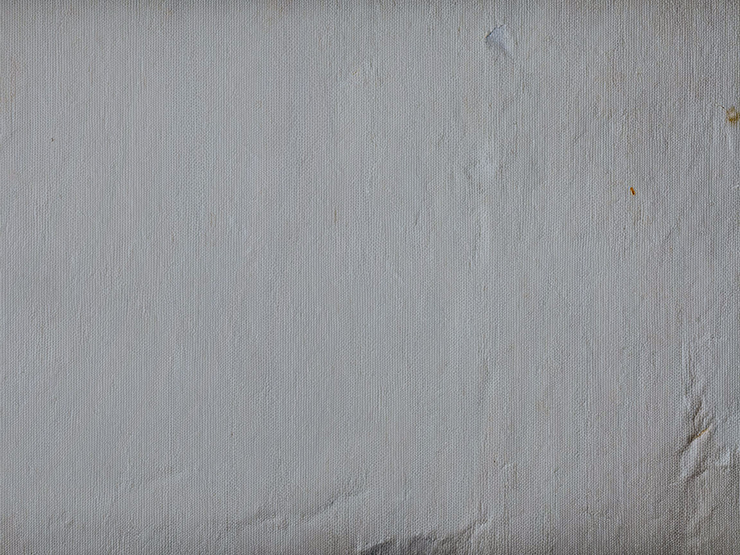
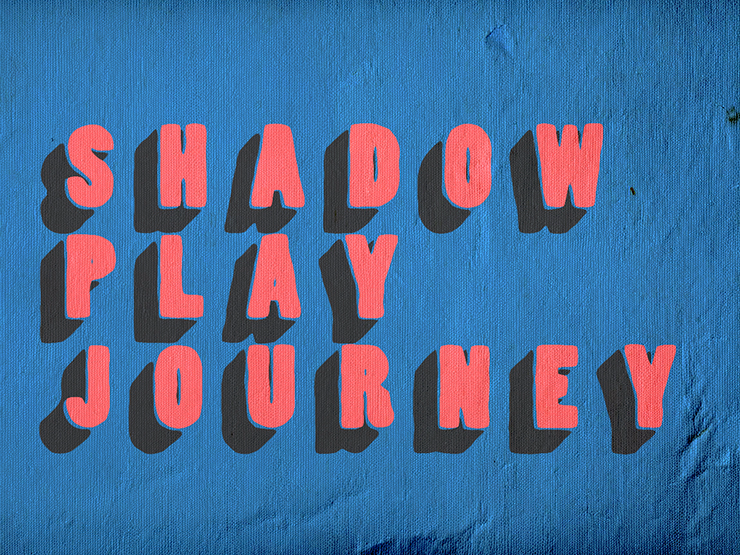
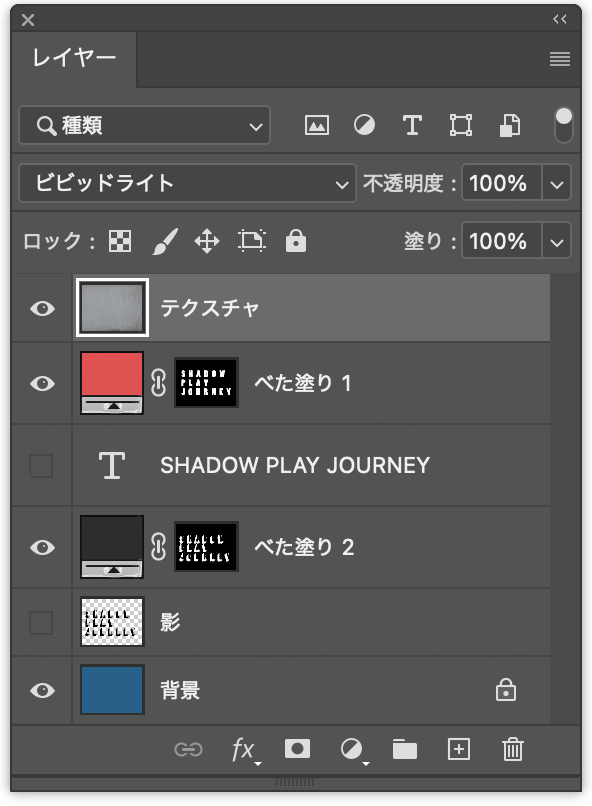
最後に、古い紙のテクスチャ素材を用意して最前面に配置したら(図37)、フィルターメニュー→“その他”→“ハイパス...”を[半径:1000pixel]で適用し(図38)(図39)、レイヤーパネルでこのテクスチャのレイヤーを[描画モード:ビビッドライト]に変更して完成とした(図40)(図41)。
以上、Photoshopで文字を加工し、レトロで味のある3Dロゴを作る方法でした。
制作者プロフィール

- MARUMIYAN(マルミヤン)
- グラフィックデザイナー/イラストレーター
- 2007年より「マルミヤン」(Marumiyan)名義で、福岡を拠点に活動を開始。雑誌、広告、CDジャケット、パッケージ、アパレル、プロダクト、Webなど、様々な媒体で活動を行う。人物や植物、動物、建物など、様々なアイコンをグラフィカルに組み合わせ、洗練された作品作りを目指す。また “FOUR DIMENSIONS WORLD” をテーマとした作品も精力的に制作している。2008年「FUNKY802 digmeout」オーディション通過。https://marumiyan.com/





























2025.03.11 Tue