


IT環境における作業効率化とは、様々なデバイスやツールを用いて、タスクやワークフローを自動化していくこととイコールです。この自動化の促進は、デジタル化・DX化という言葉を頻繁に目にするようになったことからも分かる通り、企業の成長戦略として必要不可欠な施策となっています。そして、企業がファクトリー・オートメーションやマーケティング・オートメーションといったツールを導入しているのと同様に、クリエイティブワークでも作業を自動化していくことは、生産性を高めていく上で重要な事柄です。
もちろん、画像生成AIの問題で浮き彫りにされたように、クリエイターの創作活動自体は、自動化できるものではありません。一方で、創作活動の周辺にはファイルの整理、ファイル形式の変換、画像のサイズ調整、データの抽出といった雑多な作業が存在します。これら周辺の作業を効率的に自動化していくことは職業倫理に反するものではないと思います。
フリーランスであれば、そうした作業を自動化することで創作活動に注力することができますし、企業に属して活動するクリエイターにとっては、人手不足を補ったりコストダウンを実現する手段になり得ます。しかし、そうした自動化をどのように取り組めばいいかわからないといった方も多いかと思います。そこで今回は、macOSに標準搭載された作業自動化ツールである「Automator(オートメーター)」について詳しく解説します。
Automatorの基本概要を知る
▶ RPAツールってなに?
RPAツールのRPAとはRobotic Process Automationの略で、ボットと呼ばれるソフトウェア上のロボット、またはデジタル・ラバーと呼ばれる仮想知的労働者に、作業を代行させて業務プロセスを効率化していく技術のことを指します。RPAツールは、スクリプト作成といった専門知識を必要とせず、GUI(グラフィカルユーザーインターフェイス)で、任意のタスクを自動化できるツールであり、ノンエンジニアでも簡単に利用できる点にメリットがあります。
▶ Automator(オートメーター)とは?
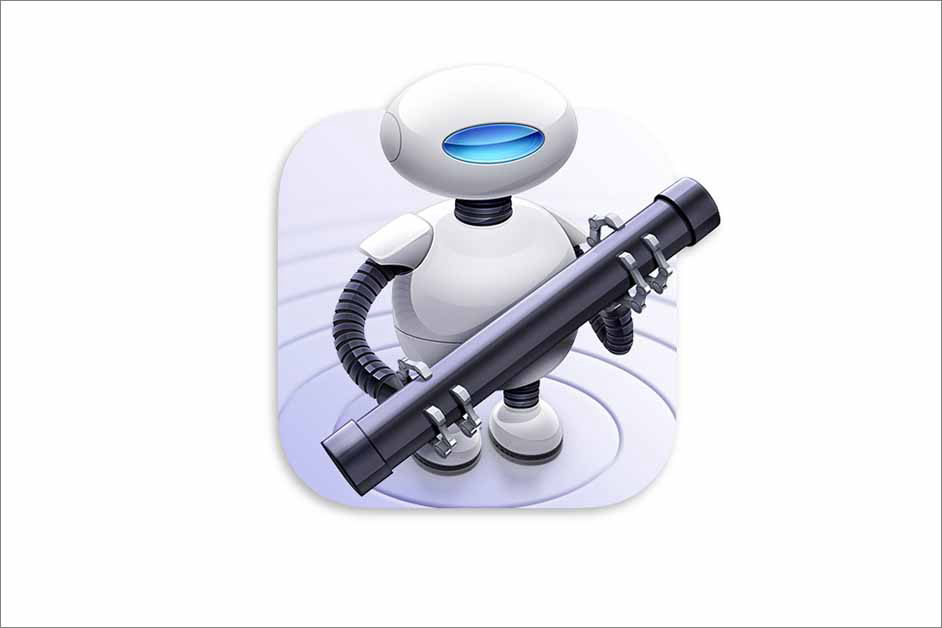
Automatorとは、macOSに標準搭載されているRPAツールです。AppleScriptをGUIで操作可能にし、視覚的にmacOS上の複数のタスクが連動したワークフローの自動化、複雑なショートカットによる自動化などを実現することができます。2005年に発売されたmacOS X v10.4 Tigerから搭載されているツールですので、すでに使いこなしているというMacユーザーも多いかと思います。また、Automatorをよく知らないというMacユーザーも、上の画像にあるロボットのアイコンは見たことがある人も多いのではないでしょうか。
Automatorで出来ることは結構多い!
Automatorを使って自動化できるワークフローには8つのタイプにわかれます。以下の表で8つのタイプについて説明します。
Automatorで作成できるワークフロー書類の種類
| 書類の種類 | 説明 |
|---|---|
| ワークフロー | Automator内で実行できるワークフロー |
| アプリケーション | 自動化アプリケーションを作成し、アプリのアイコンにドロップされたファイルやフォルダに対して処理が行われるワークフロー |
| クイックアクション | Finder、Touch Bar、サービス・メニューに追加して実行できるワークフロー |
| プリントプラグイン | プリントダイアログで実行するワークフロー |
| フォルダアクション | 特定のフォルダに項目を追加すると実行されるワークフロー |
| カレンダーアラーム | カレンダーの予定がトリガーとなって実行されるワークフロー |
| イメージキャプチャ・プラグイン | イメージキャプチャで利用できるワークフロー |
| 音声入力コマンド | 音声入力で実行を操作可能なワークフロー |
上記の書類の種類には、カレンダーやイメージキャプチャといったmacOSに標準搭載された特定のアプリで動作するものと、アプリケーションやクイックアクションなど様々なファイルやフォルダで使える汎用性の高い書類があります。特定のアプリで動作するものに関しての使い方については後回しにしても利用できるので、ワークフロー、アプリケーション、クイックアクション、フォルダアクションといった書類の使い方から一つ使い勝手の良さそうなものを選んで試していくことで比較的短時間で使い方をマスターすることができます。
著者プロフィール

- 塚本 建未
- ライター・編集者・イラストレーター
- フリーランスのライター・編集者・イラストレーター。高校はデザイン科を卒業し、大学は、文学部とスポーツ科学部の2つの学部を卒業。フィットネス・トレーニング関連の専門誌で編集者・ライターとしてキャリアを積む。メインの活動の場をWebメディアに移行してからは、ITツール紹介やWebマーケティング分野などを得意領域として活動を続けている。































2024.10.25 Fri