


クリエイターにおすすめのAutomator活用事例!
比較的に汎用性が高い書類も、Automator内で実行されるワークフローは毎回Automatorの起動が必要になりますし、アプリケーションやフォルダアクションは少し設定が複雑になります。そこで、今回は一番わかりやすいクイックアクションを使った方法に絞りつつ、クリエイター向けの活用事例をいくつか紹介します。
▶ 覚えてしまえばカンタン!いっきに作業が捗る「画像リサイズの自動化」
1.新規書類をクリック
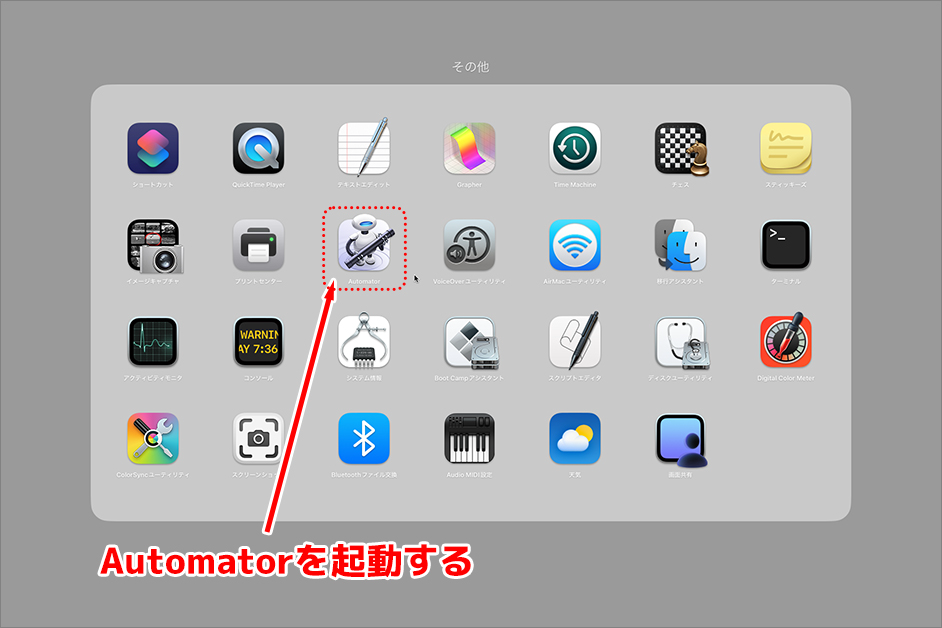
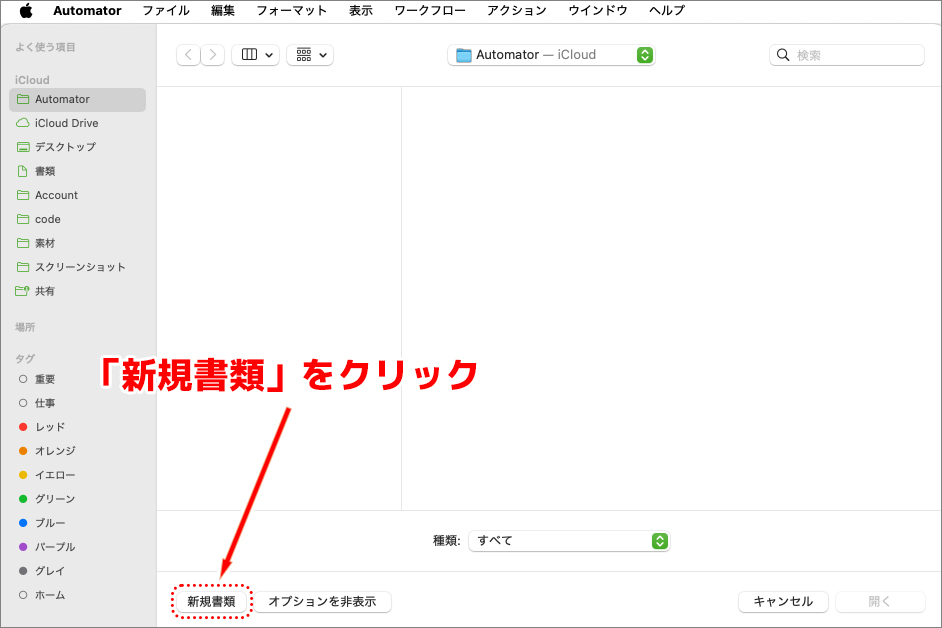
アプリケーションフォルダにあるAutomator(ロボットのアイコン)をクリックして起動します。Launchpadから起動する場合は「その他」のフォルダに入っている場合がありますので、見たらない場合はそちらを確認してみてください。Automatorが起動すると、右上の画像のようにFinderのサイドバーに「Automator」と表示されたウィンドウが表示されますので、このウィンドウの左下にある「新規書類」をクリックします。
2.クイックアクションを選択
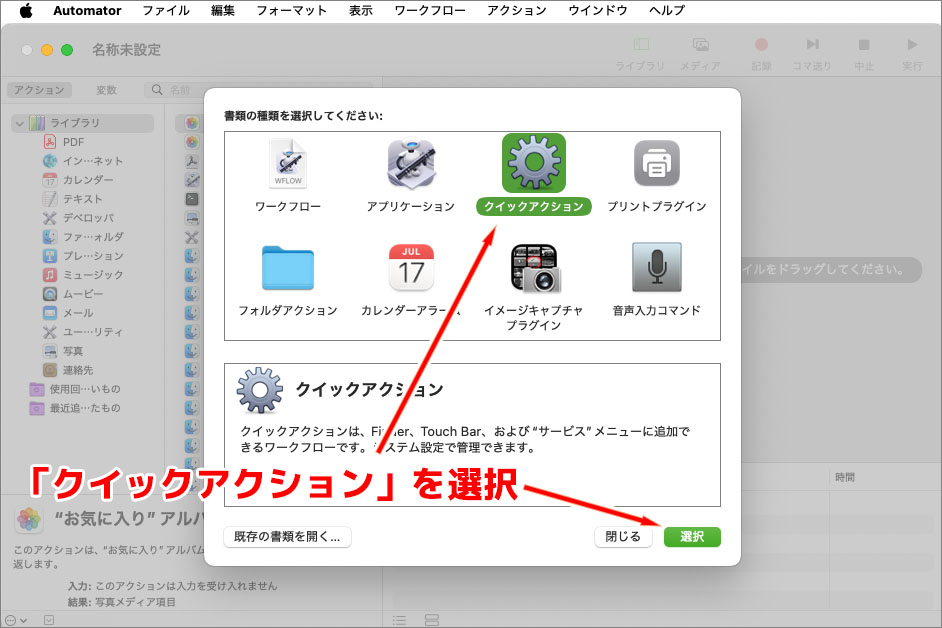
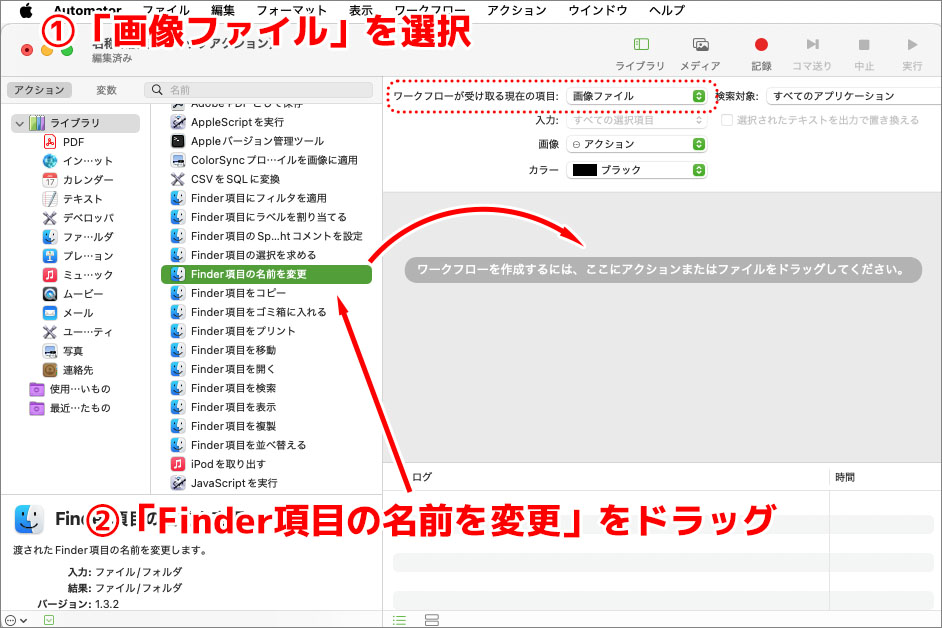
「新規書類」をクリックすると、書類の種類(ワークフローの種類)を選択するウィンドウが開きます。8つある選択肢の中から「クイックアクション」を選んで「選択」ボタンをクリックします。書類を選択するとアクションを作成する画面が操作できるようになりますので、右側上部の「ワークフローが受け取る現在の項目」にあるプルダウンメニューをクリックし「画像ファイル」を選択します。この設定は「書類」「PDFファイル」といったファイルの種別を設定することで、その種類のファイルのみでクイックアクションが表示されるように設定する項目です。
ここからのワークフローを作成するレシピは、いろいろな作成方法がありますので、あくまで一例として捉えてください。今回は細かな設定は省いて、なるべく最短で設定できる流れで解説します。ここでは「Finder項目の名前を変更」というアクションを最初に設定してみましょう。アクションは、左側サイドバーに表示されているアクション一覧から、任意のアクションを選択し、右側のワークフロー作成エリアにアクションをドラックすることで設定できます。
3.Finder項目の名前を変更する項目を設定
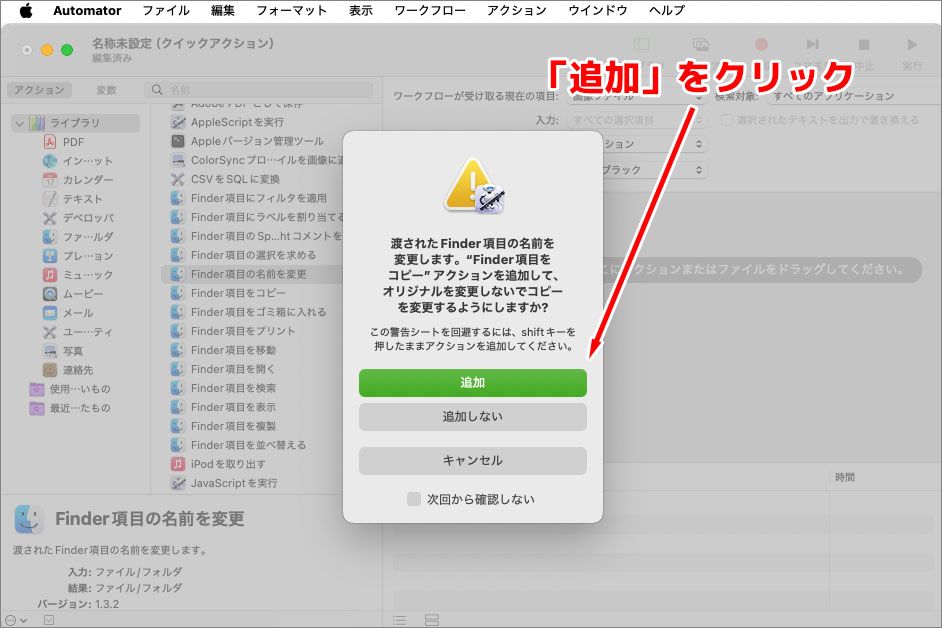
「Finder項目の名前を変更」をワークフロー作成エリアにドラッグすると、左上の画像にように「Finder項目をコピー」アクションを追加して、オリジナルを変更しないでコピーを変更するようにしますか?というパネルが表示されます。クリエイターが画像をリサイズする場合は、元画像を残して複製したものをリサイズするほうが管理しやすいので「追加」をクリックします。
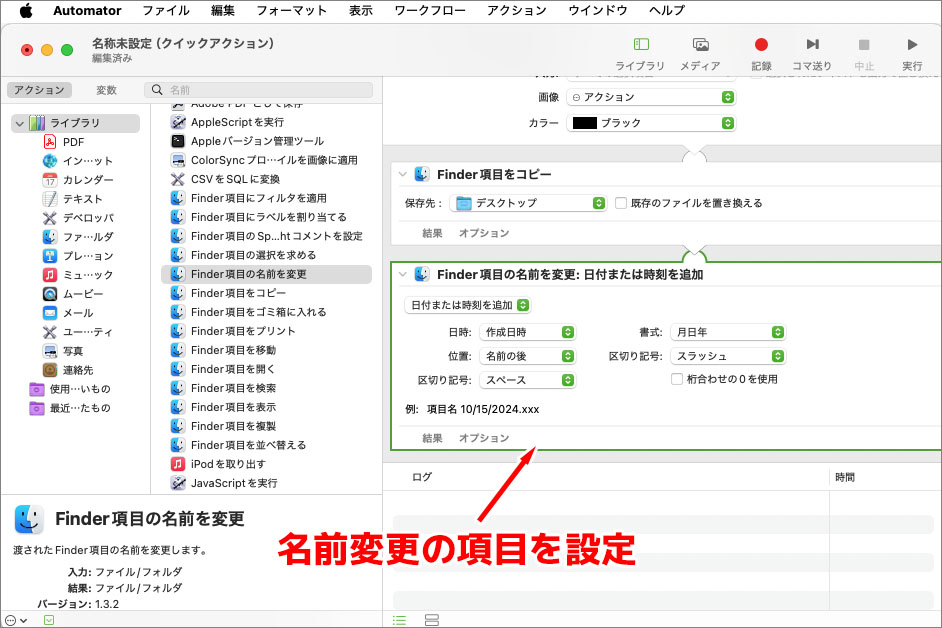
ドラッグが完了すると、右上の画像のように、ワークフローとしてアクションが追加されています。フローは上から順番に実行されるのですが、順番を入れ替えたい場合は個々のアクションの設定欄をクリックしたままカーソルを動かすと移動させることができます。
「Finder項目の名前を変更」アクションの設定項目を変更すれば、ファイル名の設定ルールを細かく指定できます。今回は初期設定の日付を追加する形式のまま進めていきましょう。
4.画像の切り取り方の項目を設定
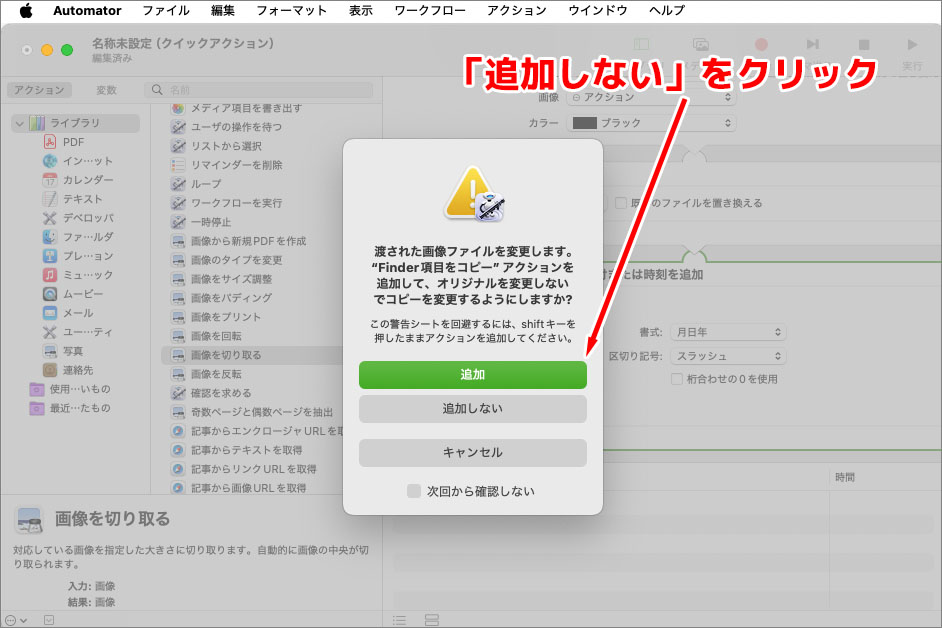
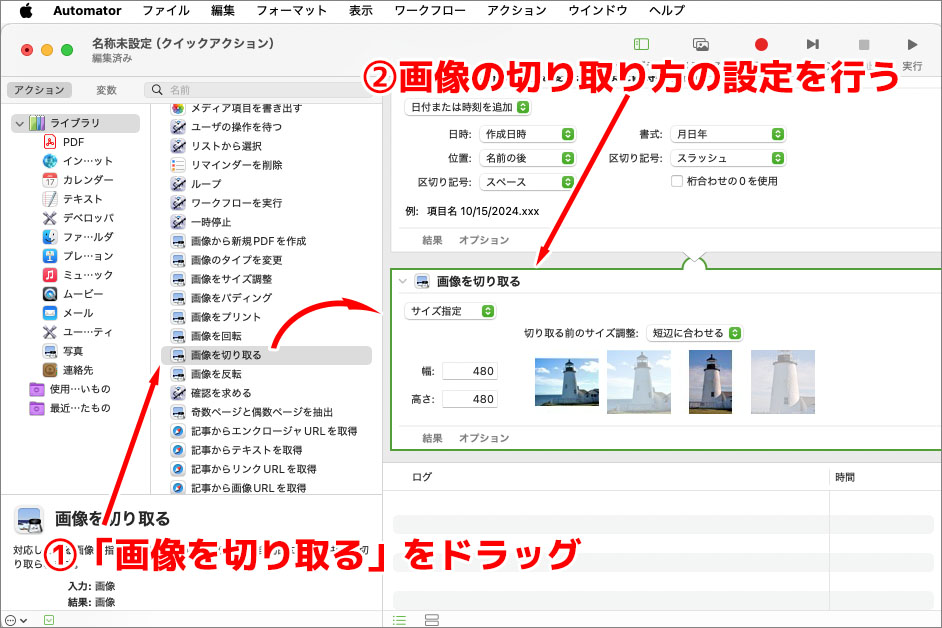
次に画像をリサイズするアクションを追加していきます。画像をリサイズするアクションはいくつか種類がありますが、ここでは「画像を切り取る」というトリミングのアクションを選択してリサイズを設定してみましょう。「画像を切り取る」をワークフロー作成エリアにドラッグする際も、「Finder項目をコピー」アクションを追加するかを尋ねるパネルが表示されます。すでにコピーするアクションは追加済みですので、ここでは「追加しない」をクリックして次のステップに進みます。
「画像を切り取る」アクションの設定欄で、画像の切り取り方についての細かな設定ができます。ここでは、Instagram用の正方形の画像トリミングをイメージして設定項目を変更してみましょう。写真が正方形にして、なおかつ被写体もぶつ切りにならないようなトリミングをしたいので、「切り取る前のサイズ調整」で「短辺に合わせる」という項目を選択しておきます。
5.作成したクイックアクションに名前をつけて保存
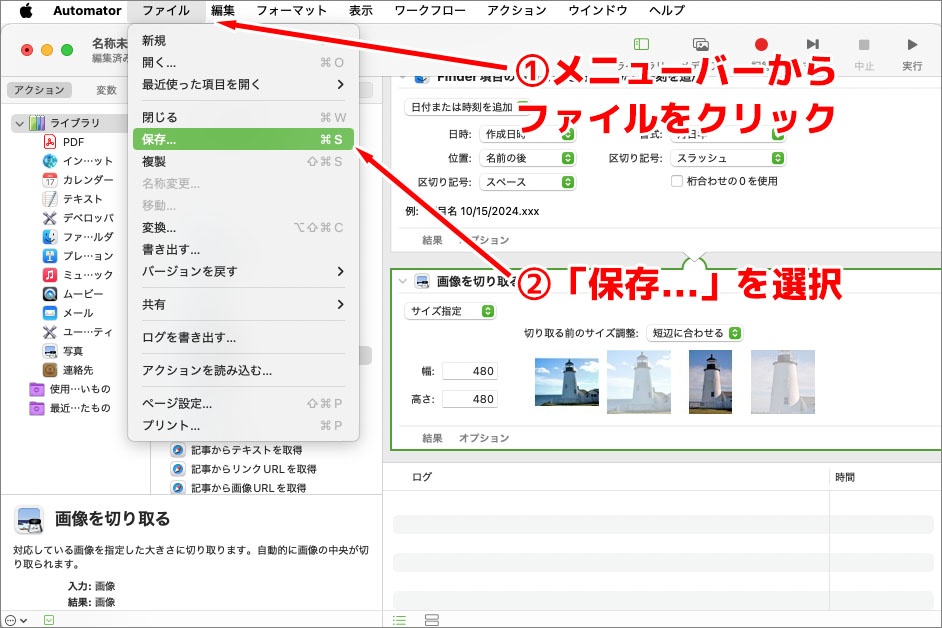
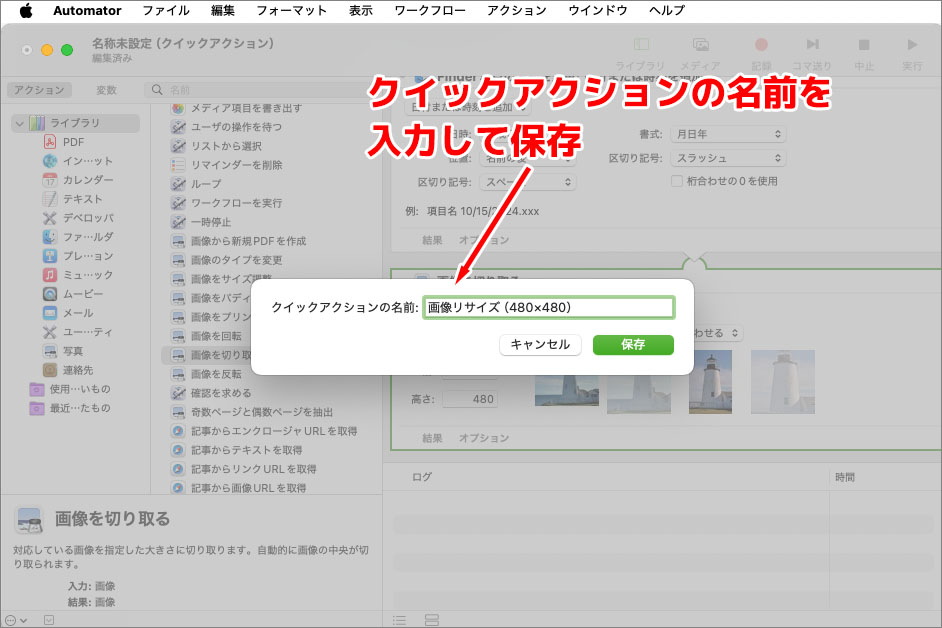
ワークフローが作成できたら、画面上部にあるメニューバーからファイルをクリックし、表示されたメニューの中から「保存...」を選択します。ファイル名を設定するパネルが表示されますので、クイックアクションの名前を入力して「保存」ボタンをクリックします。ここでは「画像リサイズ(480×480)」という名前に設定してみます。
6.リサイズしたい画像を選択してクイックアクションを実行
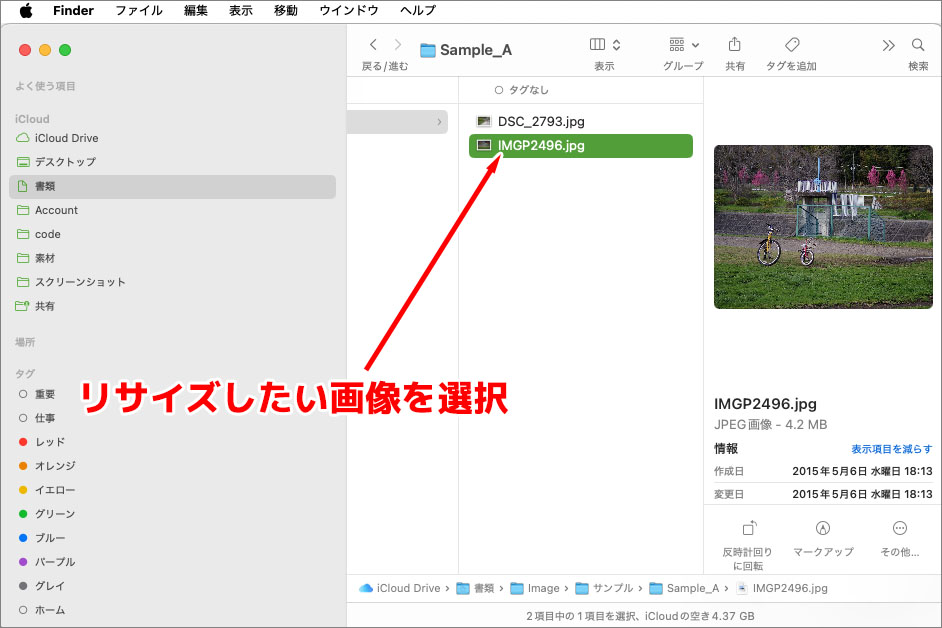
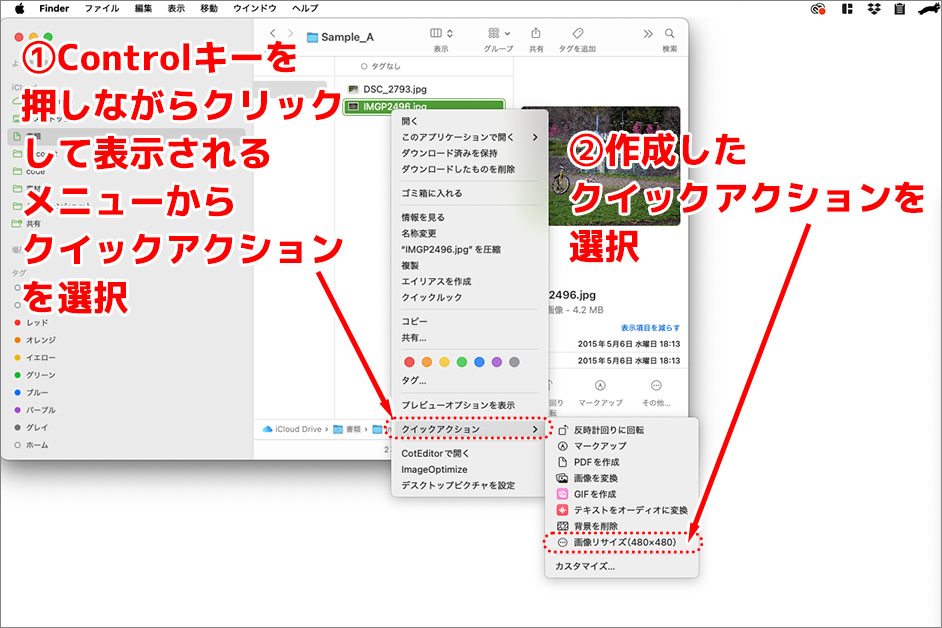
作成したクイックアクションを実行する場合は、リサイズしたい画像をFinderで選択して、Controlキーを押しながらクリックします。クリックして表示されるメニューの中に「クイックアクション」という項目がありますので、これを選択すると作成した「画像リサイズ(480×480)」というアクションが表示されますので、これを選択します。
7.画像がリサイズされる
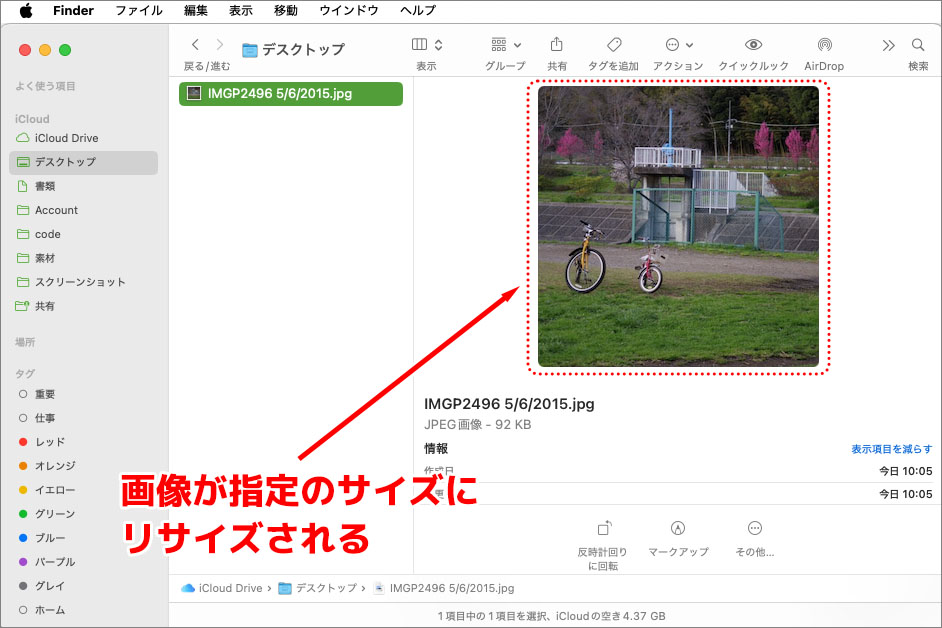
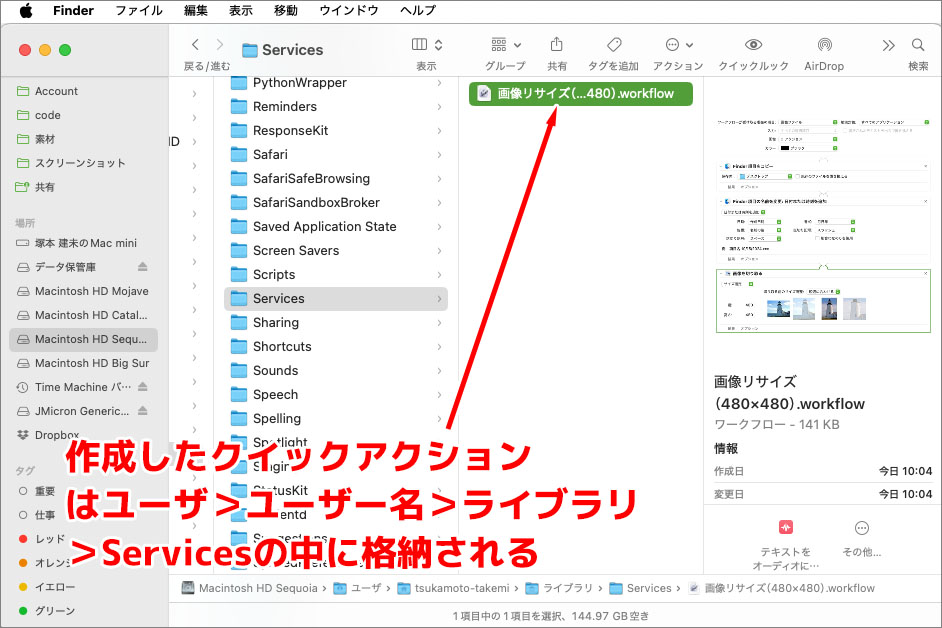
左上の画像のように、画像がリサイズされました。作成したクイックアクションは、[ユーザ>ユーザー名>ライブラリ>ライブラリ>Services]というフォルダに格納されています。クイックアクションを削除したい場合は、ここから削除します。
▶ 作業時間の短縮に繋がる「ファイルの形式変換の自動化」を試す!
同様の手順で、クリエイティブワークで頻発する「画像のファイル形式変換」のついてのクイックアクションを作成してみましょう。
1.「画像のタイプを変更」アクションをドラッグ
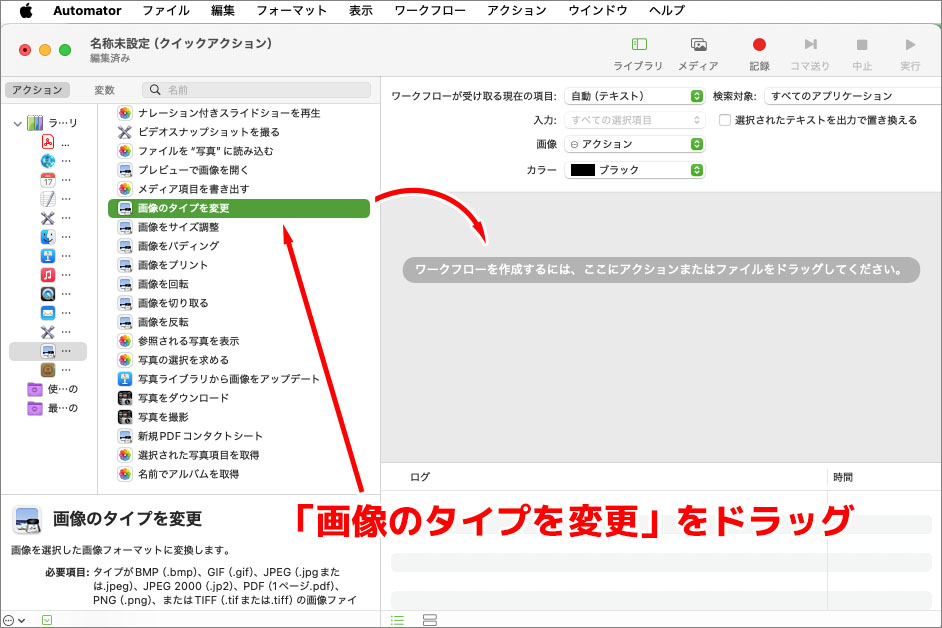
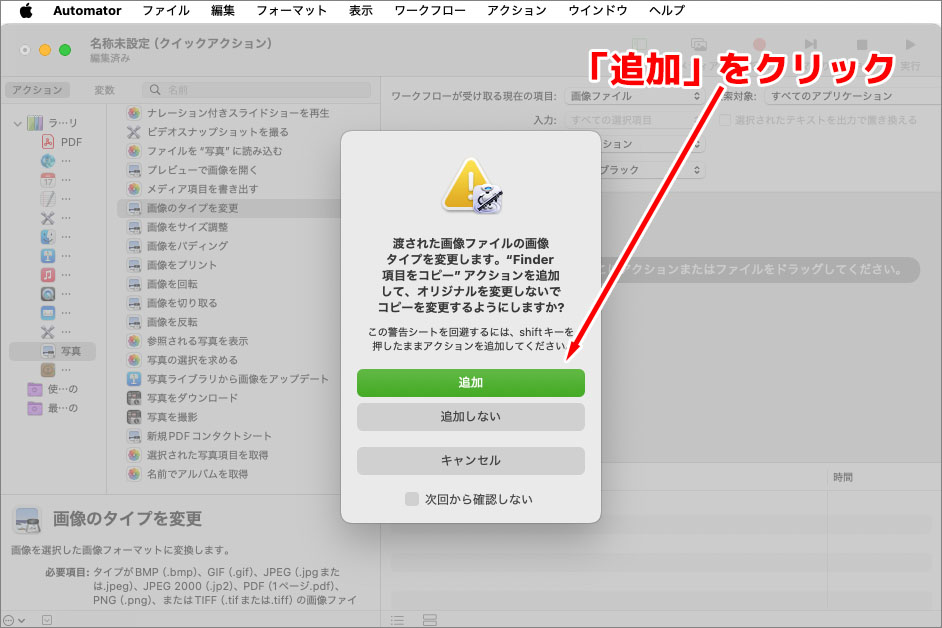
「画像のタイプを変更」というアクションを、ワークフロー作成エリアにドラッグします。「Finder項目をコピー」アクションは「追加」をクリックしておきましょう。
2.画像形式変更の設定〜クイックアクションの保存
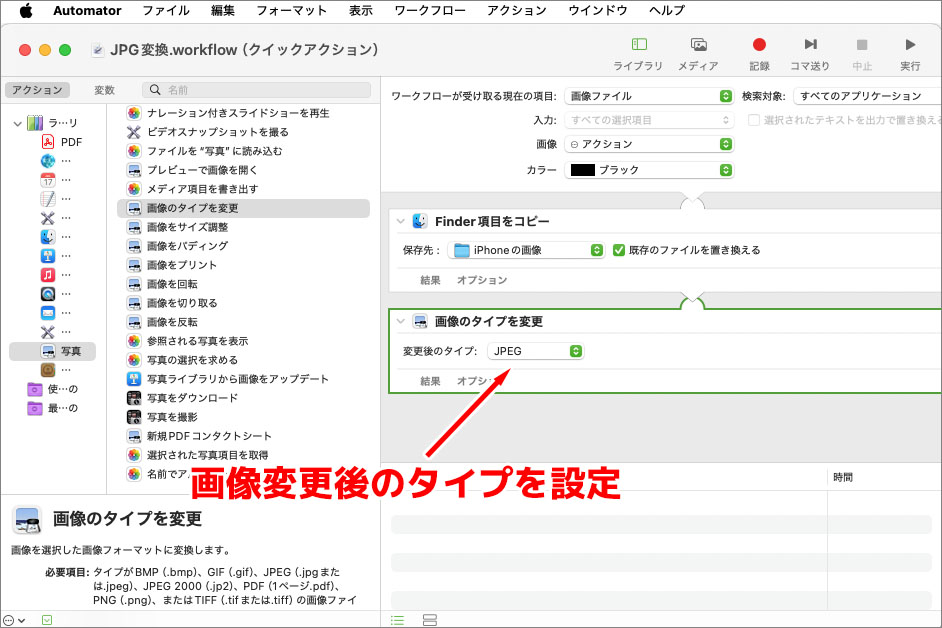
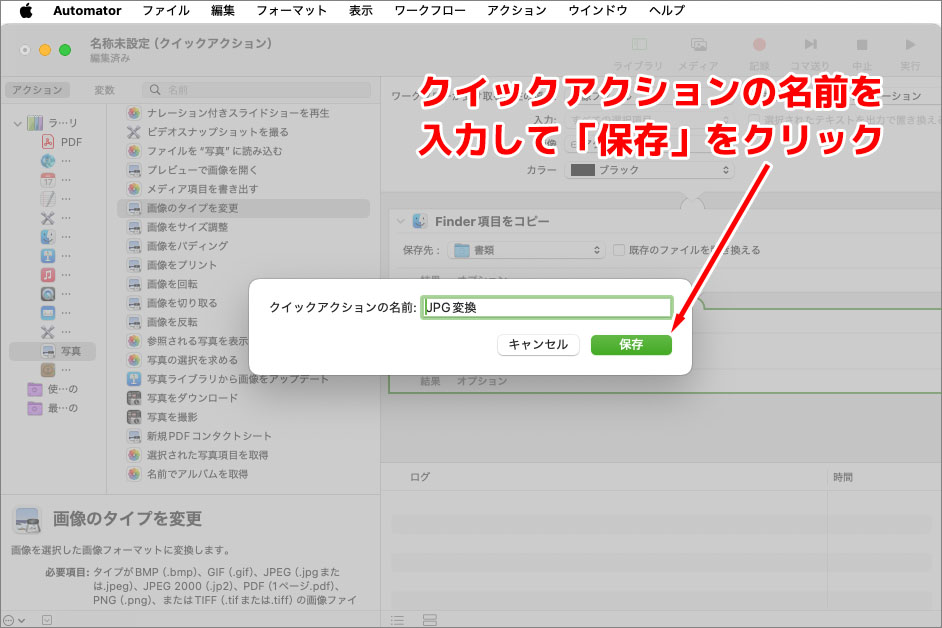
「画像のタイプを変更」の設定欄で、画像変更後のタイプを設定できるので、任意のファイル形式を選択します。ここでは、JPEG(JPG)を選択し、ファイル名を「JPG変換」としてクイックアクションを保存してみます。
3.クイックアクションを実行
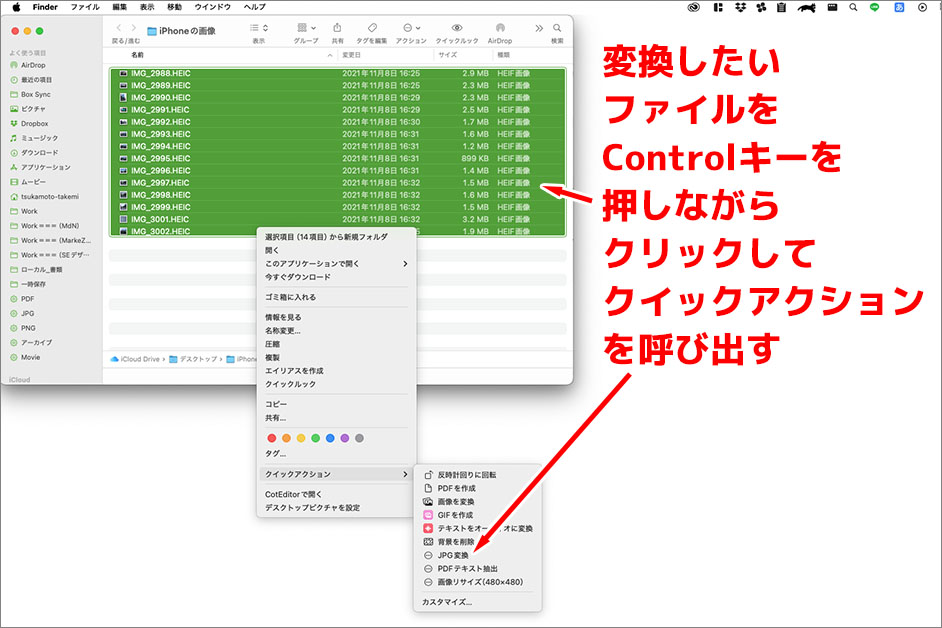
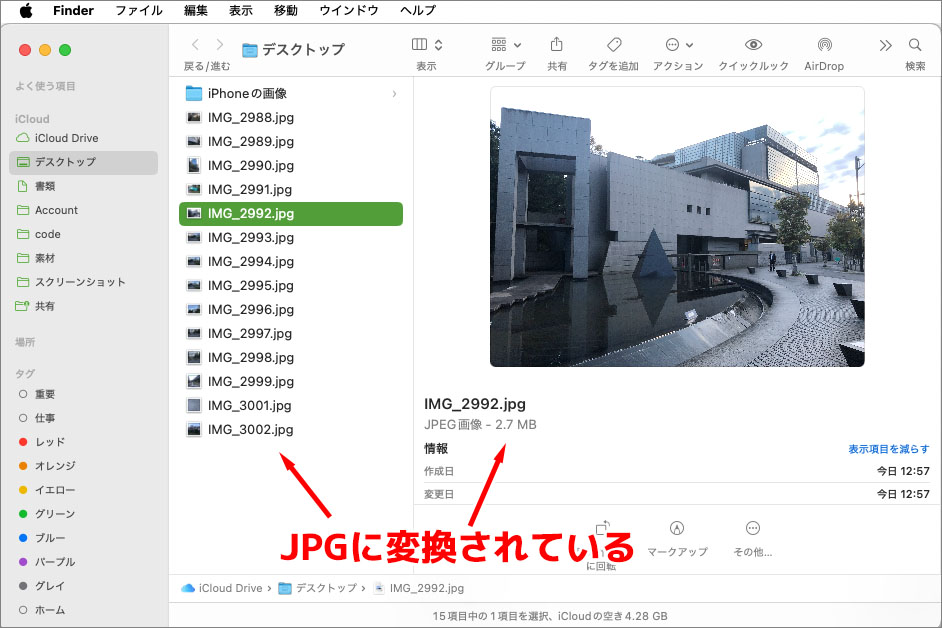
iPhoneで撮影した画像ファイルをMacに転送すると、HEIC(High Efficiency Image Format)というファイル形式になるので面倒だと感じている人も多いでしょう。この変換に、作成したクイックアクションを使ってみましょう。変換したいファイルをControlキーを押しながらクリックすると、メニューが表示されますので、クイックアクションから先程作成した「JPG変換」を選択します。右上の画像のように複数のファイルが一括でJPEG画像に変換されました。
▶ 「PDFのテキスト」をクイックアクションで取り出す方法
デザイナーや編集者など、クライアントからもらった資料にあるテキストデータを、IllustratorやInDesignに流し込むといった作業も、よく行うものだと思います。最近は、テキストファイルや表計算ファイルではなく、PDFファイルから流し込み作業を行うケースも増えてきていると思いますが、PDFからテキストをコピー・抽出するのは割と面倒な作業です。これも、クイックアクションを作成することで自動化してみましょう。
1.「PDFテキストを取り出す」アクションをドラッグ〜アクションの保存
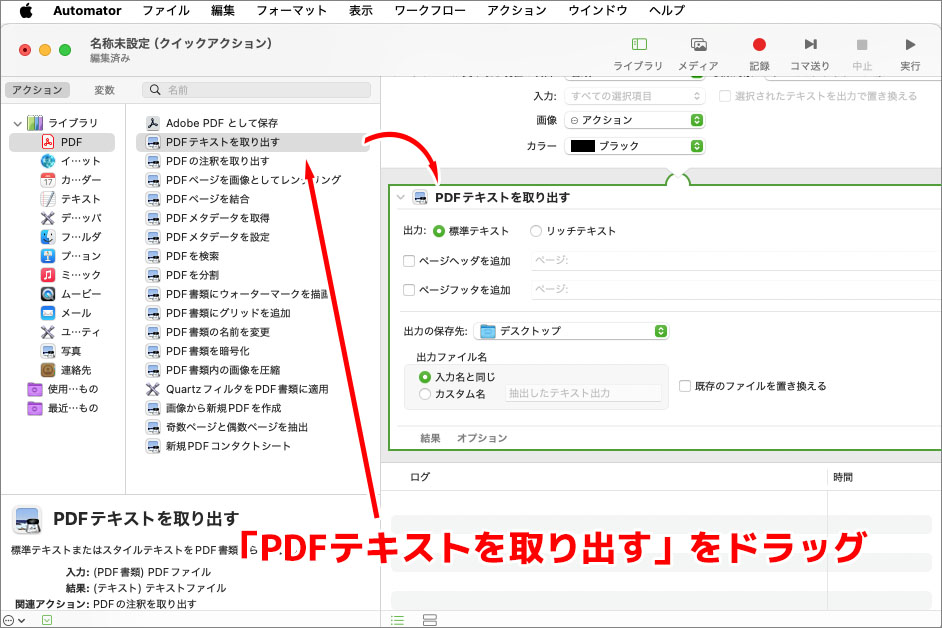
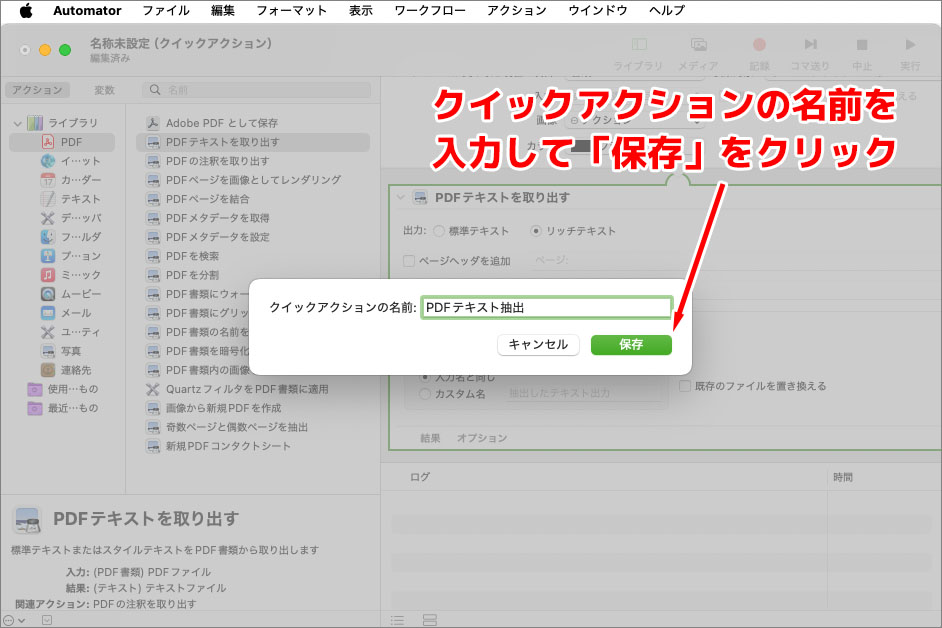
「PDFテキストを取り出す」というアクションを、ワークフロー作成エリアにドラッグします。「Finder項目をコピー」アクションは「追加」をクリックしておきましょう。抽出するテキストの形式を「標準テキスト」と、フォントサイズなどを反映した「リッチテキスト」から選択できますので、ここでは「リッチテキスト」を選択してみます。クイックアクション名は「PDFテキストを抽出」として保存します。
2.クイックアクションを実行
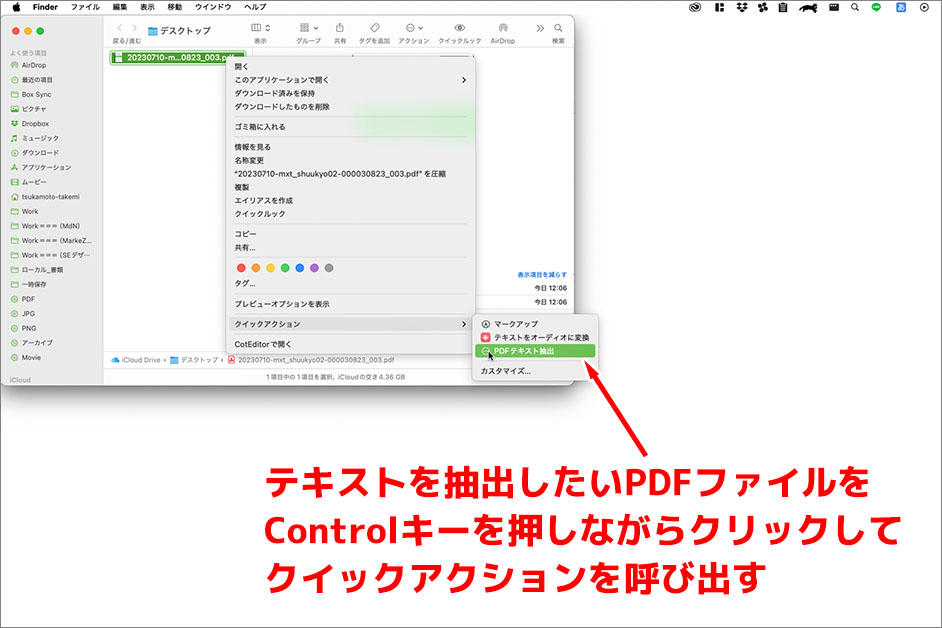
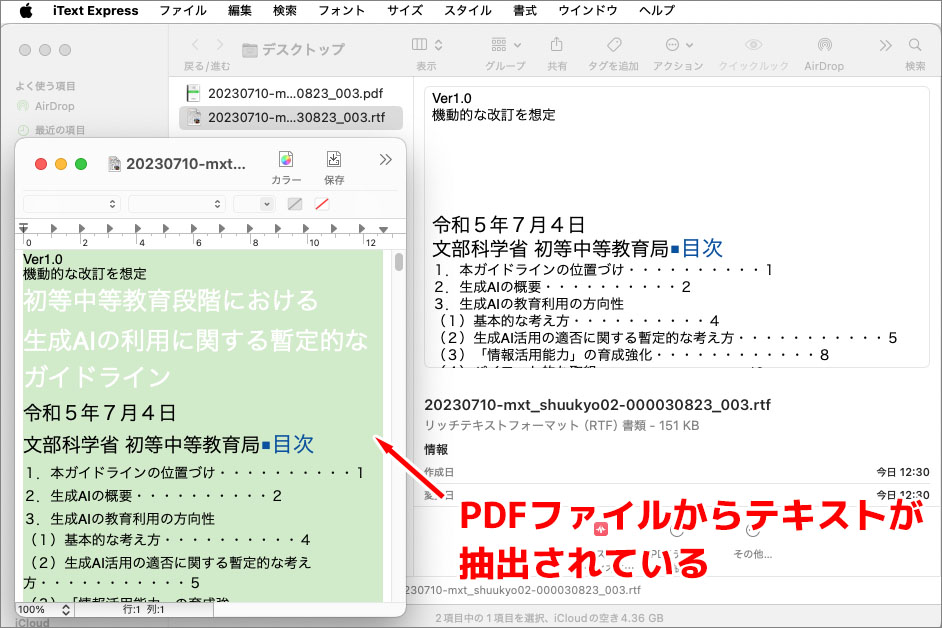
テキストを抽出したいPDFファイルをControlキーを押しながらクリックすると、メニューが表示されますので、クイックアクションから先程作成した「PDFテキストを抽出」を選択します。右上の画像のようにPDFファイルからテキストが抽出されました。
クイックアクションの作成方法を覚えてしまえば、アプリケーションやフォルダアクションといった他の書類の使い方も応用で覚えられると思います。これら書類の種類の違いは、主に自動化を実行するときの処理方法の違いなので、レシピの作成方法自体は基本的に同じです。
その他に、クリエイターにおすすめのAutomatorで自動化できるワークフローを以下の表にまとめましたので参考にしてみてください。
クリエイターにおすすめの自動化ワークフロー
| ワークフロー | 説明 |
|---|---|
| 複数の画像ファイル名を連番にする | 「Finder項目の名前を変更」というアクションを使ってワークフローを作成する際に「連番付きの名前にする」を選択すると、ファイル名を一括で連番にできるワークフローを作成できる。書類の種類は、ワークフロー、アプリケーション、クイックアクション、フォルダアクションなど自身が使いやすいものを選択する |
| いつもの作業環境を起動 | 「指定されたFinder項目を取得」「Finder項目を開く」といったアクションでワークフローを作成することで、複数のアプリを一括で起動し、いつもの作業環境を瞬時に構築できるようにできる |
| 集めた曲を自動的にミュージックに追加する | 「プレイリストに曲を追加」「ファイルを”ミュージック”に読むこむ」などのアクションでワークフローを作成すると、ネットでダウンロードしフリー音源などを自動でミュージックに追加できるようになる。書類の種類はアプリケーションを選択すると、アプリにドロップするだけで音源が追加できるので便利 |
著者プロフィール

- 塚本 建未
- ライター・編集者・イラストレーター
- フリーランスのライター・編集者・イラストレーター。高校はデザイン科を卒業し、大学は、文学部とスポーツ科学部の2つの学部を卒業。フィットネス・トレーニング関連の専門誌で編集者・ライターとしてキャリアを積む。メインの活動の場をWebメディアに移行してからは、ITツール紹介やWebマーケティング分野などを得意領域として活動を続けている。






























2024.10.25 Fri