


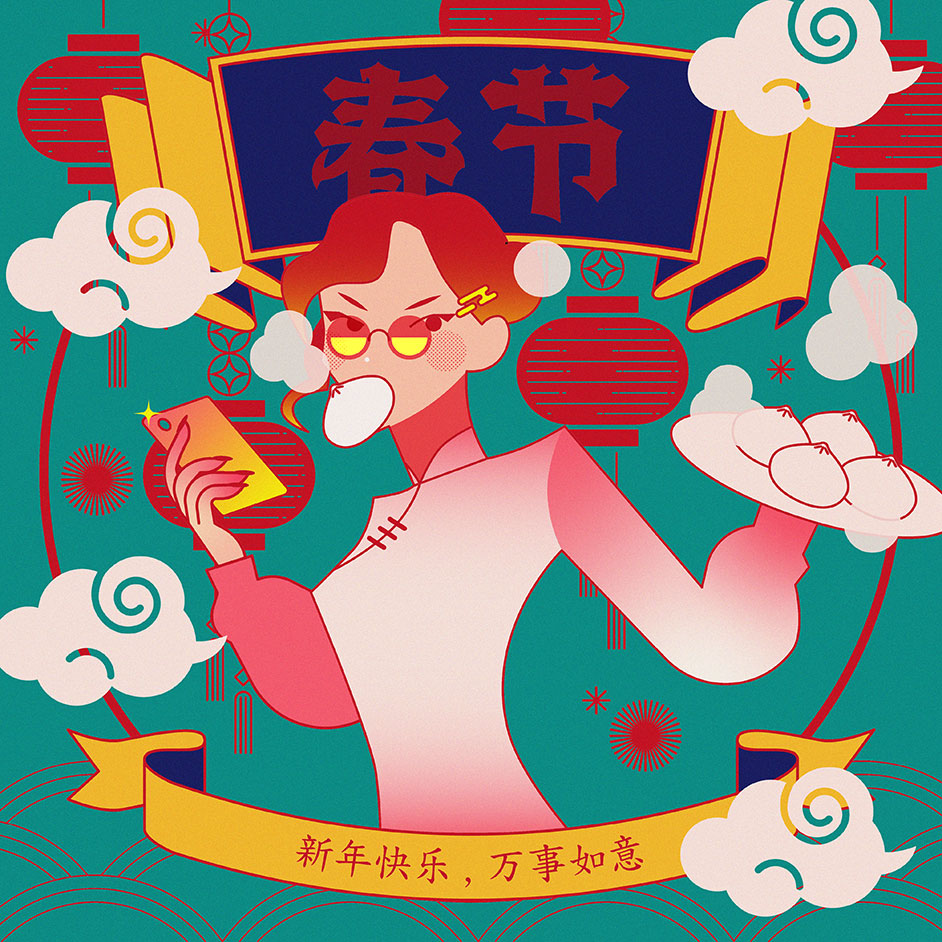
Illustratorで「中華風の装飾」を作る方法を紹介。シンプルなリボンフレームは簡単に作成でき、汎用性があるので、中華風のビジュアル以外にも使用できます。また、雲、提灯も簡単なので、3つあわせて挑戦してみてください。
*本連載はIllustratorで作る定番&最新グラフィックの制作工程を、一から手順通りに解説するHow to記事です。
■使用する機能「ペンツール」「線パネル」「パスのアウトライン」「パスのオフセット」「曲線ツール」「直線ツール」「選択ツール」「リフレクトツール」「シェイプ形成ツール」「ライブペイントツール」「パス上文字ツール」「長方形ツール」「楕円形ツール」「パスファインダーパネル」「スパイラルツール」「はさみツール」「ダイレクト選択ツール」「ライブコーナーウィジェット」「整列パネル」「パンク・膨張効果」
1.タイトルを飾るリボンフレームを作る
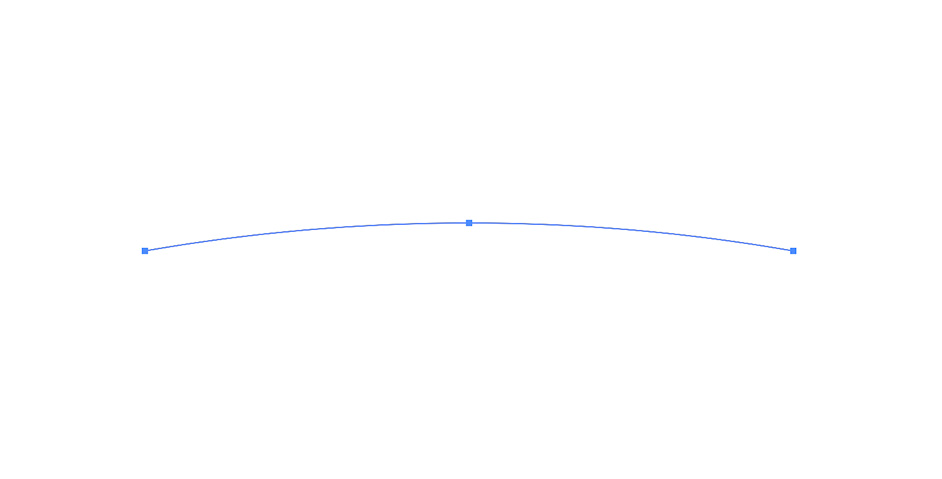
中華風のイラストに合った、シンプルなリボンフレームを作成していく。まずはIllustratorで新規ドキュメントを[カラーモード:RGBカラー]で作成したら、[塗り]を[なし]、[線]をブラックに設定してペンツールでクリック&ドラッグしながら曲線を描く(図1)。※曲線の描き方はこちらも参考(https://www.mdn.co.jp/reference/Illustrator/103)
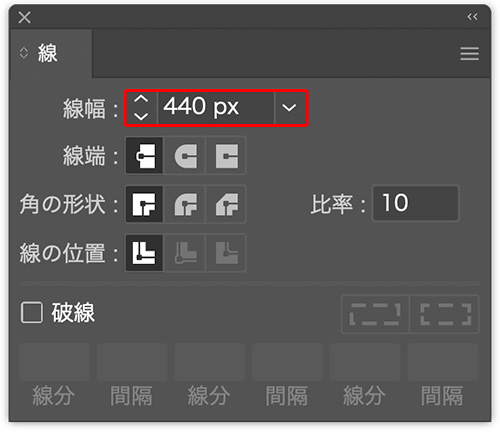
次に、線パネルで[線幅]を太くする。この太さがリボンフレームの太さになるので、フレームに入れたい文字の大きさなどを意識して太さを決める。ここでは少女のイラストとのバランスも考慮しつつ、[線幅:440px]に設定した(図2)(図3)。
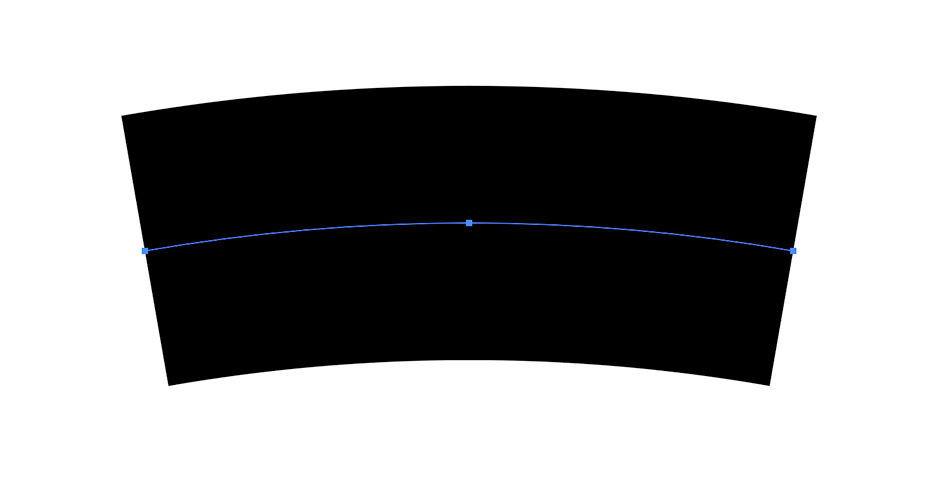
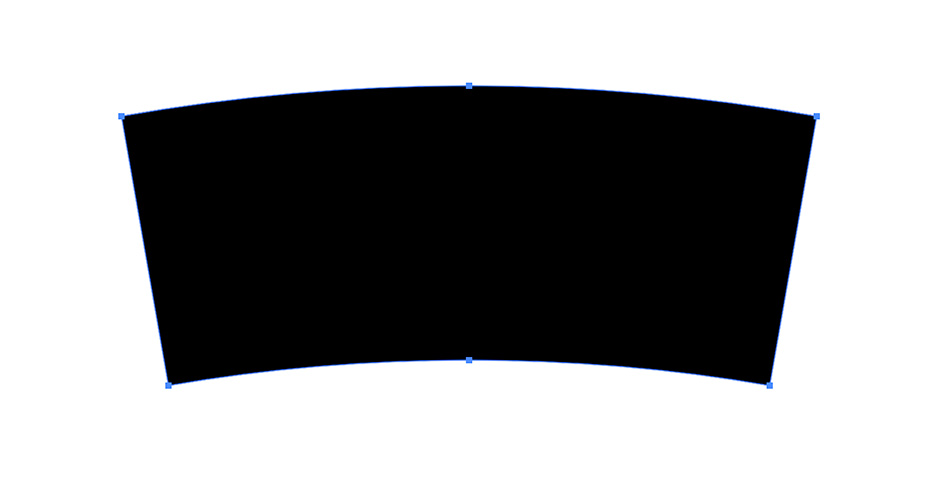
この曲線が選択された状態のまま、オブジェクトメニュー→“パス”→“パスのアウトライン”を実行する(図4)。これがリボンフレームのメイン部分になる。
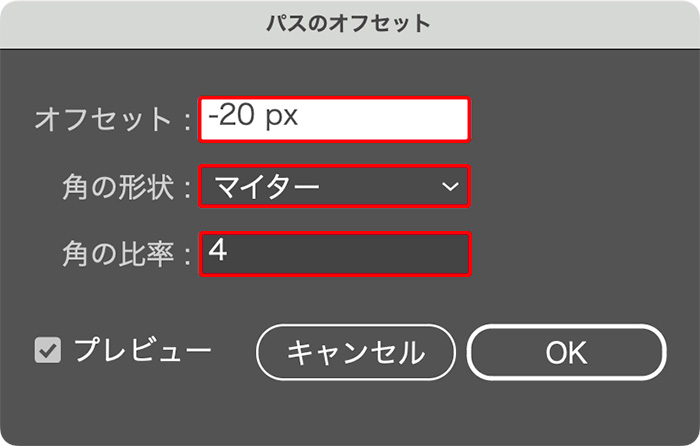
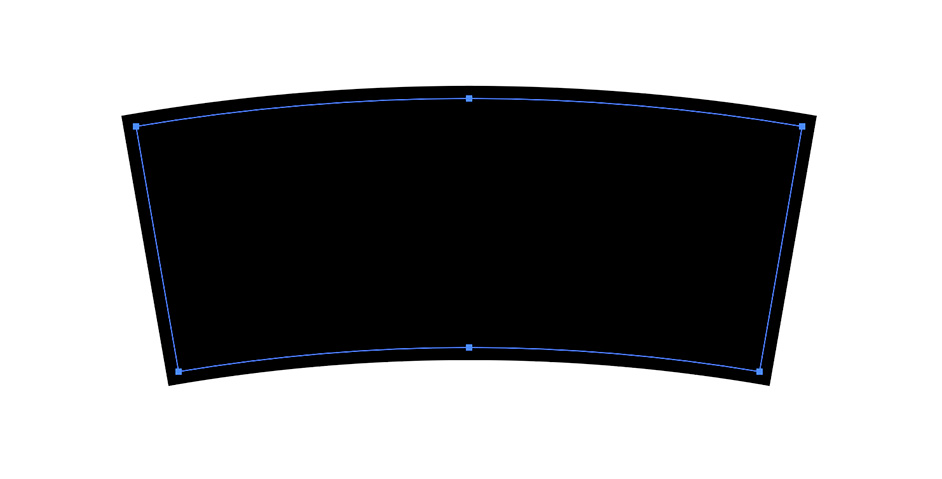
続いてオブジェクトメニュー→“パス”→“パスのオフセット...”を[オフセット:ー20px]、[角の形状:マイター]、[角の比率:4]で適用すると、内側にひと回り小さなオブジェクトが生成される(図5)(図6)。
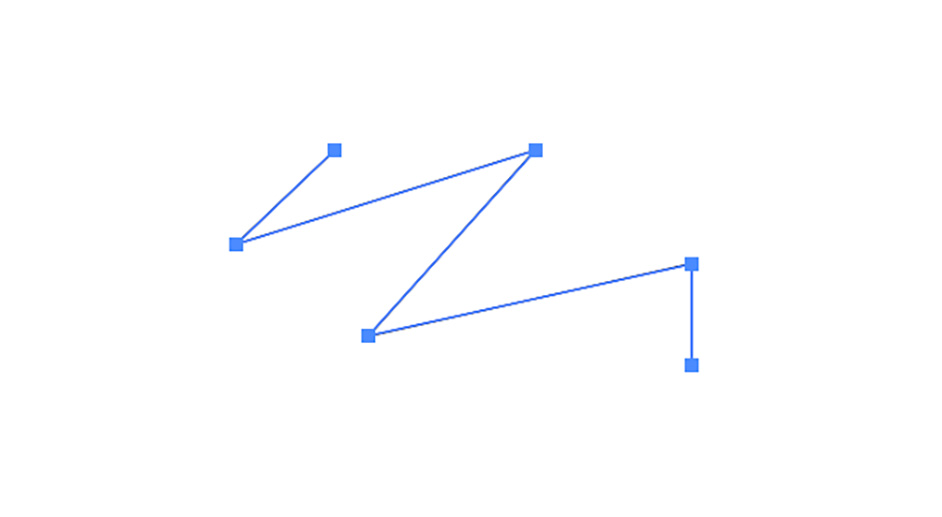
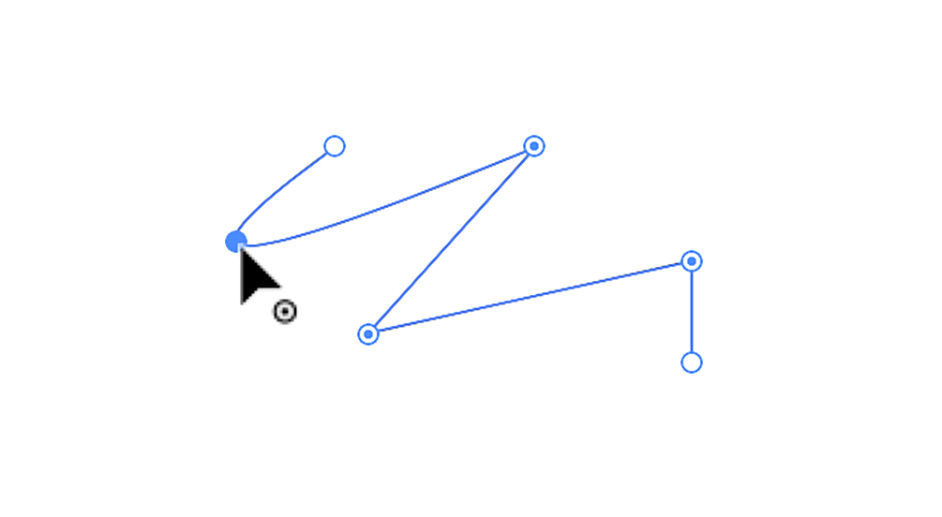
次に、リボンのドレープを作る。まず、ペンツールでジグザグの線を描いたら(図7)、曲線ツールで直線の角にあるアンカーポイントをoptionキー(Macの場合。WindowsではAltキー)を押しながらクリックして丸めていく(図8)(図9)。
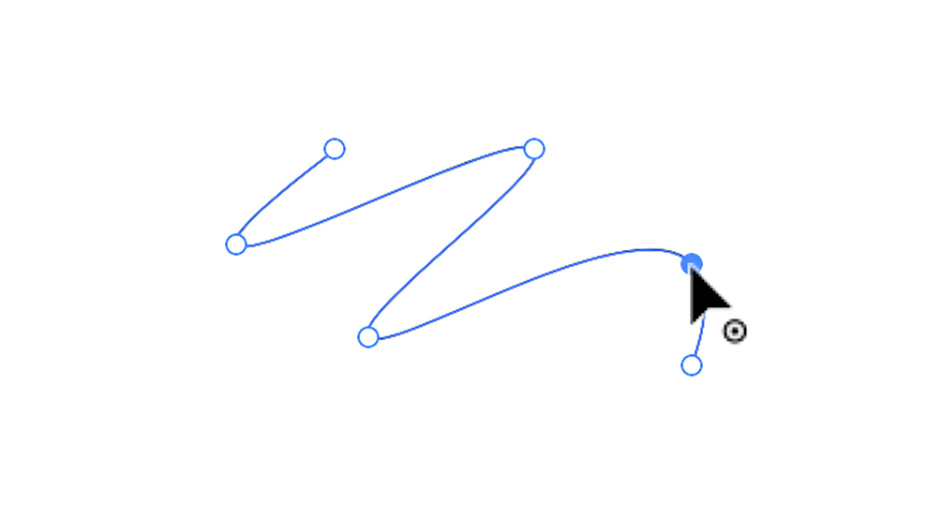
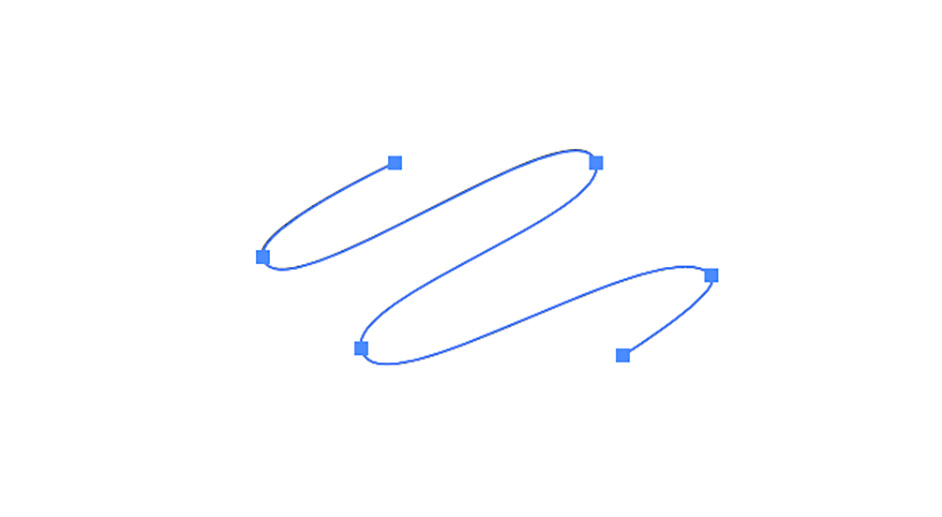
必要に応じて曲線ツールでアンカーポイントをドラッグして曲線の形を調整したあと(図10)、この曲線をコピー&ペーストして上下に並べる(図11)。
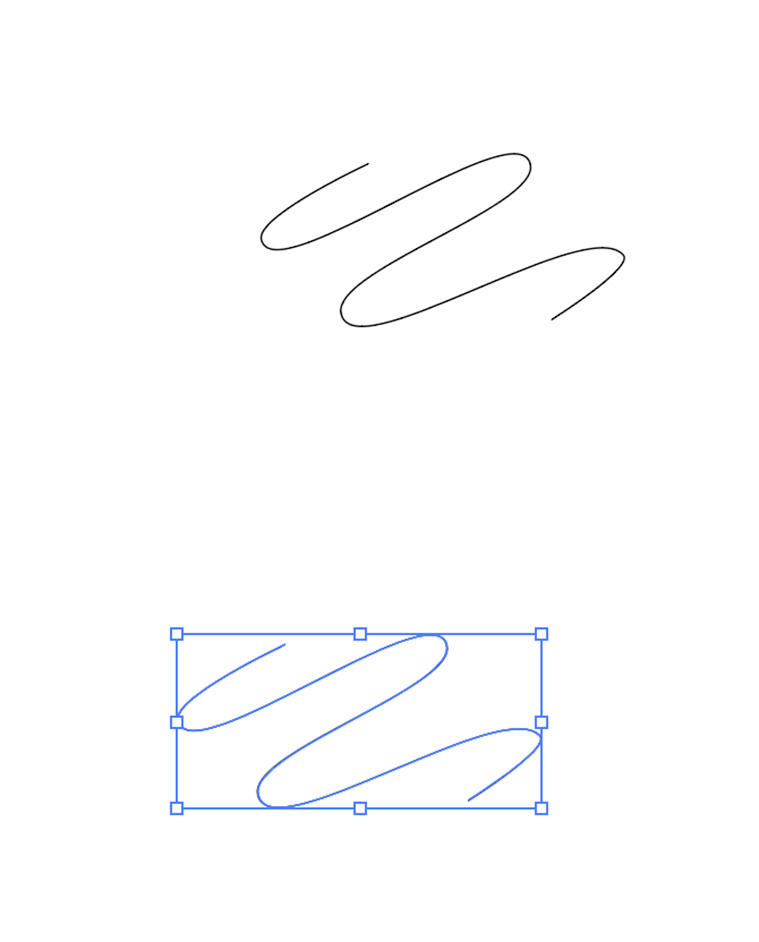
続いて、直線ツールで上下の曲線のアンカーポイント同士をつなぐように線を引く(図12)。
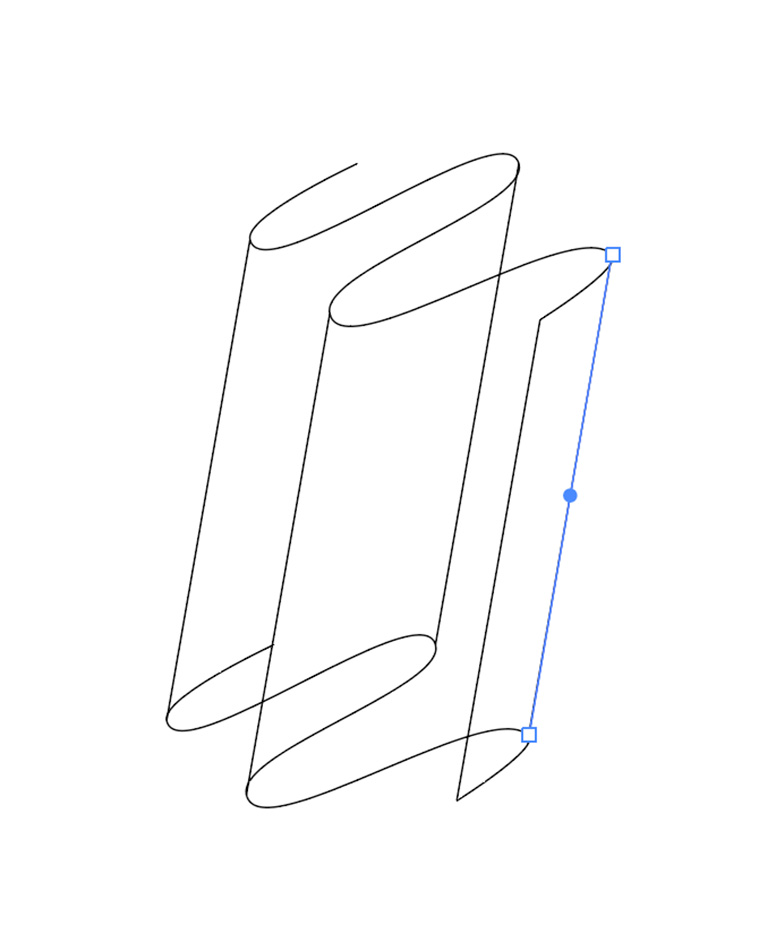
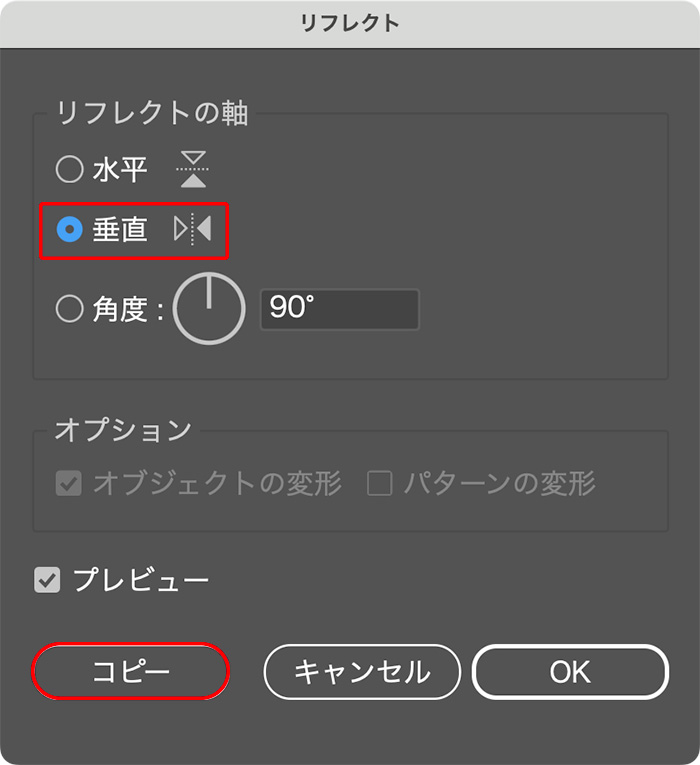
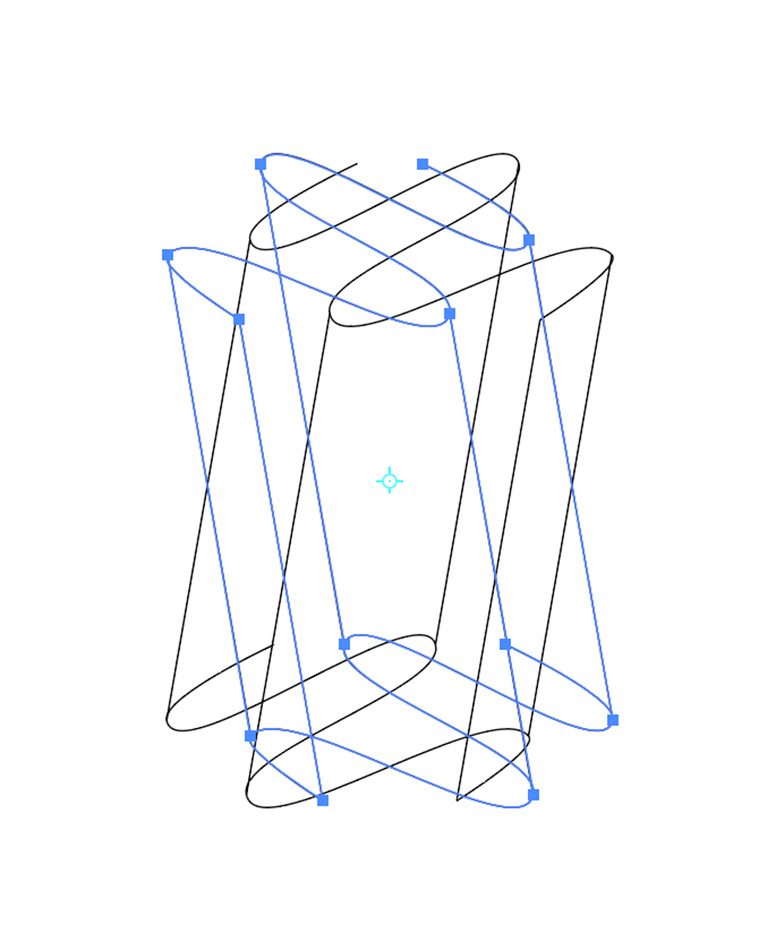
選択ツールでドレープ部分をすべて囲むようにドラッグして選択したら(図13)、ツールバーのリフレクトツールのアイコンをダブルクリックして「リフレクト」ダイアログを表示し、[リフレクトの軸:垂直]を選択して[コピー]をクリックする(図14)(図15)。左右反転したドレープが複製されるので、それぞれのドレープを選択ツールでリボンのメイン部分の左右に配置しておく(図16)。
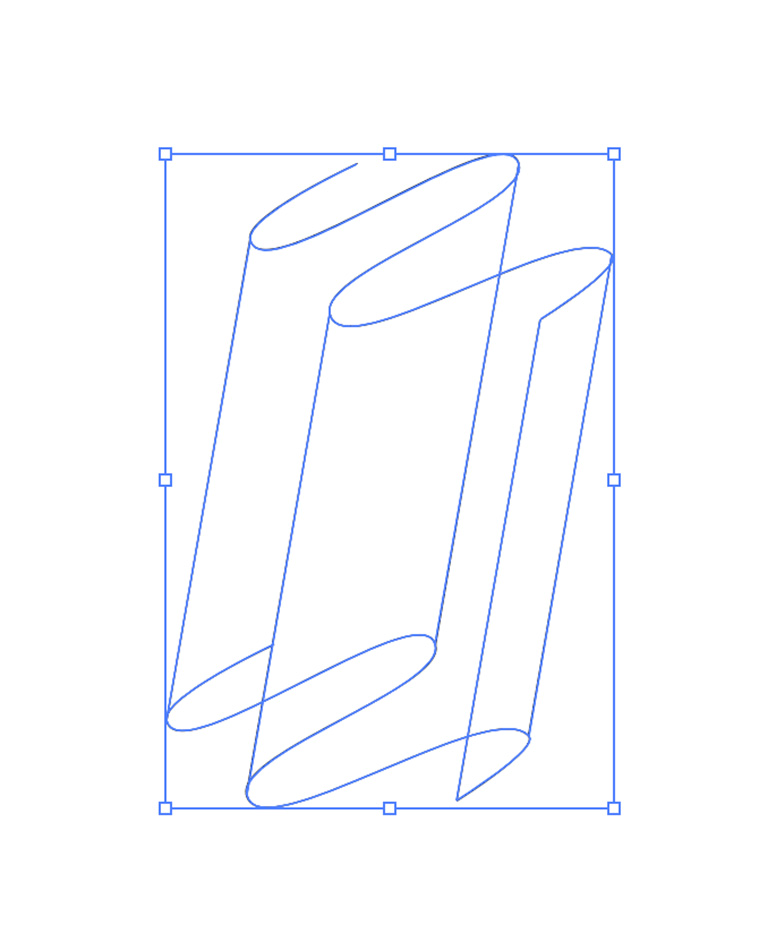
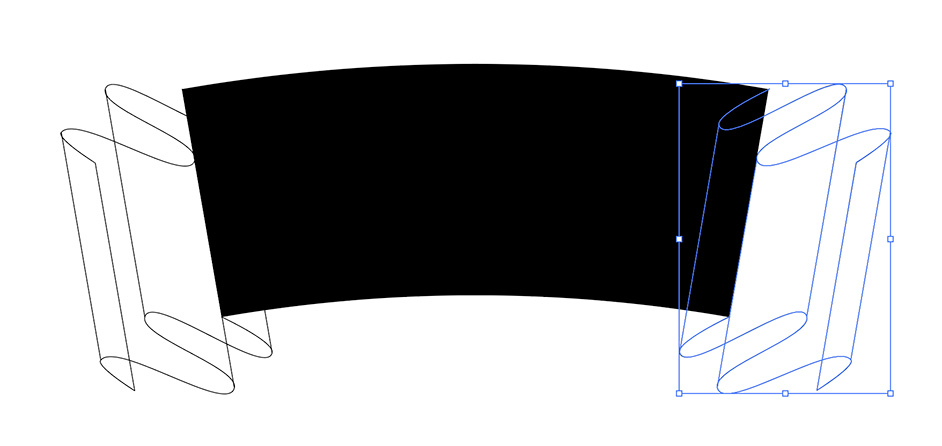
次に、選択ツールでリボン全体を囲むようにドラッグして選択したら(図17)、シェイプ形成ツールで複数の領域をまたぐようにドラッグして結合していく(図18)(図19)。
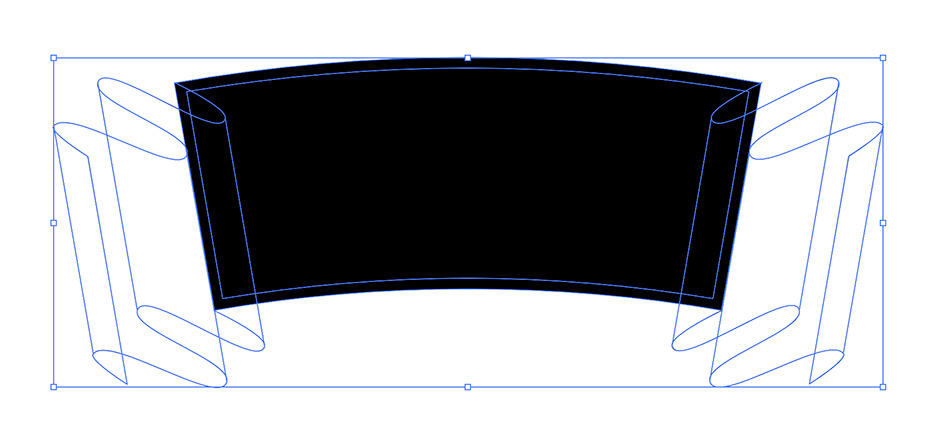
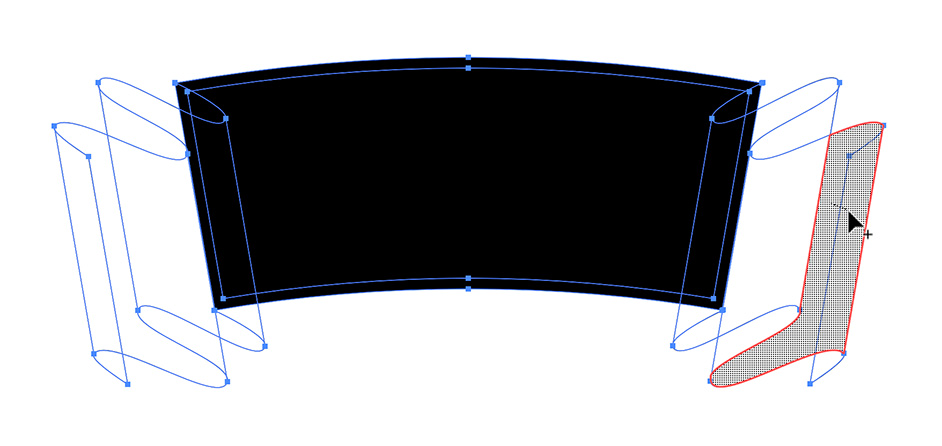
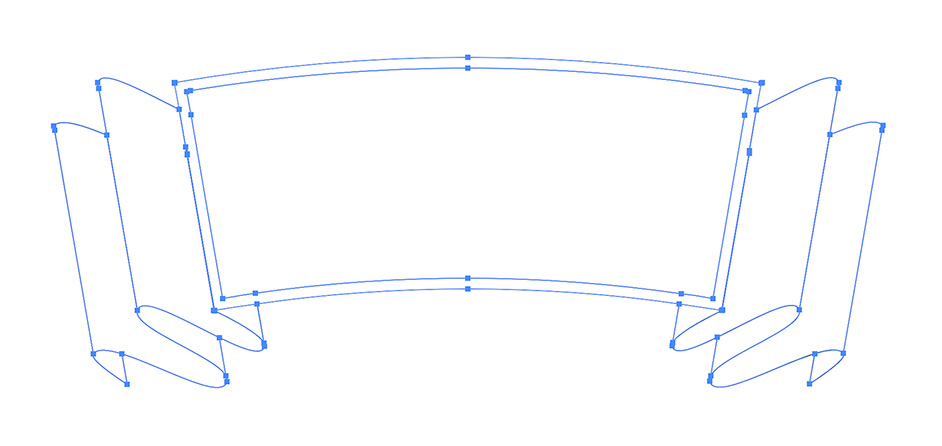
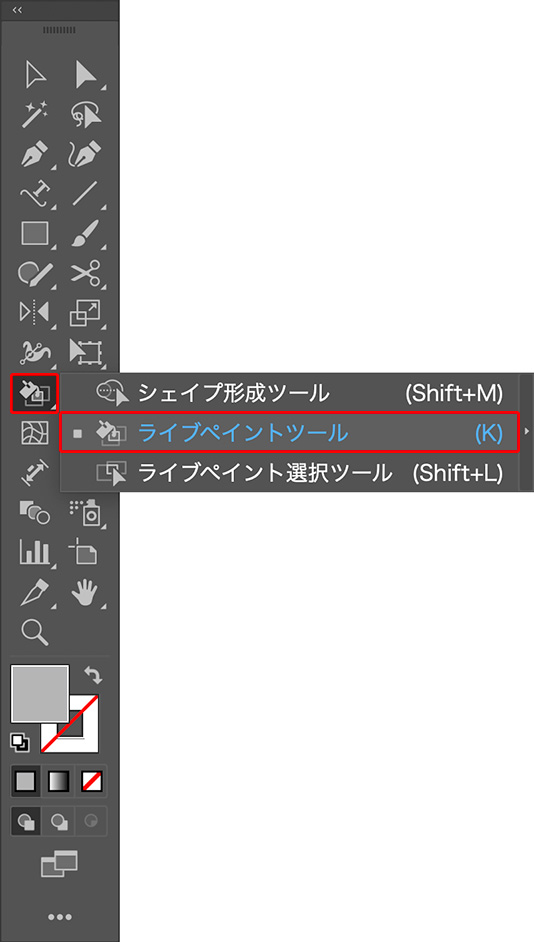
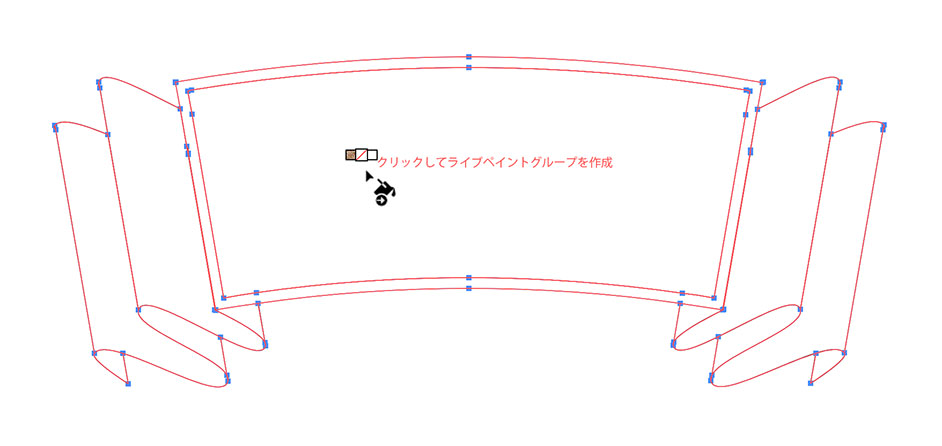
リボン全体が選択された状態のまま、ライブペイントツール(ツールバーに見つからない場合は、ウィンドウメニュー→“ツールバー”→“詳細”を選択したあと、シェイプ形成ツールのアイコンを長押しすると表示される)を選び(図20)、リボンの内側をクリックしてライブペイントグループを作成する(図21)。
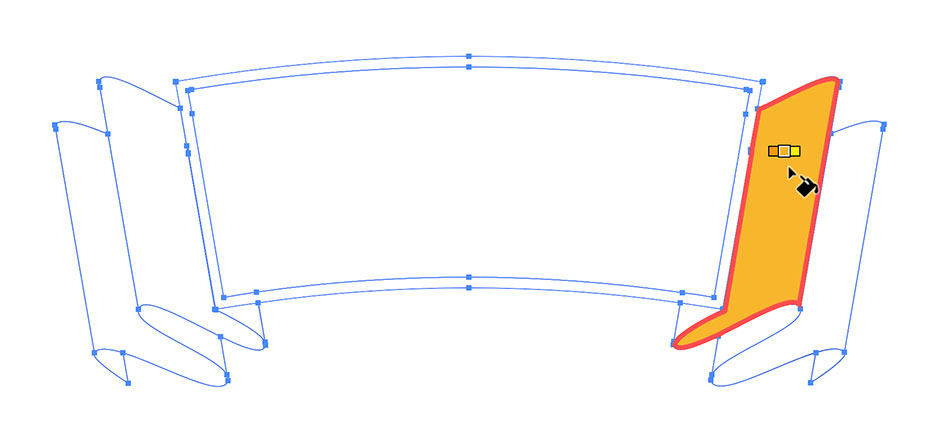
続いてスウォッチパネルやカラーパネルで色を選択したあと、ライブペイントツールで面の内側をクリックすると色を塗ることができる(図22)。
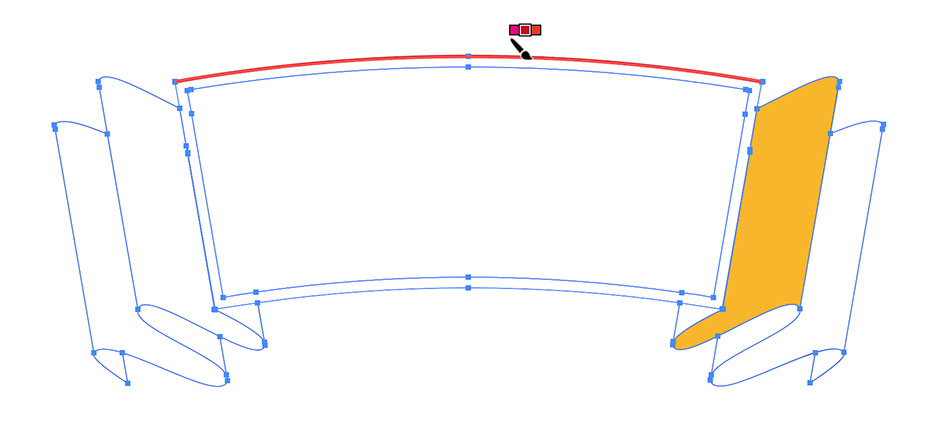
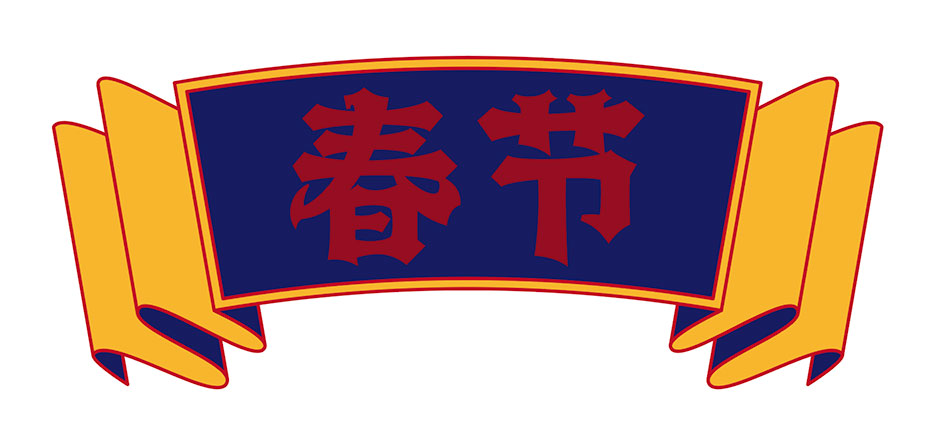
線の色や太さを変更したい場合は、スウォッチパネルやカラーパネルで色を選択したあと、線パネルで[線幅]を設定し、ライブペイントツールでshiftキーを押しながら線をクリックしていけばOK(図23)。ここではリボンの表生地の[塗り]を[R:248、G:182、B:45]のオレンジに、裏生地とタイトル文字を入れる部分の[塗り]を[R:23、G:28、B:97]の紺色に、線を[R:195、G:13、B:35]の赤色にし、[線幅:6px]に設定してリボンを仕上げていった(図24)(図25)。

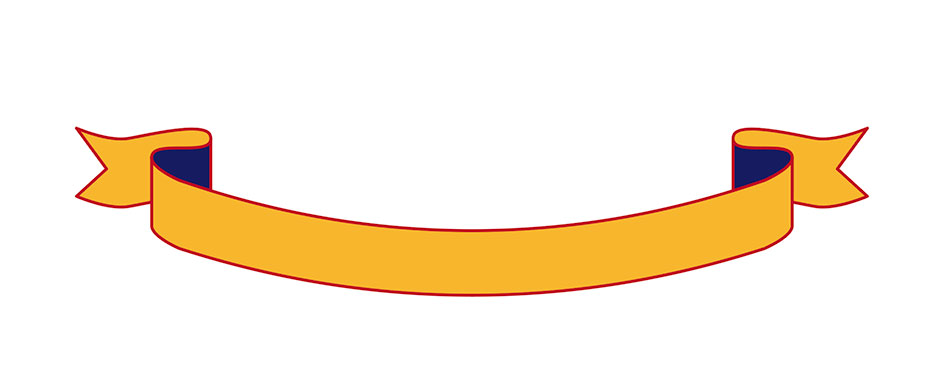
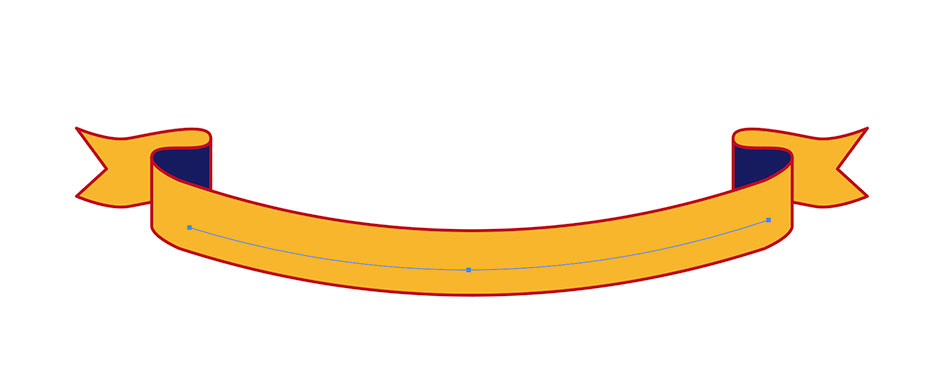
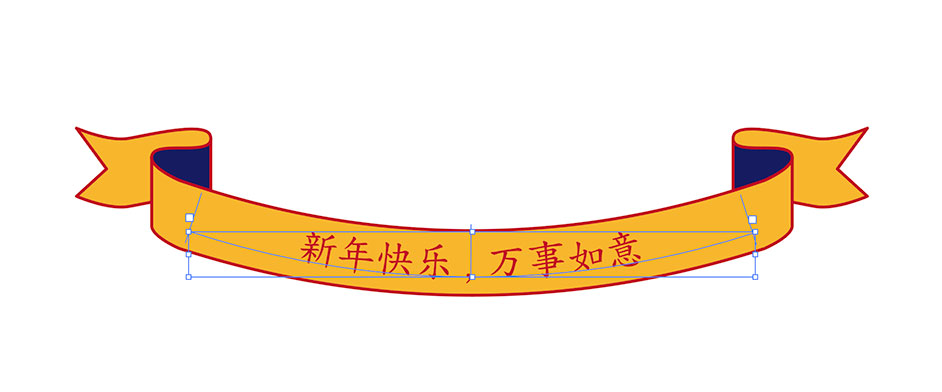
ここでは、同様の手順で下のリボンも作成(図26)。さらにペンツールでリボンのカーブに合わせて曲線を描き(図27)、パス上文字ツールで曲線をクリックして文字を入力した(図28)。
2.雲の形の装飾パーツを作成する
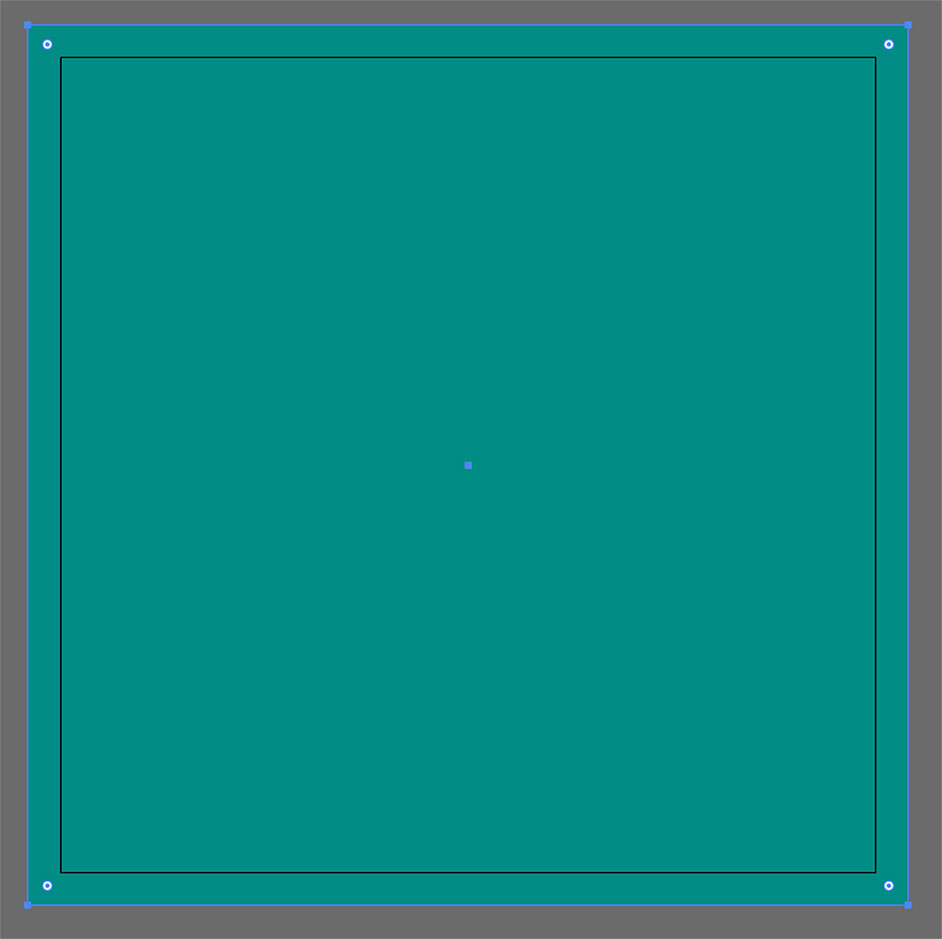
雲の模様を作成する。まず、作業しやすくするため[塗り]を好みの色(ここでは[R:0、G:140、B:133]のグリーン)、[線]を[なし]に設定して長方形ツールでクリック&ドラッグして長方形を描いておく(図29)。
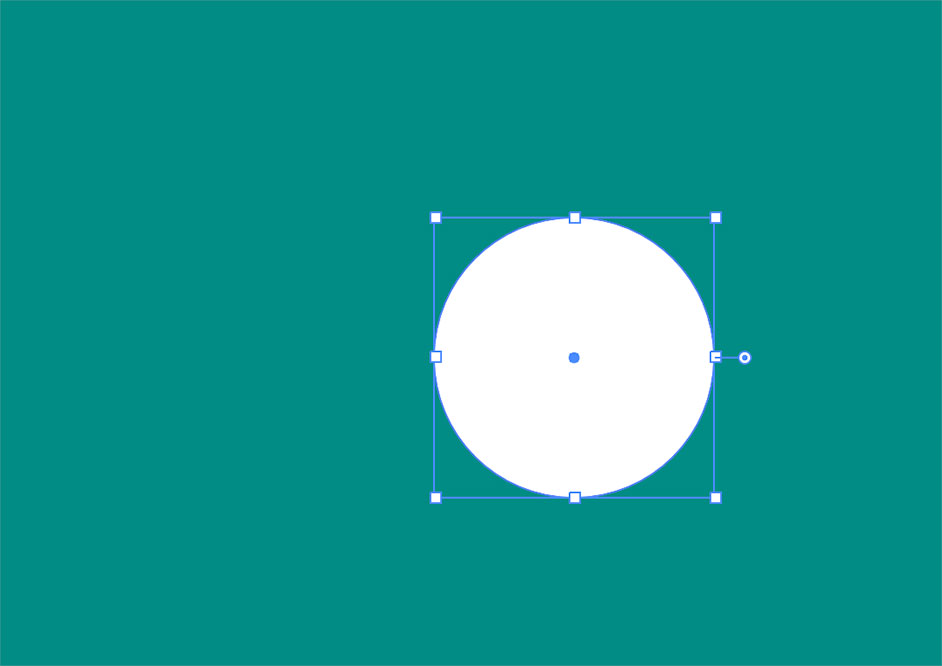
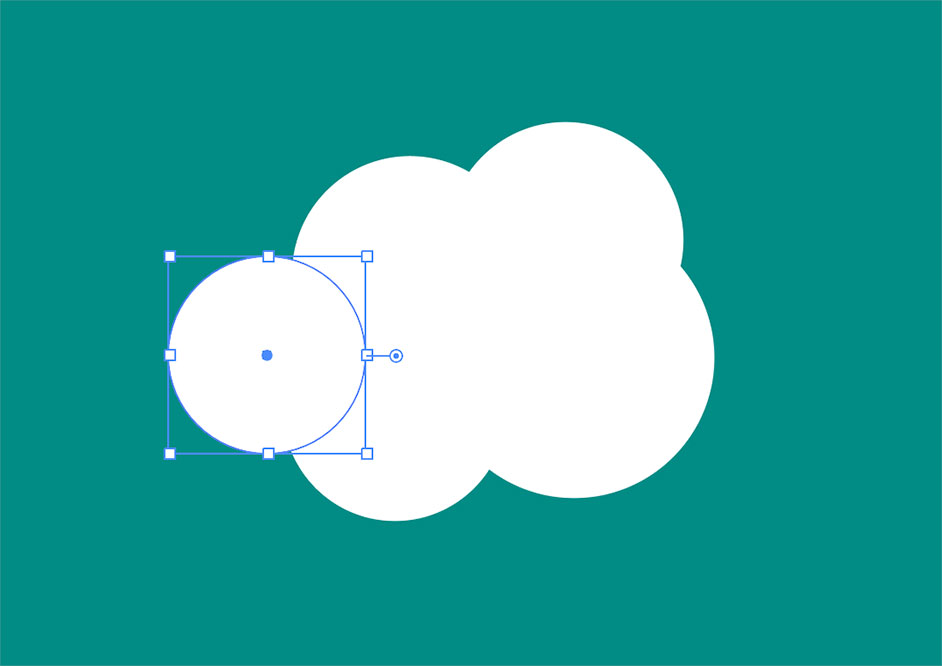
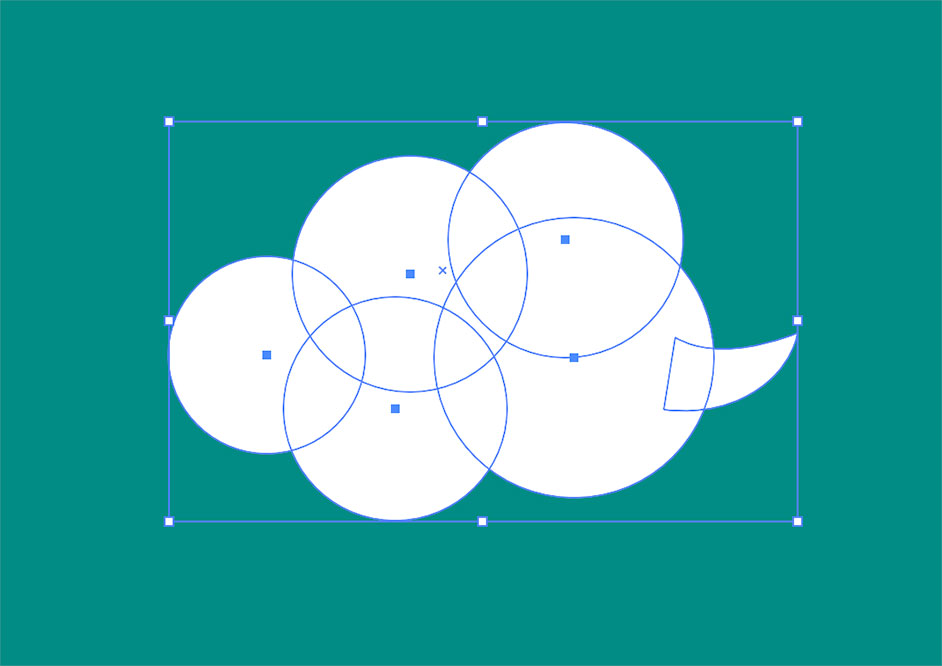
続いて、[塗り]をホワイトに変更したら、楕円形ツールでshiftキーを押しながらドラッグして正円を描く(図30)。同様に、サイズに変化をつけながら円を重ねて描いて雲の形にする(図31)。
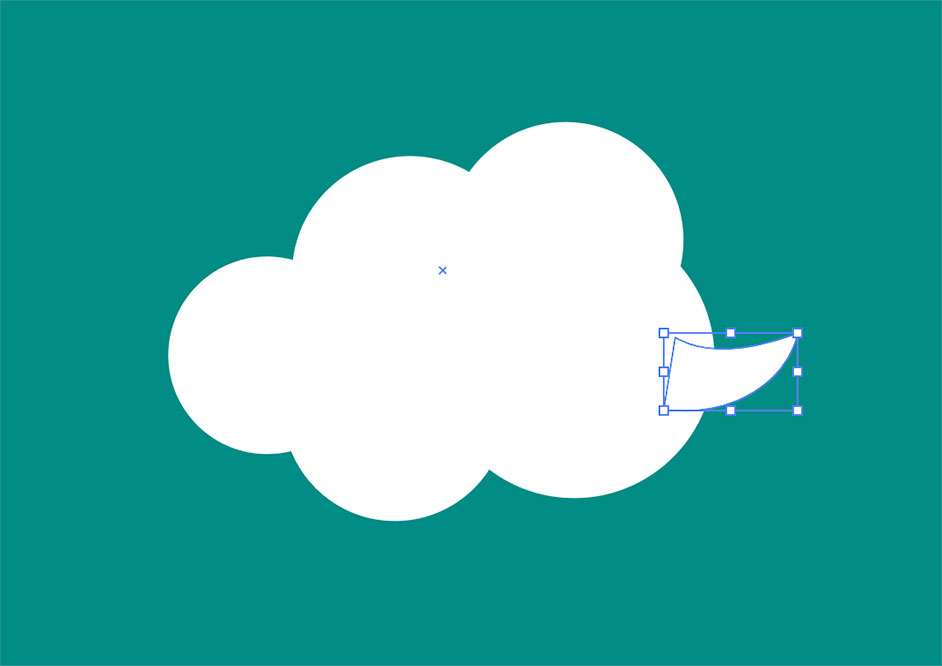
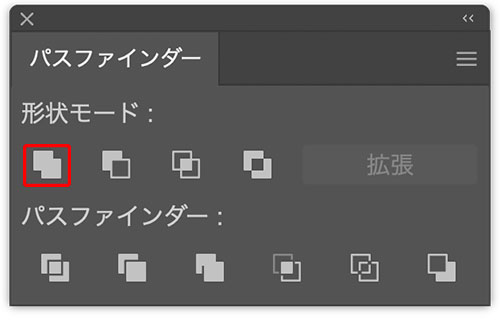
さらに、ペンツールで尻尾の部分を描いたら(図32)、選択ツールでshiftキーを押しながらすべての円と尻尾をクリックして選択し(図33)、パスファインダーパネルの[形状モード:合体]をクリックして適用する(図34)(図35)。

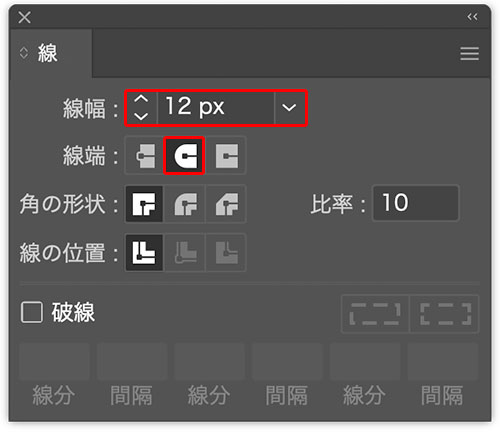
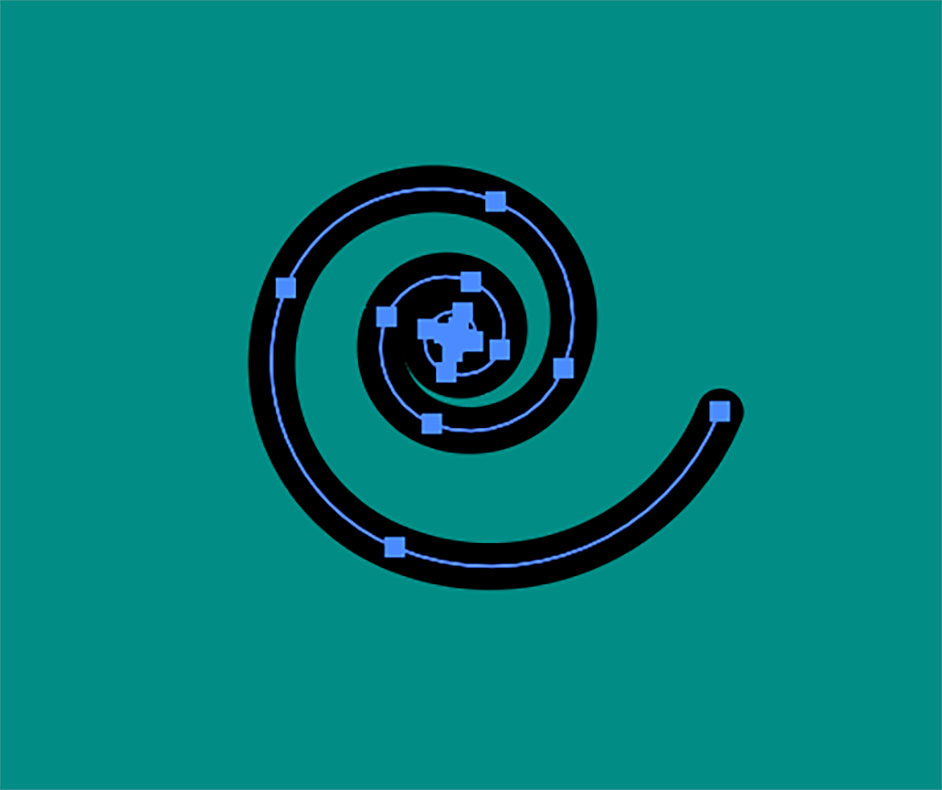
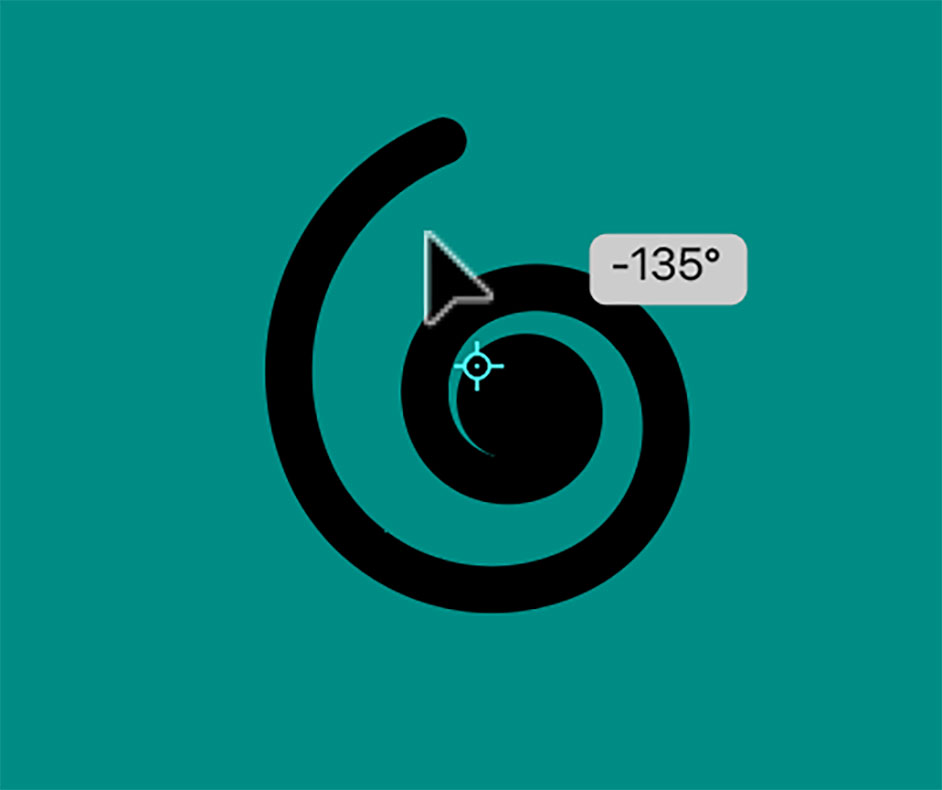
続いて、[塗り]を[なし]、[線]をブラックにしたら、スパイラルツールで画面上をドラッグして渦巻き模様を描き、線パネルで[線幅:12px]、[線端:丸型線端]に設定(図36)(図37)。さらにリフレクトツールで描いた渦巻きをドラッグして向きを反転させたり(図38)、はさみツールでパス上をクリックして不要な部分を切断したあと(図39)、選択ツールで雲の前面に配置する(図40)。ここでは、同様にスパイラルツールで描いた渦巻きの一部をはさみツールで切断し、雲の前面に配置しておいた(図41)。



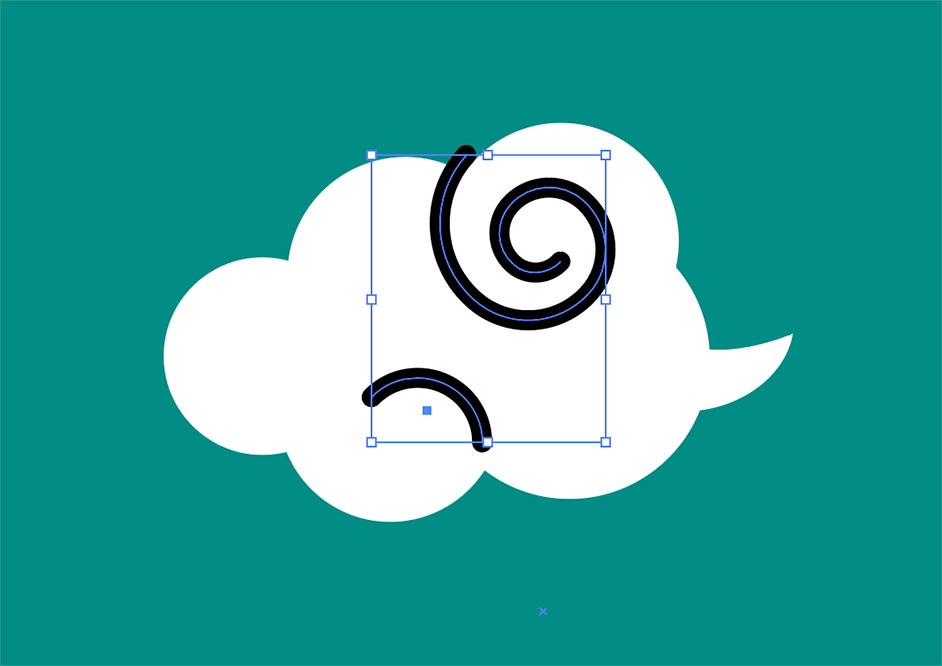
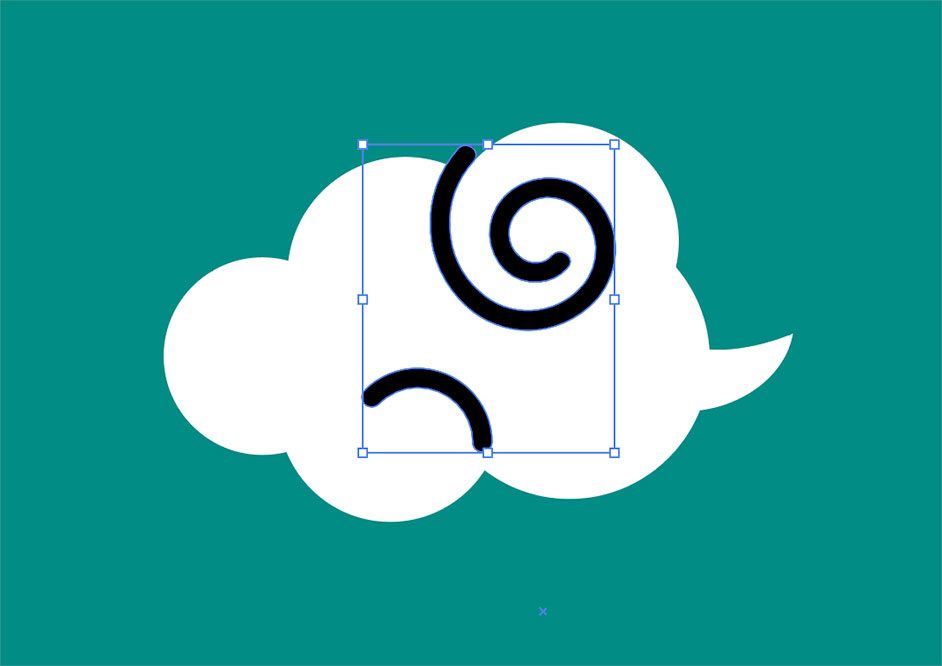
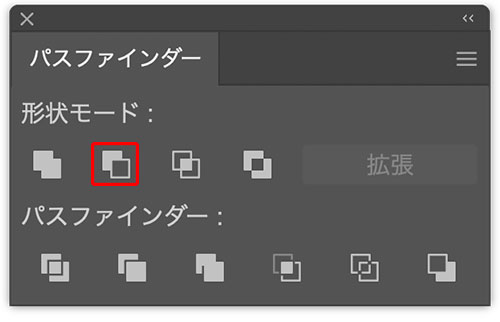
次に、選択ツールで渦巻きパーツをすべて選択したら(図42)、オブジェクトメニュー→“パス”→“パスのアウトライン”を実行する(図43)。続いて選択ツールで雲と渦巻きパーツをすべて選択したあと、パスファインダーパネルの[形状モード:前面オブジェクトで型抜き]をクリックして適用する(図44)(図45)。

3.中華風の提灯を作成する
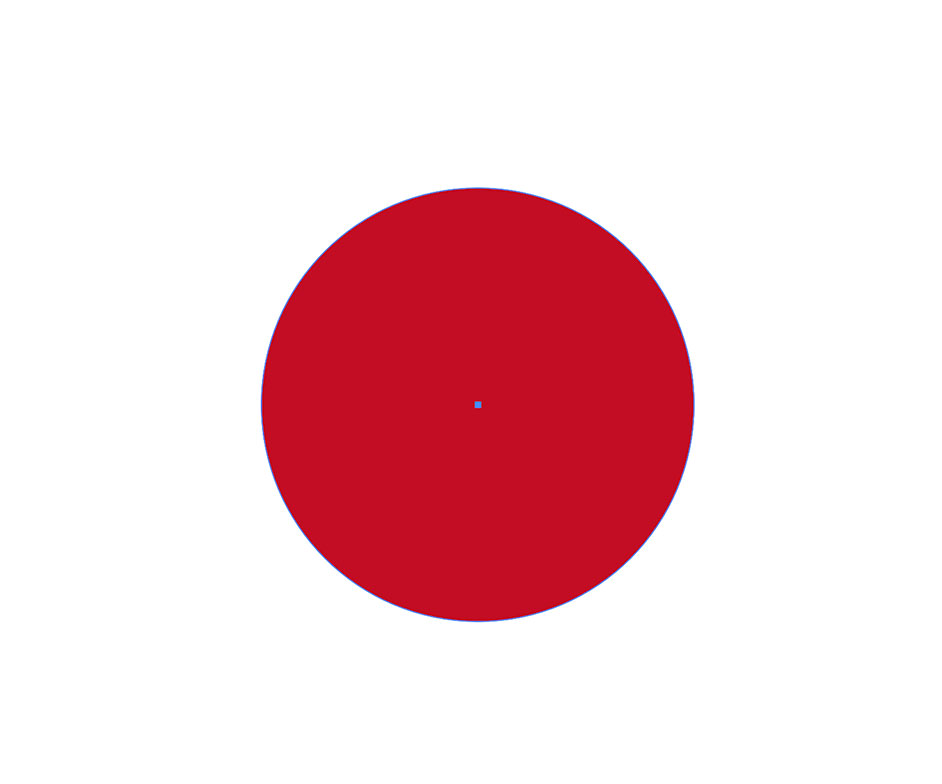
提灯を作成していく。まず、[塗り]を赤(ここでは[R:195、G:13、B:35])、[線]を[なし]に設定して、楕円形ツールでshiftキーを押しながらドラッグして正円を描く(図46)。
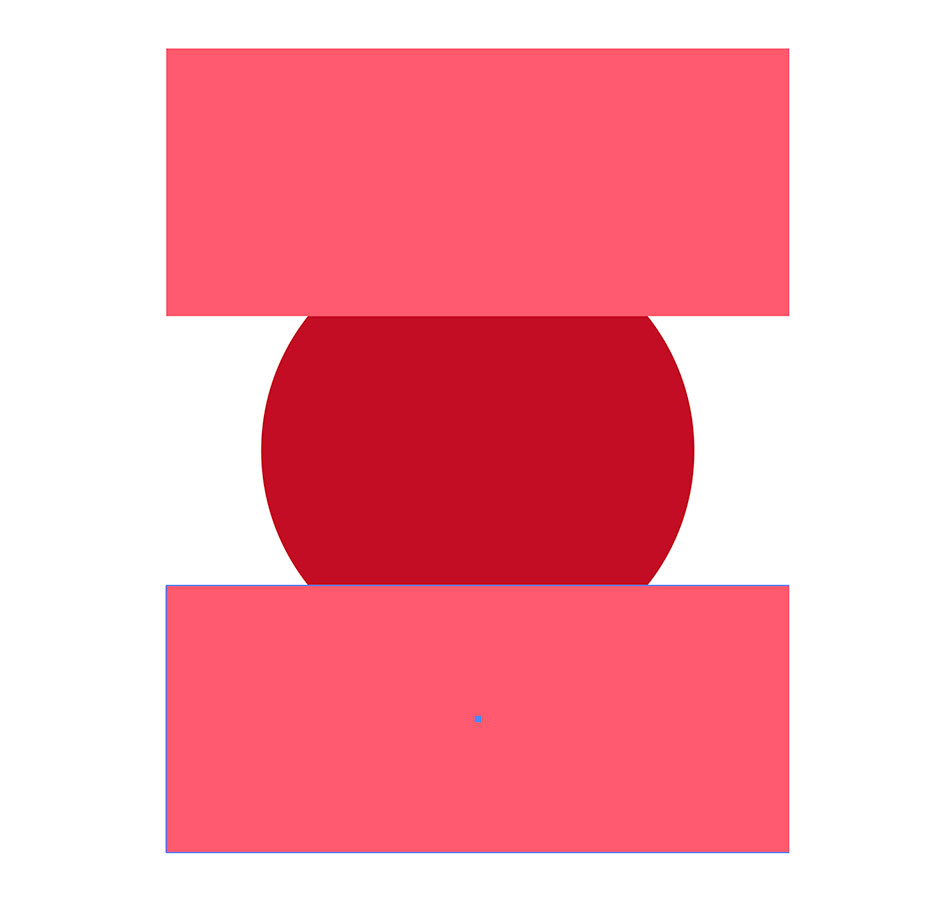
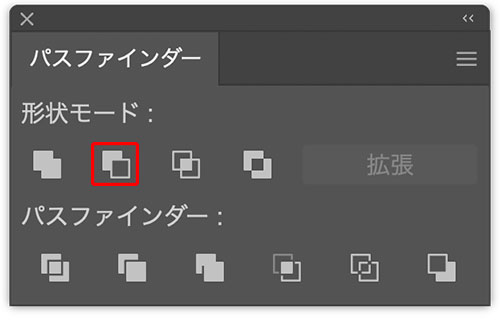
続いて、長方形ツールでその上下が少し隠れるようにふたつの長方形を描く(図47)。円と長方形をすべて選択したら、パスファインダーパネルの[形状モード:前面オブジェクトで型抜き]をクリックして適用する(図48)(図49)。
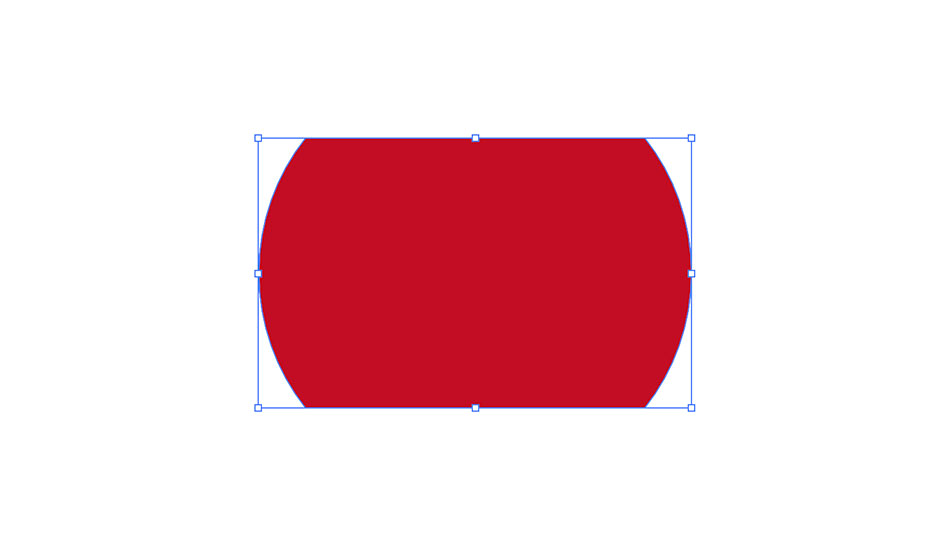
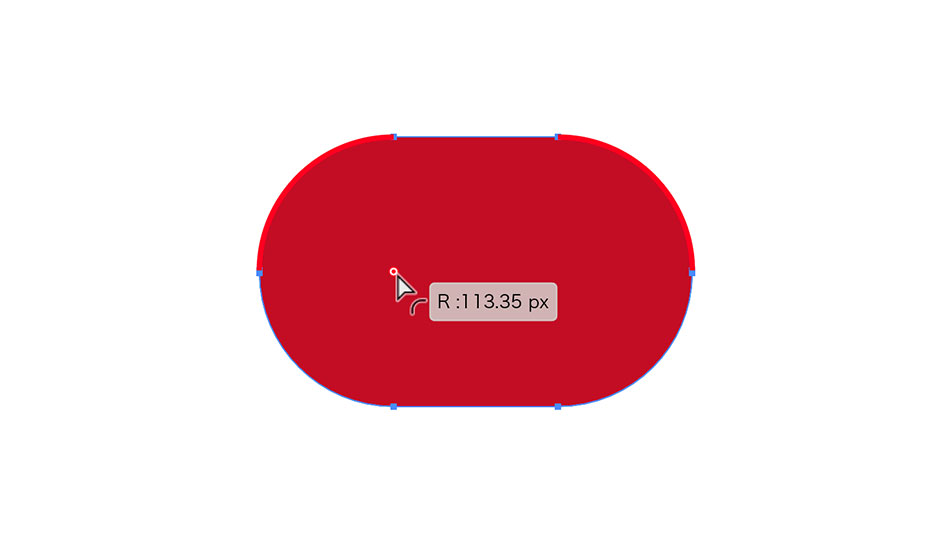
そのオブジェクトが選択された状態のままダイレクト選択ツールを選び、オブジェクトの角の内側にある蛇の目(ライブコーナーウィジェット)を内側にドラッグして角を最大まで丸くしたら(図50)、長方形ツールでその角丸オブジェクトの上下に横長の長方形を描く(図51)。

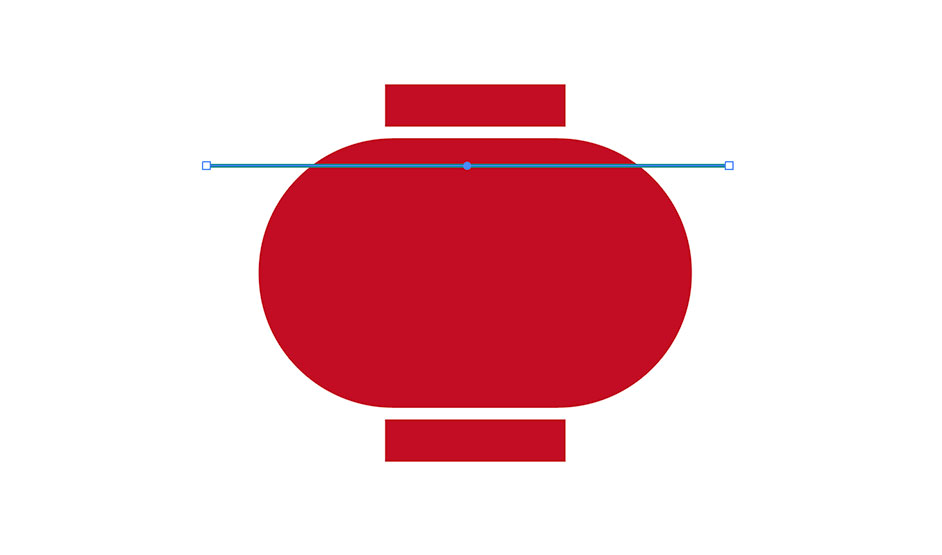
さらに、直線ツールでshiftキーを押しながら横方向にドラッグして、角丸オブジェクトの前面に[線幅:3px]の緑色(ここでは[R:0、G:140、B:133])の線を引く(図52)。
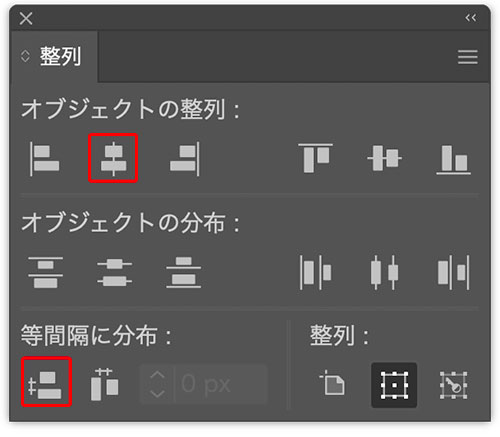
この直線を8回コピー&ペーストして上下にざっくり並べたら、直線をすべて選択して整列パネルの[等間隔に分布:垂直方向等間隔に分布]と[オブジェクトの整列:水平方向中央に整列]をクリックして適用する(図53)(図54)。
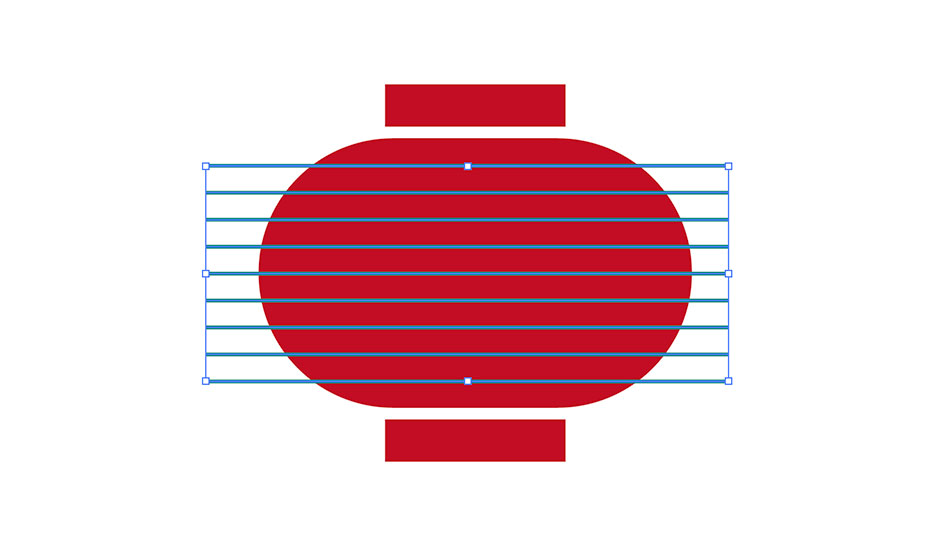
選択ツールで提灯全体を囲むようにドラッグしてすべて選択したあと(図55)、optiotnキー(Macの場合。WindowsではAltキー)を押しながらシェイプ形成ツールで提灯からはみ出している部分の上をドラッグして(図56)(図57)、削除しておく(図58)。
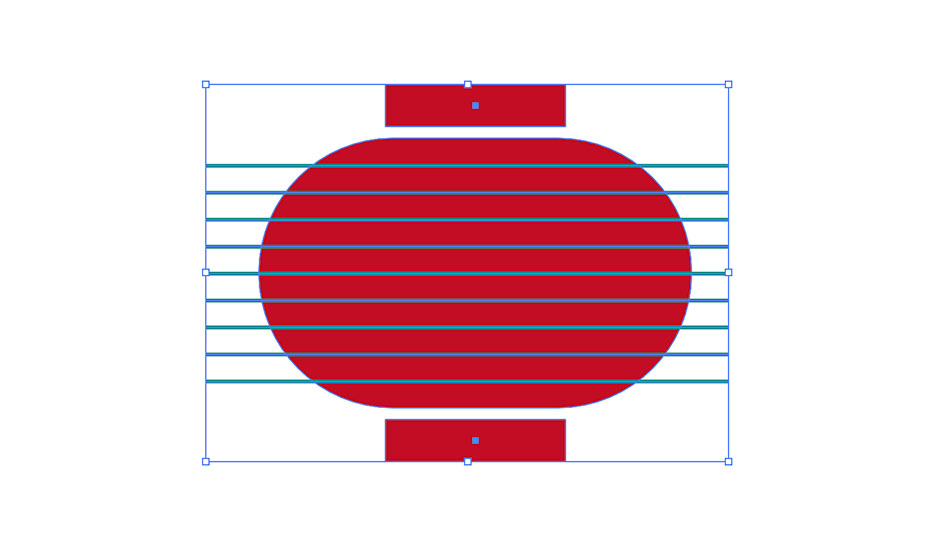
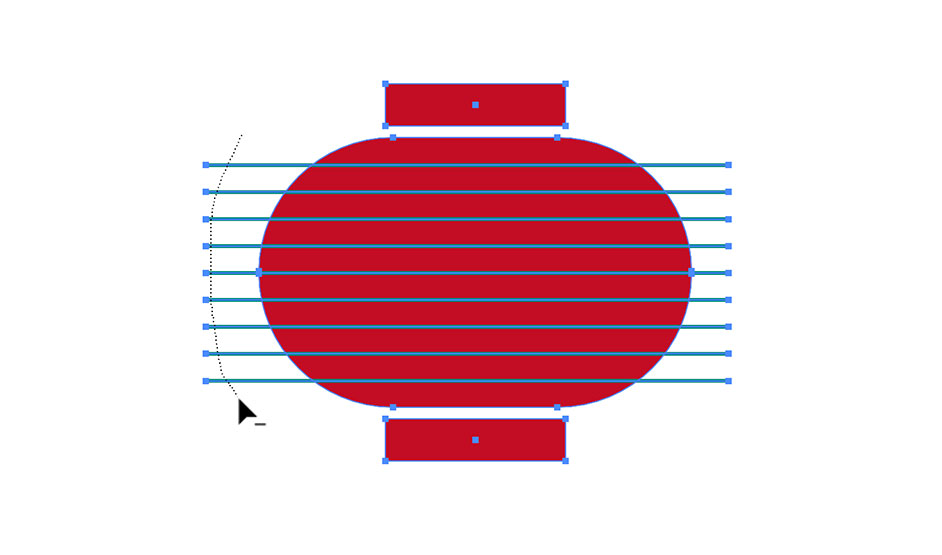
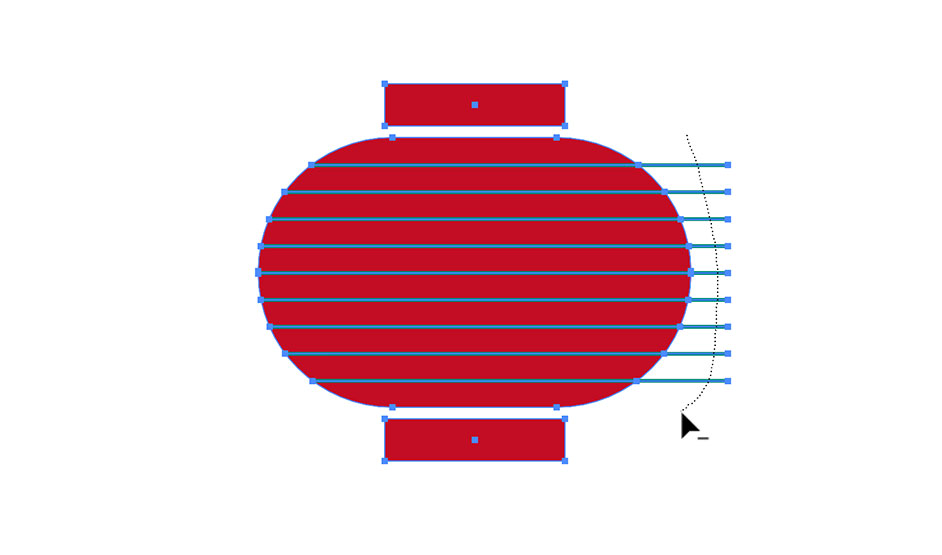
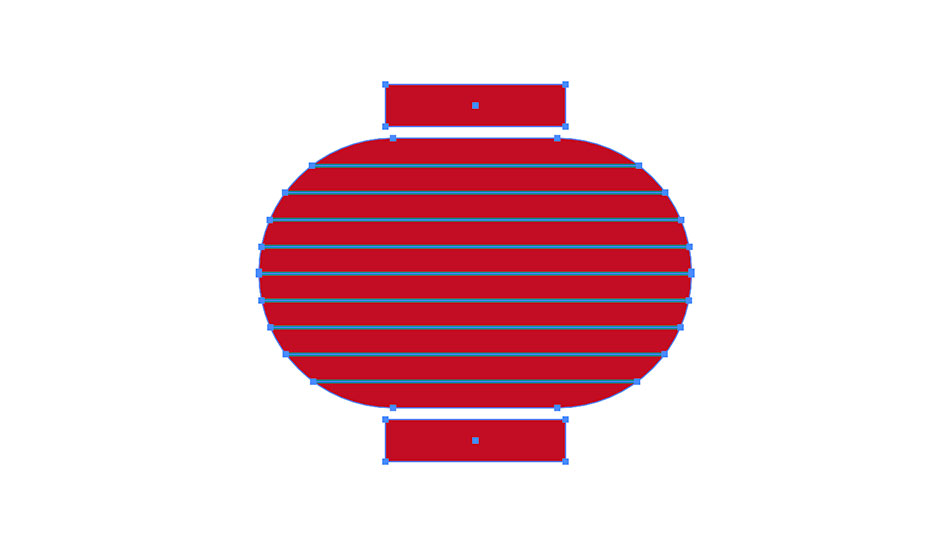
選択ツールで直線のみ選びなおしたら(図59)、バウンディングボックスの左右のハンドルを内側にドラッグして直線の長さを少し短くする(図60)。
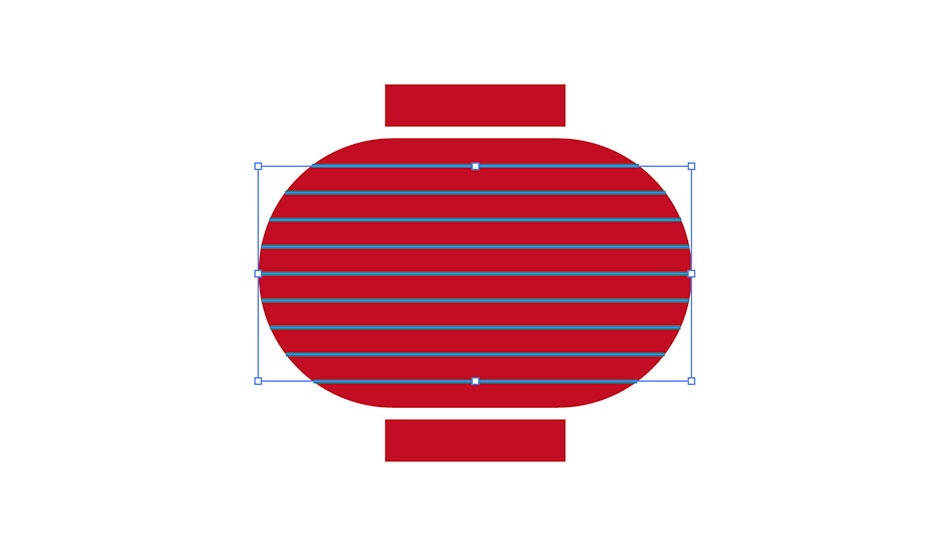
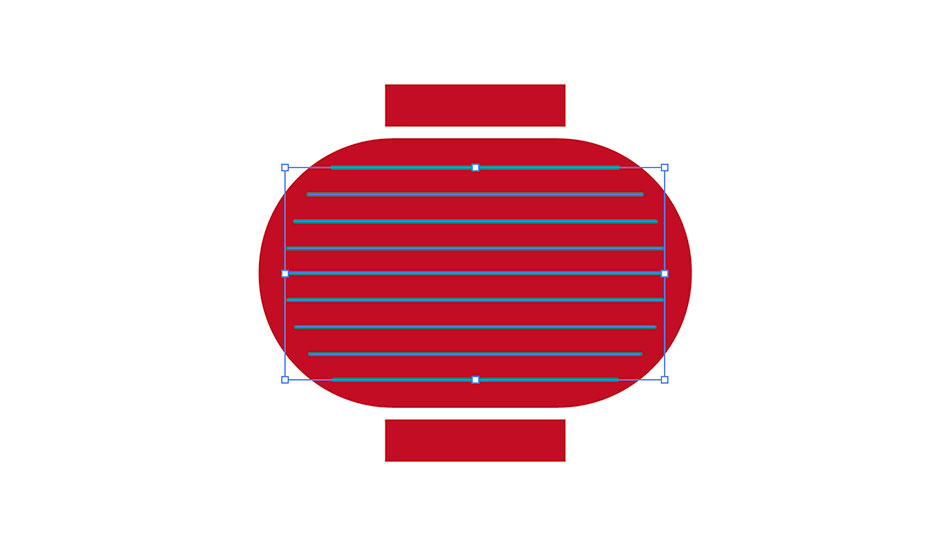
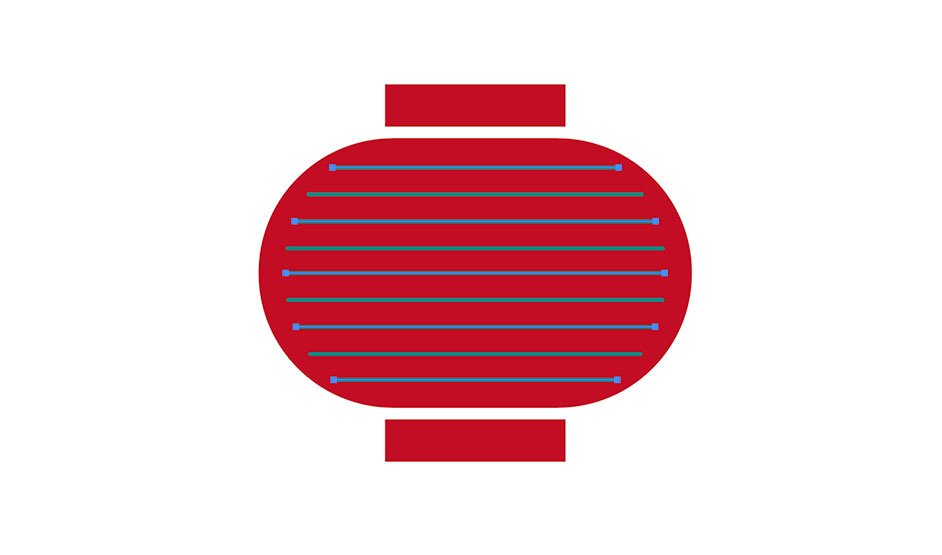
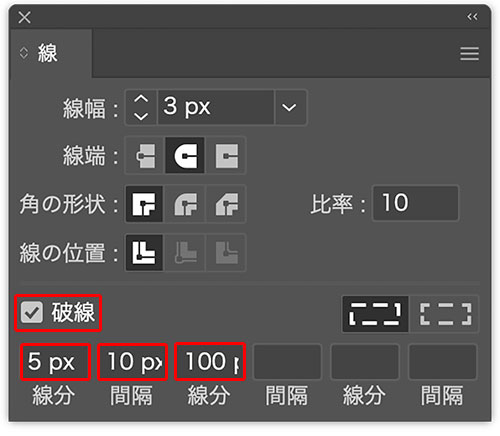
いったん選択を解除したあと、選択ツールでshiftキーを押しながらひとつおきに直線をクリックして選択したら(図61)、線パネルで[破線]にチェックを入れ、[線分:5px]、[間隔:10px]、[線分:100px]に設定(図62)。これで提灯が表現できる(図63)。

次に提灯に飾りをつけていく。まず[塗り]を[なし]、[線]を提灯と同じ赤色にしたら、線パネルで[線幅:5px]、[線端:丸型線端]に設定し、直線ツールでshiftキーを押しながら縦方向にドラッグして線を3本引く(図64)。
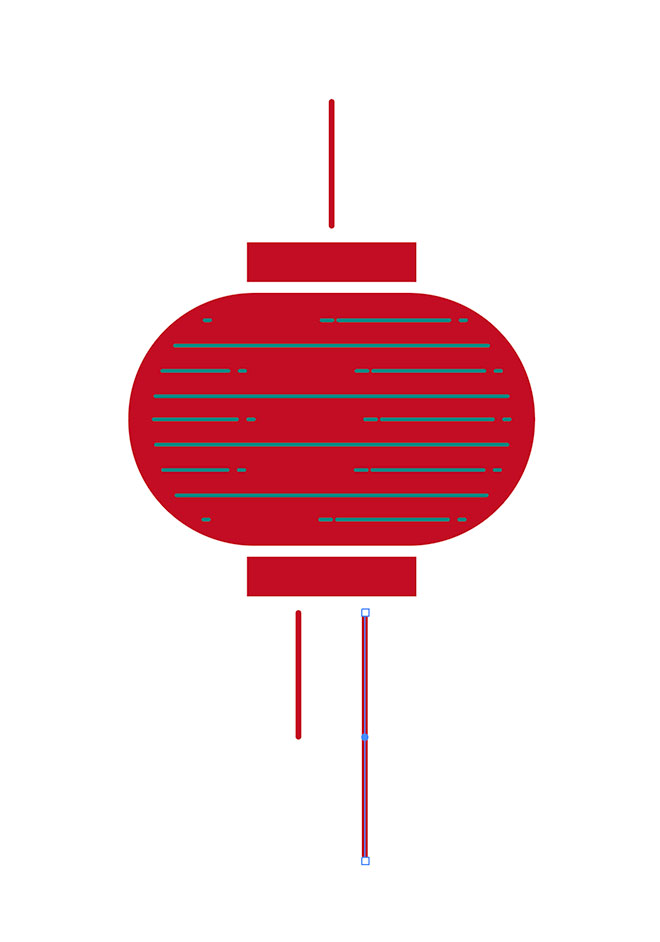
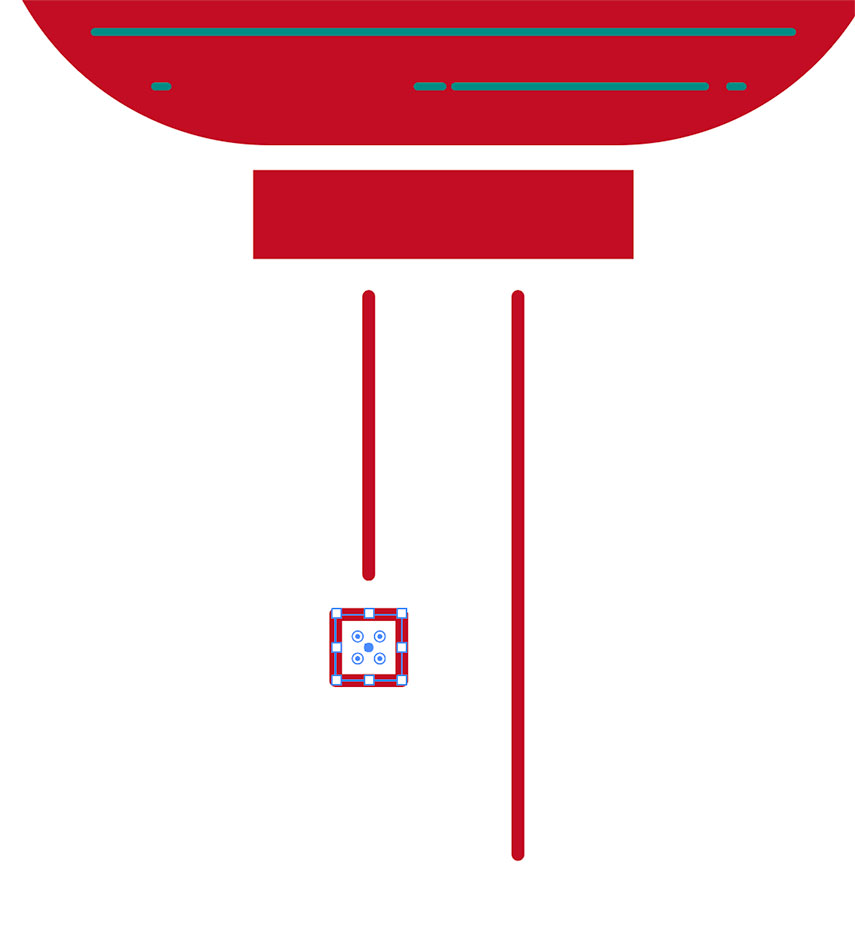
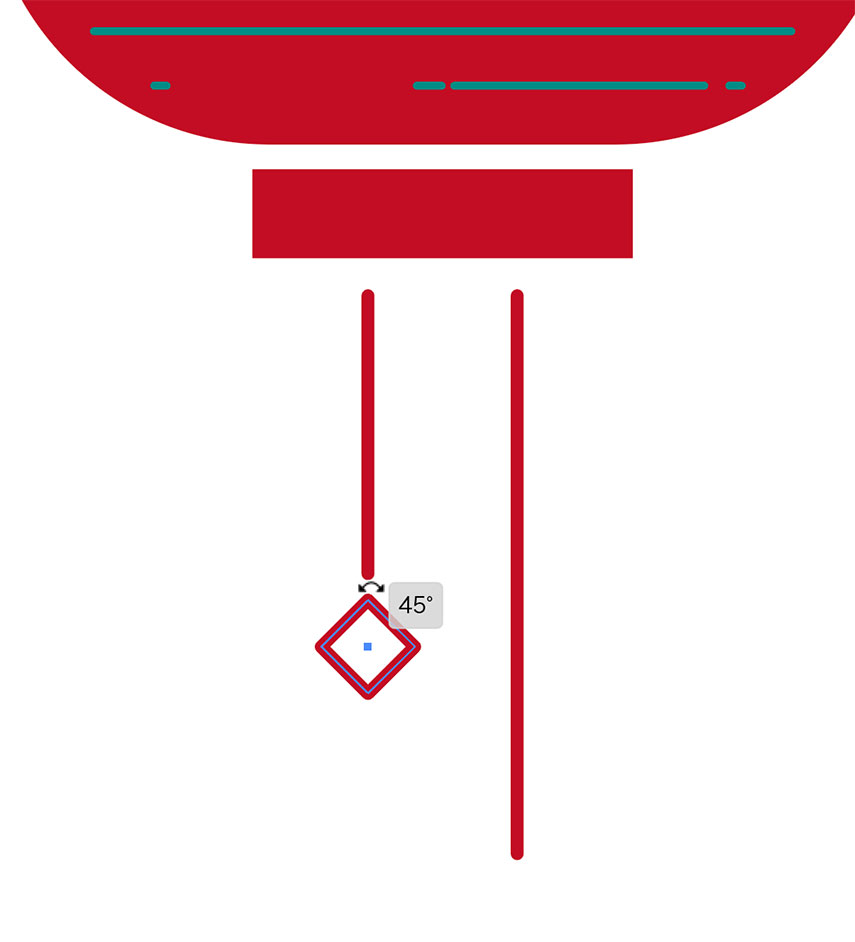
続いて長方形ツールでshiftキーを押しながらドラッグして正方形を描き、線パネルで[角の形状:ラウンド結合]に変更(図65)。その角にマウスポインターを近づけるとポインターが双方向の矢印に変わるので、その状態でshiftキーを押しながらドラッグして45°傾ける(図66)。
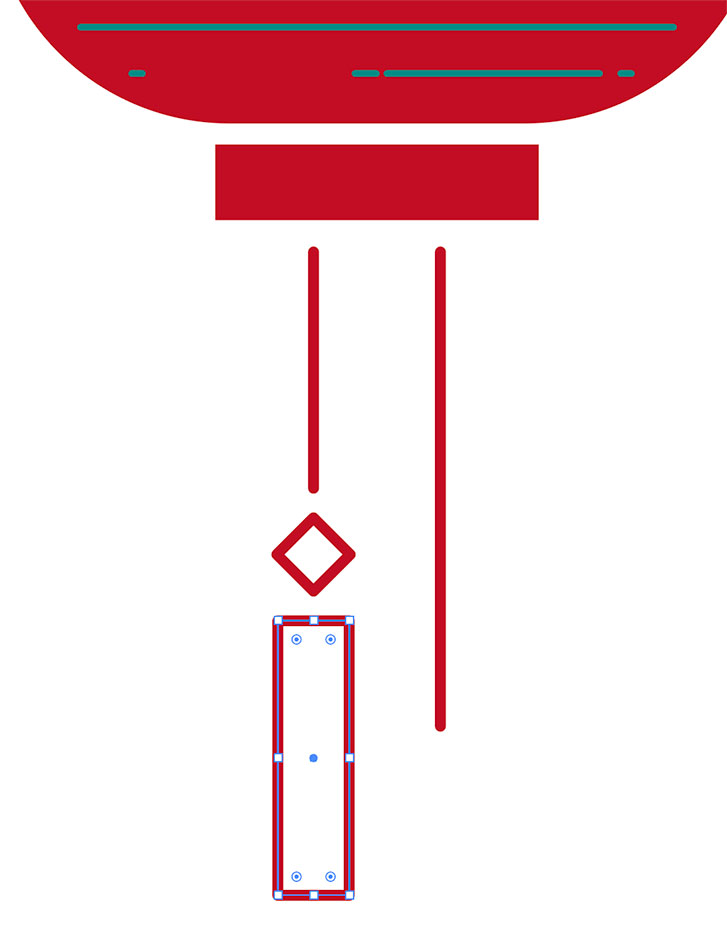
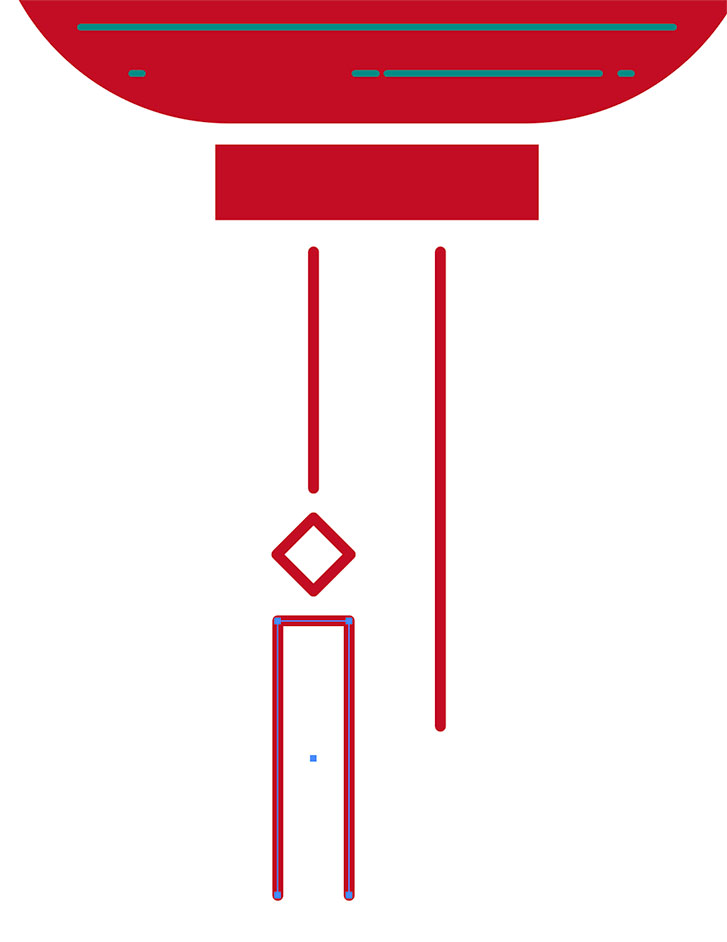
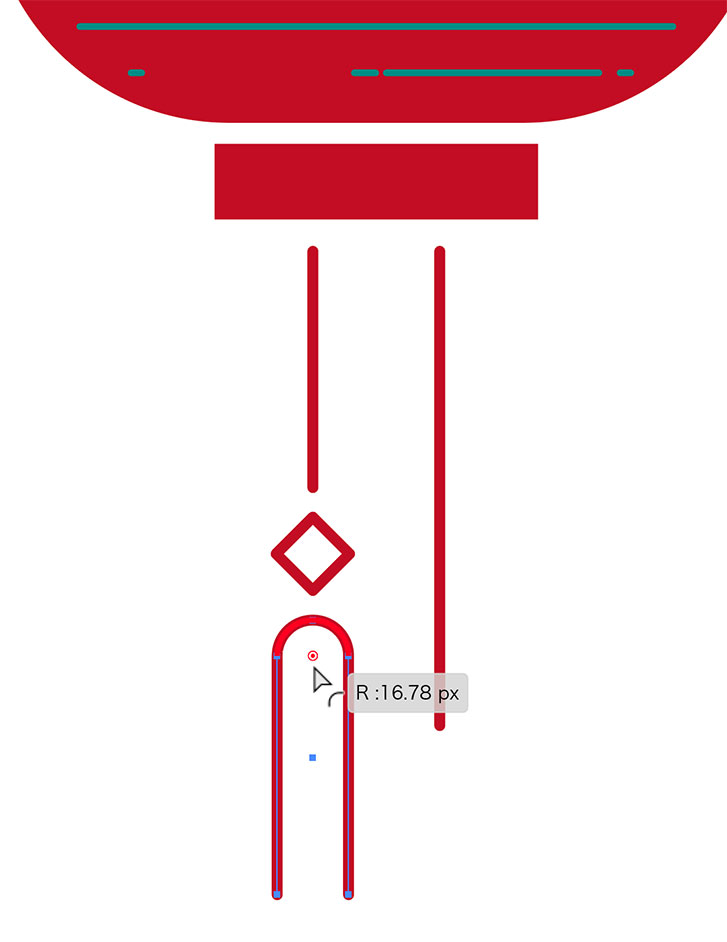
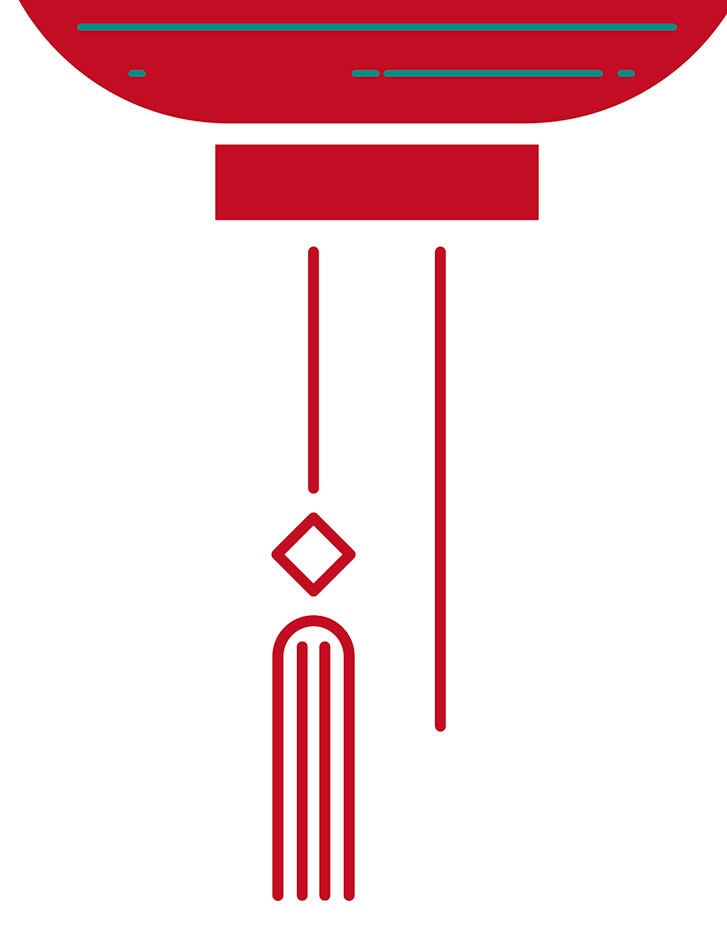
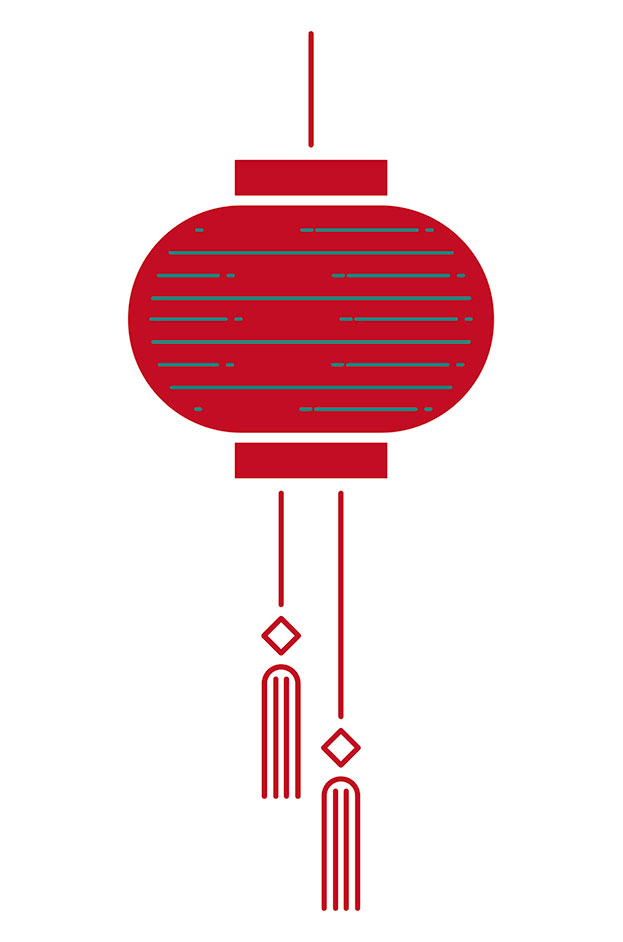
その下に長方形ツールで縦長の長方形を描き(図67)、はさみツールで下辺のアンカーポイントを切断して削除する(図68)。このオブジェクトが選択された状態のまま、ダイレクト選択ツールを選び、ライブコーナーウィジェットを内側にドラッグして角を最大に丸める(図69)。さらにその逆U字の内側に直線ツールで縦線を2本引く(図70)。できた飾りをコピー&ペーストでもう1本の直線の下に配置すれば中華風の提灯になる(図71)。
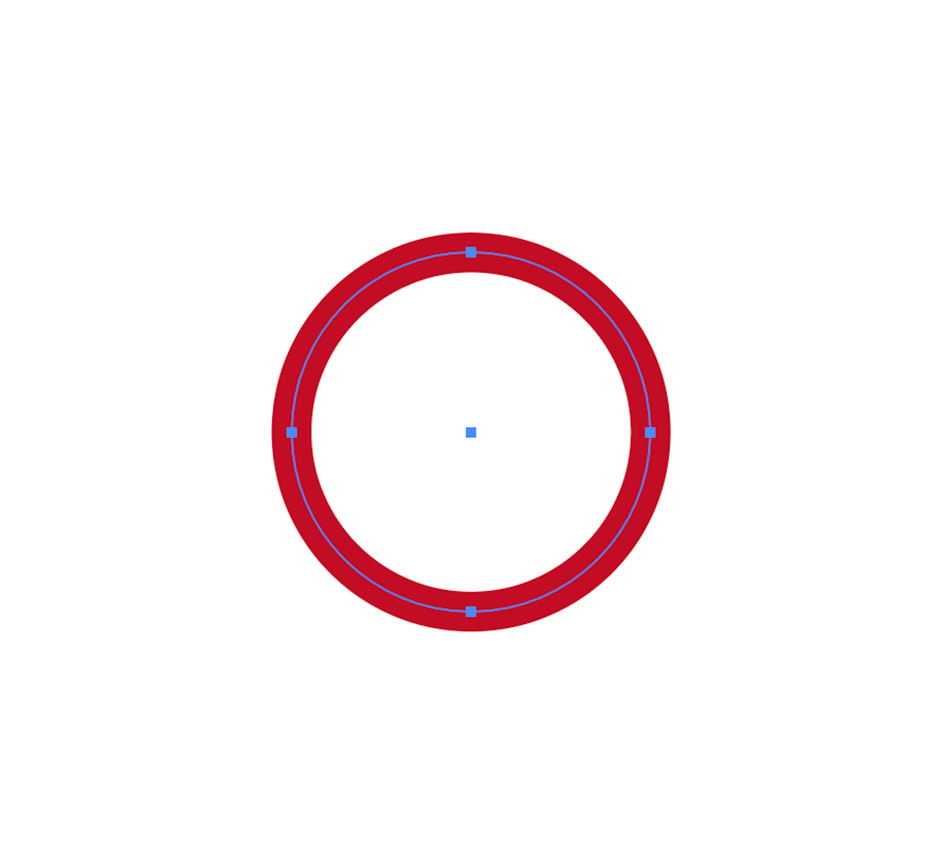
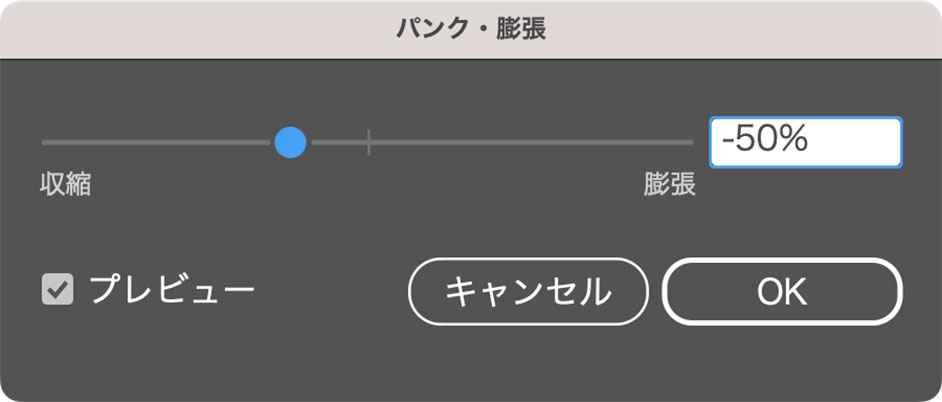
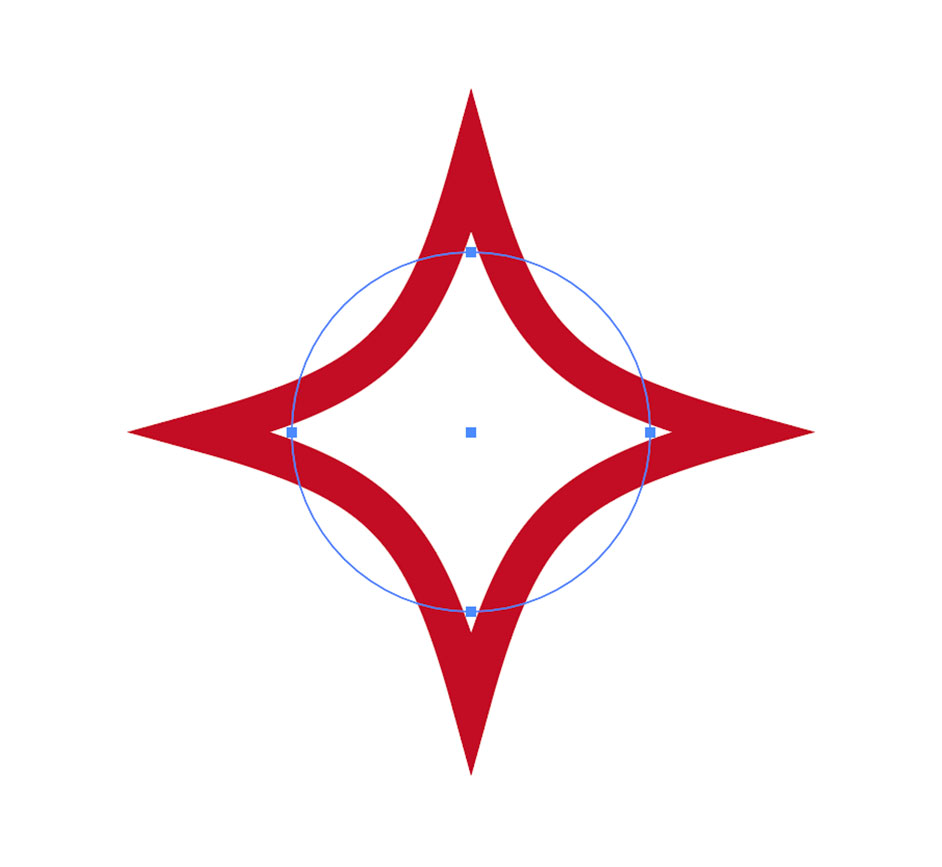
ここでは、楕円形ツールで描いた正円に(図72)、効果メニュー→“パスの変形”→“パンク・膨張...”を[収縮:ー50%]で適用して作ったキラキラマークを(図73)(図74)、円と組み合わせたパーツなども使用し(図75)、少女のイラストを飾り付けて完成とした(図76)

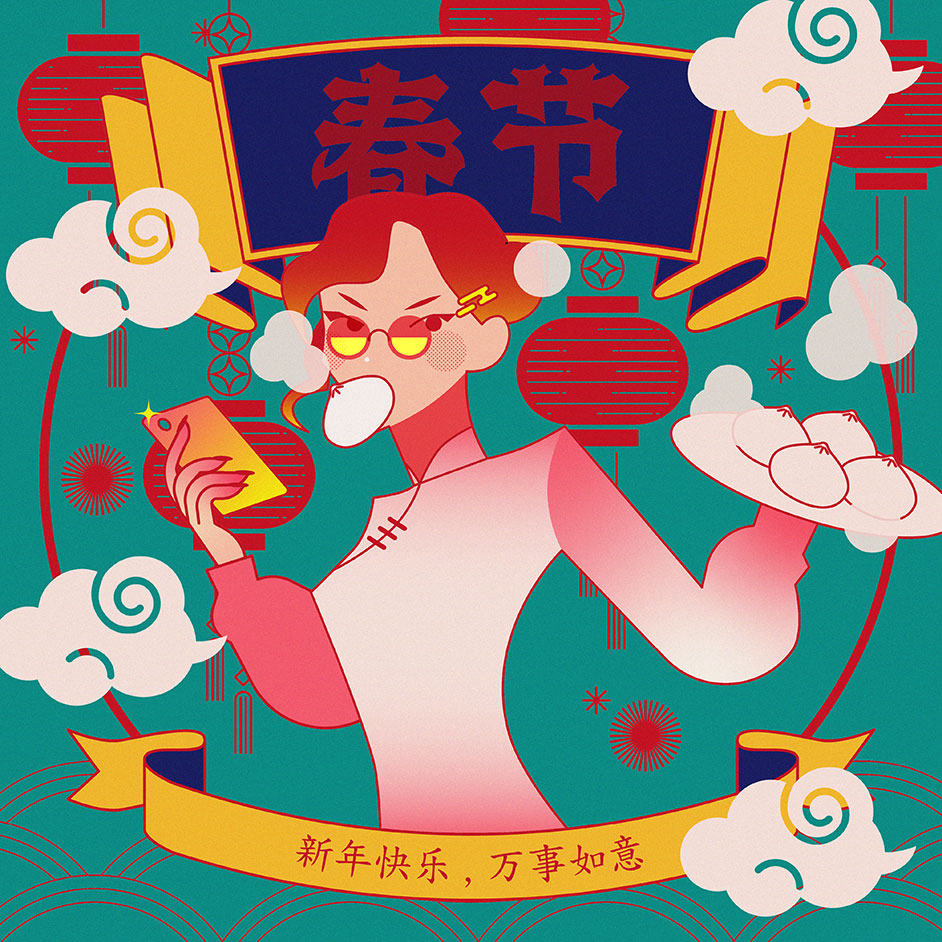
「ほかの国のモチーフとごちゃ混ぜにならないよう、中華モチーフを作成する際はしっかり観察して描くことが大事です」と櫻井さん。以上、Illustratorで中華風の装飾を作る方法でした。
プロフィール
- 櫻井美那
- デザイナー
- 武蔵野美術大学視覚伝達デザイン学科卒業後、インハウスデザイナーを経て、フリーランスデザイナーとして活動中。広告、CDジャケット、テレビ番組タイトルデザイン、WEBなど広いデザイン経験を持つ。公式サイトhttps://sakuraimina.com/





























2024.01.10 Wed