


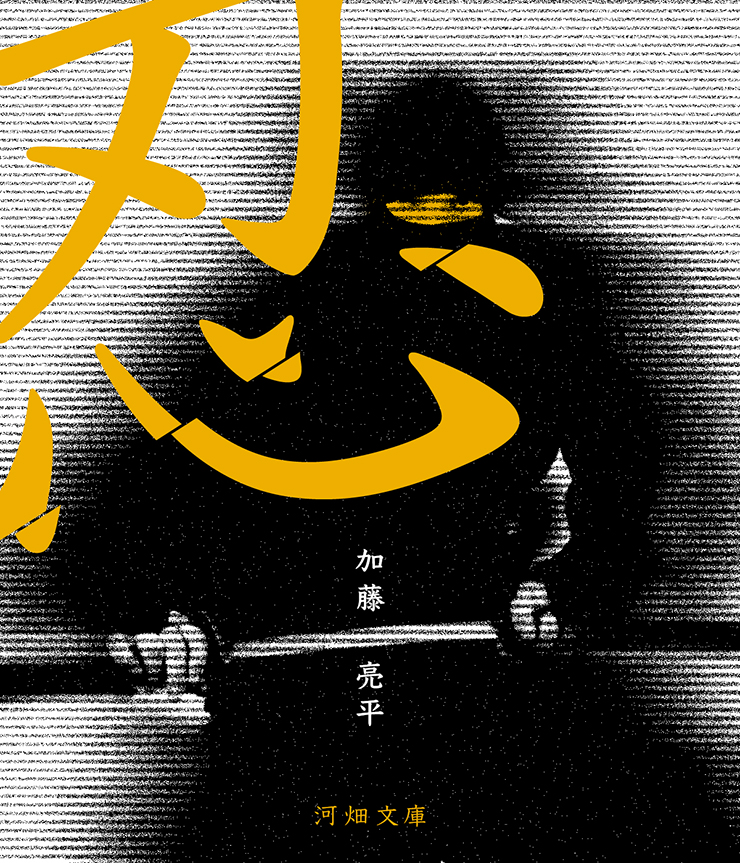
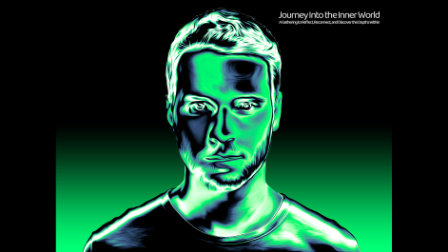
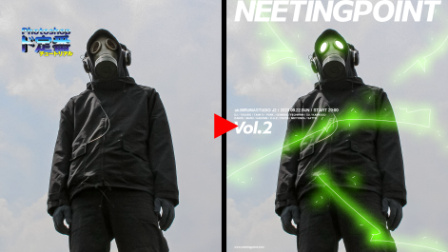
今回はPhotoshopで昔のブラウン管テレビの走査線を思わせるグリッチノイズを表現するテクニックを解説します。
*本連載はPhotoshopで作る定番グラフィックの制作工程を、一から手順通りに解説するHow to記事です。
■使用する機能「ぼかし(移動)」「描画モード」「ブラシツール」「レイヤーマスク」「ハーフトーンパターン」「グラフィックペン」
Photoshop でグリッチノイズ風グラフィックを作る:
1.元写真をぼかして動きをつける
まずは新規ファイルを[幅:1200ピクセル]、[高さ:1400ピクセル]、[解像度:350ピクセル/インチ]で作成したら、元となる写真素材を用意して配置する(図1)。
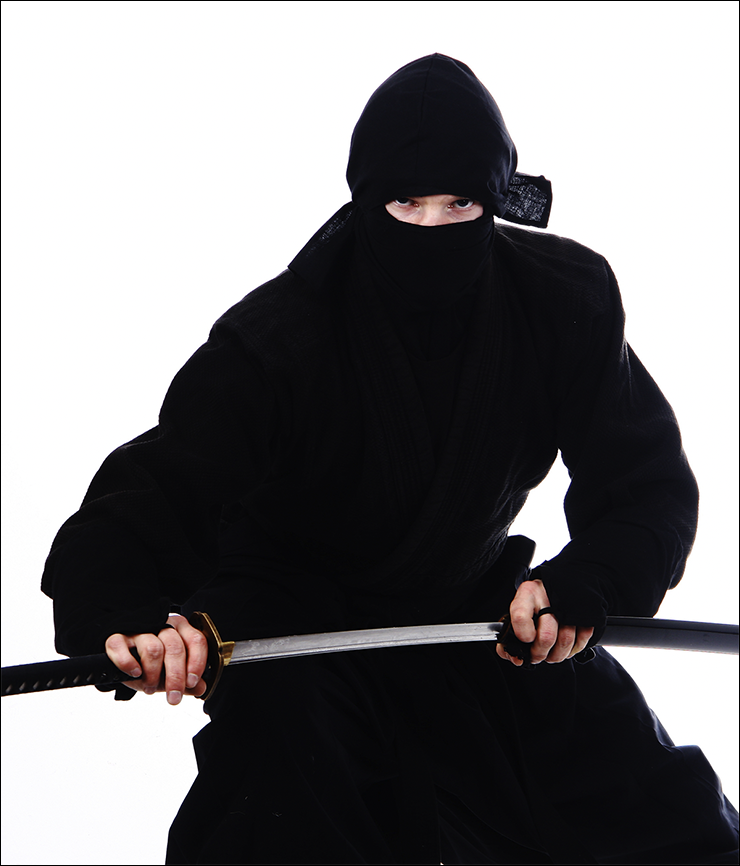
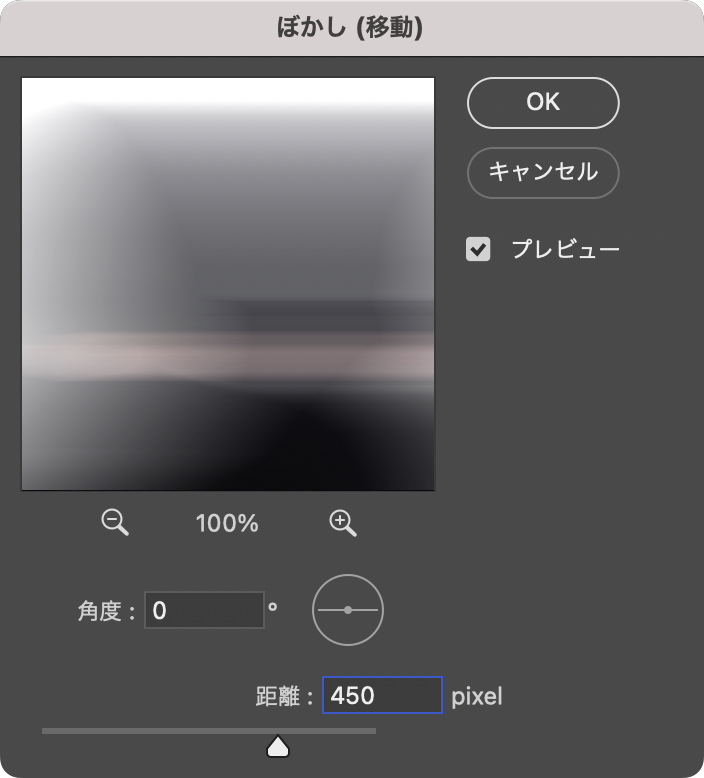
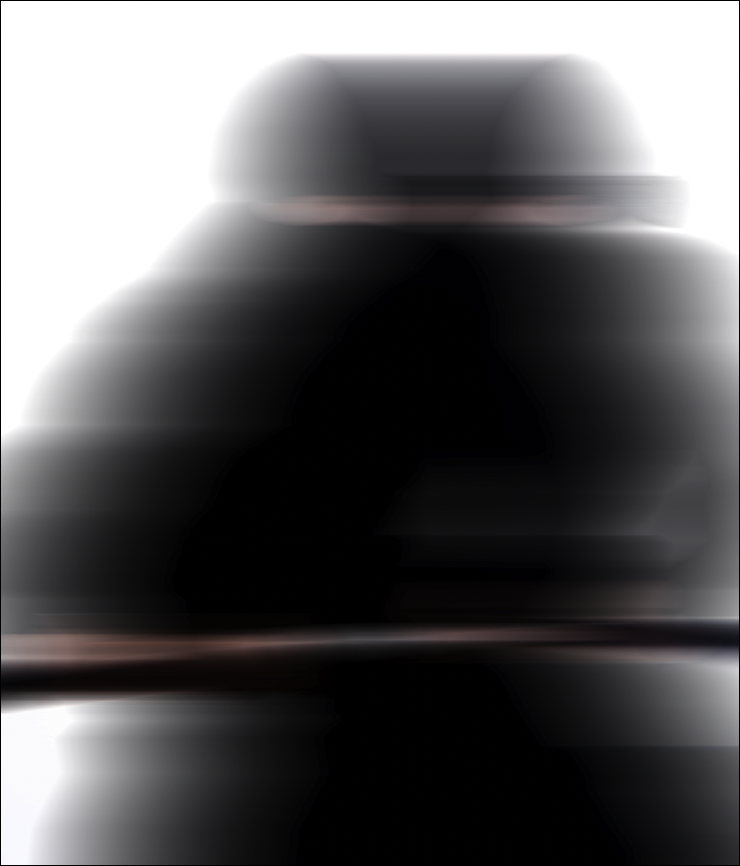
レイヤーパネルで元写真のレイヤーを前面に複製したら、複製した方のレイヤーを選択してフィルターメニュー→“ぼかし”→“ぼかし(移動)...”を[角度:0°]、[距離:450pixel]で適用する(図2)(図3)。
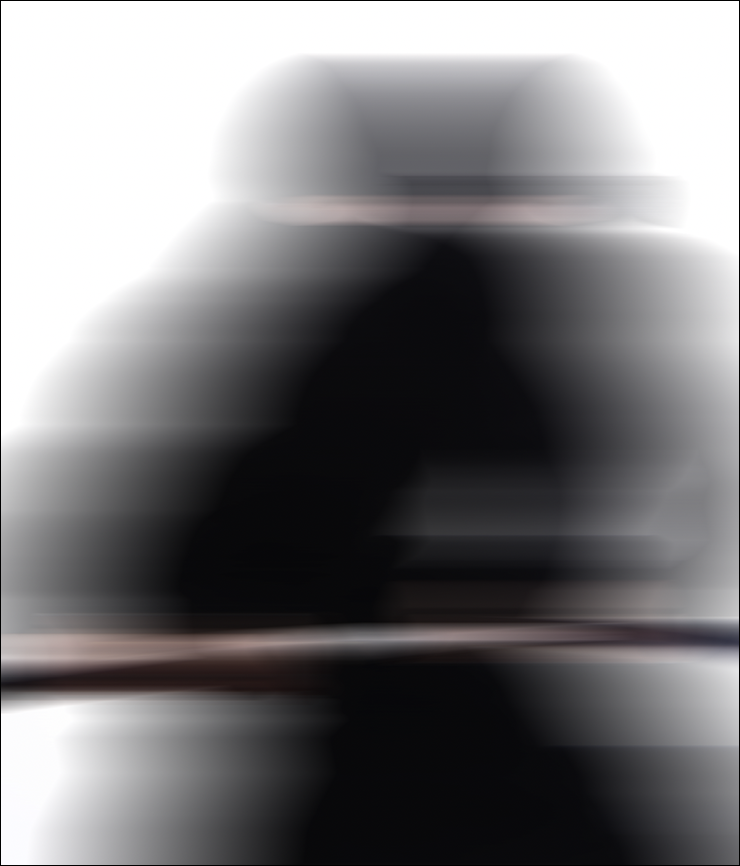
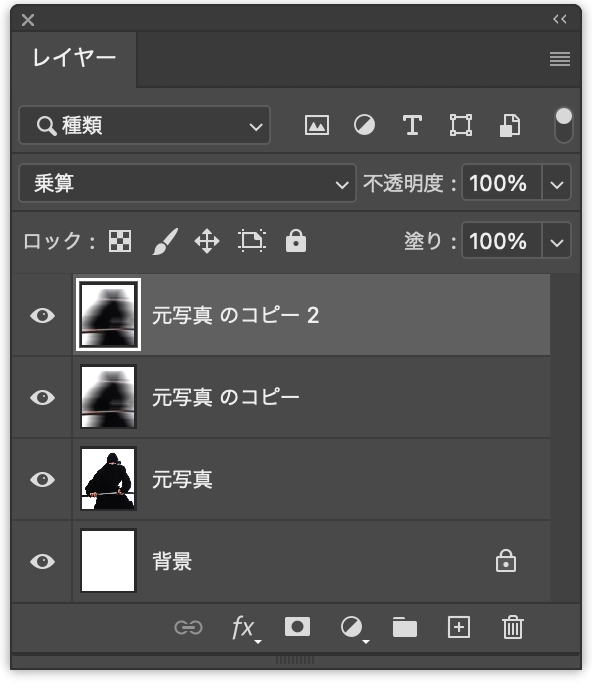
この「ぼかし(移動)」フィルターを適用したレイヤーを前面に複製したあと、[描画モード:乗算]に変更する(図4)(図5)。
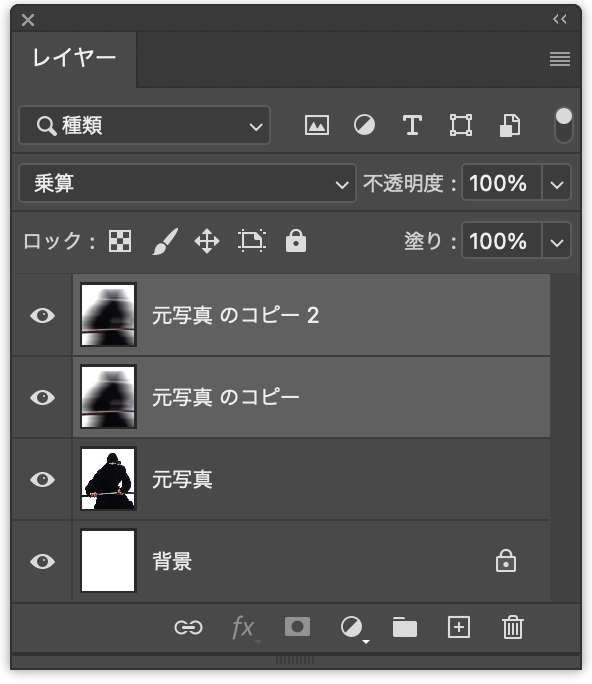
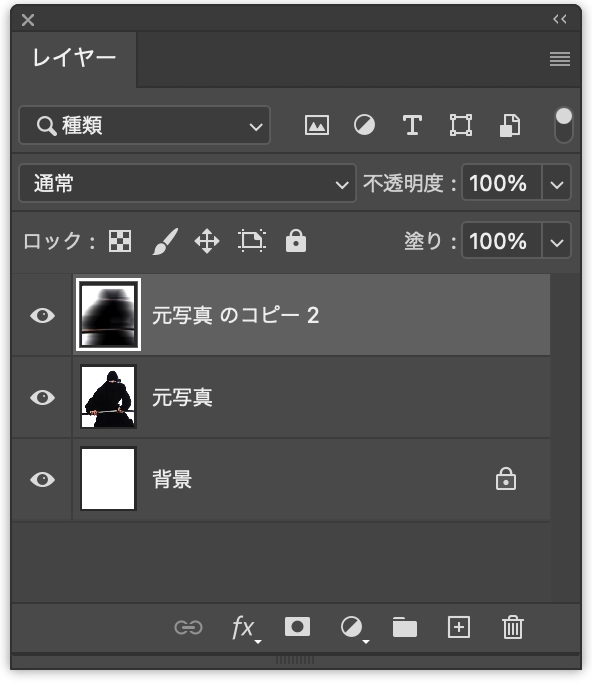
レイヤーパネルでこれら「ぼかし(移動)」フィルターがかかった2枚のレイヤーを両方とも選択し(図6)、レイヤーメニュー→“レイヤーを結合”を実行(図7)。
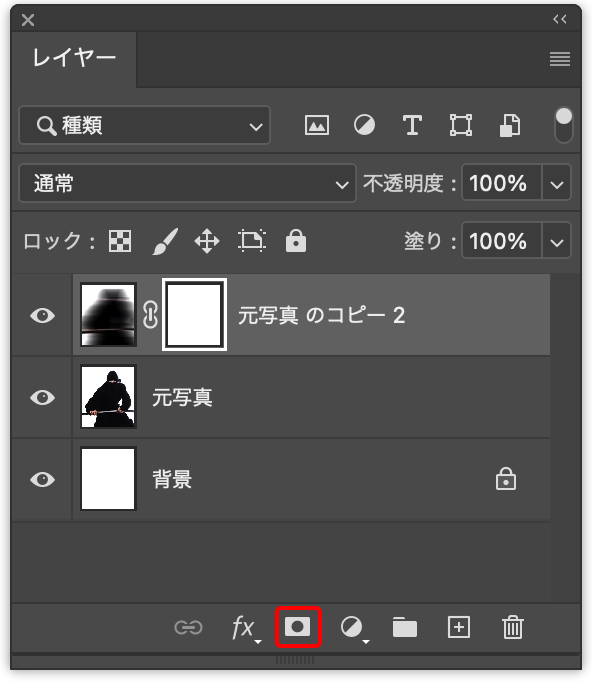
結合したレイヤーを選択した状態で、レイヤーパネル下部の[レイヤーマスクを追加]ボタンをクリック。レイヤーマスクが選択された状態になっていることを確認し、なっていない場合はレイヤーマスクサムネールをクリックして選択しておく(図8)。
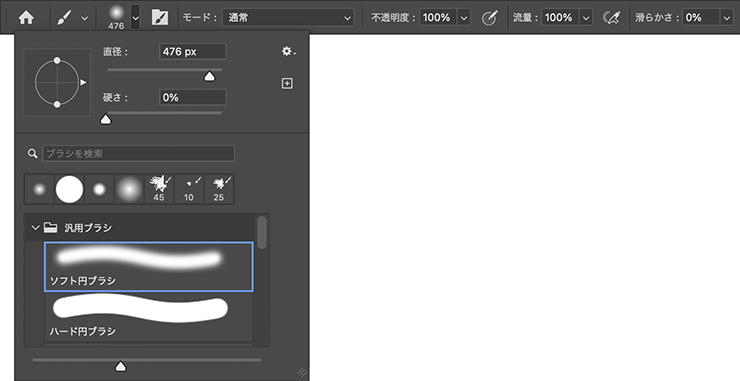
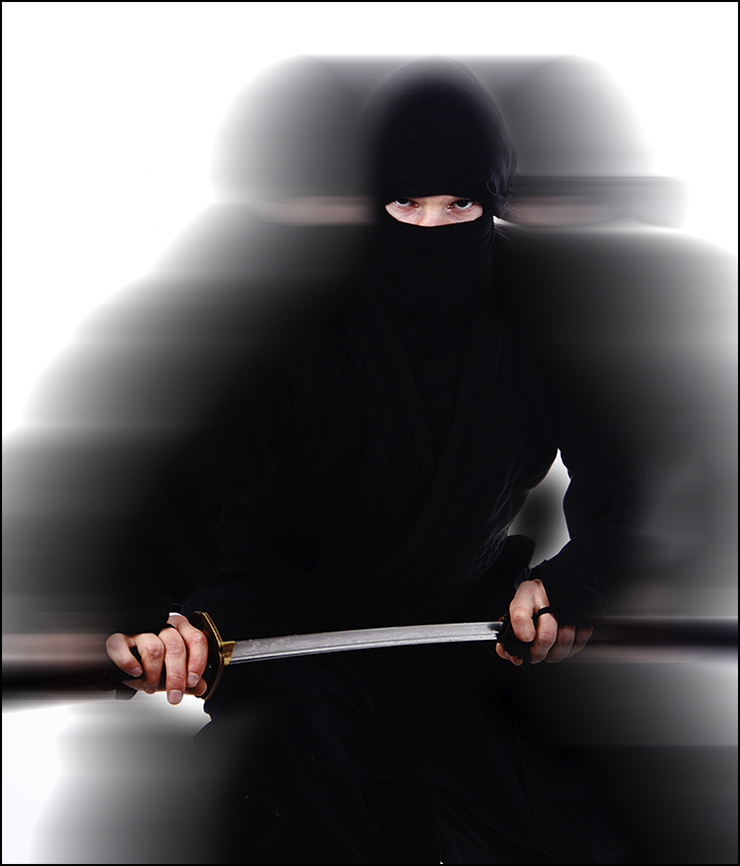
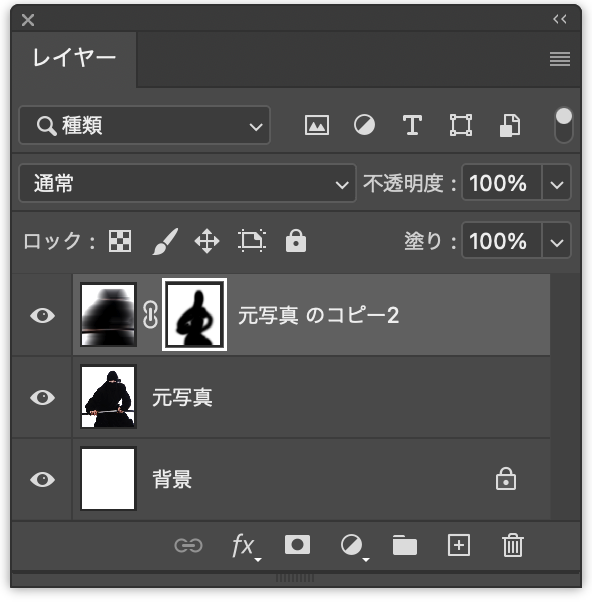
ブラシツールを選択してオプションバーのブラシプリセットピッカーから[ソフト円ブラシ]を選び(図9)、[描画色]を黒にしてブラシサイズを適宜調整しながらカンバス上をドラッグして元写真の人物が見えるようにマスクをかける(図10)(図11)。
Photoshop でグリッチノイズ風グラフィックを作る:
2.写真に粒子の粗い走査線風ノイズをかける
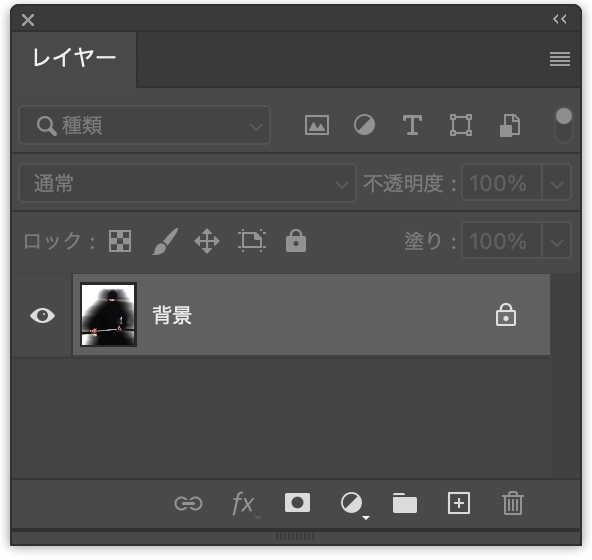
写真にグリッチ効果をつけていく。まず、レイヤーメニュー→“画像を統合”を実行してすべてのレイヤーを背景レイヤーにまとめておく(図12)。
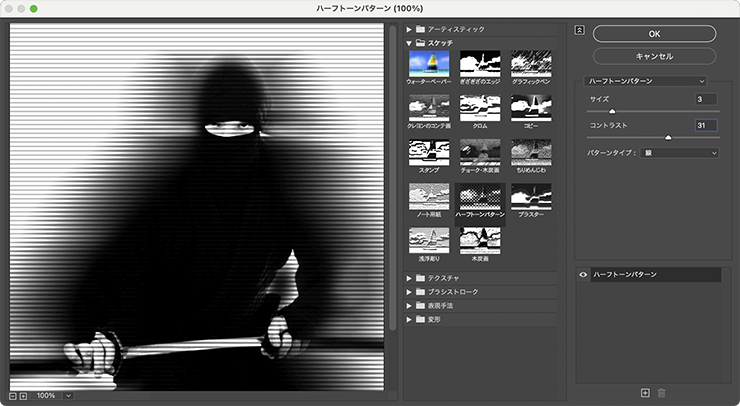
次に[描画色]を黒、[背景色]を白に設定したら、フィルターメニュー→“フィルターギャラリー...”を選び、[スケッチ]の[ハーフトーンパターン]を[サイズ:3]、[コントラスト:31]、[パターンタイプ:線]に設定する(図13)。なお、写真素材や表現したいイメージによって最適な設定値は異なるのでプレビューを参考にしながら調整してみてほしい。
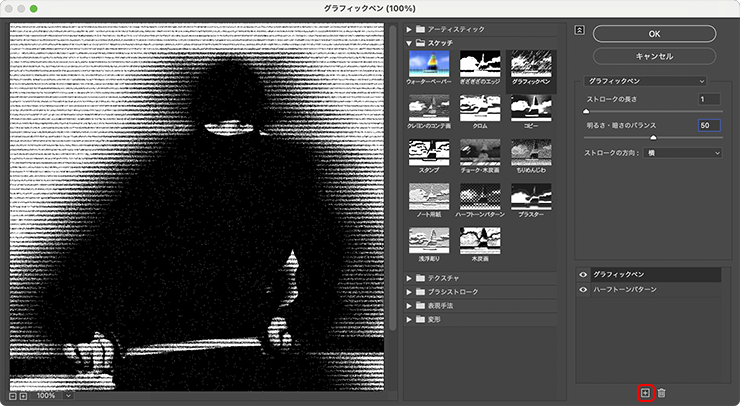
続いてダイアログ右下の[+]ボタンをクリックしてエフェクトレイヤーを追加し、[スケッチ]の[グラフィックペン]を[ストロークの長さ:1]、[明るさ・暗さのバランス:50]、[ストロークの方向:横]に変更して適用する(図14)(図15)。
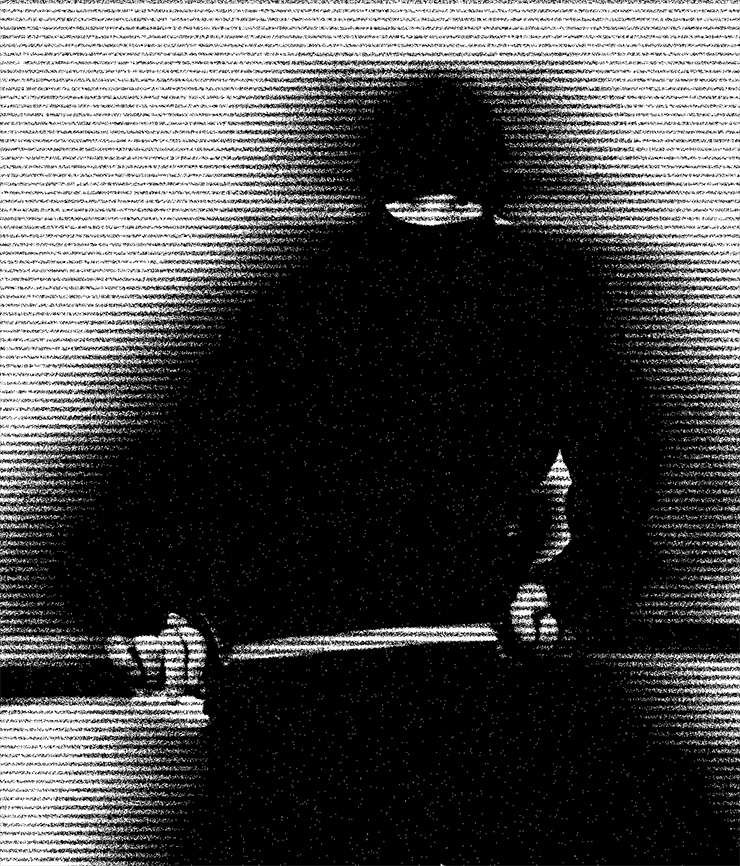
ここではさらに、新規レイヤーを最前面に追加して[描画モード:乗算]に変更し、ブラシツールで人物の顔を黄色く塗ったあと(図16)、文字要素などを配置して完成とした(図17)。
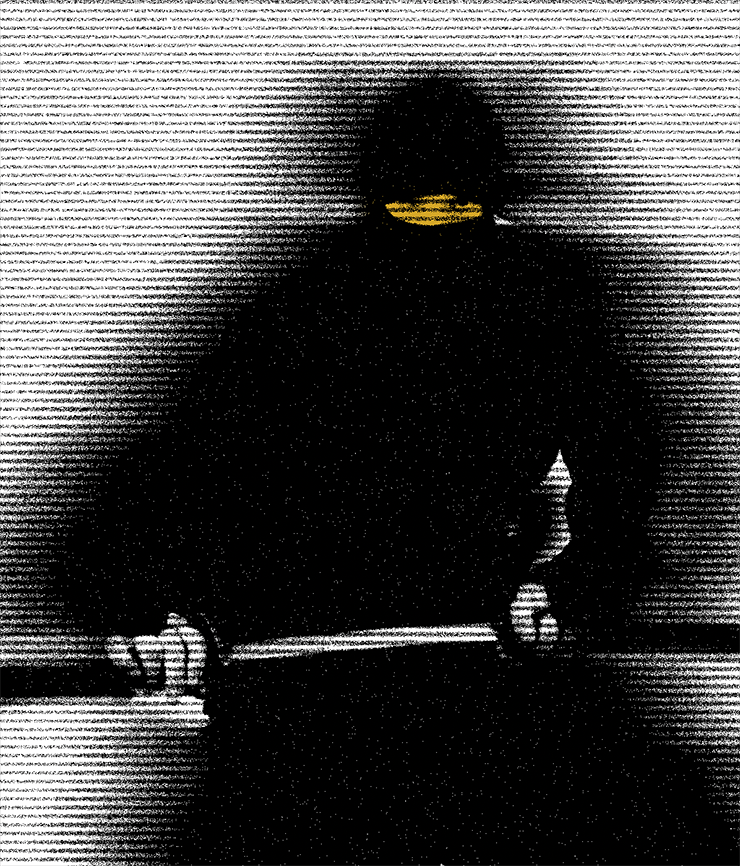
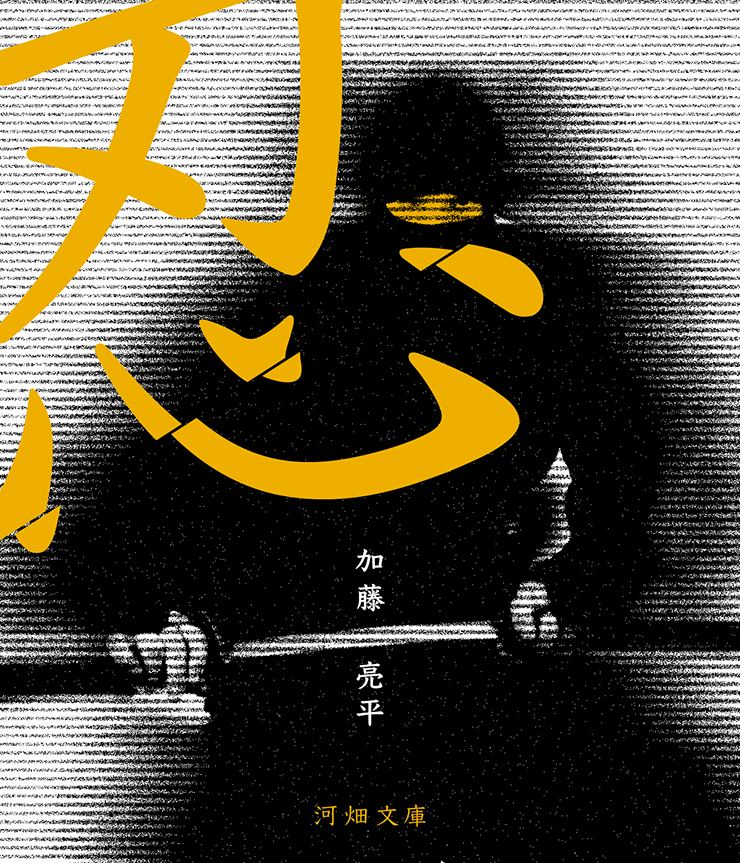
以上、Photoshopで昔のブラウン管テレビの走査線を思わせるグリッチノイズを表現するテクニックでした。
制作者プロフィール
- MARUMIYAN(マルミヤン)
- グラフィックデザイナー/イラストレーター
- 2007年より「マルミヤン」(Marumiyan)名義で、福岡を拠点に活動を開始。雑誌、広告、CDジャケット、パッケージ、アパレル、プロダクト、Webなど、様々な媒体で活動を行う。人物や植物、動物、建物など、様々なアイコンをグラフィカルに組み合わせ、洗練された作品作りを目指す。また “FOUR DIMENSIONS WORLD” をテーマとした作品も精力的に制作している。2008年「FUNKY802 digmeout」オーディション通過。https://marumiyan.com/



















2024.06.25 Tue