


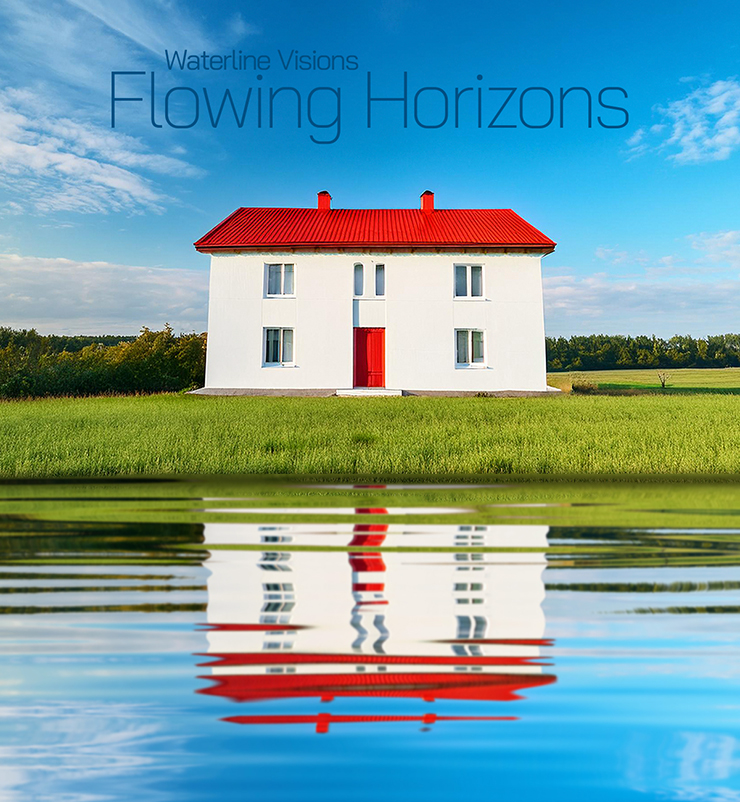
Photoshopで写真を加工し、風景が映り込んだリアルな水面を表現するテクニックを紹介します。
*本連載はPhotoshopで作る定番グラフィックの制作工程を、一から手順通りに解説するHow to記事です。
■使用する機能「長方形選択ツール」「垂直方向に反転」「移動ツール」「スマートオブジェクト」「ぼかし(移動)」「塗りつぶし」「ノイズを加える」「ぼかし(ガウス)」「エンボス」「遠近法」「置き換え」「レイヤーマスク」「ブラシツール」「長方形ツール」「描画モード」
【Photoshop】風景が映り込んだリアルな水面の表現:
1.元となる写真を配置して映り込む風景を用意する
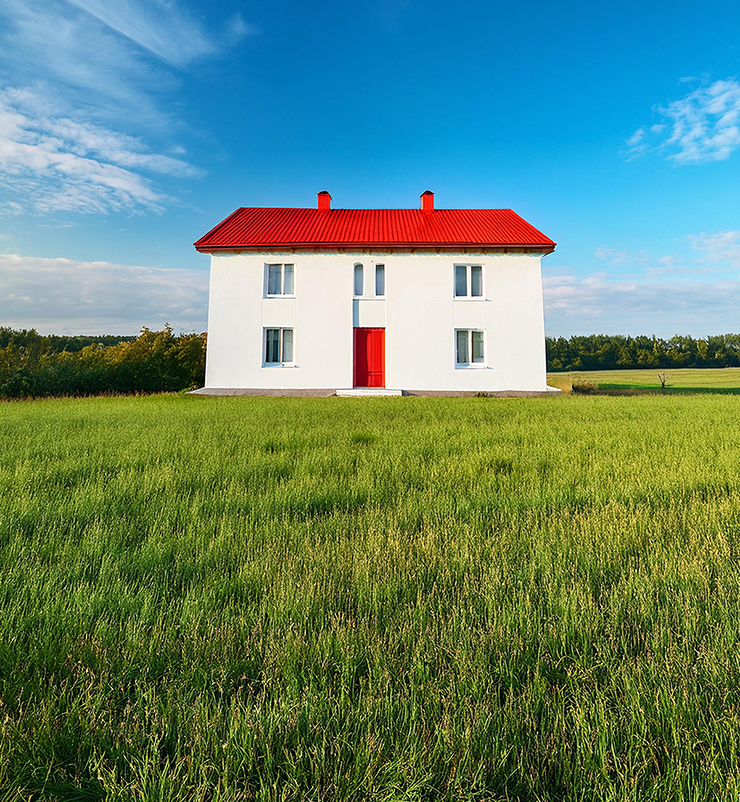
まずは新規ファイルを[幅:1200ピクセル]、[高さ:1300ピクセル]、[解像度:350ピクセル/インチ]、[カラーモード:RGBカラー8bit]、[カンバスカラー:白]で作成したら、元となる写真素材(ここでは家屋の写真)を用意して配置する(図1)。
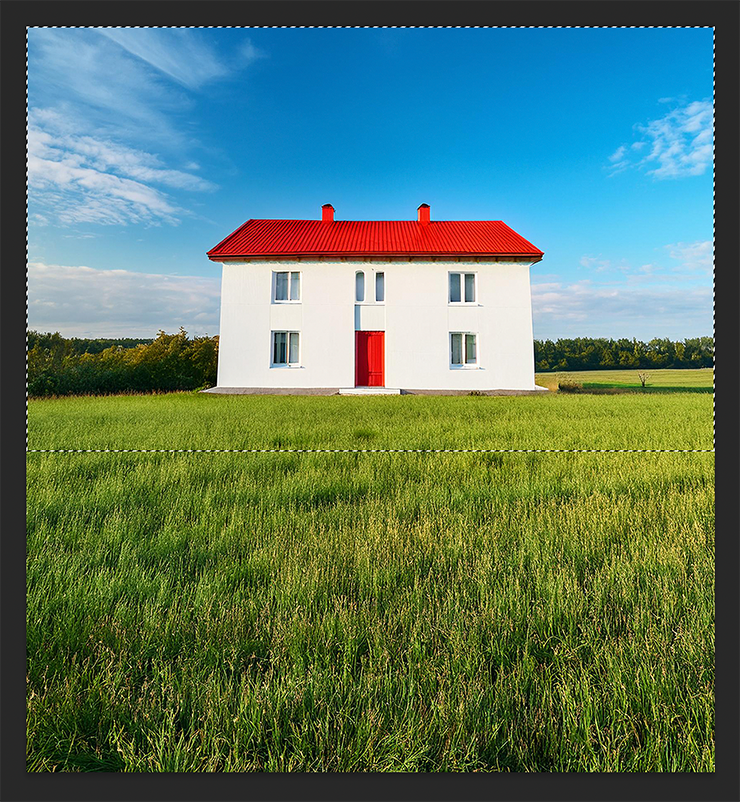
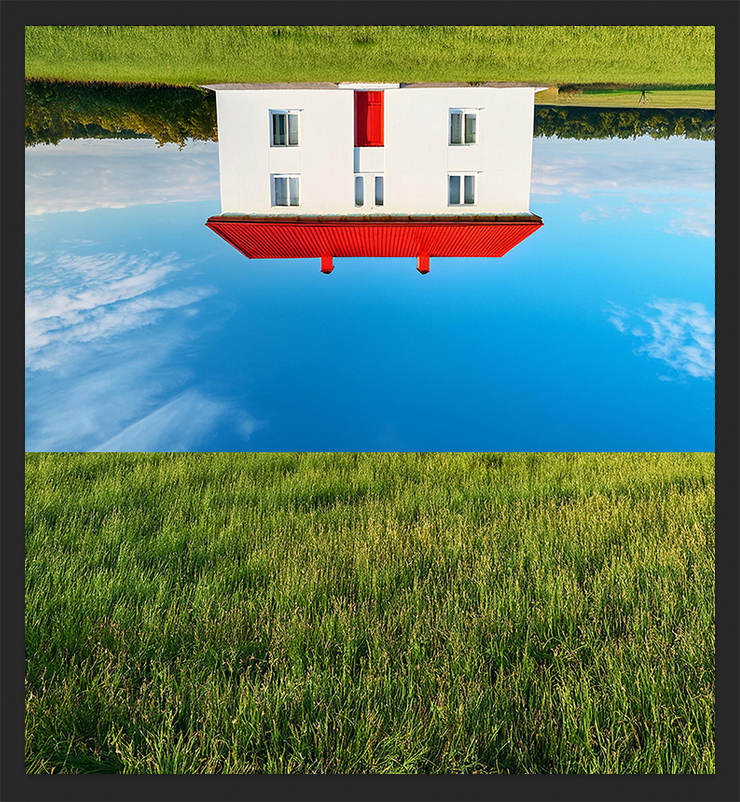
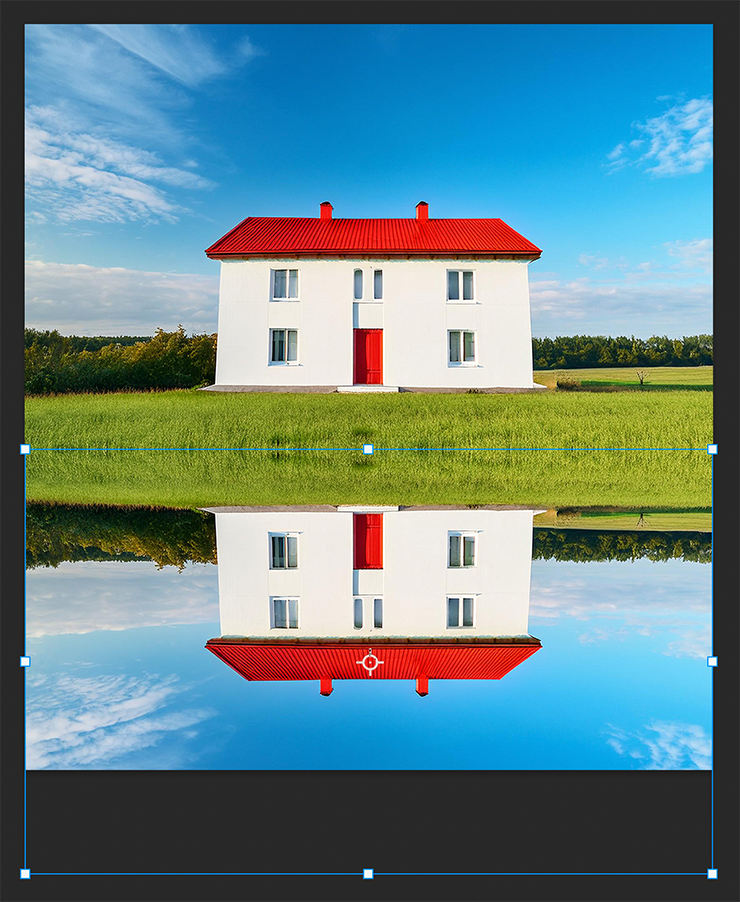
長方形選択ツールで写真の上半分ほどに選択範囲を作成し(図2)、コピー&ペーストしたあと、編集メニュー→“変形”→“垂直方向に反転”を実行し(図3)、移動ツールでドラッグして水面を表現したい部分に配置する(図4)。
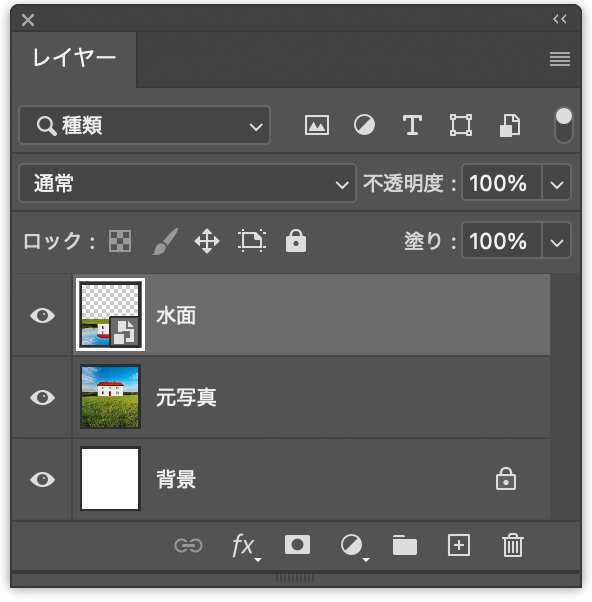
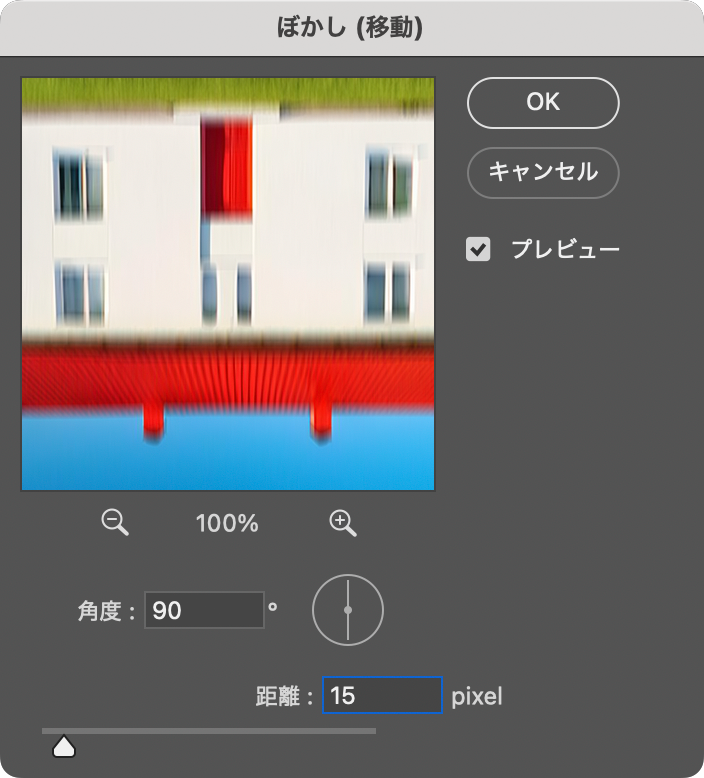
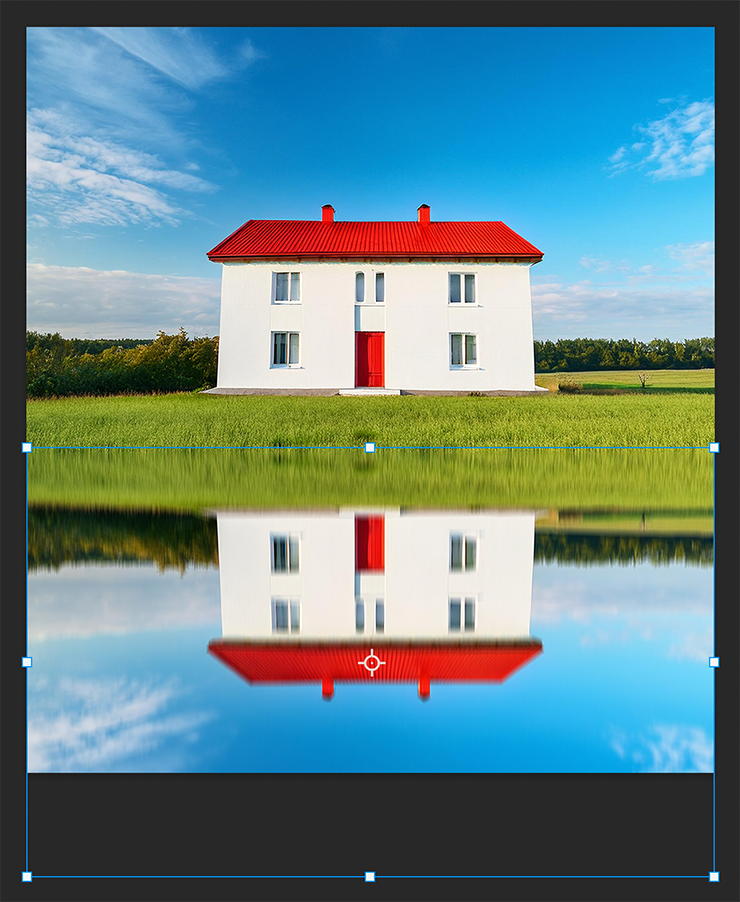
続いて、レイヤーメニュー→“スマートオブジェクト”→“スマートオブジェクトに変換”を実行したら(図5)、フィルターメニュー→“ぼかし”→“ぼかし(移動)...”を[角度:90°]、[距離:15pixel]で適用する(図6)(図7)。
【Photoshop】風景が映り込んだリアルな水面の表現:
2.水面の波紋の素材を作成する
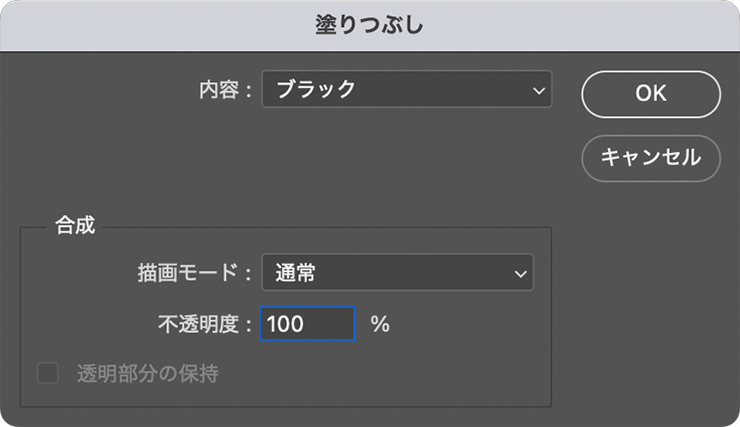
水面の波紋の素材を作成していく。まずは、新規ファイルを[幅:600ピクセル]、[高さ:1300ピクセル]、[解像度:350ピクセル/インチ]、[カラーモード:RGBカラー8bit]、[カンバスカラー:白]で作成したら(図8)、編集メニュー→“塗りつぶし…”を[内容:ブラック]で実行して背景レイヤーを黒く塗りつぶす(図9)(図10)。


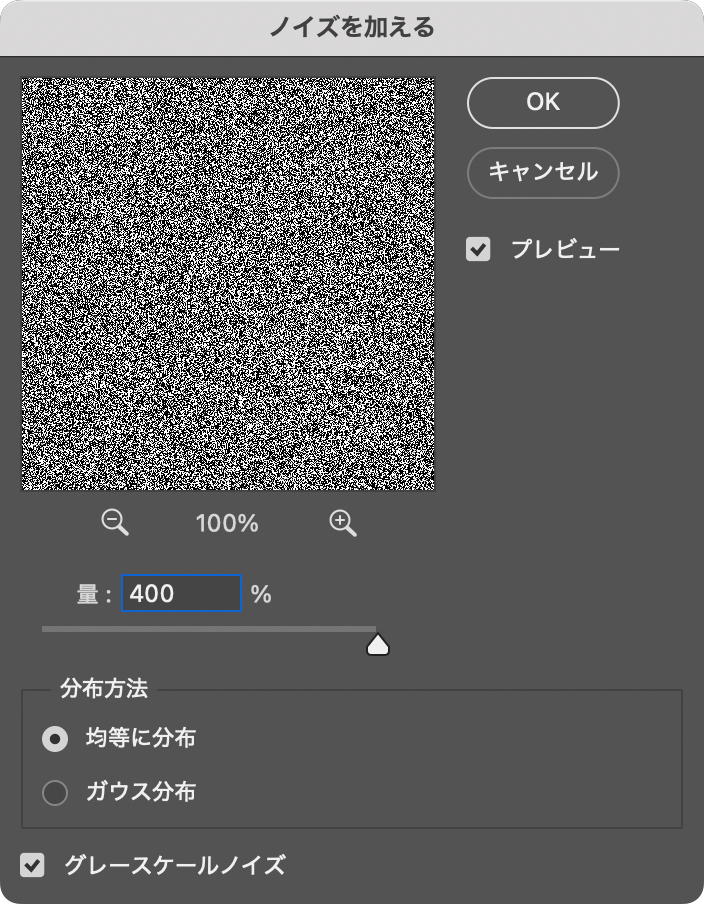
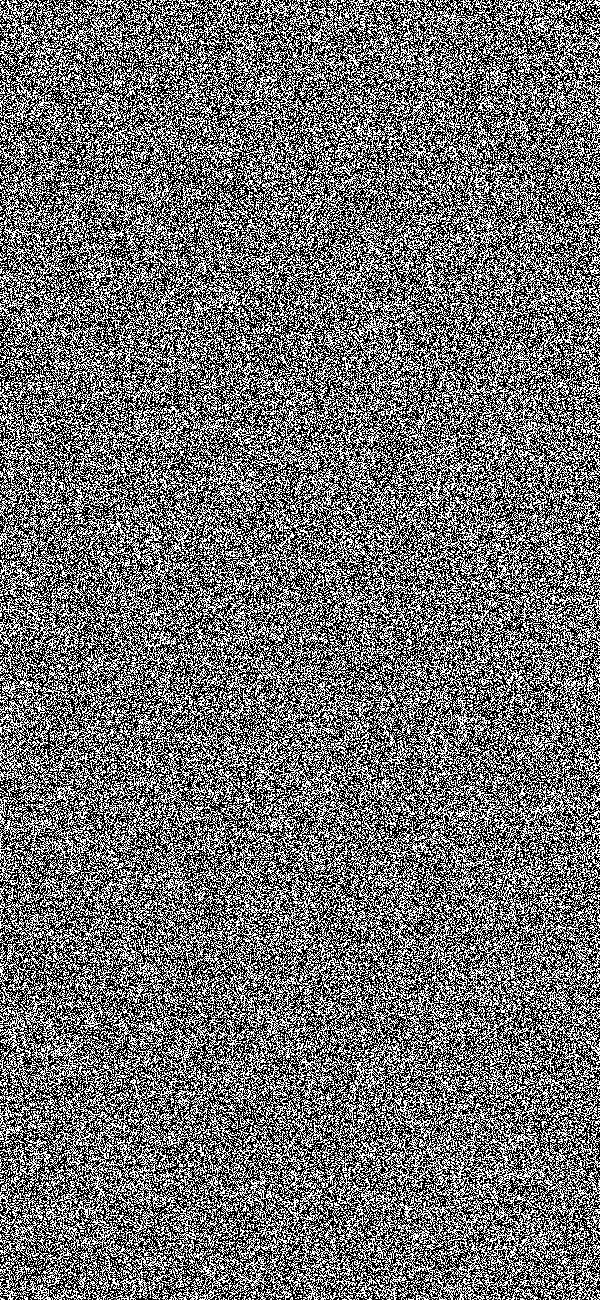
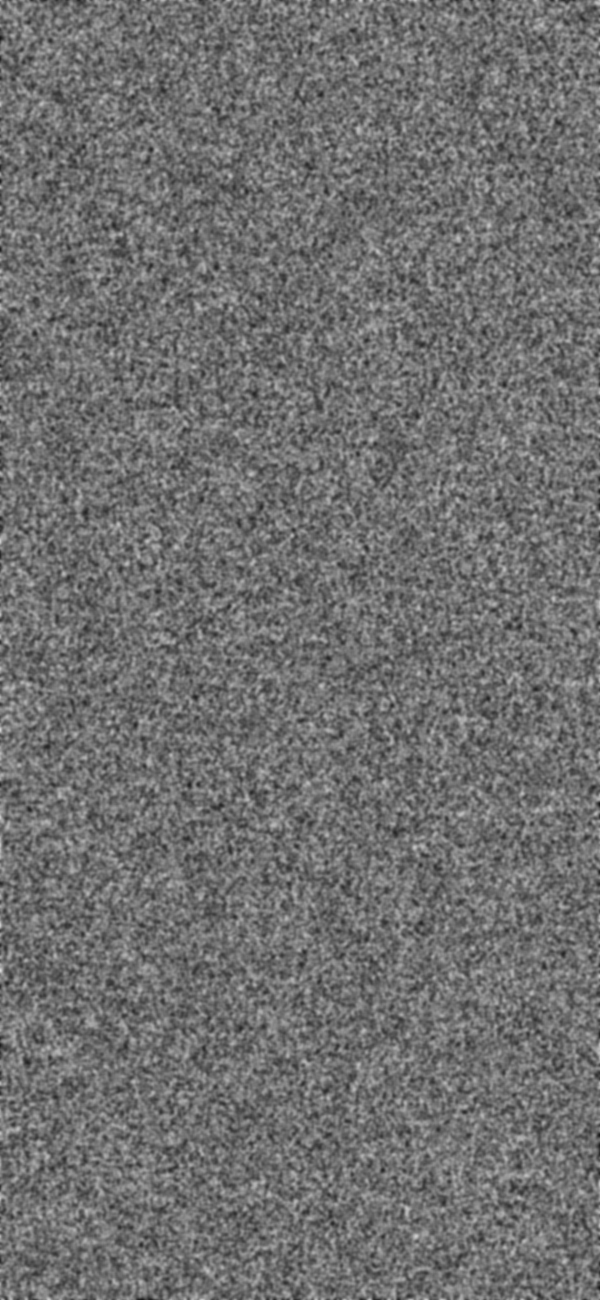
次に、フィルターメニュー→“ノイズ”→“ノイズを加える…”を[量:400%]、[分布方法:均等に分布]、[グレースケールノイズ]をオンにして適用する(図11)(図12)。
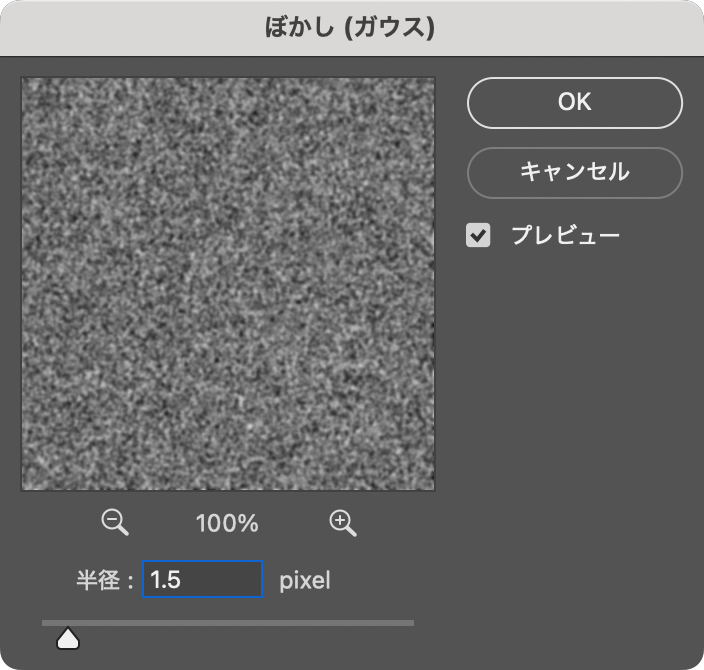
続いて、フィルターメニュー→“ぼかし”→“ぼかし(ガウス)...”を[半径:1.5pixel]で適用する(図13)(図14)。
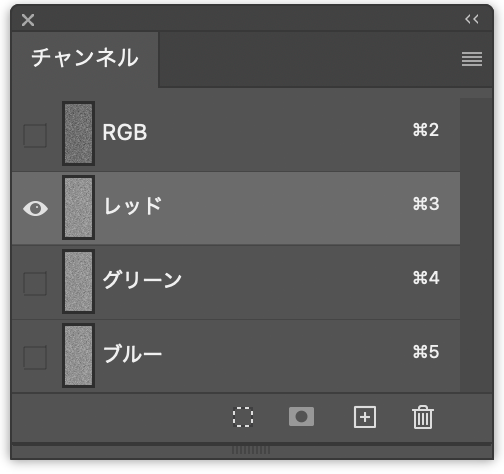
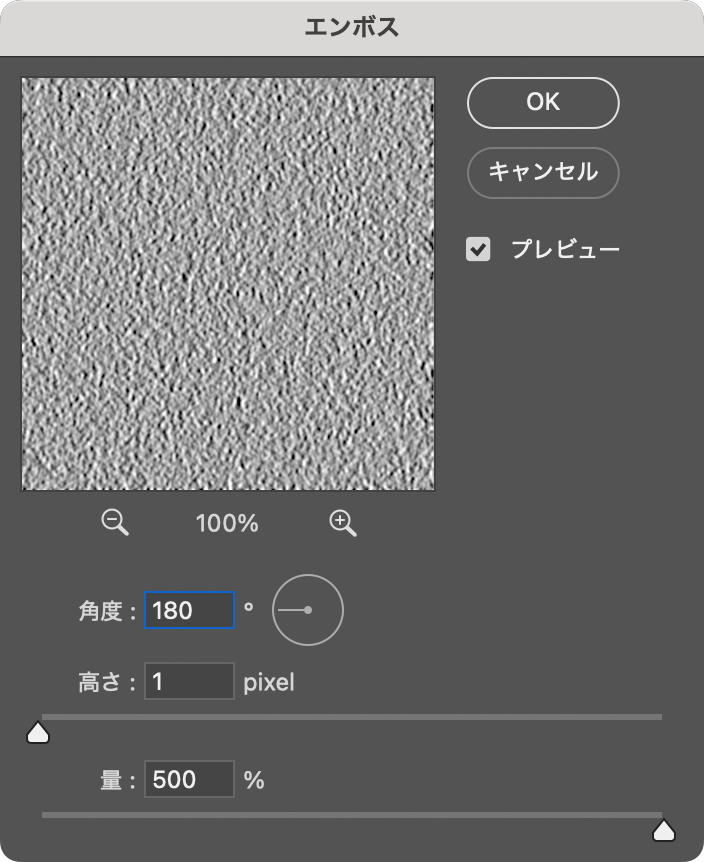
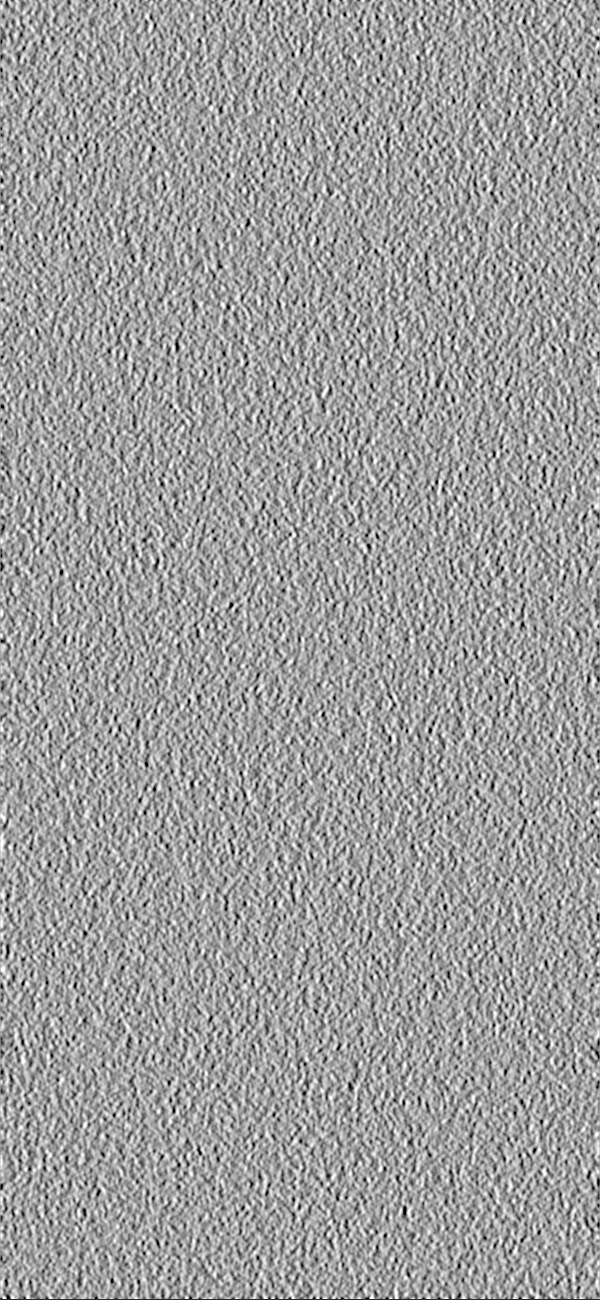
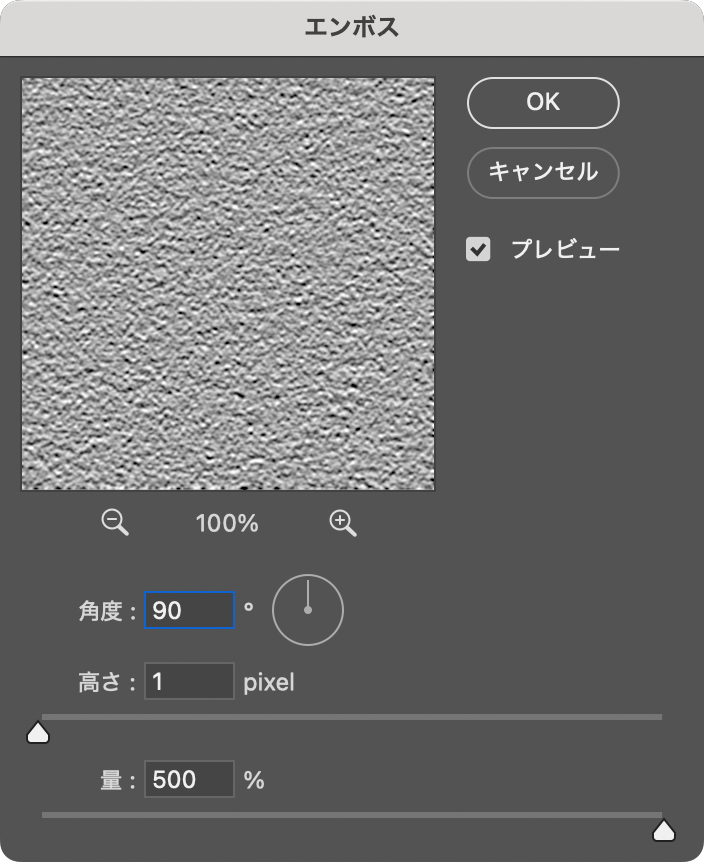
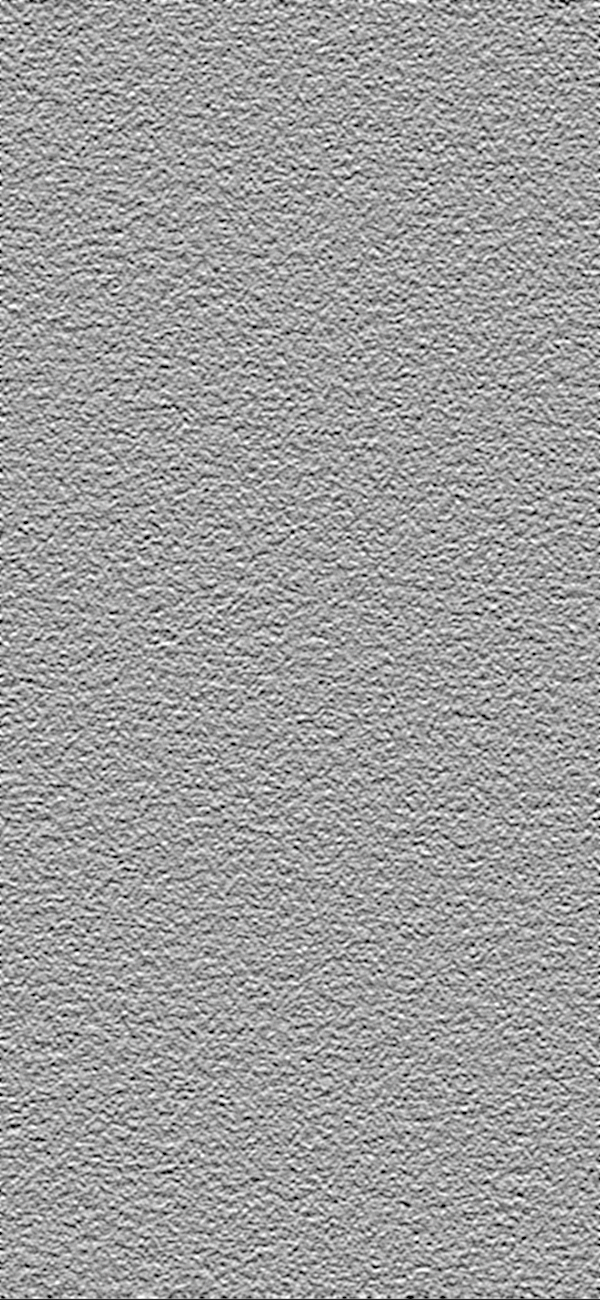
チャンネルパネルで「レッド」チャンネルをクリックして選択したら(図15)、フィルターメニュー→“表現手法”→“エンボス...”を、[角度:180°]、[高さ:1pixel]、[量:500%]で適用する(図16)(図17)。
同様にチャンネルパネルで「グリーン」チャンネルを選択したあと、フィルターメニュー→“表現手法”→“エンボス...”を、[角度:90°]、[高さ:1pixel]、[量:500%]で適用する(図18)(図19)。
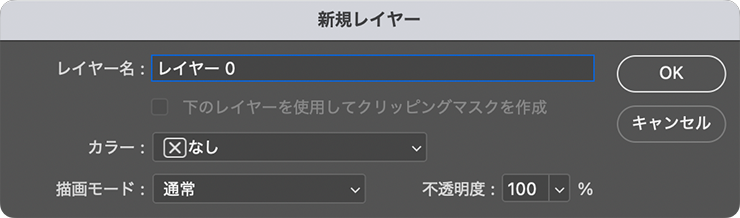
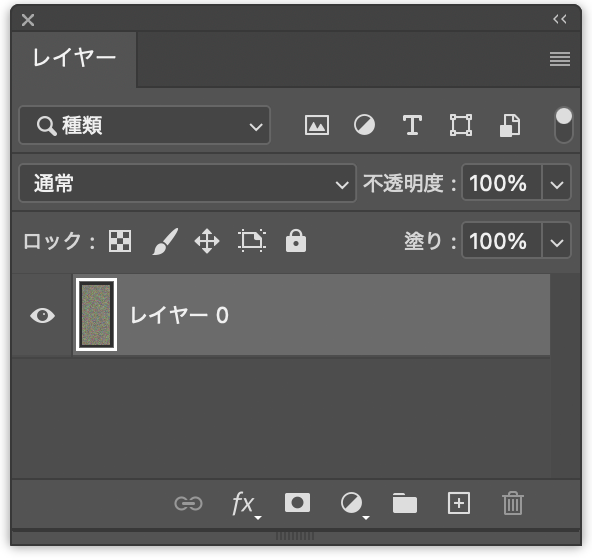
次にチャンネルパネルで「RGB」チャンネルを選択して全チャンネルを表示させたあと(図20)、レイヤーパネルで背景レイヤーのレイヤーサムネールをダブルクリック。「新規レイヤー」ダイアログが表示されるので、そのまま[OK]を選択すると背景レイヤーを通常のレイヤーに変換できる(図21)(図22)。

続いて、編集メニュー→“変形”→“遠近法”を選び、ダイアログボックスのハンドルをドラッグして下辺を引き伸ばしたら、Enterキーを押して変形を確定させる(図23)(図24)。
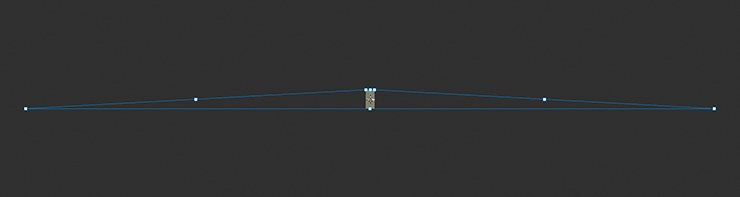
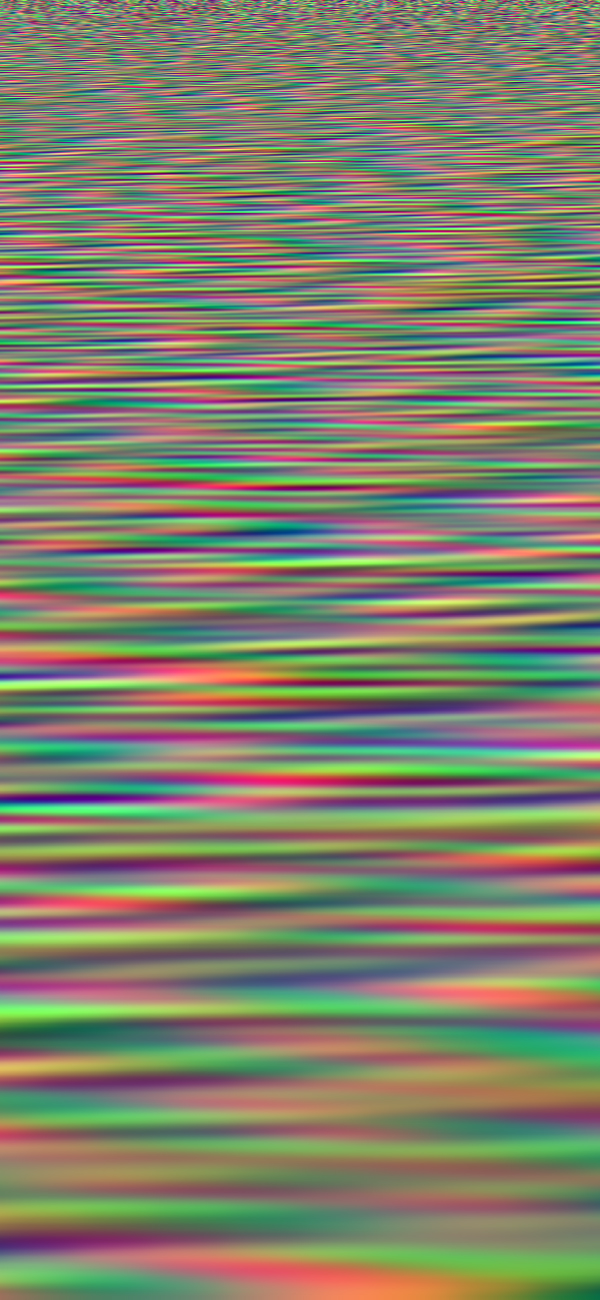
レイヤーメニュー→“画像を統合”を実行したら、分かりやすい名前をつけてPSD形式でファイルを保存しておく。ここでは、「波紋.psd」とファイル名をつけて保存しておいた。
【Photoshop】風景が映り込んだリアルな水面の表現:
3.波紋の模様を水面に反映してビジュアルを仕上げる
ビジュアルを仕上げていく。元写真のファイルに戻り、レイヤーパネルで水面のレイヤーを選択したら、フィルターメニュー→“変形”→“置き換え...”を[水平比率:10]、[垂直比率:80]、[置き換えマップデータ:同一サイズに拡大/縮小]、[未定義領域:端のピクセルを繰り返して埋める]、[スマートオブジェクトにファイルデータを埋め込む]で実行する(図25)。
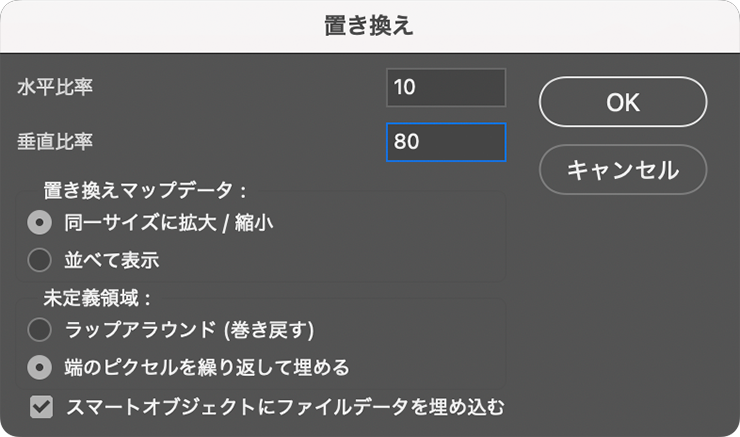
ファイルを選択するダイアログが表示されるので、先ほど保存した波紋の素材ファイル(ここでは「波紋.psd」)を選んで適用する(図26)。これで水面に波紋の形を反映できる。
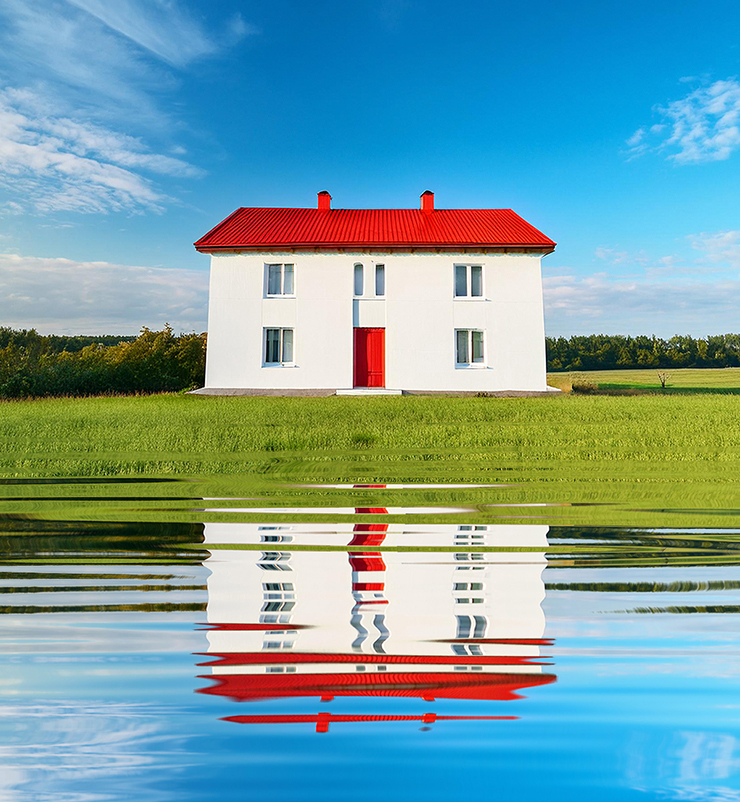
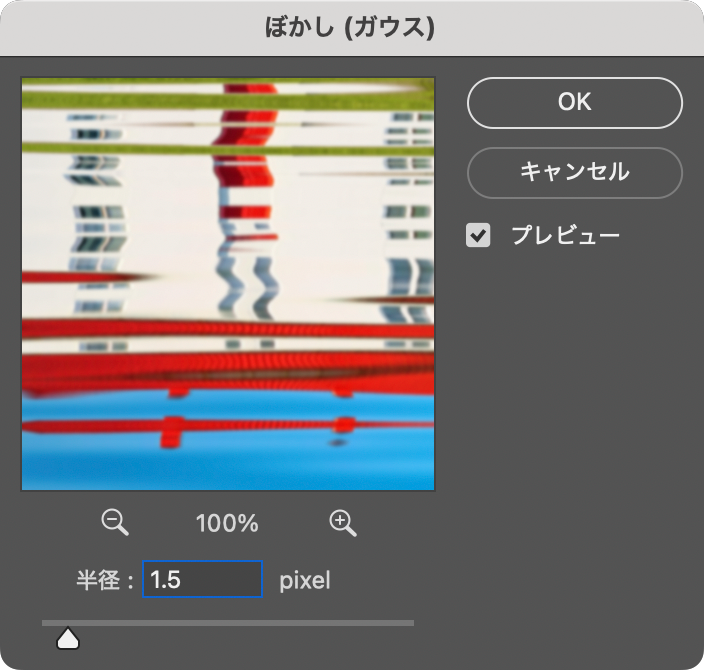
続いて、フィルターメニュー→“ぼかし”→“ぼかし(ガウス)...”を[半径:1.5pixel]で適用する(図27)(図28)。
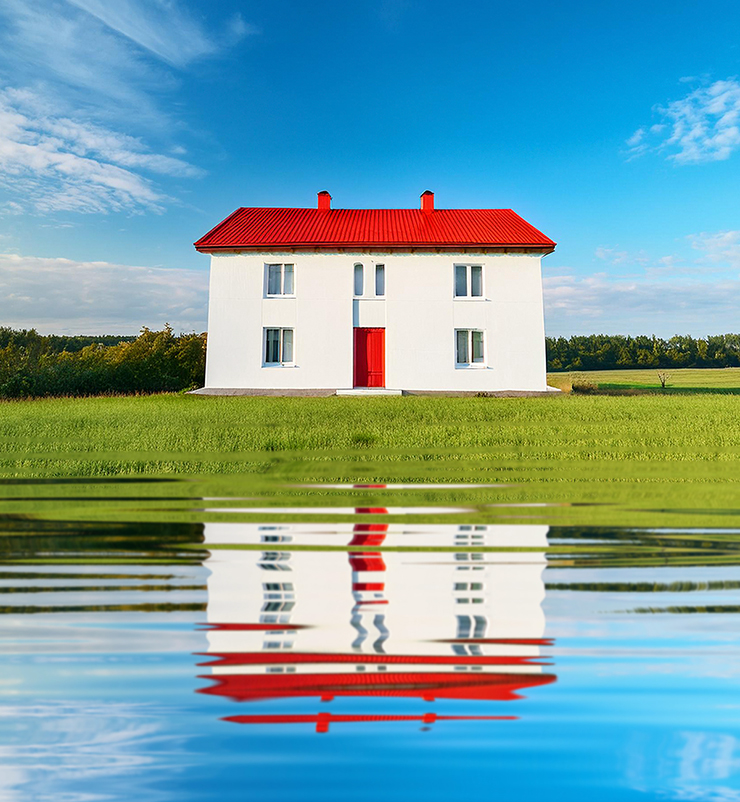
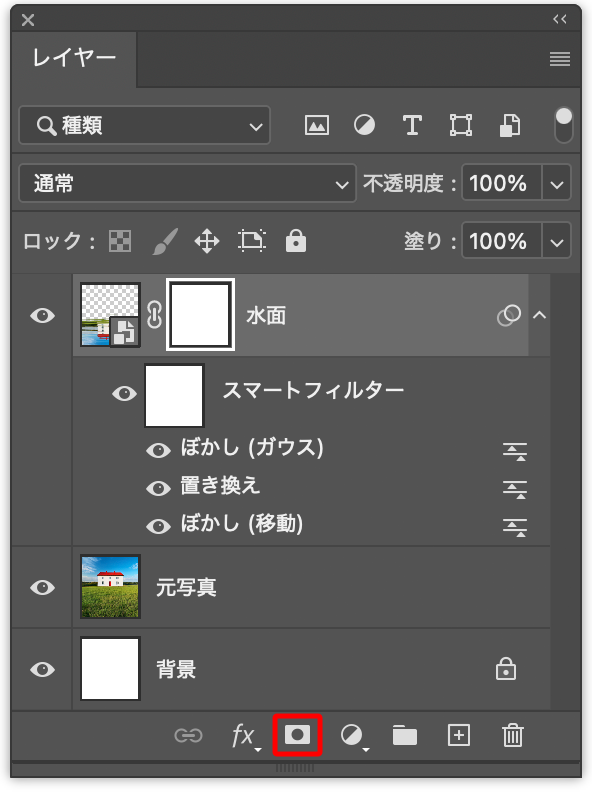
この水面のレイヤーが選択された状態のまま、レイヤーパネル下部の[レイヤーマスクを追加]ボタンをクリックしてレイヤーマスクを追加したら(図29)、長方形選択ツールで水面と陸上の境界から上に選択範囲を作成する(図30)。
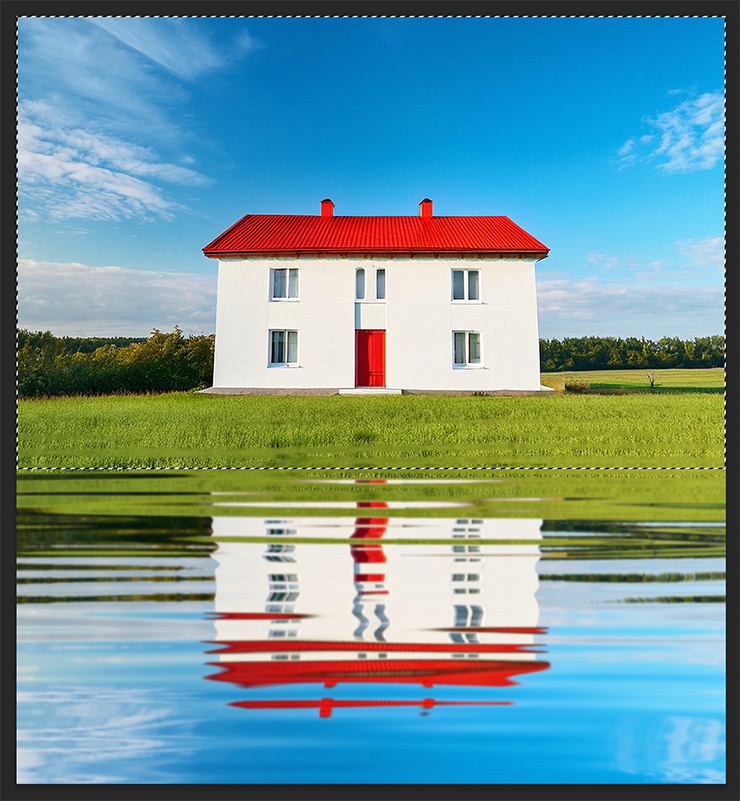
続いて、ブラシツールを選択して[描画色]を黒に設定したあと、波紋の形に置き換えられて不自然な印象になっている部分をなぞってマスクして(隠して)いく(図31)。
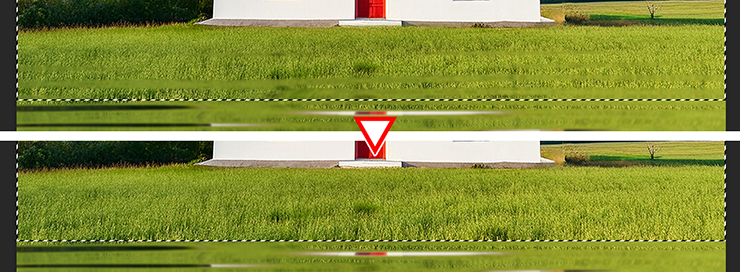
選択範囲を解除したら(図32)、新規レイヤーを最前面に作成。長方形ツールを選び、オプションバーで[ツールモード:ピクセル]に設定したあと(図33)、水面と陸上の境界部分に細長い長方形を描画する(図34)。
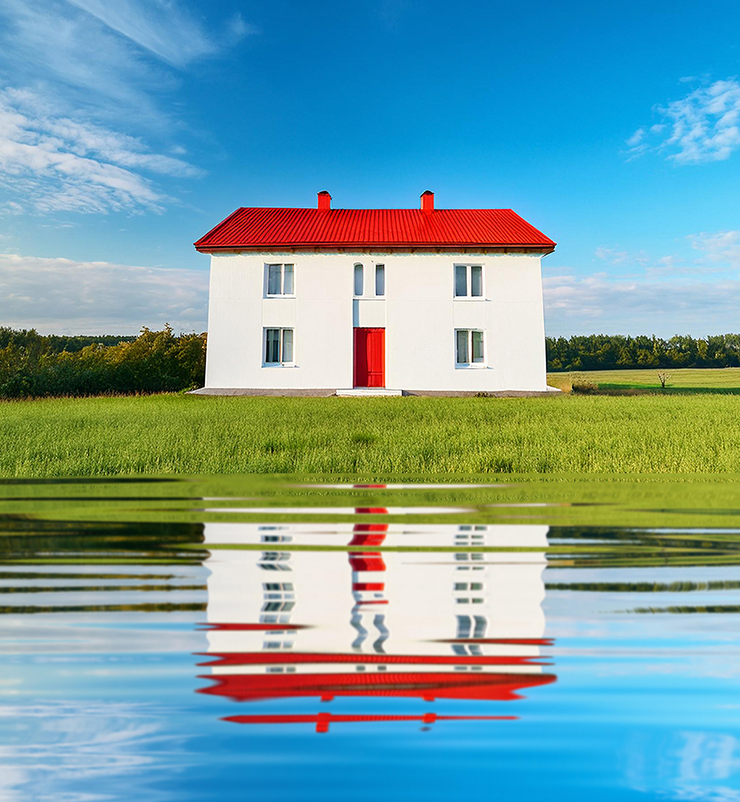

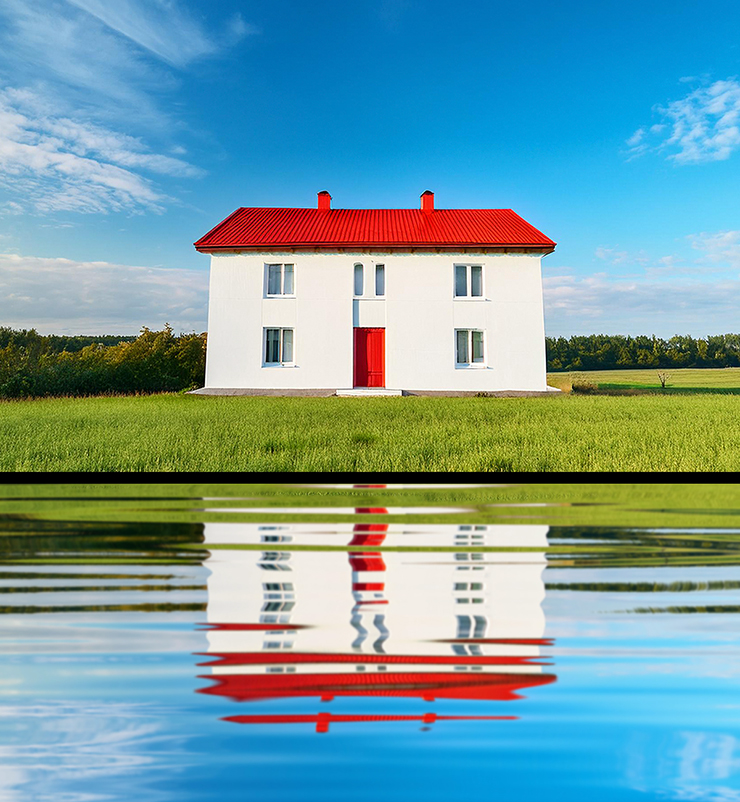
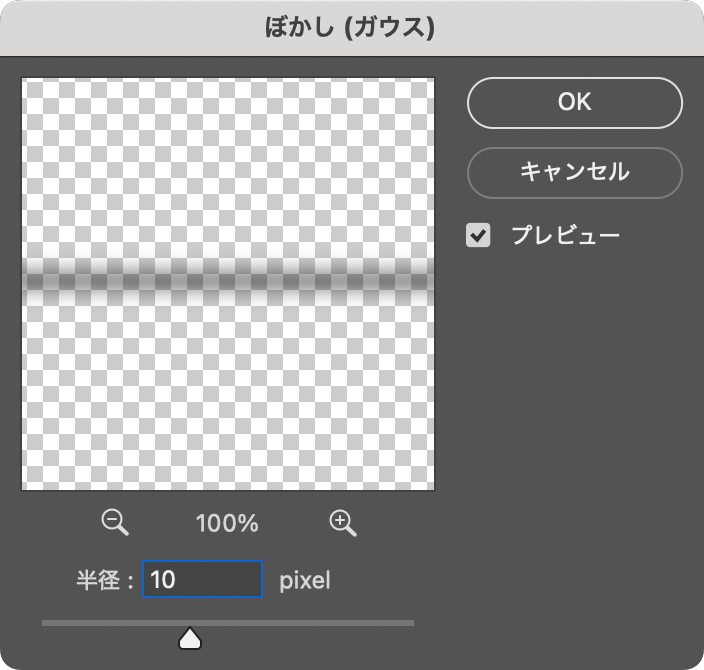
長方形のレイヤーが選択された状態のまま、レイヤーメニュー→“スマートオブジェクト”→“スマートオブジェクトに変換”を実行し、フィルターメニュー→“ぼかし”→“ぼかし(ガウス)...”を[半径:10pixel]で適用する(図35)(図36)。
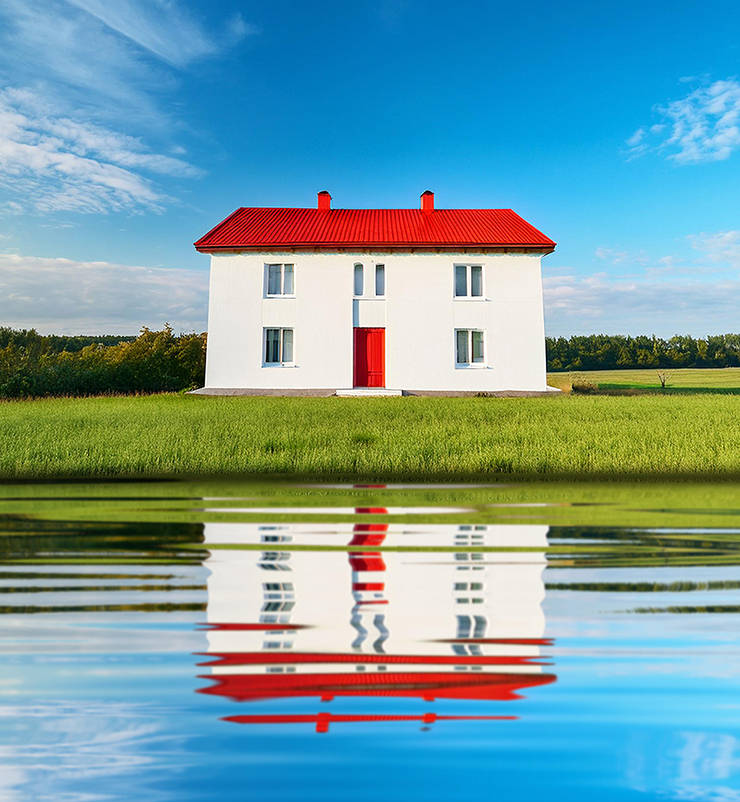
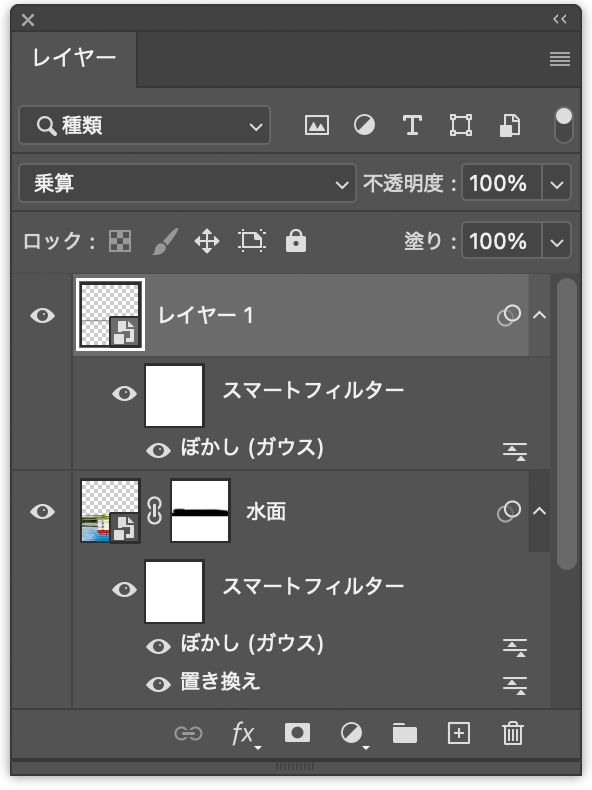
続いて、レイヤーパネルでこの長方形のレイヤーを[描画モード:乗算]に変更(図37)(図38)。
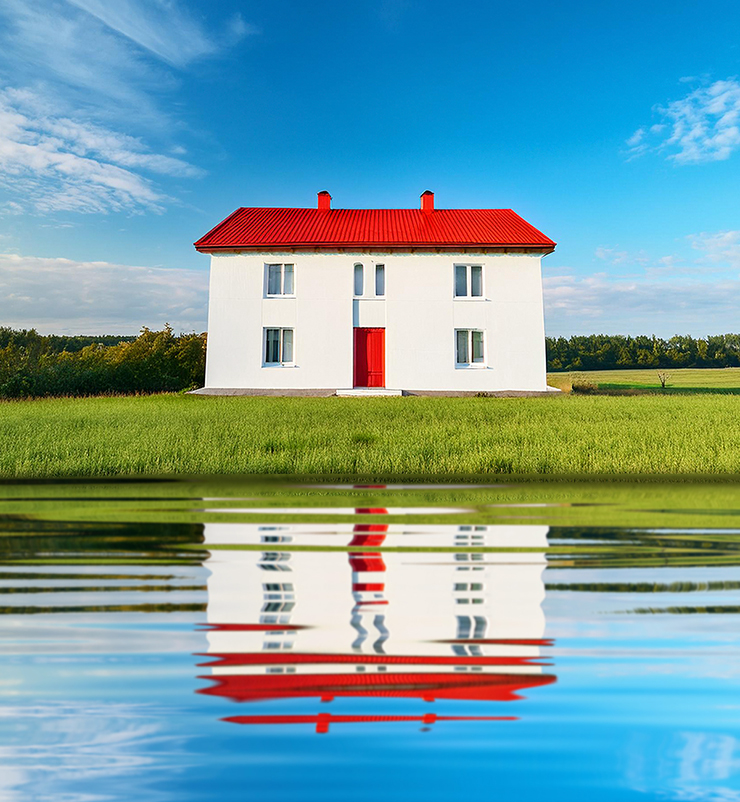
ここでは、さらに文字要素などを配置して完成とした(図39)。
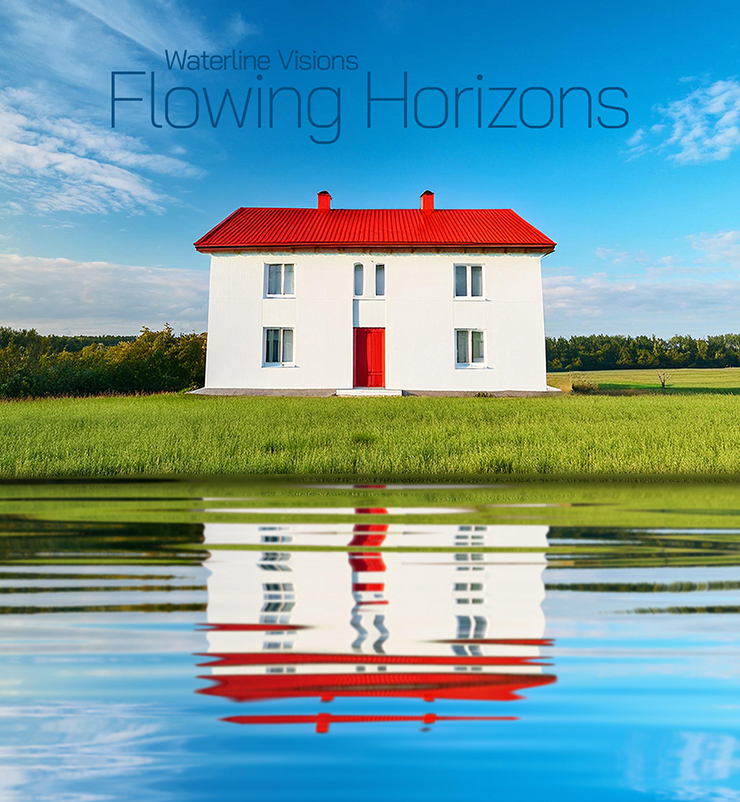
以上、Photoshopで写真を加工し、風景が映り込んだリアルな水面を表現する方法でした。
制作者プロフィール

- MARUMIYAN(マルミヤン)
- グラフィックデザイナー/イラストレーター
- 2007年より「マルミヤン」(Marumiyan)名義で、福岡を拠点に活動を開始。雑誌、広告、CDジャケット、パッケージ、アパレル、プロダクト、Webなど、様々な媒体で活動を行う。人物や植物、動物、建物など、様々なアイコンをグラフィカルに組み合わせ、洗練された作品作りを目指す。また “FOUR DIMENSIONS WORLD” をテーマとした作品も精力的に制作している。2008年「FUNKY802 digmeout」オーディション通過。https://marumiyan.com/




























2025.03.04 Tue