


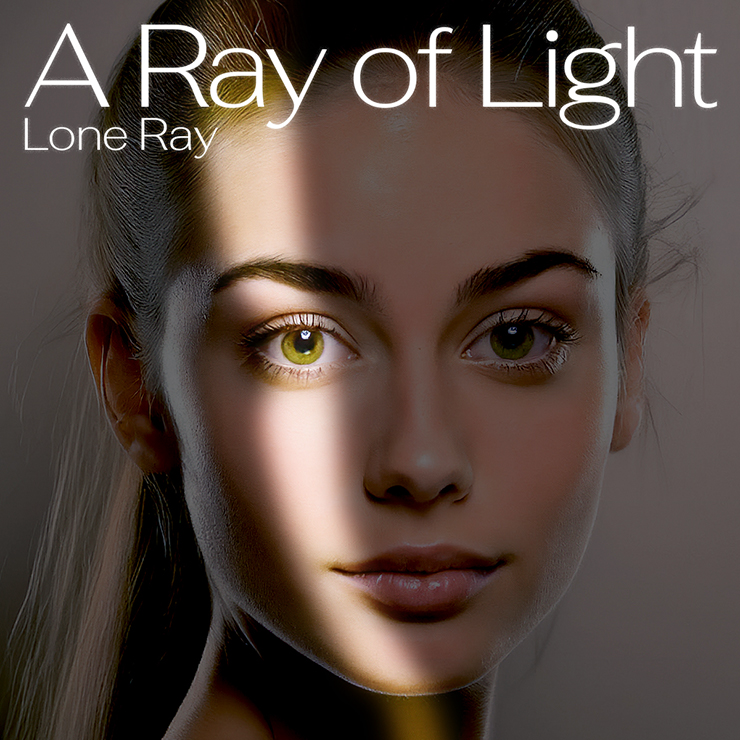
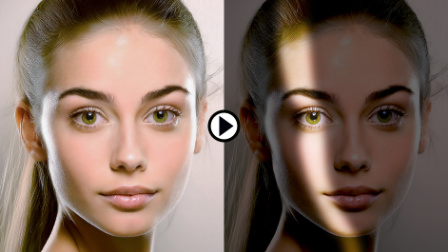
Photoshopで隙間から射し込んだ光が被写体を筋状に照らすような、印象的なライティングを表現する方法を紹介します。
*本連載はPhotoshopで作る定番グラフィックの制作工程を、一から手順通りに解説するHow to記事です。
■使用する機能「露光量調整レイヤー」「ペンツール」「トーンカーブ調整レイヤー」「階調の反転」
【Photoshop】隙間から射し込む光のライティング表現:
1.元となる写真素材を用意する
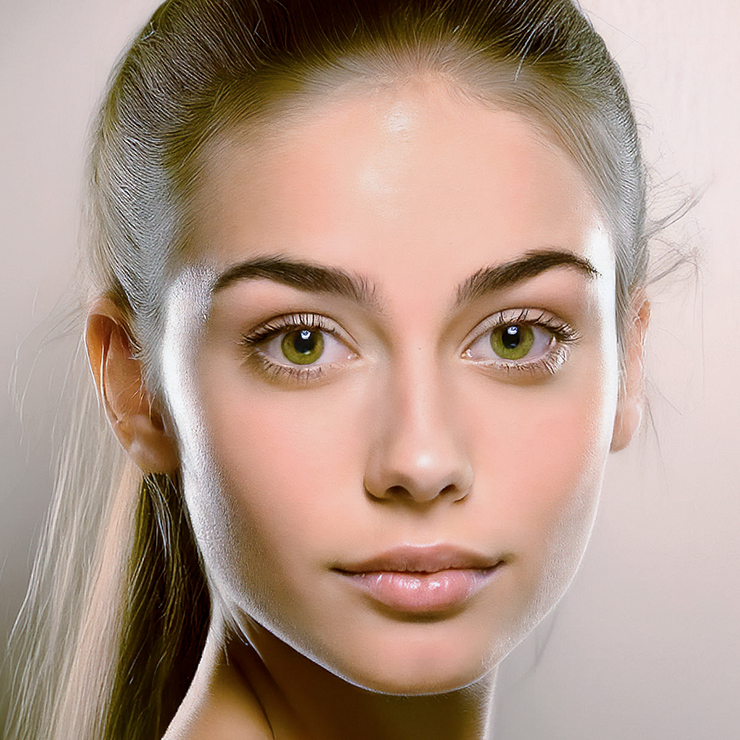
まずは新規ファイルを[幅:1200ピクセル]、[高さ:1200ピクセル]、[解像度:350ピクセル/インチ]で作成したら、元となる写真素材を用意して配置する(図1)。
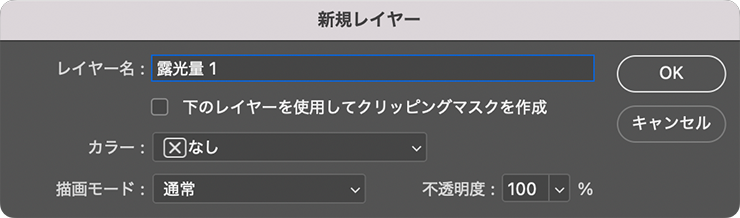
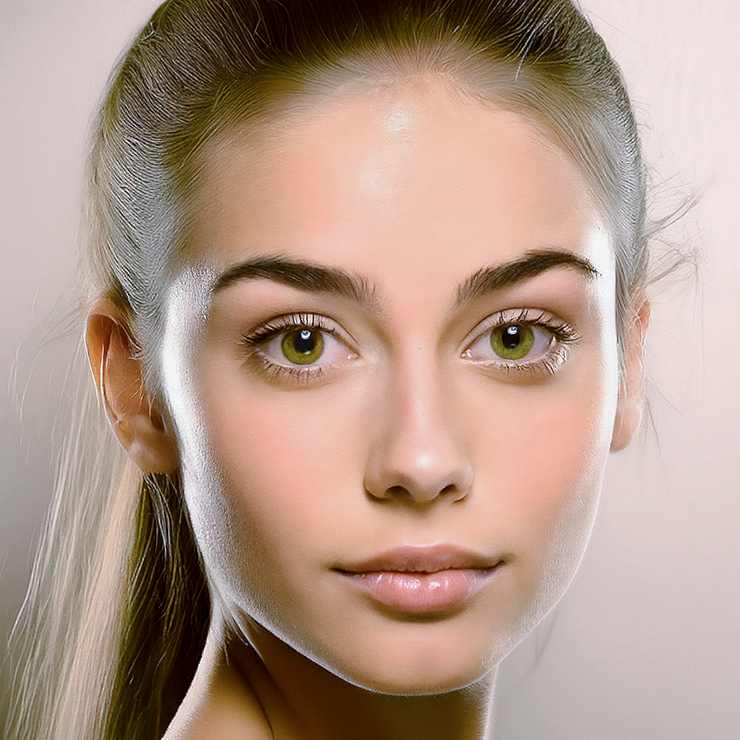
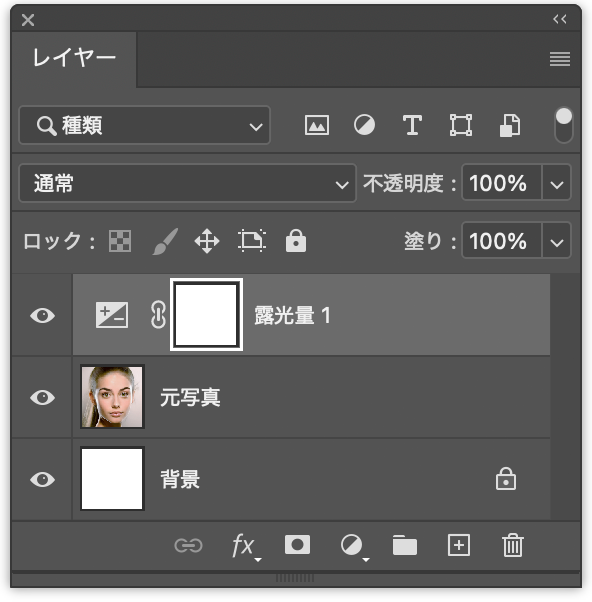
次にレイヤーメニュー→“新規調整レイヤー”→“露光量...”を選択。「新規レイヤー」ダイアログが表示されるので(図2)、そのまま[OK]をクリックして適用する(図3)(図4)。
【Photoshop】隙間から射し込む光のライティング表現:
2.筋状の光を表現する
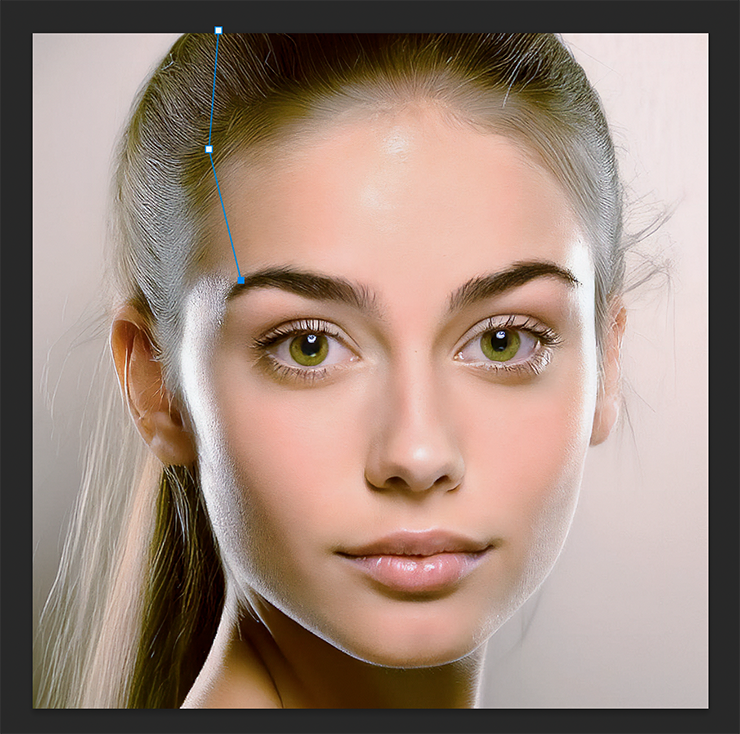
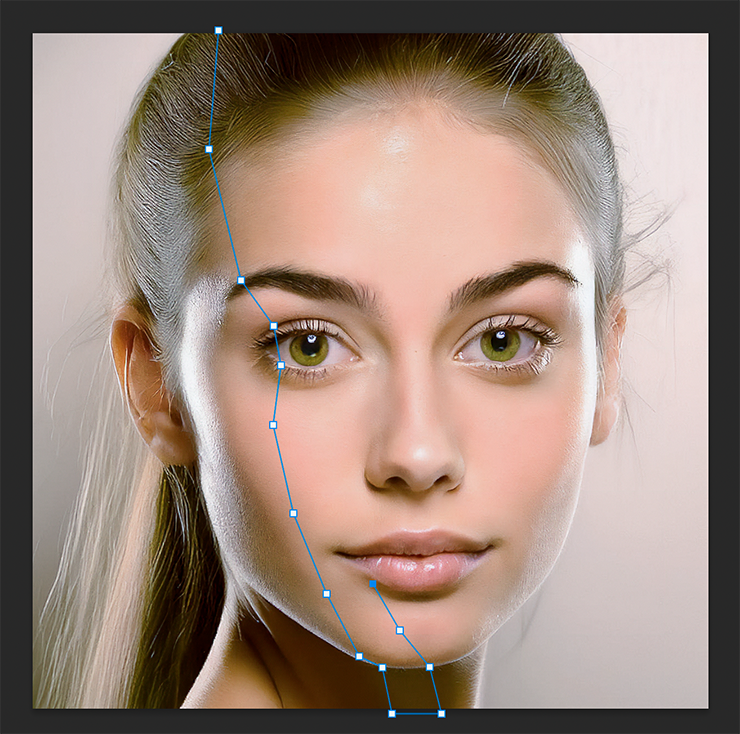
筋状の光を表現していく。まず、ペンツールを選び、オプションバーで[ツールモード:パス]に設定したら(図5)、被写体の上をクリックしながら光が当たる部分をざっくりと囲んでパスを作成する。その際、顔の起伏やラインを少し意識しながら作成するといい(図6)(図7)(図8)。

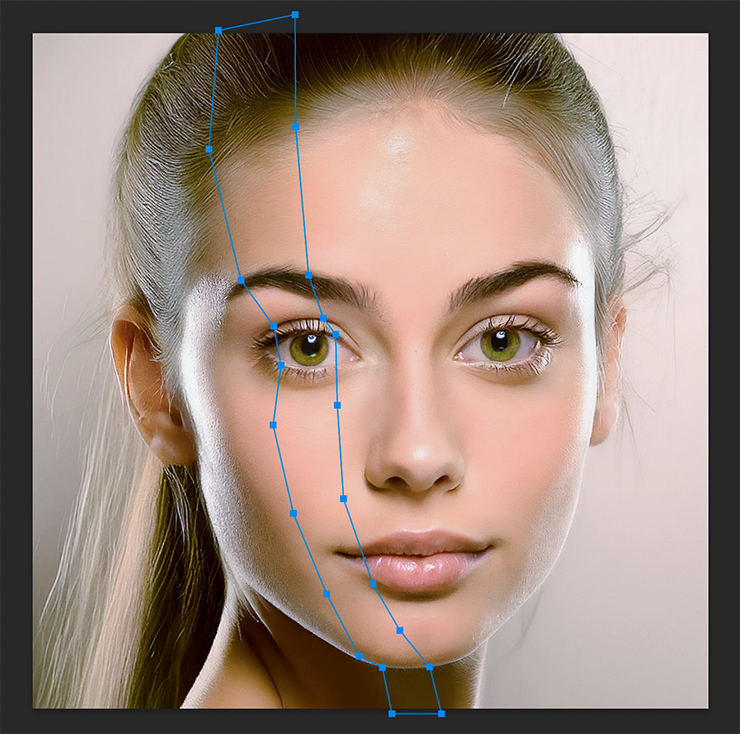
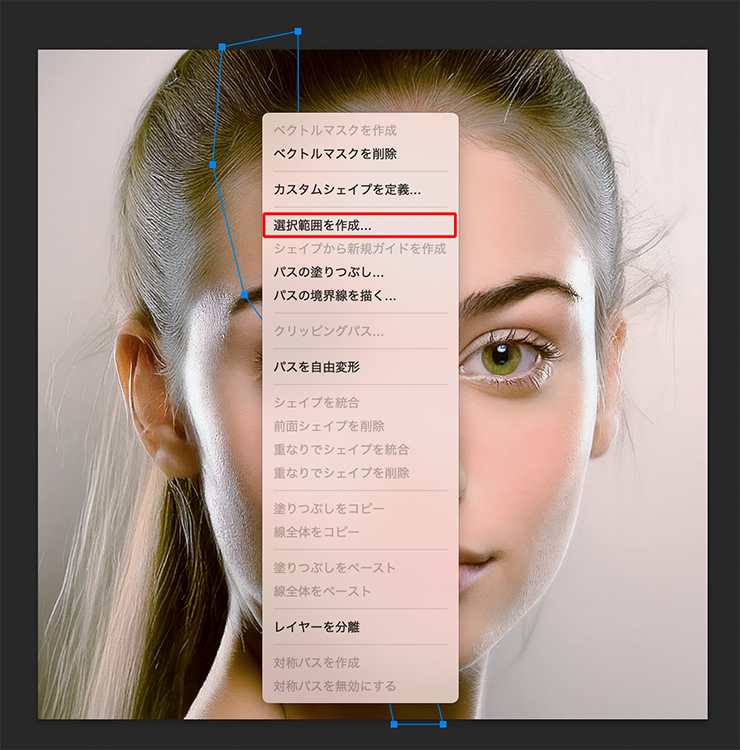
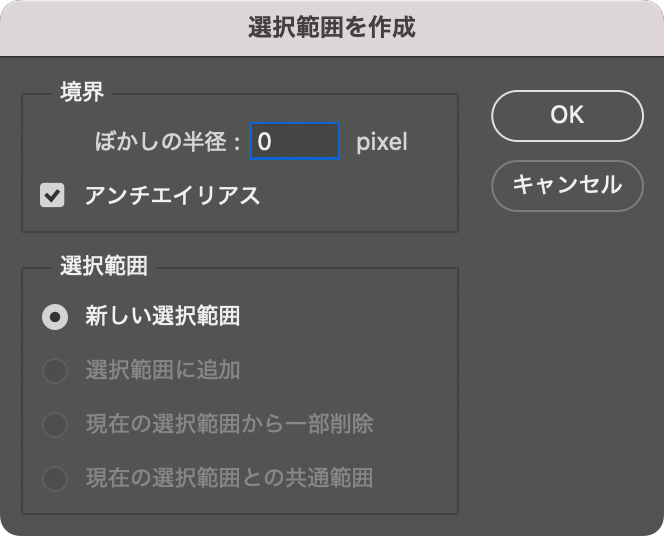
作成したパスの上で右クリックしてメニューを表示したら、“選択範囲を作成...”を選択(図9)。ダイアログが表示されるので、[ぼかしの半径:0pixel]、[アンチエイリアス]、[選択範囲:新しい選択範囲]で実行する(図10)(図11)。
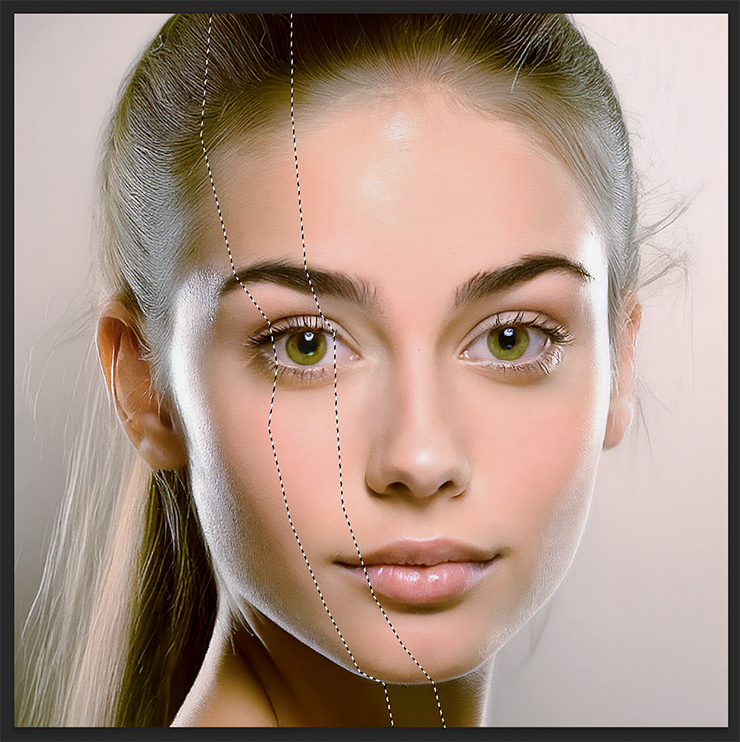
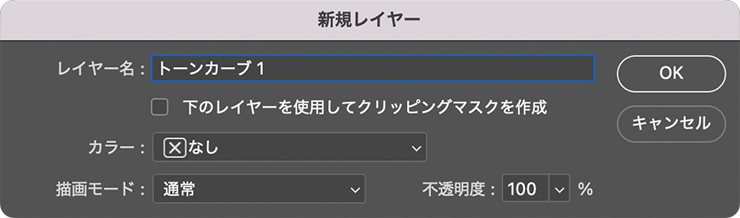
次に、レイヤーメニュー→“新規調整レイヤー”→“トーンカーブ...”を選択し、「新規レイヤー」ダイアログが表示されたらそのまま[OK]をクリックして適用する(図12)(図13)。
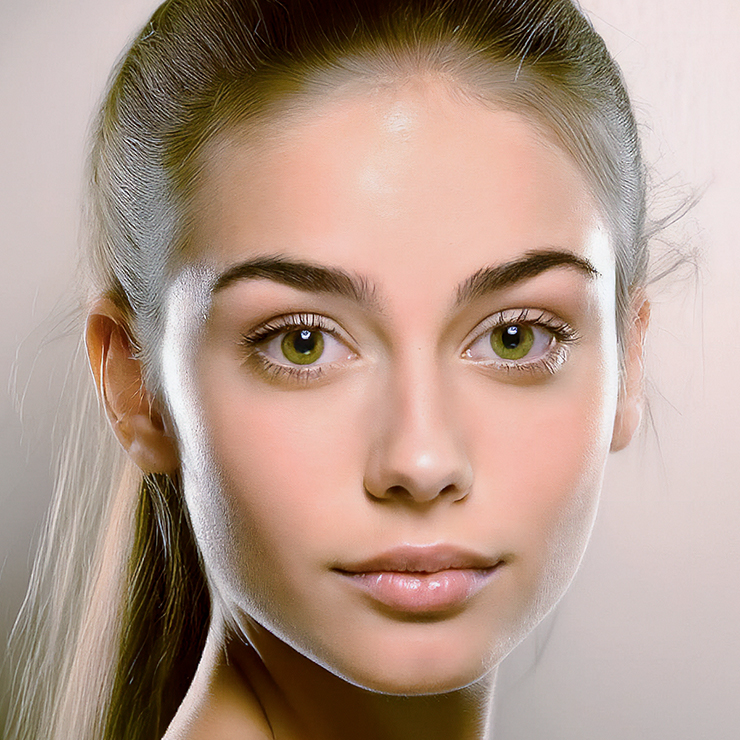
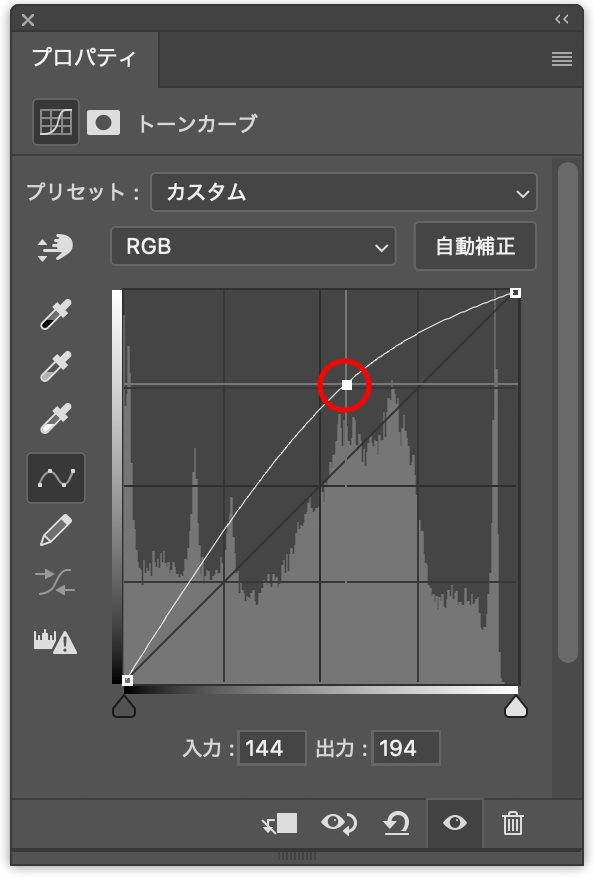
続いて、プロパティパネルでトーンカーブの真ん中あたりをクリックしてコントロールポイントを追加したら、そのまま右上にドラッグする(図14)(図15)。
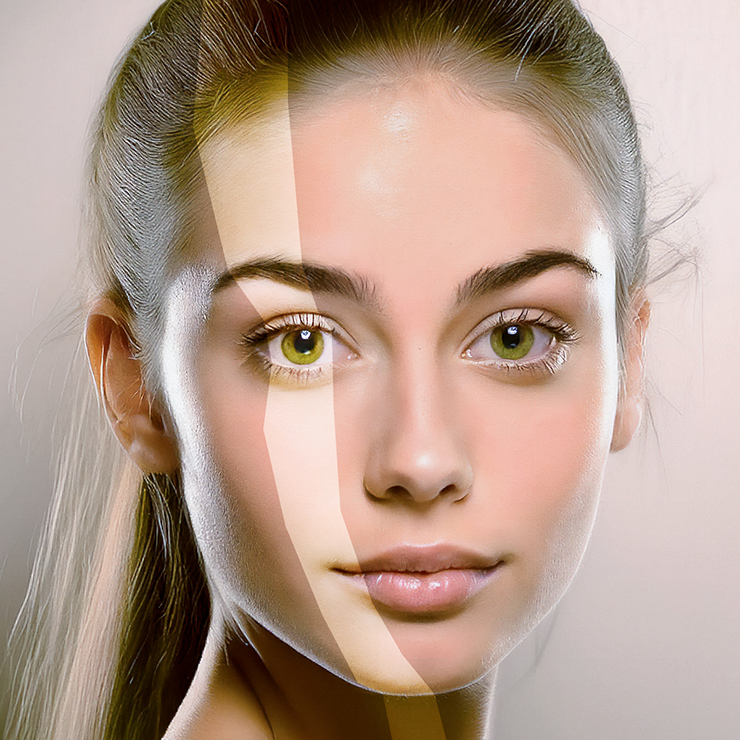
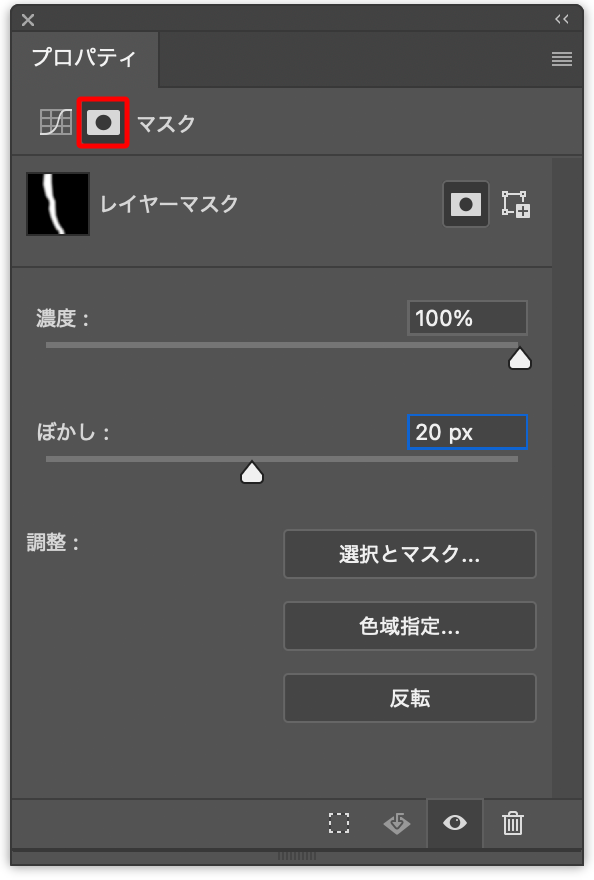
さらにプロパティパネルの上方にある[マスク]をクリックして選択したら、[ぼかし:20px]にして適用する(図16)(図17)。
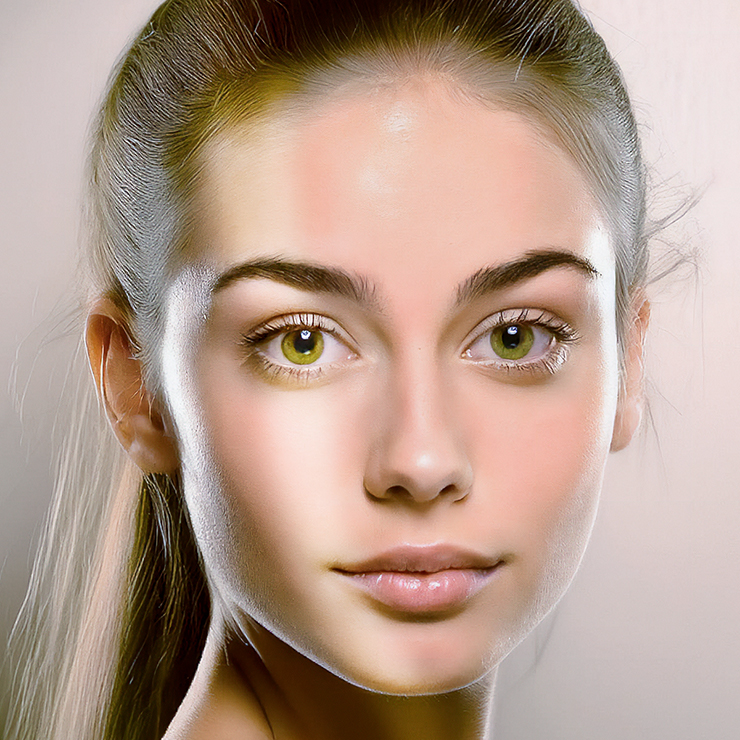
【Photoshop】隙間から射し込む光のライティング表現:
3.明暗差をつけてビジュアルを仕上げる
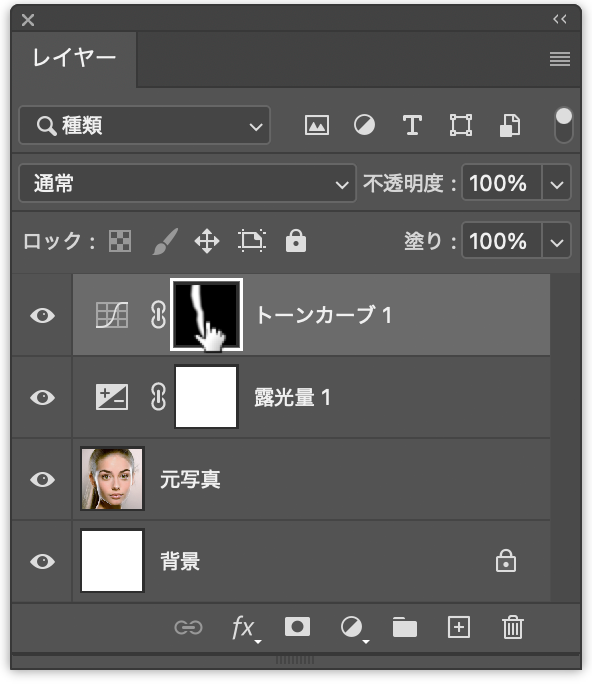
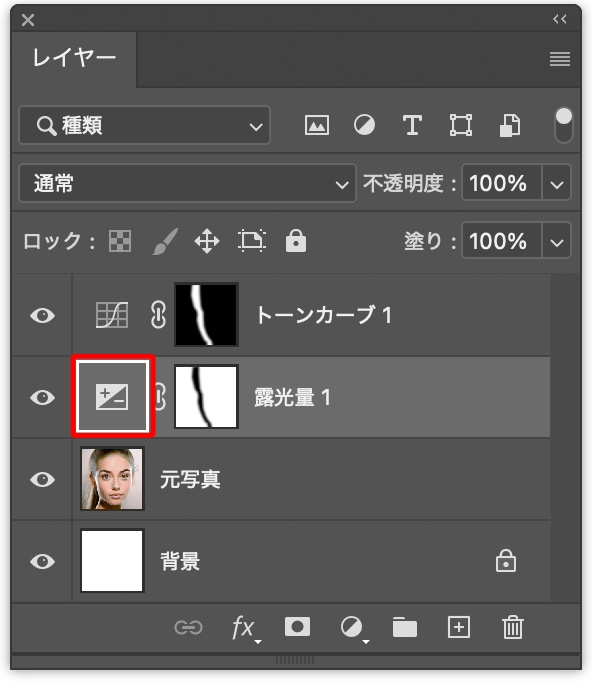
ビジュアルを仕上げていく。まず、レイヤーパネルで「トーンカーブ」調整レイヤーのレイヤーマスクサムネールにマウスポインターを合わせたら(図18)、optionキー(Macの場合。WindowsではAltキー)を押しながら「露光量」調整レイヤーのレイヤーマスクサムネールにドラッグ&ドロップする(図19)。
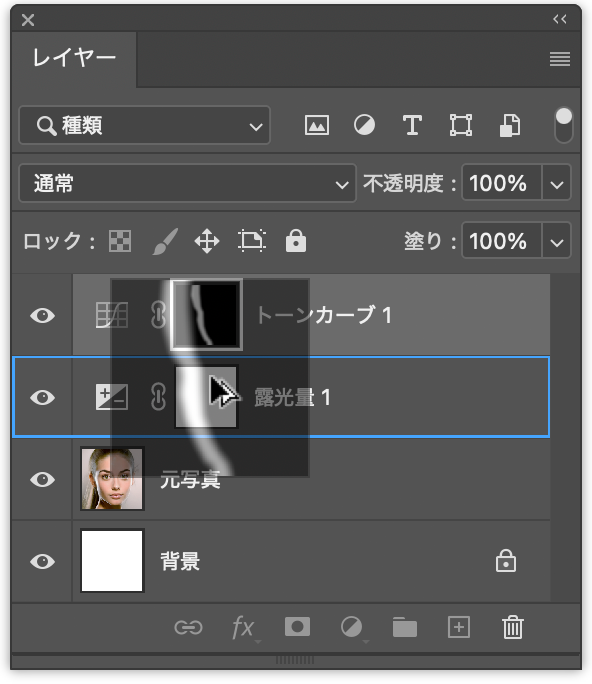
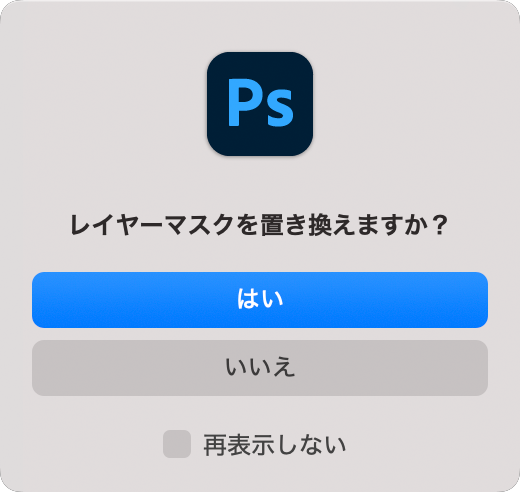
「レイヤーマスクを置き換えますか?」という警告が表示されるので、[はい]をクリックする(図20)(図21)。
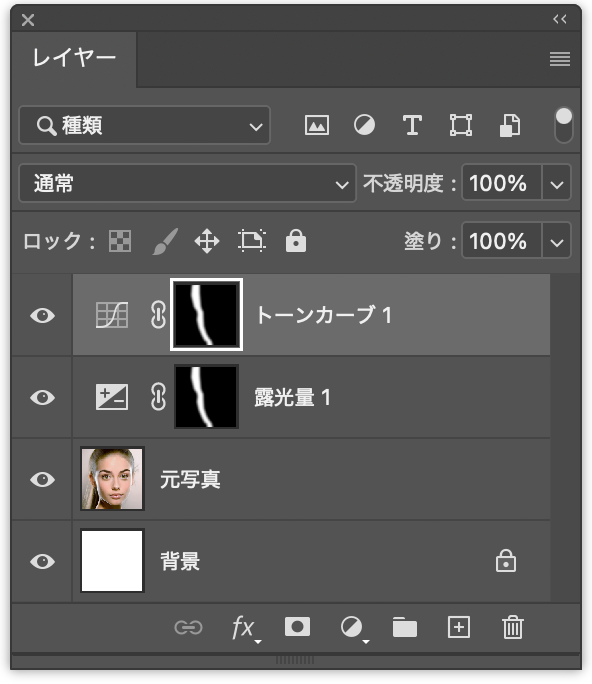
次に、レイヤーパネルで「露光量」調整レイヤーのレイヤーマスクサムネールをクリックして選択したら(図22)、イメージメニュー→“色調補正”→“階調の反転”を実行(図23)(図24)。
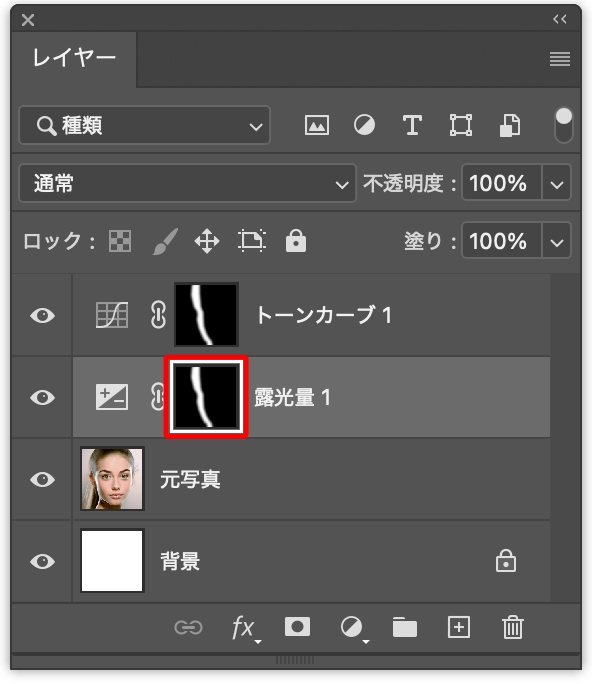
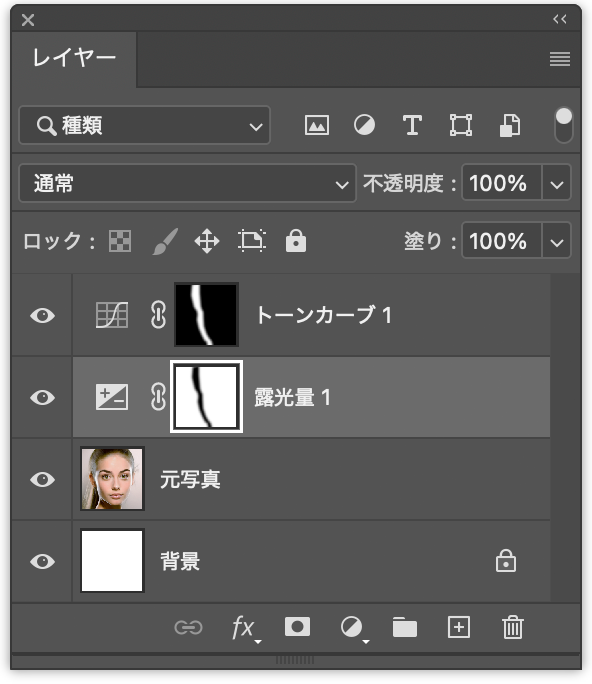
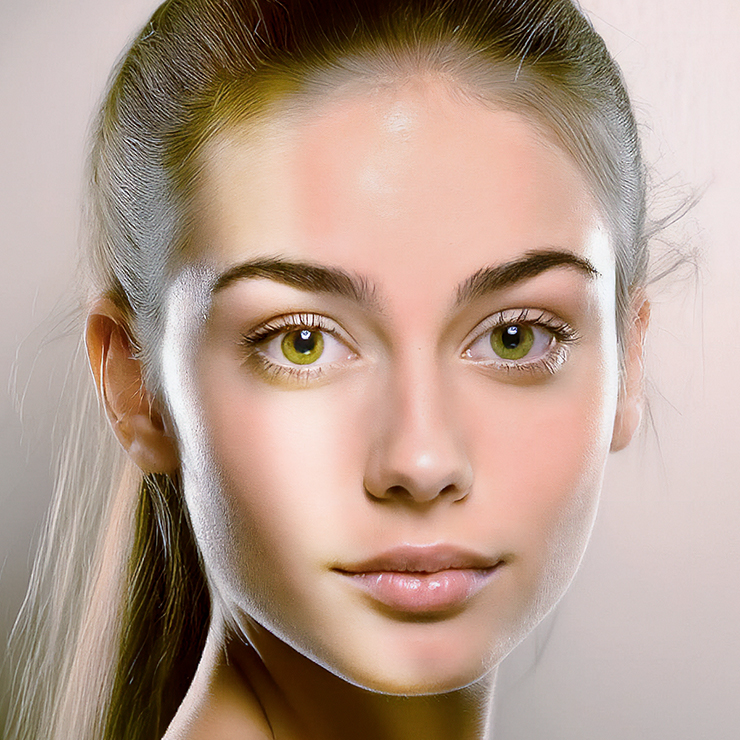
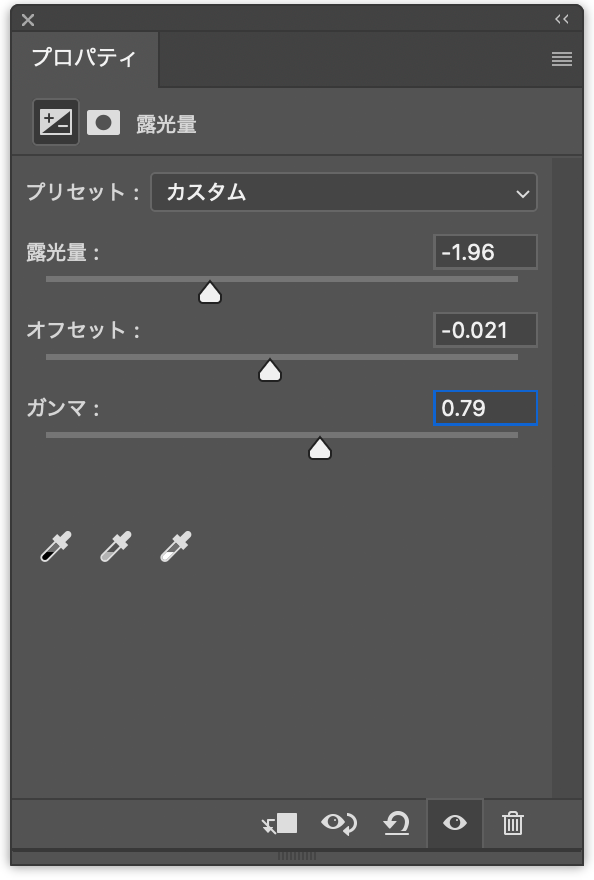
続いて、「露光量」調整レイヤーを選択したあと(図25)、プレビューを確認しながらプロパティパネルで各スライダーを動かしてハイライト以外を暗く調整する。ここでは[露光量:ー1.98]、[オフセット:ー0.021]、[ガンマ:0.79]としたが、表現したいイメージによっても最適値は異なるので適宜調整してみてほしい(図26)(図27)。
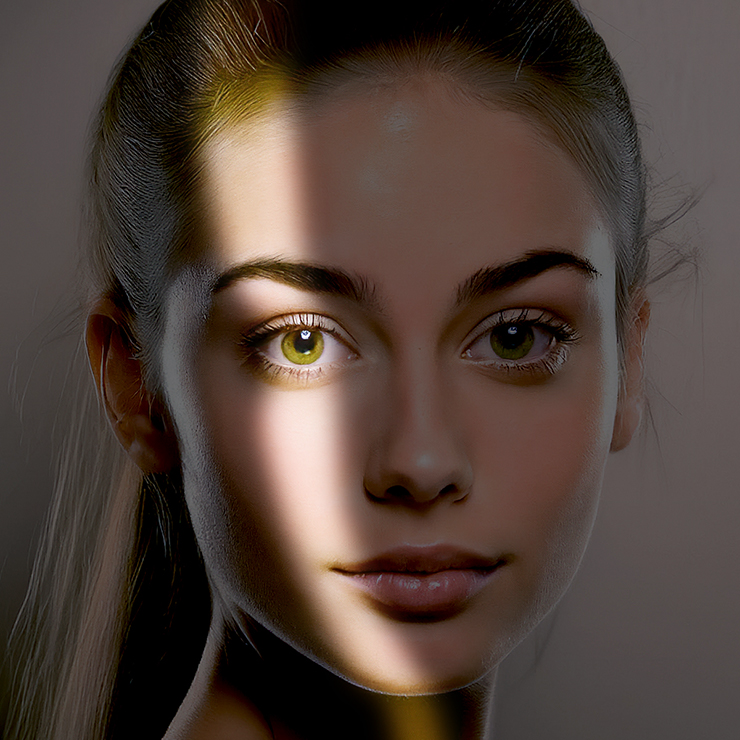
ここでは、さらに文字要素などを配置して完成とした(図28)。
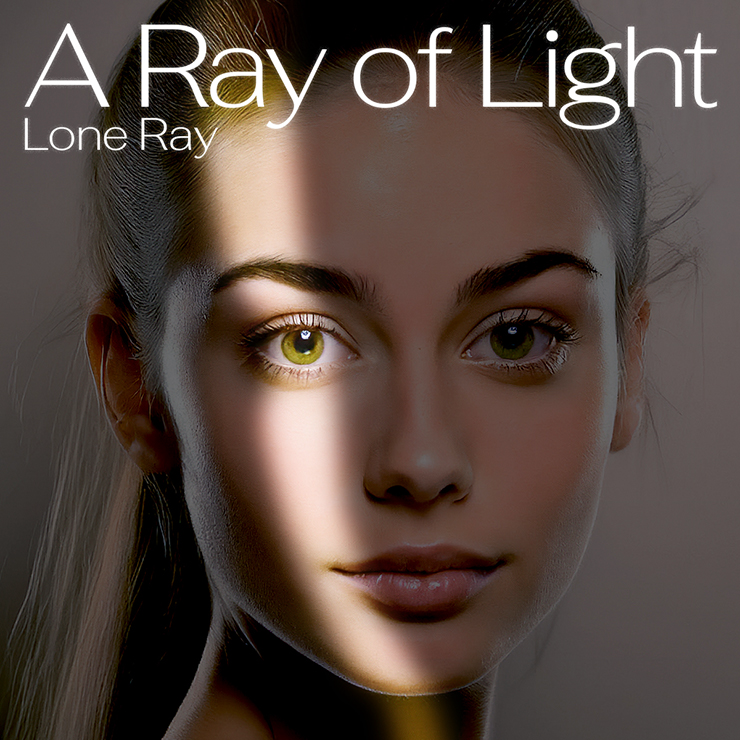
以上、Photoshopで隙間から射し込んだ光が被写体を筋状に照らすような、印象的なライティングを表現する方法でした。
制作者プロフィール

- MARUMIYAN(マルミヤン)
- グラフィックデザイナー/イラストレーター
- 2007年より「マルミヤン」(Marumiyan)名義で、福岡を拠点に活動を開始。雑誌、広告、CDジャケット、パッケージ、アパレル、プロダクト、Webなど、様々な媒体で活動を行う。人物や植物、動物、建物など、様々なアイコンをグラフィカルに組み合わせ、洗練された作品作りを目指す。また “FOUR DIMENSIONS WORLD” をテーマとした作品も精力的に制作している。2008年「FUNKY802 digmeout」オーディション通過。https://marumiyan.com/


























2025.04.01 Tue