



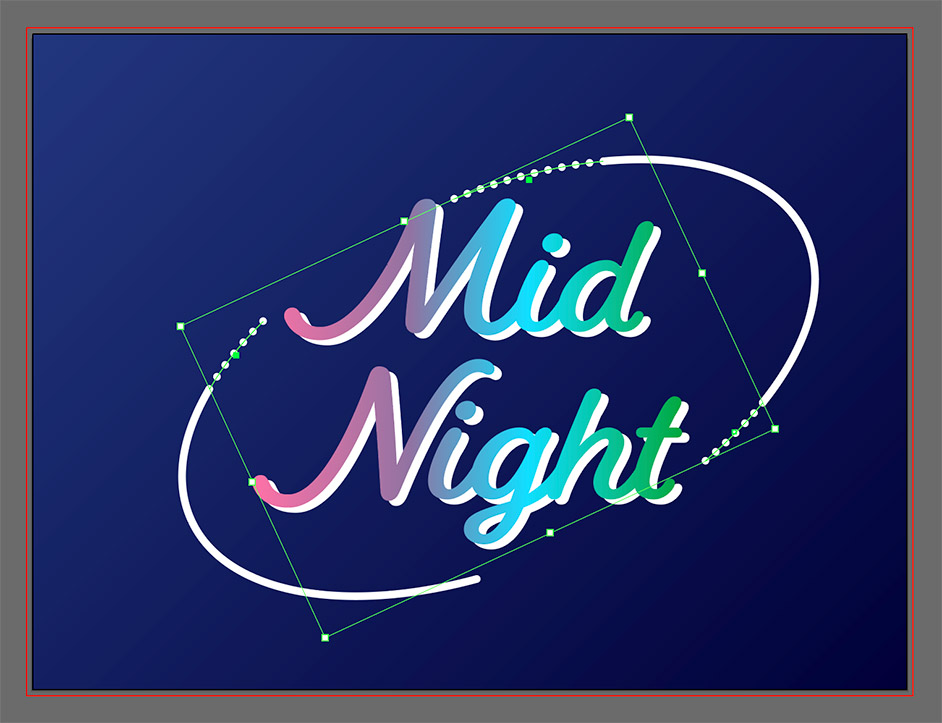
カラフルなグラデーションと筆記体を組み合わるガーリーなロゴの作り方をご紹介。ドロップシャドウで文字の重なりを表現し、文字周りの装飾でよりかわいらしい印象に。粒状フィルムの効果をプラスすることでアナログ感も出しています。
*本連載はIllustratorで作る定番&最新グラフィックの制作工程を、一から手順通りに解説するHow to記事です。
■使用する機能「グラデーションツール」「文字ツール」「選択ツール」「アピアランスパネル」「スウォッチパネル」「パスの変形」「楕円形ツール」「線パネル」「変形パネル」「はさみツール」「直線ツール」「整列パネル」「グループ化」「ワープ」「アピアランスを分割」「回転ツール」「分割・拡張」、「粒状フィルム」、「透明パネル」
1.背景を用意してロゴのベースとなる文字を配置する
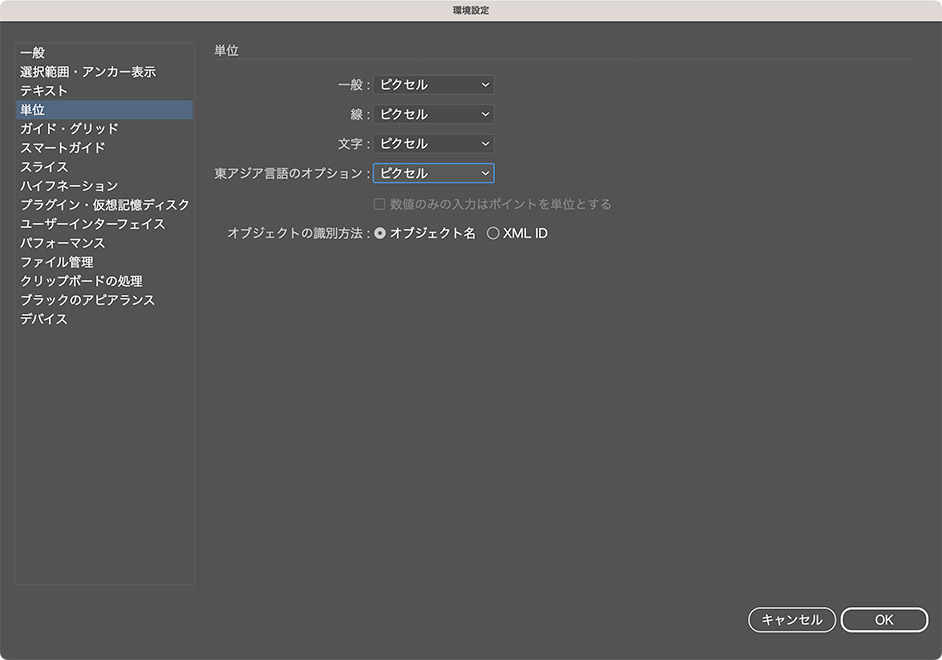
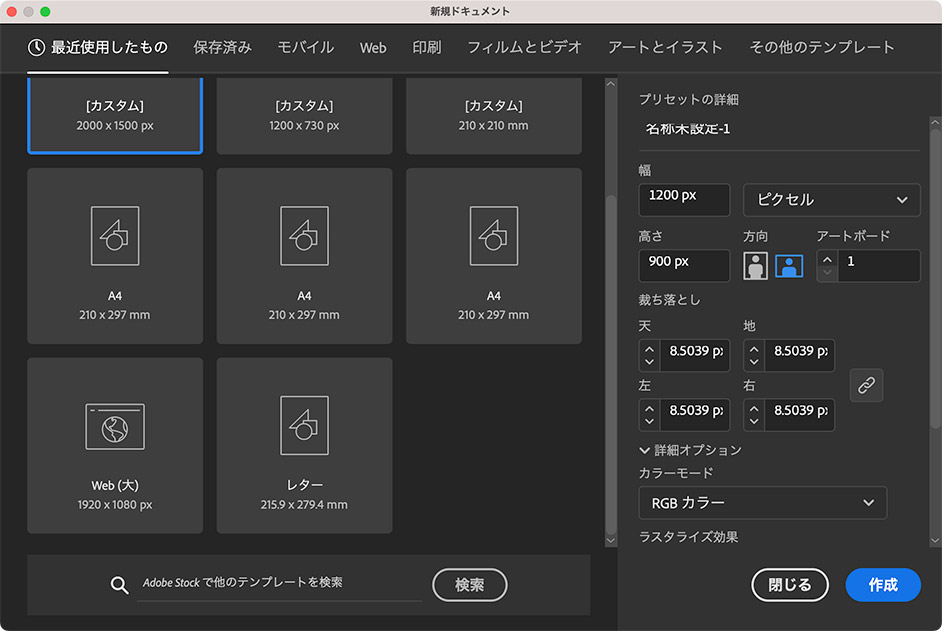
ロゴのベースとなる要素を用意していく。まずはIllustratorメニュー→“設定...”→“単位...”を選び、すべての単位を[ピクセル]に設定したら(図1)、新規ドキュメントを[幅:1200px]、[高さ:900px]、[カラーモード:RGBカラー]で作成する(図2)。
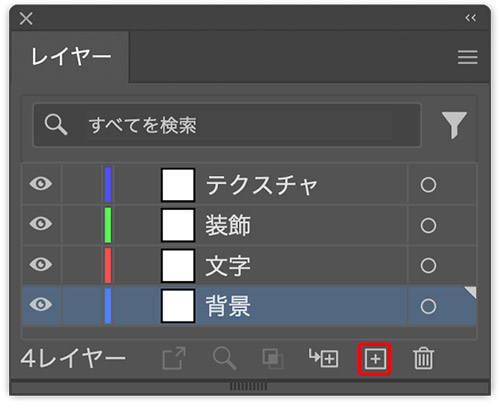
続いて、レイヤーパネル下部にある[新規レイヤーを作成]ボタンを3回クリックして3枚のレイヤーを前面に追加したあと、それぞれレイヤー名の部分をダブルクリックして分かりやすい名称に変更しておく。ここでは背面から「背景」、「文字」、「装飾」、「テクスチャ」とした(図3)。
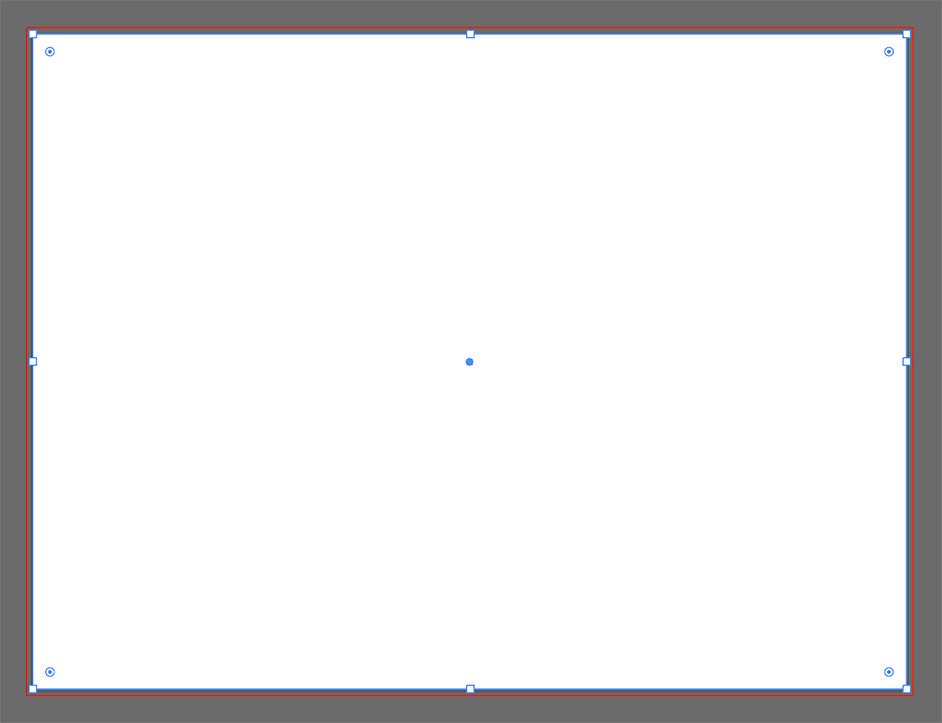
そのうち「背景」レイヤーを選択し、長方形ツールでアートボード全体を覆う長方形を描いたら(図4)、カラーパネルで[線]を[なし]に設定。グラデーションパネルで[種類:線形グラデーション]をクリックしてグラデーションをかける(図5)(図6)。
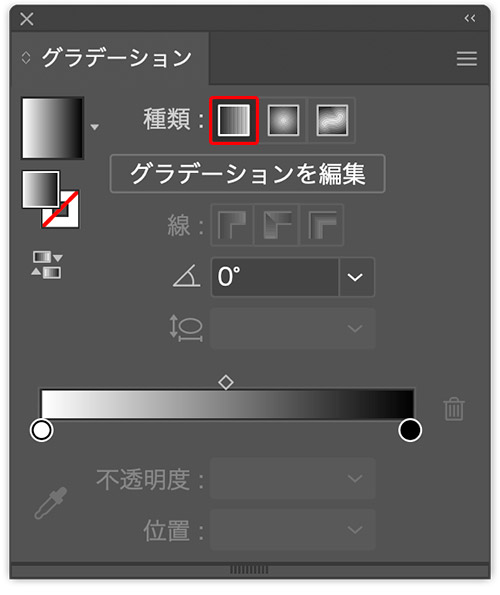
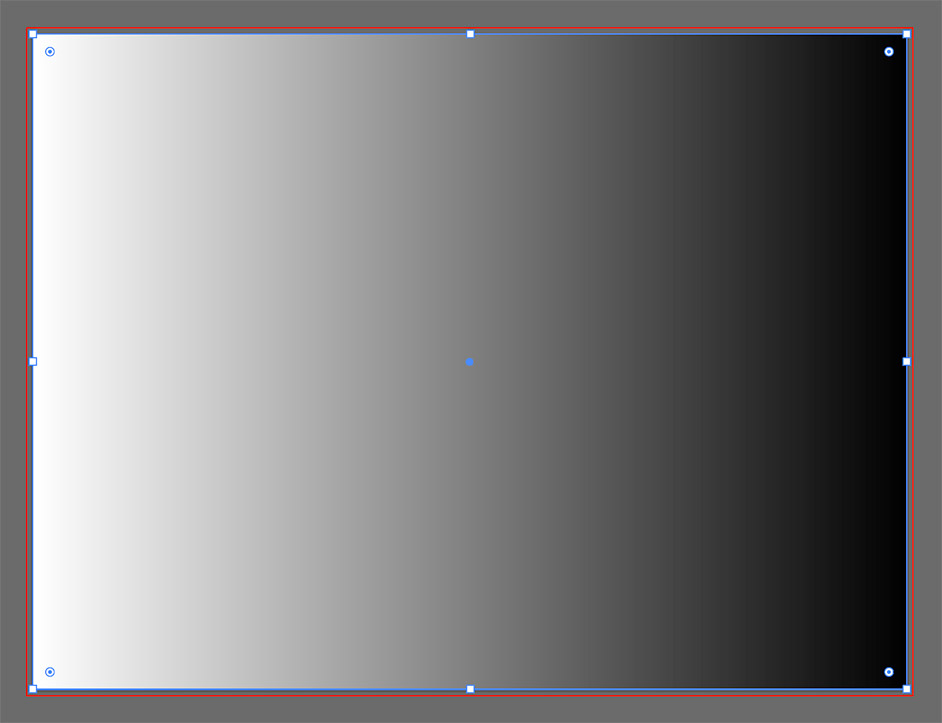
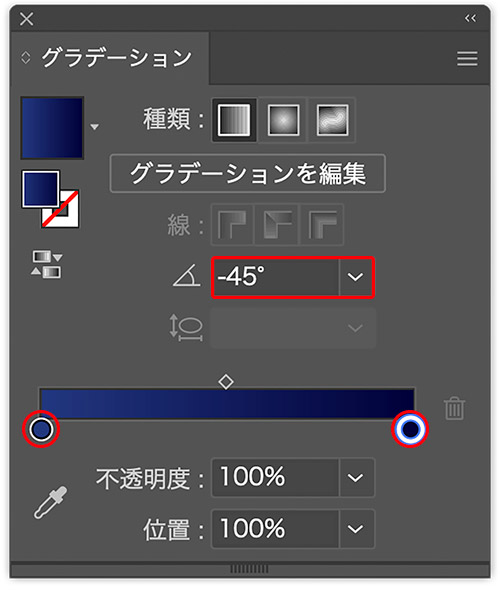
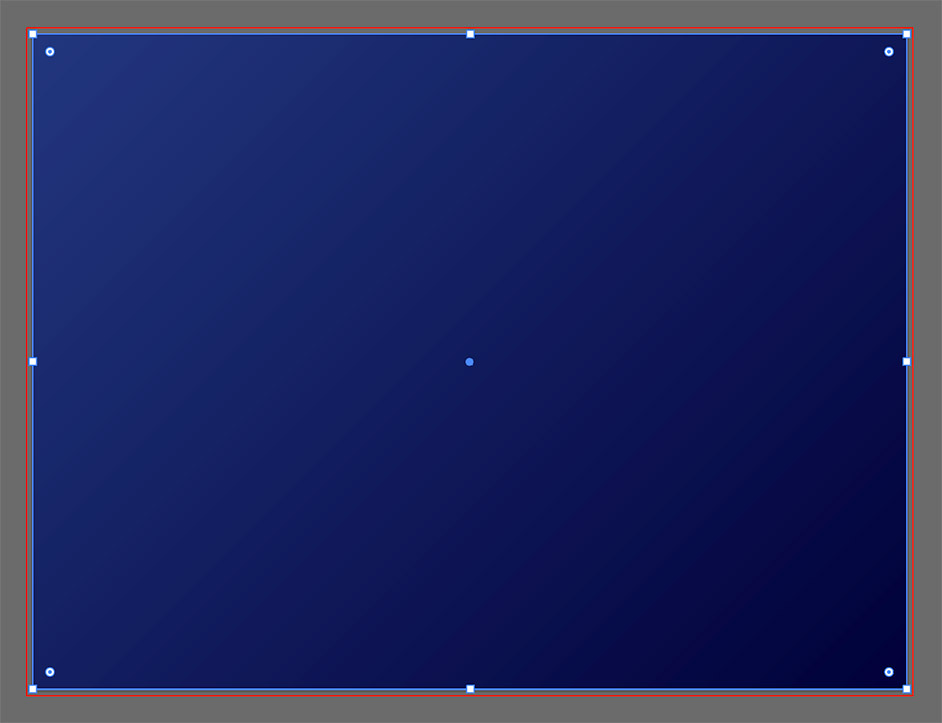
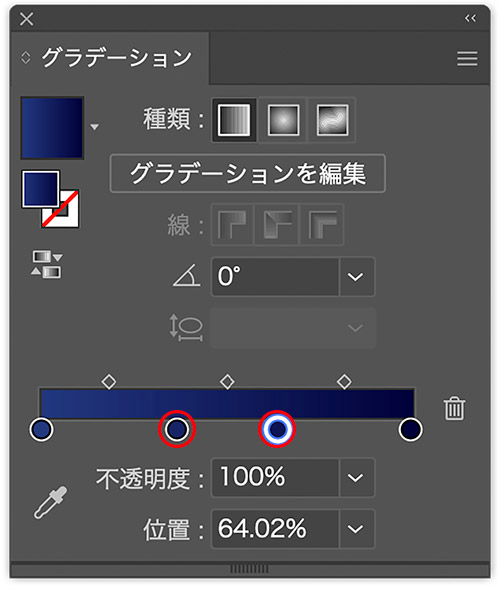
さらにグラデーションパネルで[角度:ー45°]に変更したあと、丸い点(カラー分岐点)の左側をダブルクリックして青(ここでは[R:34、G:55、B:127])に、右側を濃紺(ここでは[R:0、G:0、B:57])に設定する(図7)(図8)。
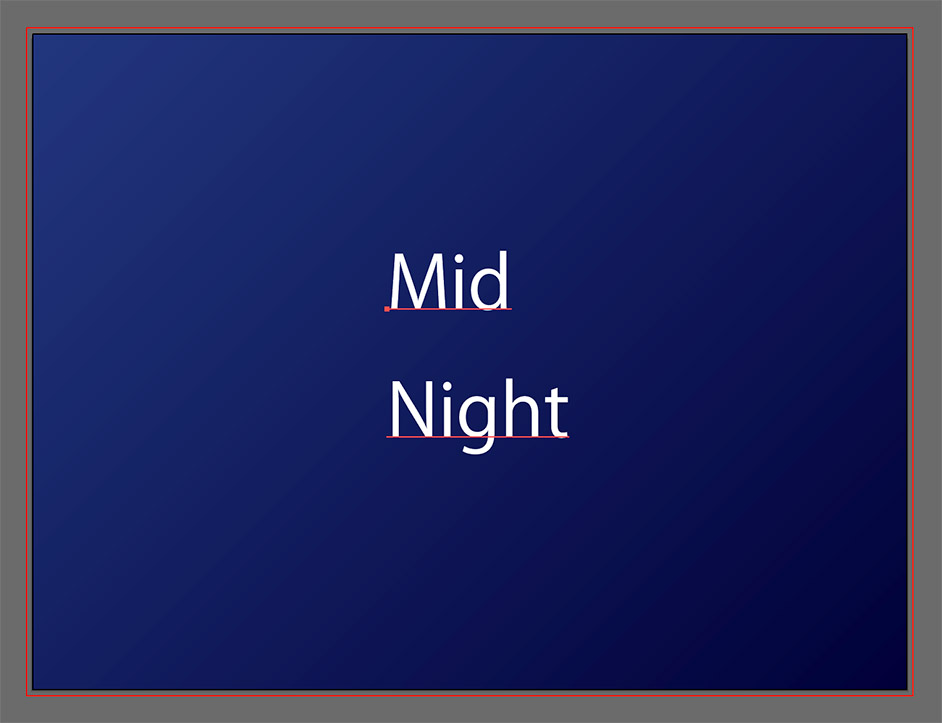
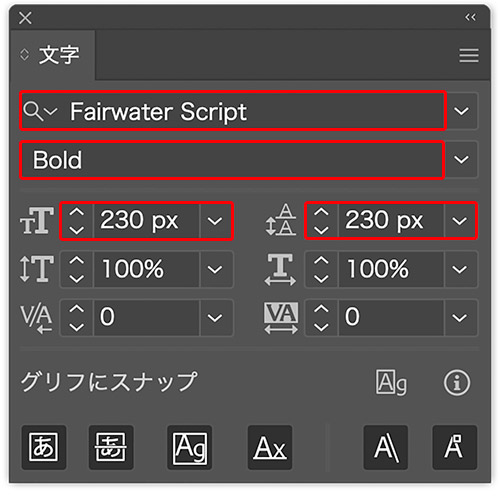
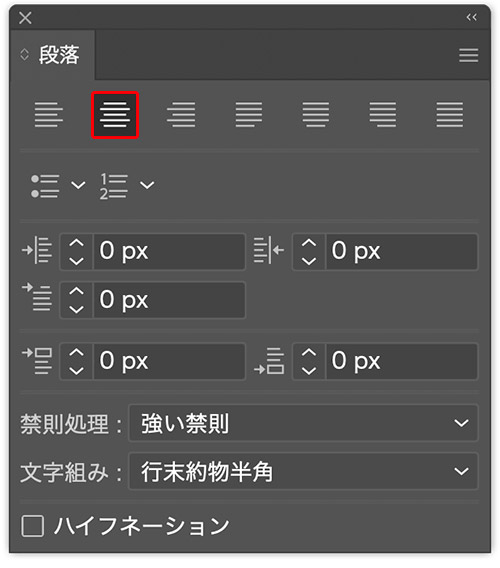
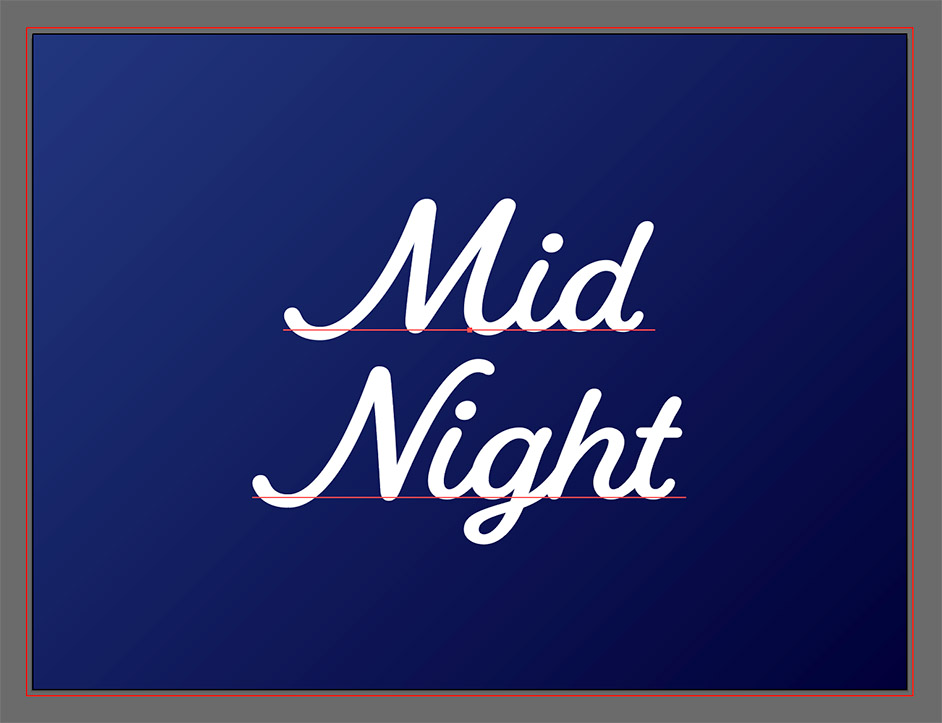
次にレイヤーパネルで「文字」レイヤーを選択したら、[塗り]をホワイト、[線]を[なし]に設定し、文字ツールで「Mid Night」と入力(図9)。文字パネルや段落パネルでイメージに合った書体やフォントサイズ、文字揃えなどに変更する。ここでは[フォントファミリ:Fairwater Script]、[フォントスタイル:Bold]、[フォントサイズ:230px]、[行送り:230px]に設定したあと(図10)、段落パネルで[中央揃え]に変更しておいた(図11)(図12)。
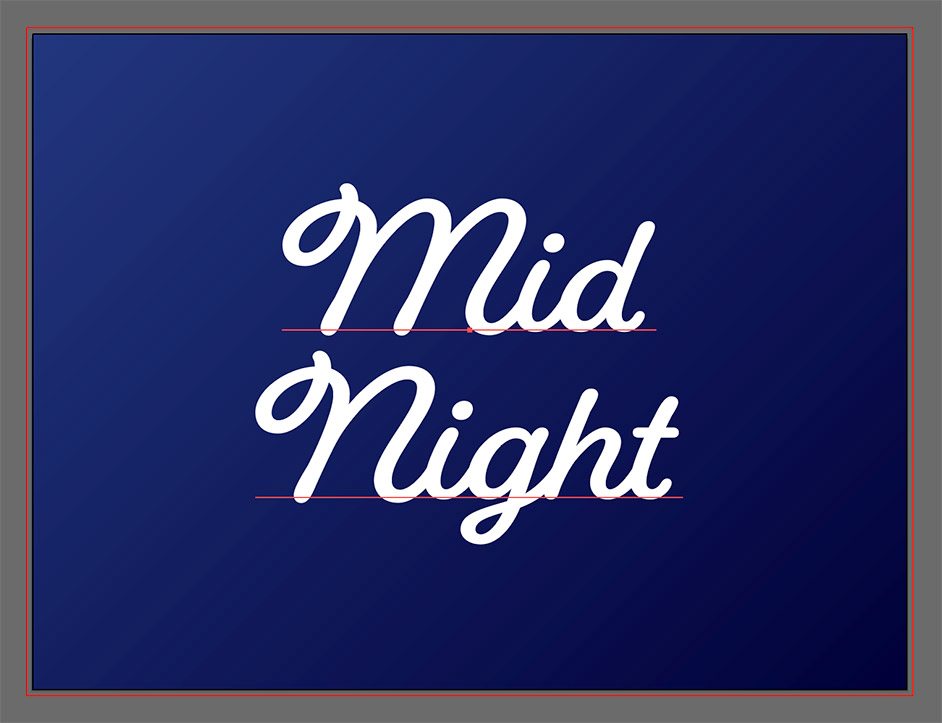
続いて、文字ツールで大文字の「M」をドラッグして選択し、右下に表示されるコンテキストメニューからその異体字を選択する(図13)。ここでは、同様に大文字の「N」も異体字に変更しておいた(図14)。

2.文字にカラフルなグラデーションをかける
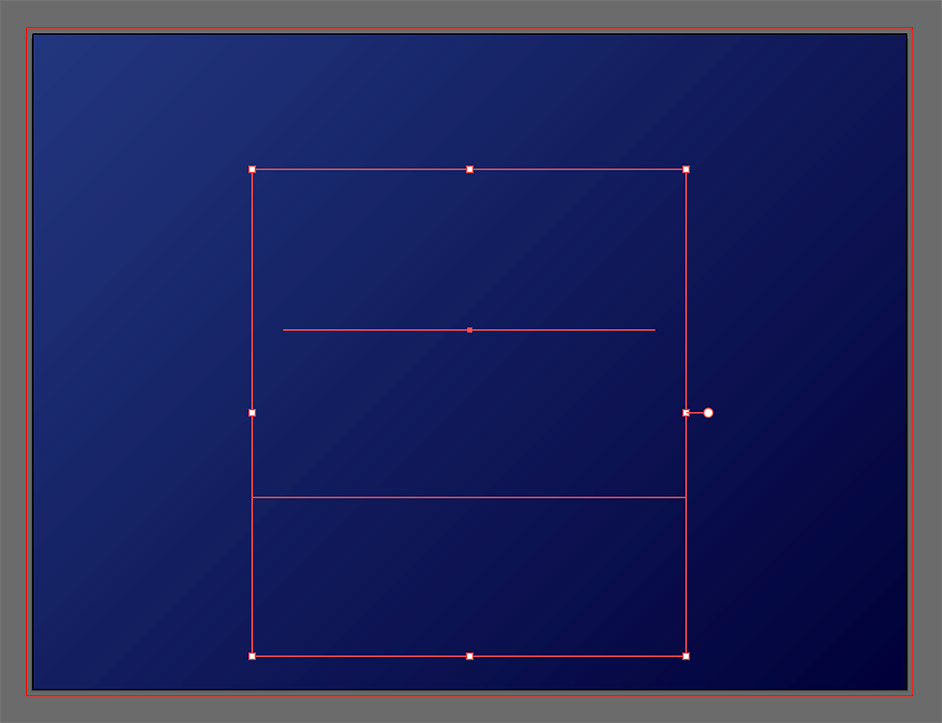
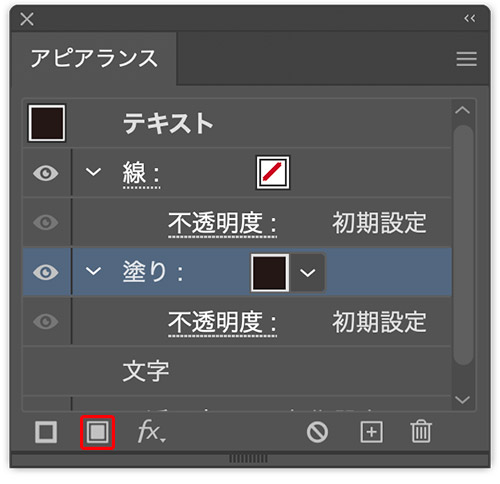
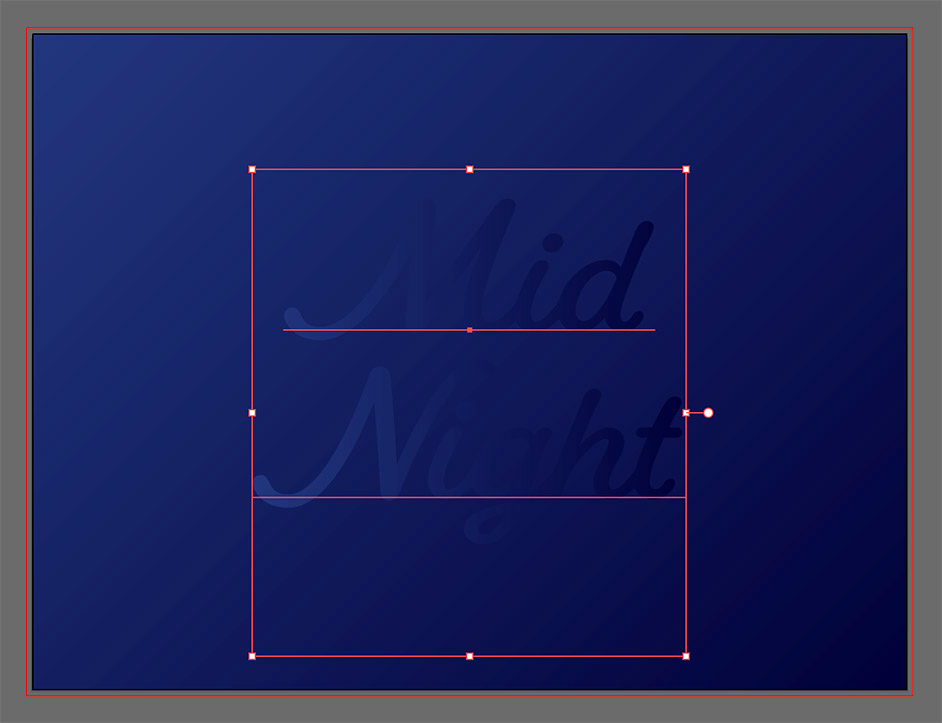
表現したいイメージに合わせて文字を彩っていく。まずは選択ツールで文字列をクリックして選択したら、[塗り]と[線]を、いったん[なし]に設定する(図15)。続いてアピアランスパネルの下部にある[新規塗りを追加]ボタンをクリックしたあと(図16)、グラデーションパネルで[種類:線形グラデーション]をクリック(図17)。
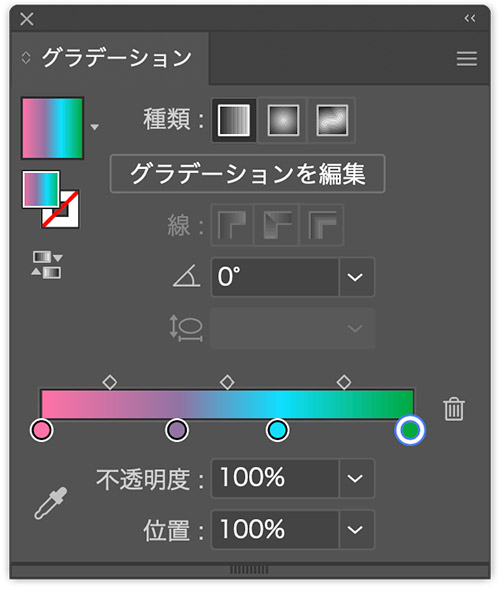
グラデーションパネルにあるバー状のグラデーション見本(グラデーションガイド)の下辺をクリックしてカラー分岐点をふたつ追加したら(図18)、各カラー分岐点の色を変更していく。ここでは、いちばん左を[R:255、G:114、B:166]のピンク、左から2番目を[R:145、G:115、B:162]の紫、3番目を[R:14、G:223、B:255]の水色、いちばん右を[R:0、G:168、B:63]の緑に設定した(図19)(図20)。
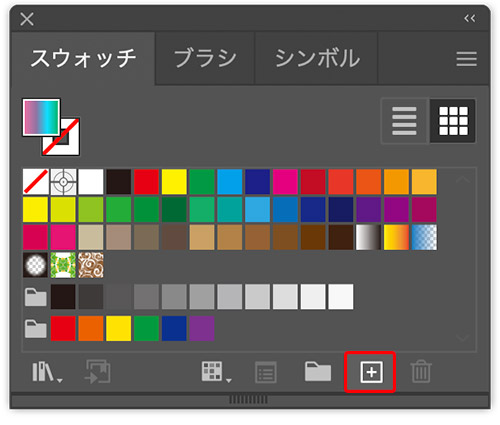
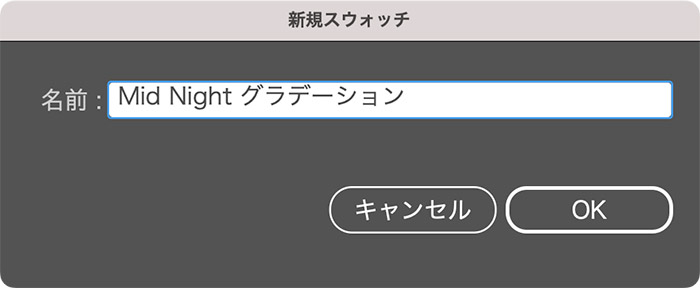
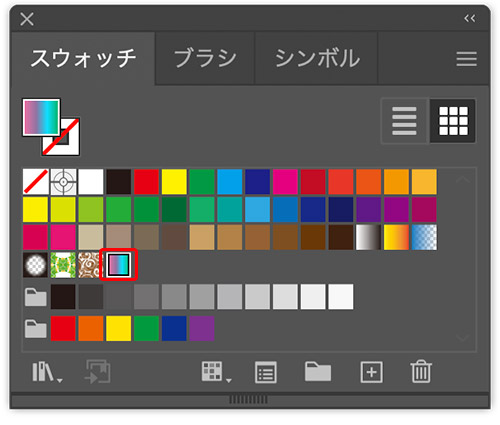
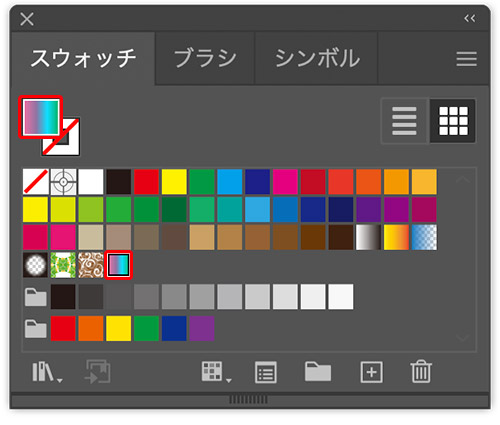
続いて、スウォッチパネルでパネル下部にある[新規スウォッチ]ボタンをクリック(図21)。「新規スウォッチ」ダイアログが開くので、分かりやすい名前をつけて適用すると(図22)、先ほど設定したグラデーションをスウォッチパネルに登録できる(図23)。
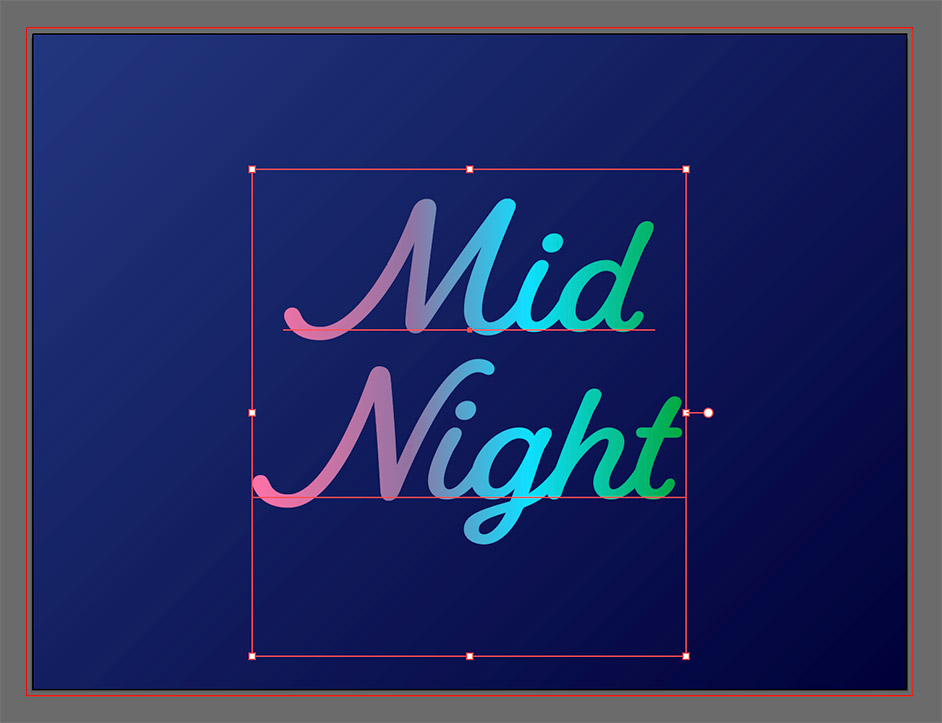
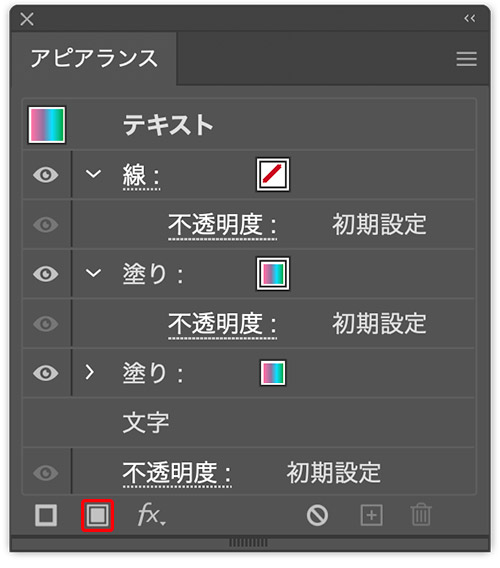
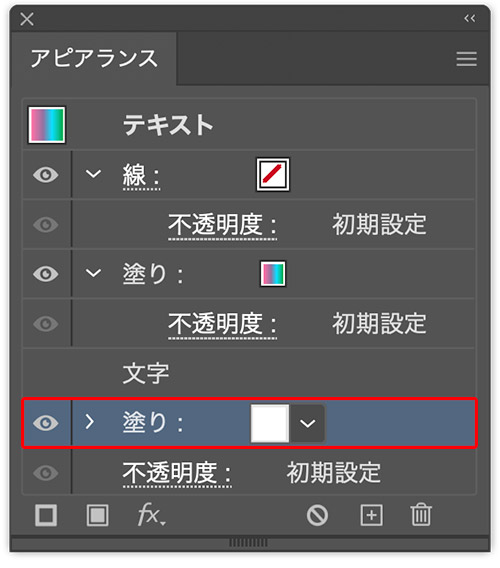
文字が選択された状態のまま、アピアランスパネルで[新規塗りを追加]ボタンをクリックして[塗り]を追加(図24)。これにより[塗り]がふたつになるので、背面の方(パネルでは下に表示されている方)をホワイトに変更したあと、パネル上でドラッグして[文字]の下に移動しておく(図25)。
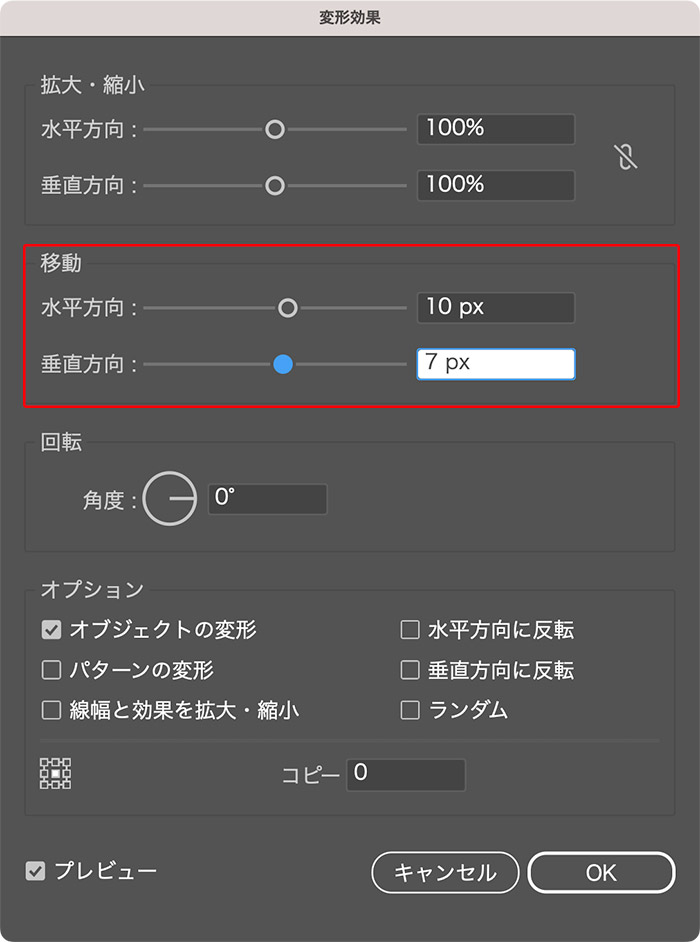
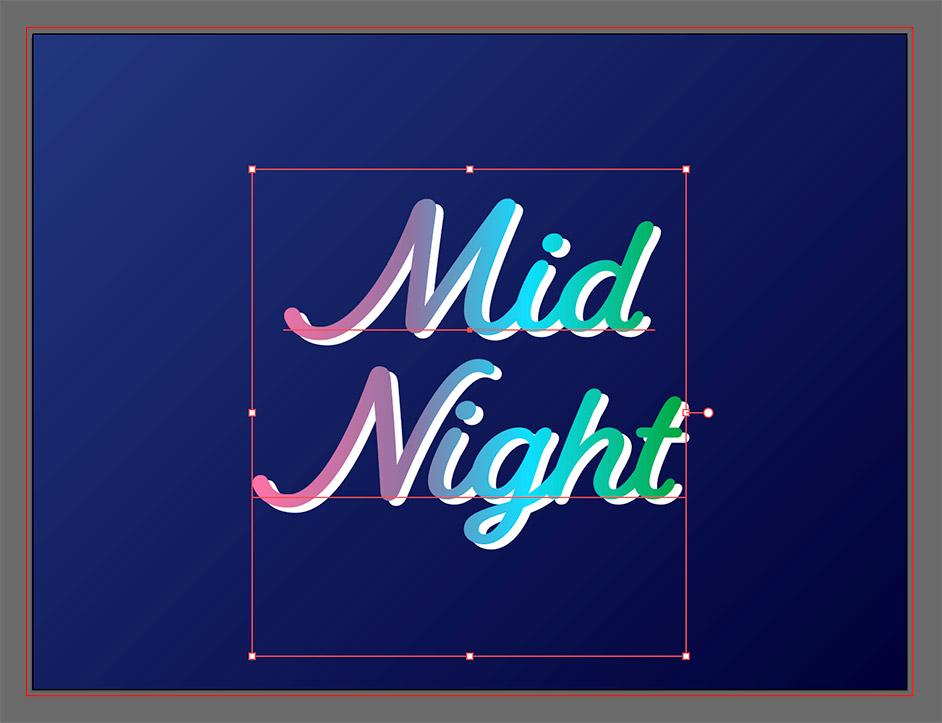
この背面の[塗り]が選択された状態で、効果メニュー→“パスの変形”→“変形...”を選び、[移動]を[水平方向:10px]、[垂直方向:7px]に設定して適用する(図26)(図27)。
3.装飾パーツを作成して文字の周囲に配置する
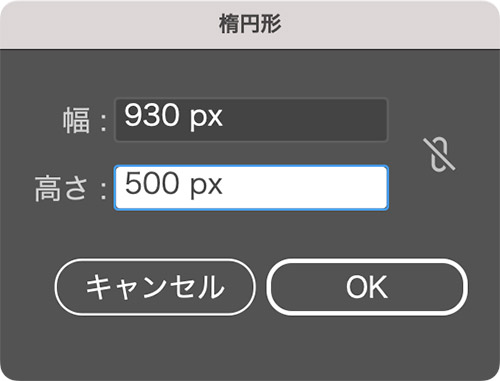
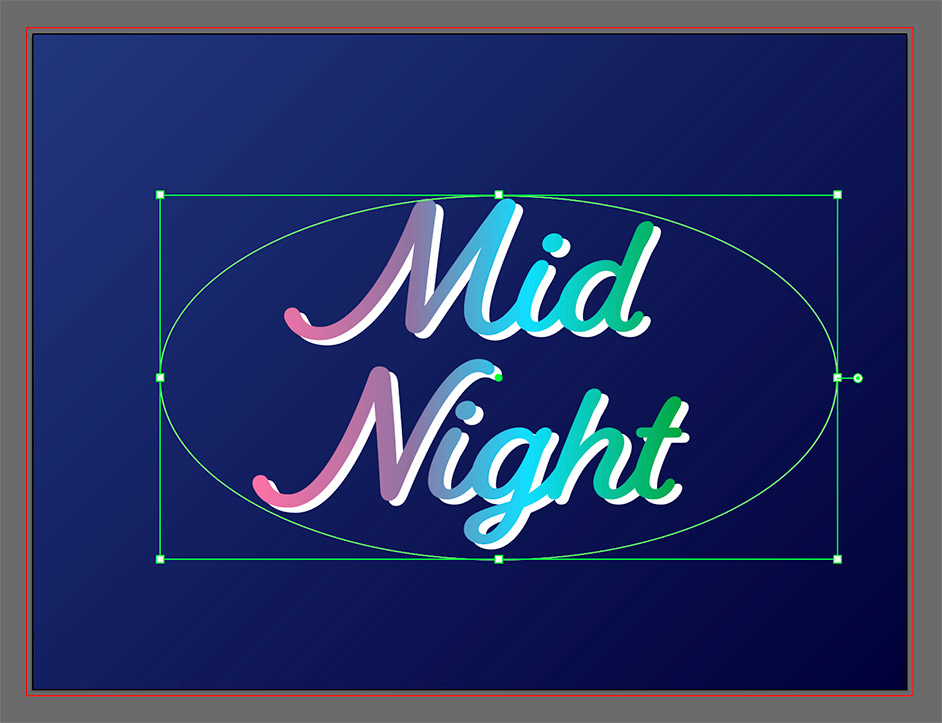
装飾パーツを作成していく。まず選択ツールでshiftキーを押しながら選択中の文字列をクリックして選択を解除する。続いて[塗り]を[なし]、[線]をホワイトに設定したら、レイヤーパネルで「装飾」レイヤーを選択したあと、楕円形ツールでアートボード上を1回クリック。「楕円形」ダイアログが開くので、文字列がちょうど内側に収まるよう数値を設定する。ここでは[幅:930px]、[高さ:500px]で適用し(図28)、選択ツールでドラッグして楕円の位置を調整しておいた(図29)。
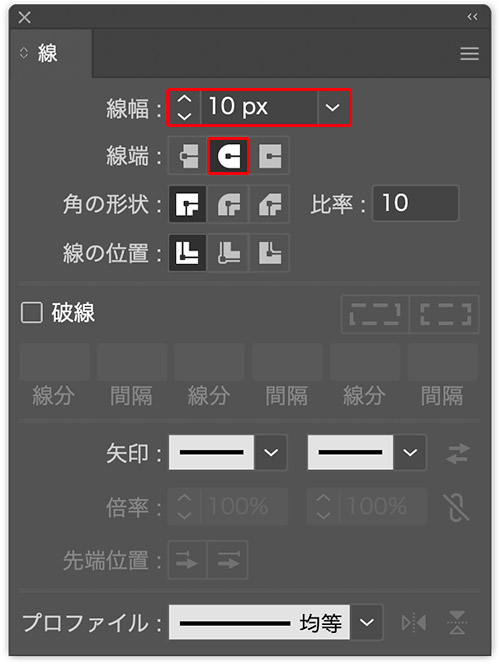
その楕円が選択された状態のまま、線パネルで[線幅:10px]、[線端:丸型線端]に設定する(図30)(図31)。

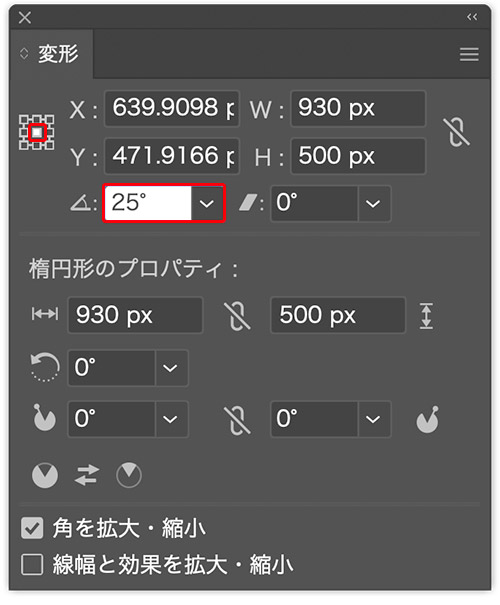
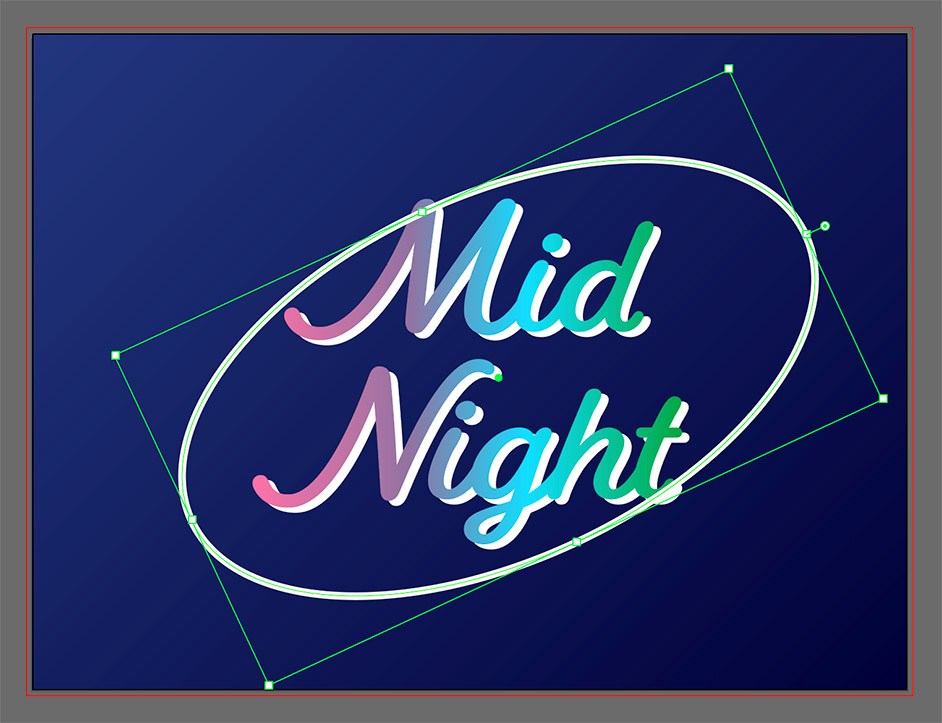
続いて変形パネルで基準点のうち中央の□をクリックして選択したあと、[回転:25°]に設定して適用する(図32)(図33)。
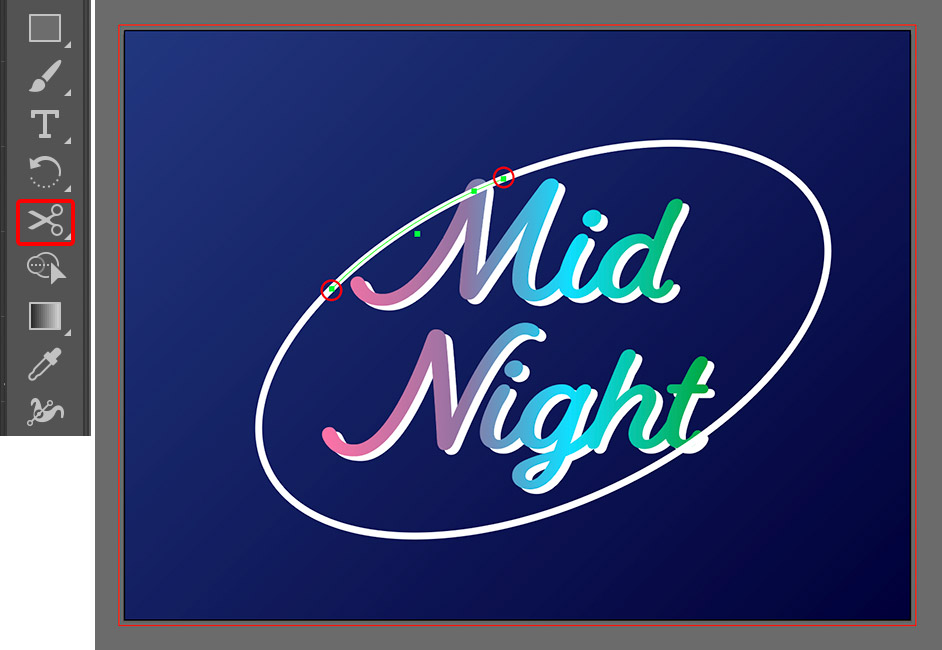
はさみツール(https://www.mdn.co.jp/reference/Illustrator/119)で「M」という文字と重なる楕円上を2箇所クリックしてパスを切断したら(図34)、選択ツールでそのパスを選択し、deleteキーを押して消去しておく(図35)。
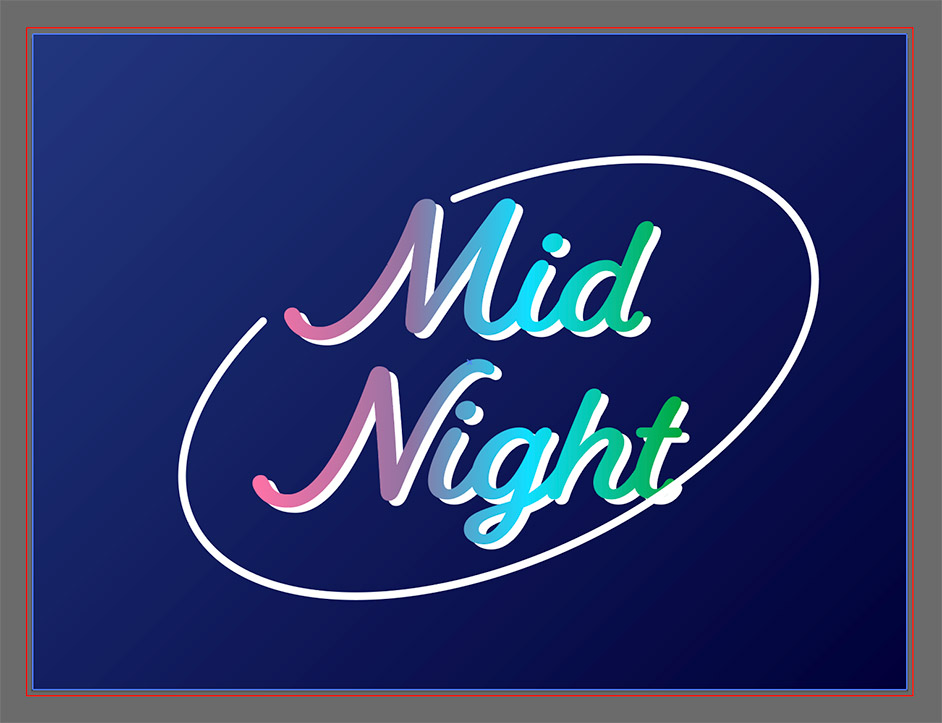
同様に、はさみツールで「t」と重なる楕円上のパスを切断して消去しておいた(図36)。
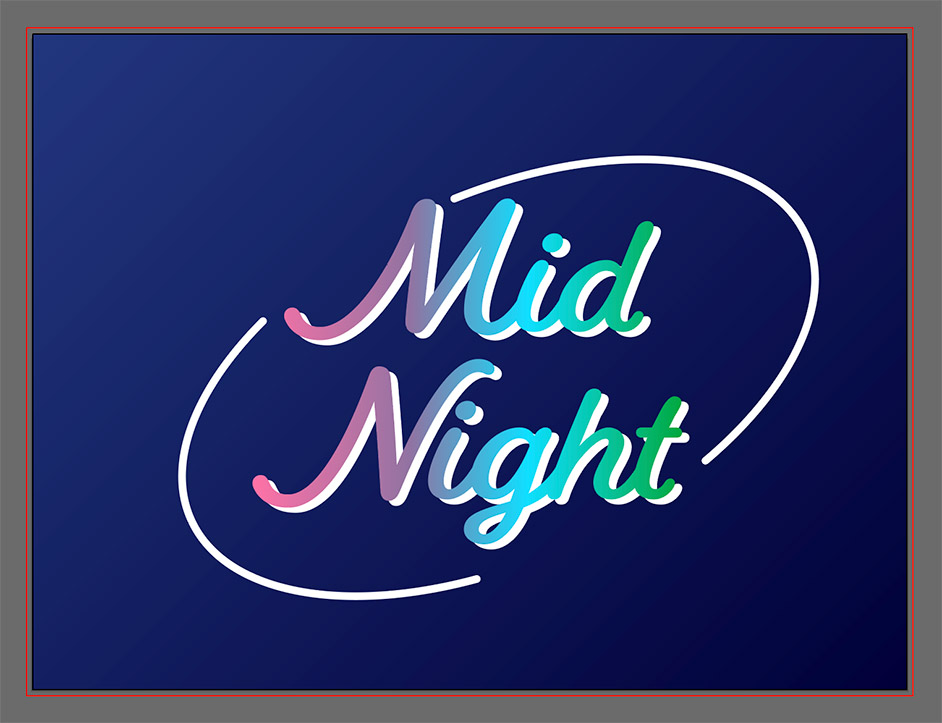
さらに、はさみツールで上の円弧の2箇所と、下の円弧の1箇所をクリックしてパスを切断する(図37)。
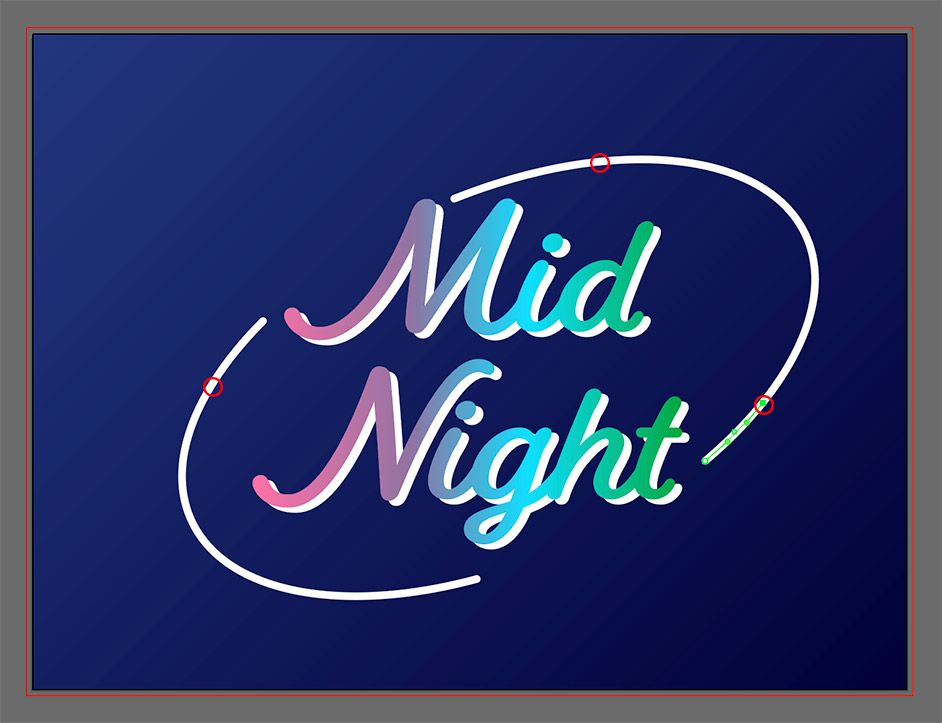
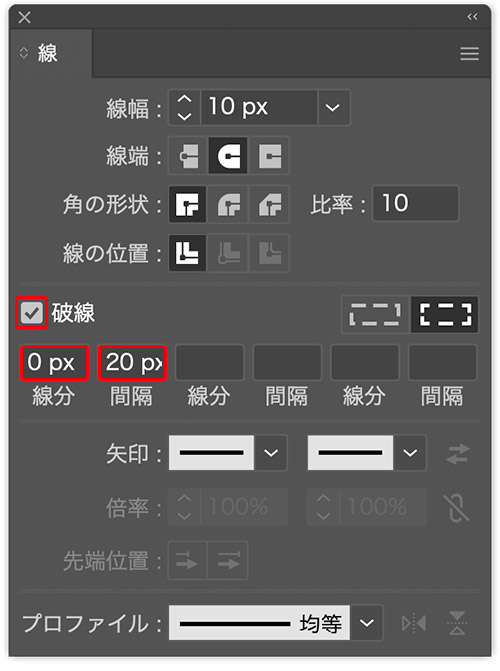
選択ツールでshiftキーを押しながら切り離したパスをクリックして3つとも選択し、線パネルで[破線]にチェックを入れたあと、[線分:0px]、[間隔:20px]に設定して適用する(図38)(図39)。
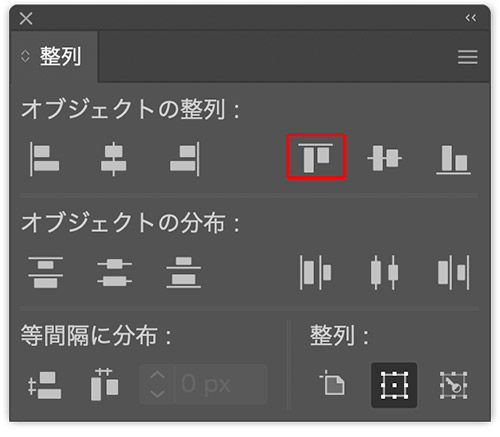
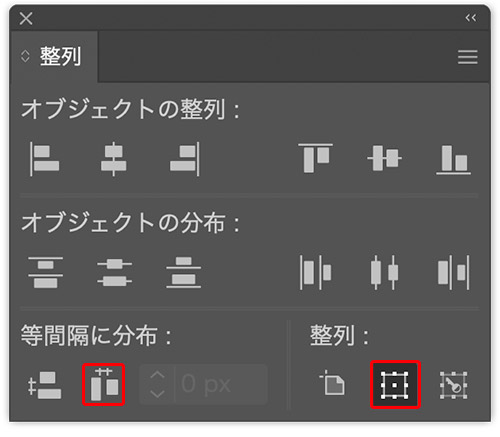
次に、直線ツールでshiftキーを押しながら垂直にドラッグして縦線を描き、線パネルで[破線]のチェックを外す(図40)。この縦線をコピー&ペーストして3本にしたら、選択ツールでshiftキーを押しながら3本ともクリックして選択し、整列パネルで[オブジェクトの整列:垂直方向上に整列]をクリック(図41)。さらに[整列:選択範囲に整列]を選択した状態で[等間隔に分布:水平方向等間隔に分布]をクリックして3本の縦線を等間隔に並べる(図42)(図43)。


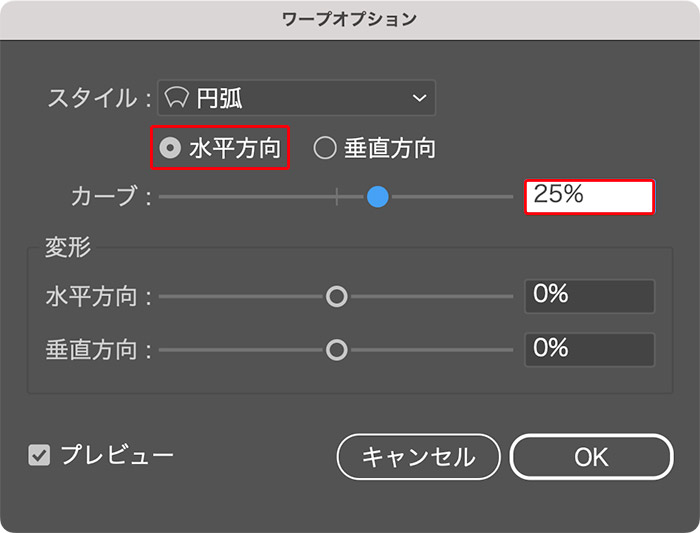
これら3本の縦線が選択された状態のまま、オブジェクトメニュー→“グループ”を実行してグループ化し、効果メニュー→“ワープ”→“円弧...”を[水平方向]、[カーブ:25%]で適用(図44)(図45)。

さらにオブジェクトメニュー→“アピアランスを分割”を実行しておく(図46)。
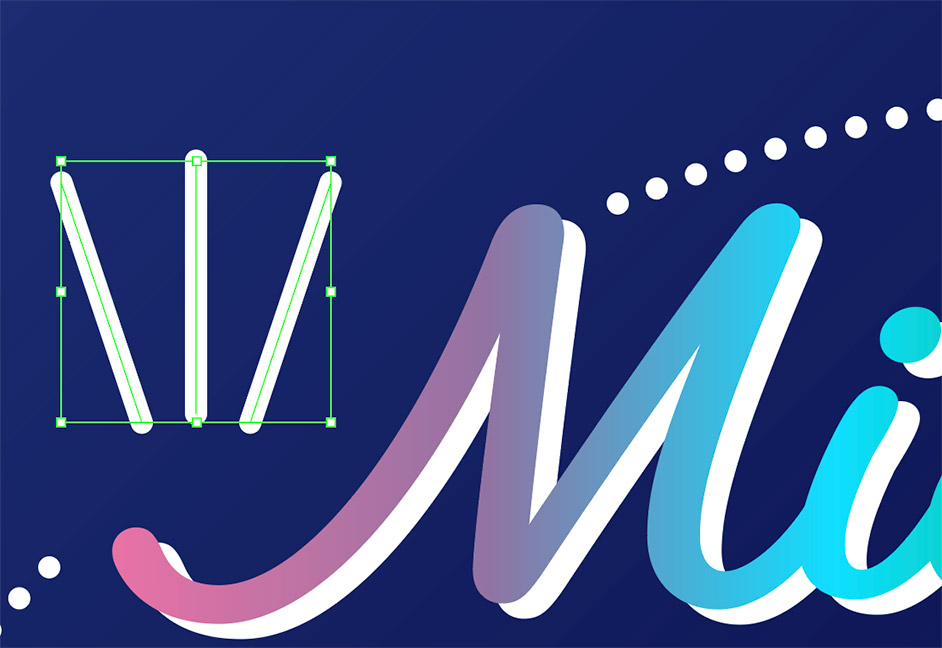
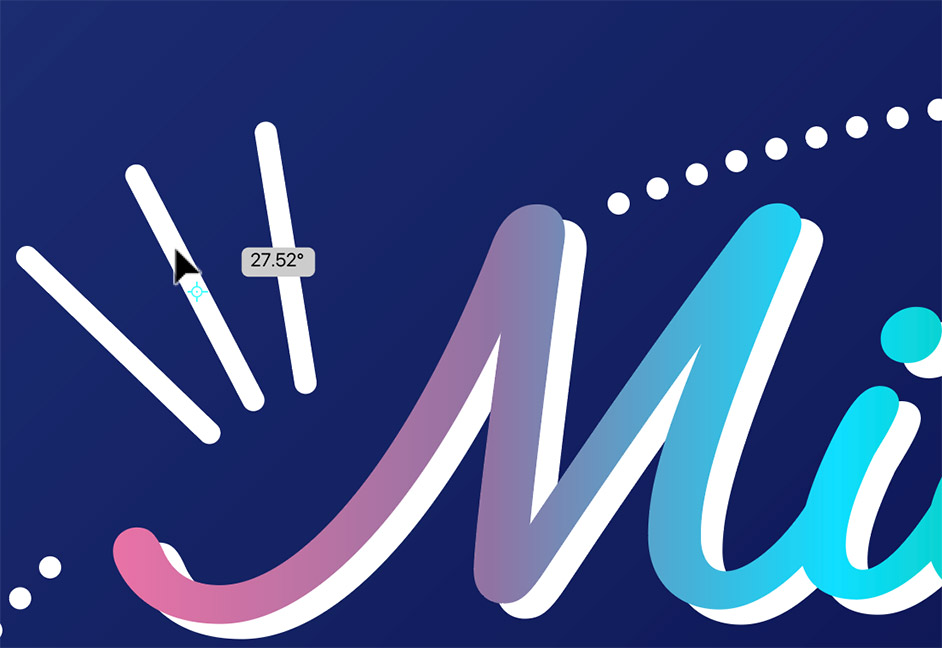
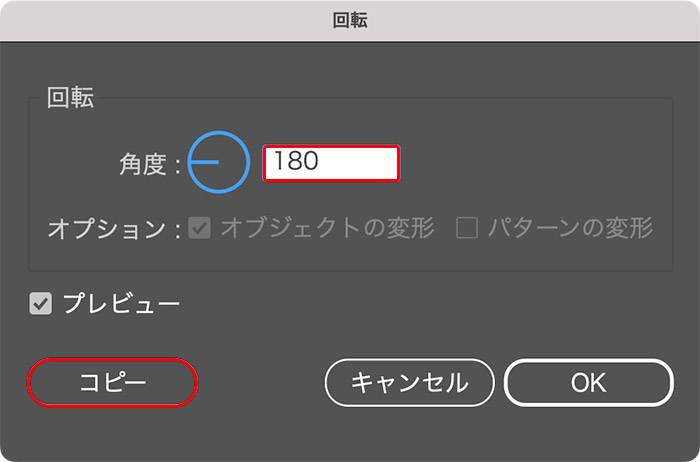
この3本線が選択された状態のまま回転ツールでドラッグし、文字の周りの円弧に合わせて回転させる(図47)。続いてツールバーの回転ツールのアイコンをダブルクリックして「回転」ダイアログを表示させ、[角度:180°]に設定したあと[コピー]をクリック(図48)。複製された方の3本線を選択ツールでドラッグして位置を調整しておく(図49)。

ここでは、さらに直線ツールで[塗り:なし]、[線:ホワイト]の縦線と少し短い横線を描き、線パネルで[線幅:10px]、[線端:丸型線端]に設定したあと、両方の線を選択して整列パネルで[オブジェクトの整列:水平方向中央に整列]と[オブジェクトの整列:垂直方向中央に整列]を適用して十字を作成。選択ツールで文字列の真下あたりに配置しておいた(図50)。

4.ロゴの装飾を仕上げてテクスチャで質感をつける
ロゴを仕上げていく。まず、選択ツールでshiftキーを押しながらすべての装飾パーツを選択する(図51)。

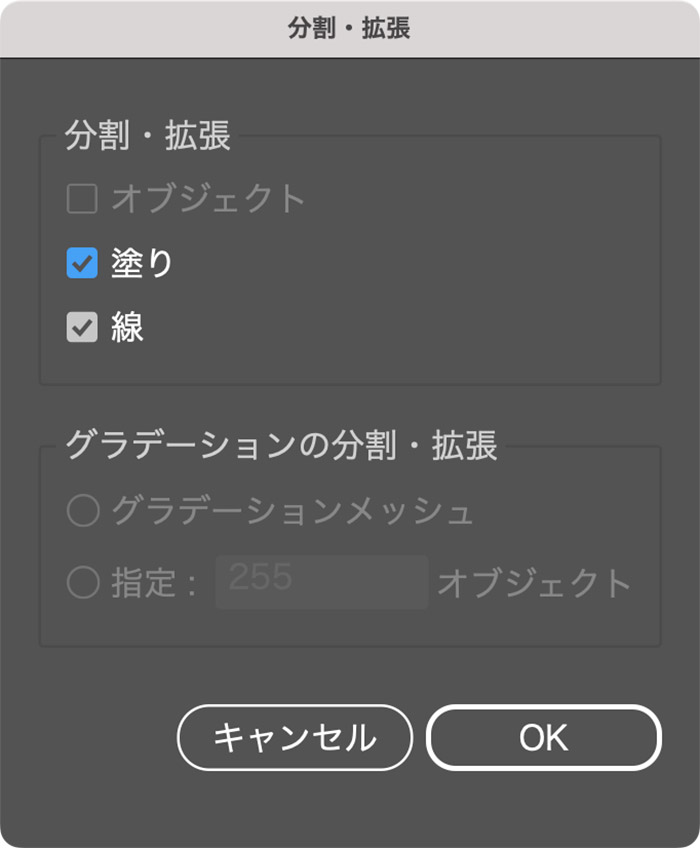
続いて、オブジェクトメニュー→“アピアランスを分割”を実行したあと、オブジェクトメニュー→“分割・拡張...”を選び、[塗り]と[線]にチェックが入った状態で適用する(図52)(図53)。

スウォッチパネルの[塗り]をクリックしたあと、先ほど登録したグラデーションのスウォッチを選択すると装飾パーツにグラデーションをかけることができる(図54)(図55)。
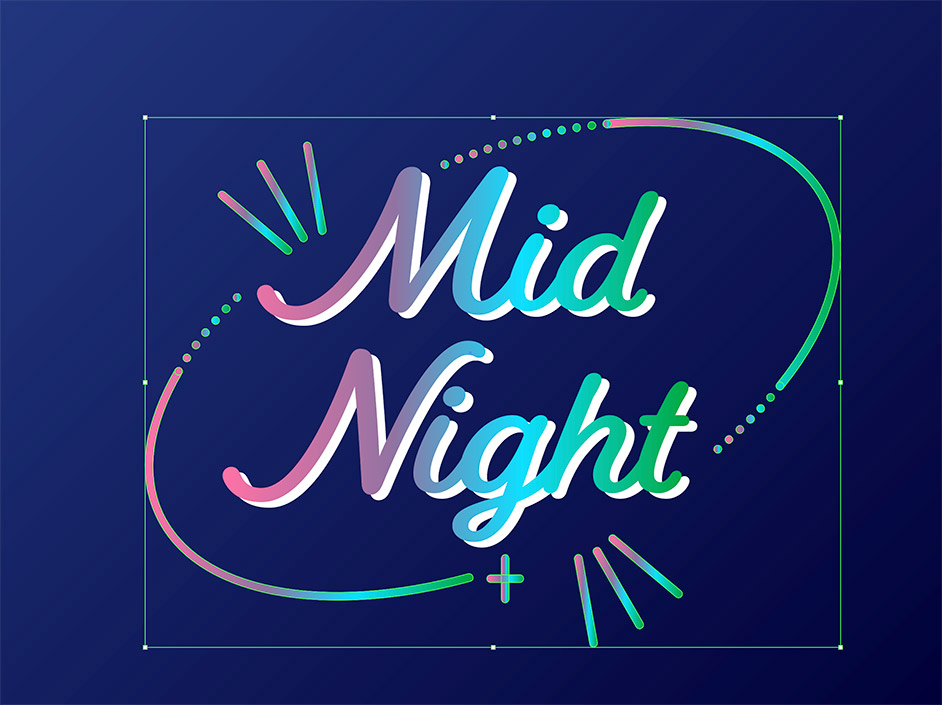
ここでは、選択ツールでパーツを選択したあと、グラデーションツールでその前面をドラッグしてグラデーションの向きを変更したり(図56)、不要なパーツを選択してdeleteキーで消去するなどして調整した(図57)。


さらに楕円形ツールで[幅:13px]、[高さ:13px]の正円を描き(図58)、コピー&ペーストしてロゴの周りに散りばめたあと、一部の[塗り]を変更したり(図59)、十字のパーツをコピー&ペーストしてランダムに配置するなどして飾り付けていった(図60)。



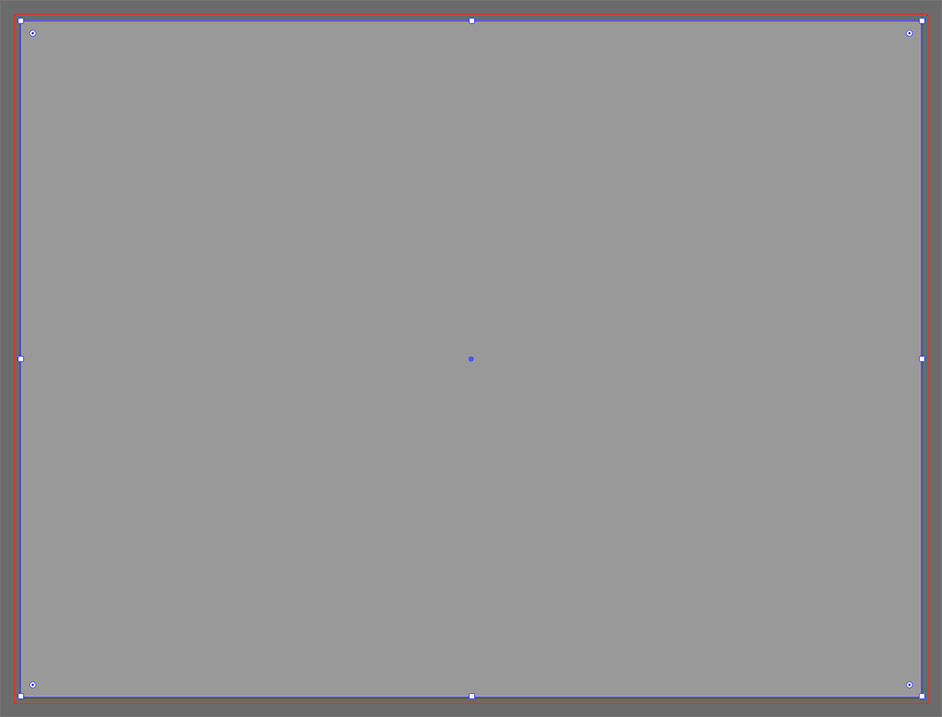
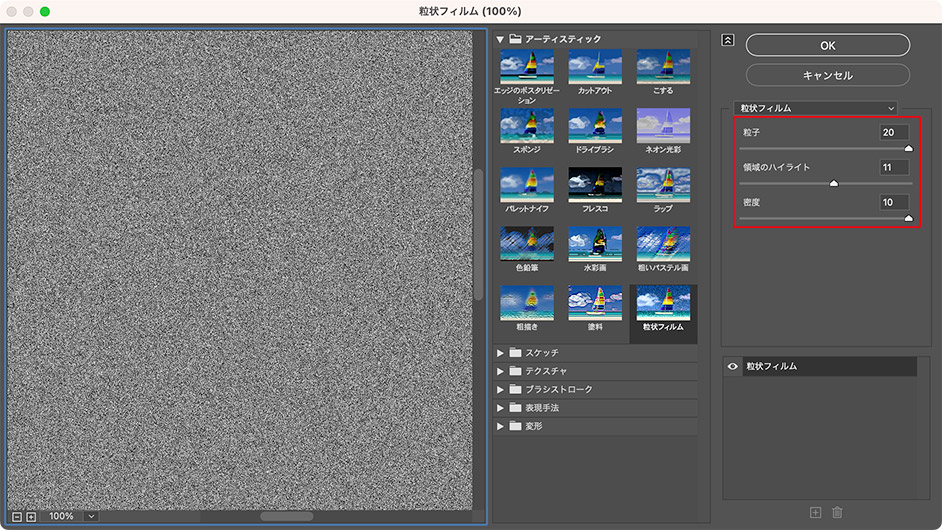
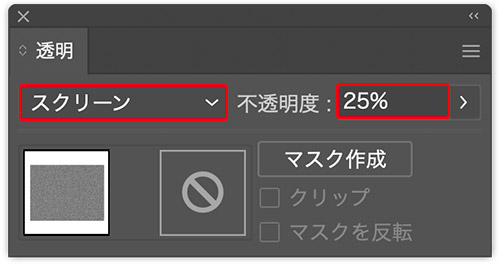
最後に、レイヤーパネルで「テクスチャ」レイヤーを選択したら、長方形ツールでアートボード全体を覆う長方形を描いて[塗り]を[R:153、G:153、B:153]のグレー、[線]を[なし]に設定(図61)。続いて効果メニュー→“アーティスティック”→“粒状フィルム...”を[粒子:20]、[領域のハイライト:11]、[密度:10]で適用したあと(図62)、透明パネルで[描画モード:スクリーン]、[不透明度:25%]に設定し(図63)、ロゴにザラっとした質感をつけて完成とした(図64)。

「夜空に輝く星をカラフルなイメージで作りました。ぜひグラデーションのいろいろな表現にチャレンジしてみてください!」とdakさん。以上、カラフルなグラデーションと筆記体を組み合わせるガーリーなロゴの作り方でした。
プロフィール

- dak
- グラフィックデザイナー
- デザイン事務所に勤務後、2022年フリーランスとして独立。雑誌・広告媒体・パッケージデザイン・Webなどさまざまなデザインを制作。SNSで自主制作の作品を公開している。公式サイトhttps://dakdesign.myportfolio.com/work




















2023.09.27 Wed