


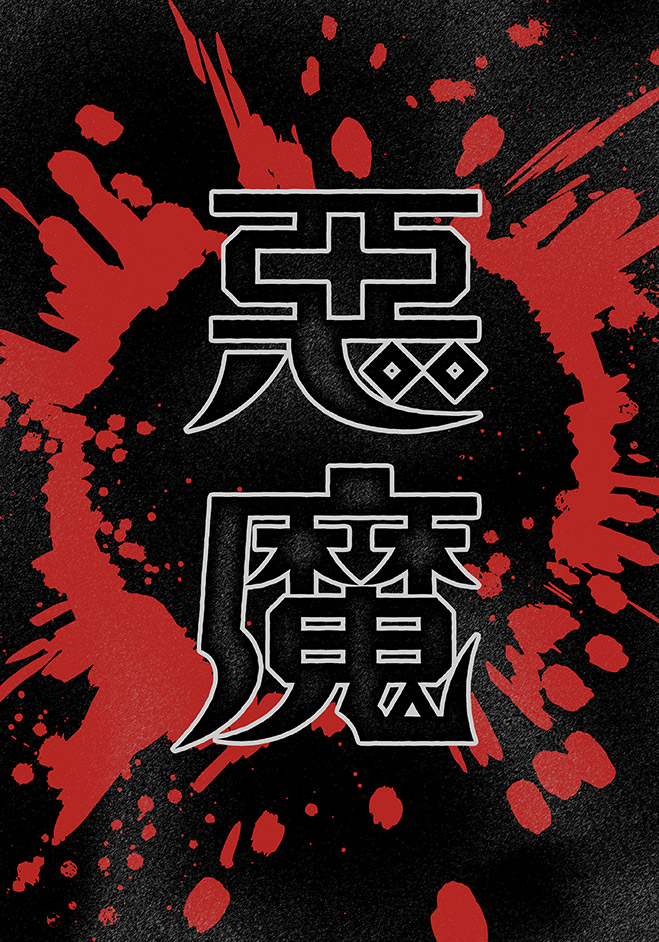
10月は「大正ロマン」をテーマに作例を作っていただきました。デザイナーの櫻井さんが手がけたのは、当時の怪奇小説や探偵小説をイメージさせるようなホラーテイストの作字。手描きのラフを用意したら、Illustratorのペンツールでトレース。パスの変形やスタイライズなどの効果でレトロ感を演出しています。ラフの描き方や色使いのポイントも参考に。
*本連載はIllustratorで作る定番&最新グラフィックの制作工程を、一から手順通りに解説するHow to記事です。
■使用する機能「ペンツール」「透明パネル」「ラフ」「アピアランスを分割」「パスのオフセット」「パスファインダーパネル」「角を丸くする」「選択ツール」「光彩(内側)」「グラフィックペン」「画像トレース」「長方形ツール」「メッシュツール」
1.手描きのラフを作成してトレースする
まずは作字のテーマを決め、それを元に手描きのラフを作成する。今回は「大正ロマン×ホラー」というテーマを念頭に置き「悪魔」を作字のモチーフに。悪魔が神に反する存在であるというところからイメージをふくらませ、あえて血痕を後光に似せた形で背景に配置することにした(図1)。ラフを描いたら、スキャンして取り込んでJPEGなどの画像ファイルとして保存しておく(Procreateなどのペイントソフトで作成した場合もJPEGなどの画像ファイルに書き出しておく)。
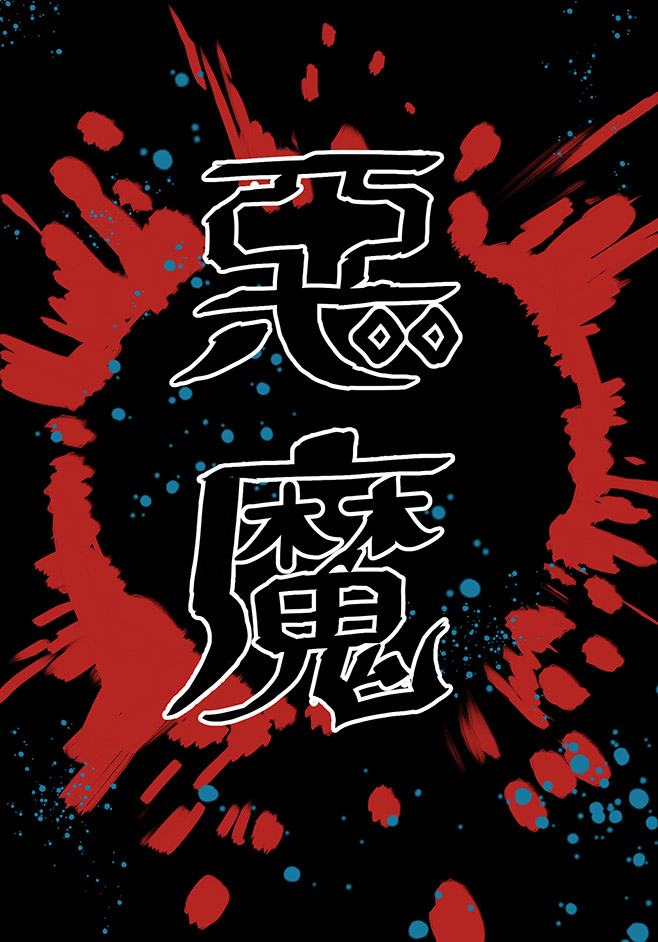
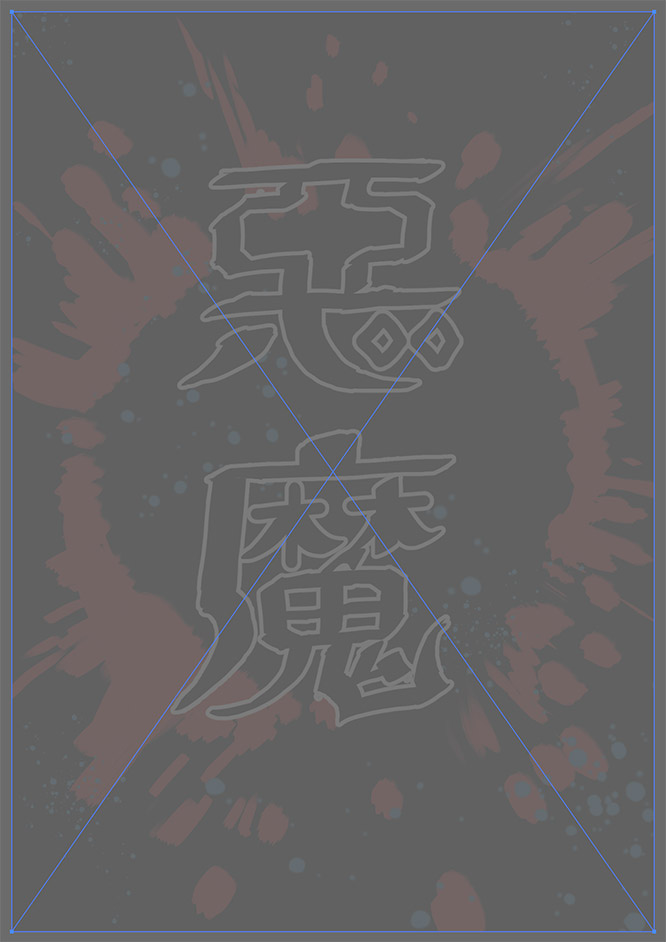
続いて、Illustratorで新規ドキュメントを[カラーモード:RGBカラー]で作成したあと、ファイルメニュー→“配置...”でラフのファイルを指定してアートボード上に配置する(図2)。
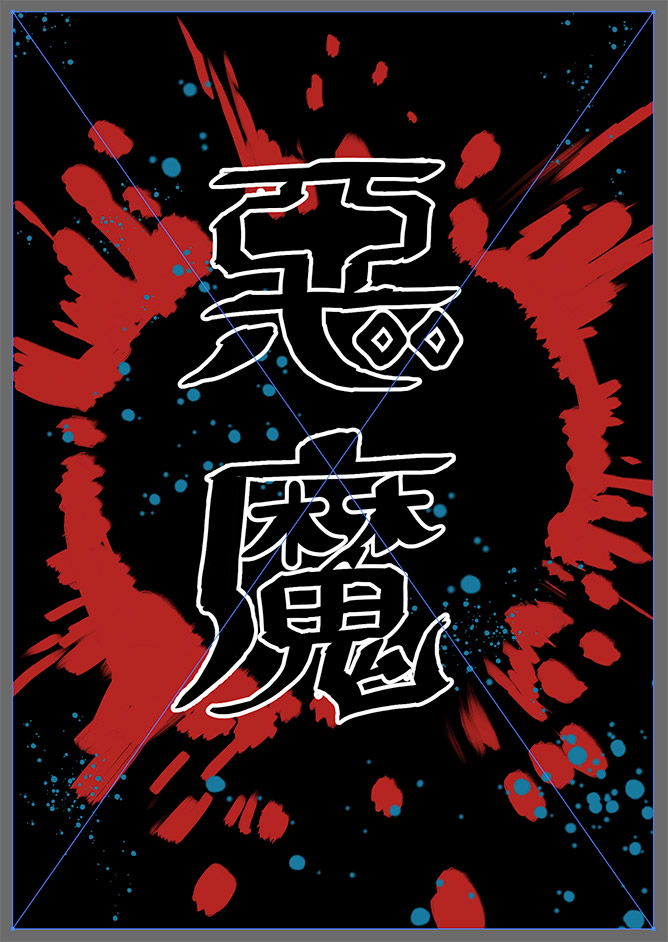
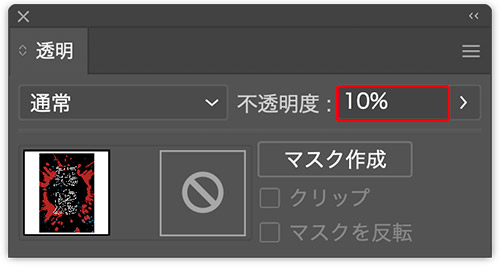
選択ツールで配置したラフをクリックして選択したら、トレースする際にペンツールで描くパスが見やすいよう透明パネルで[不透明度:10%]程度に設定しておく(図3)(図4)。
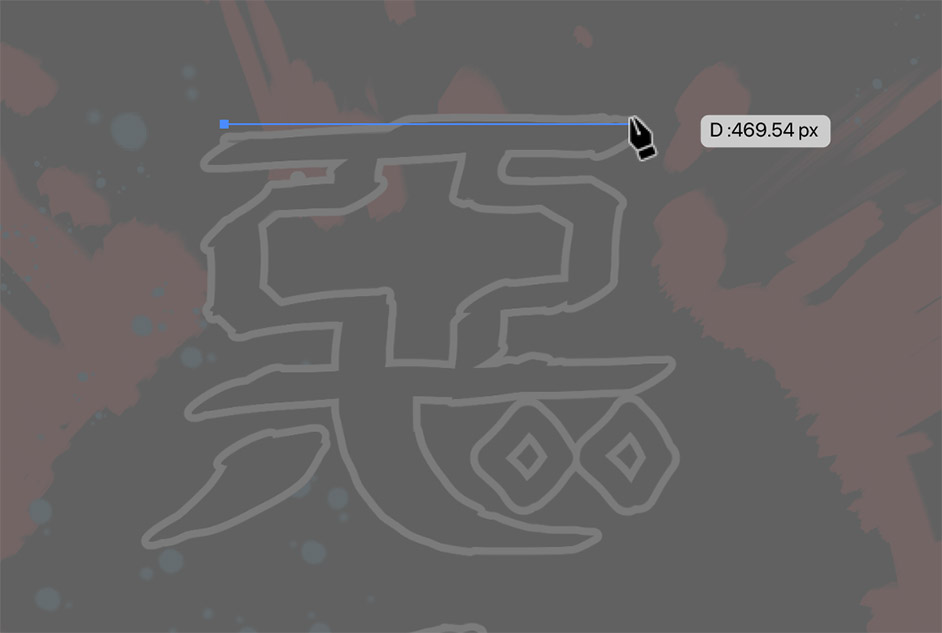
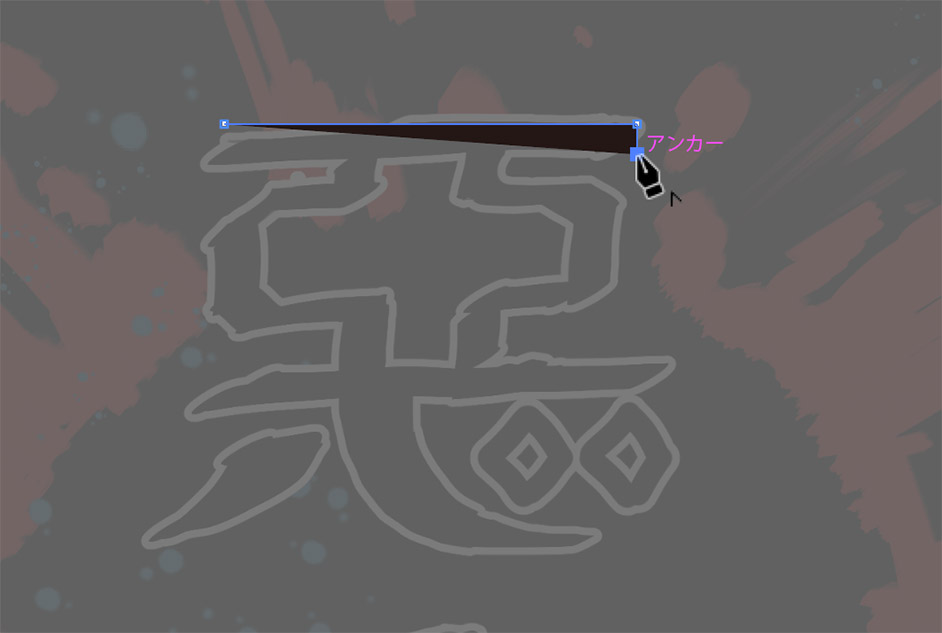
次に、ペンツールを選択したら[塗り]をブラック、[線]を[なし]に設定し、ラフを参考にしながら文字部分をトレースしていく。その際、ペンツールでアートボード上をクリックしたあと、shiftキーを押しながらその横の方をクリックすると水平の線を引くことができる(図5)。また、shiftキーを押しながら縦方向をクリックすると垂直の線が(図6)、斜め方向をクリックすると45° 斜めの線を描くことが可能(図7)。ここではできるだけきれいに見えるよう、角度を揃えながら線を引いてトレースしていった(図8)(https://www.mdn.co.jp/reference/Illustrator/103)。
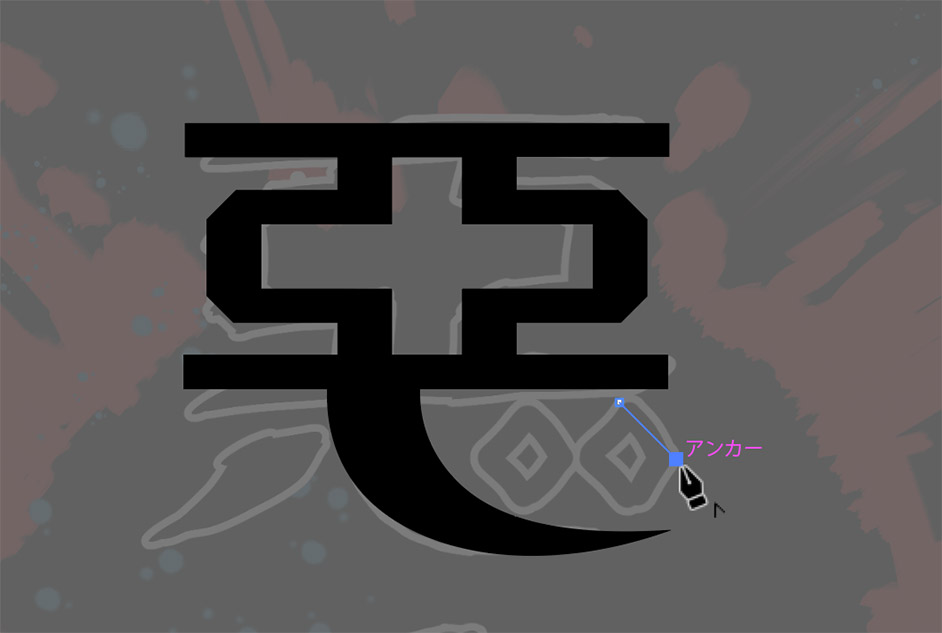
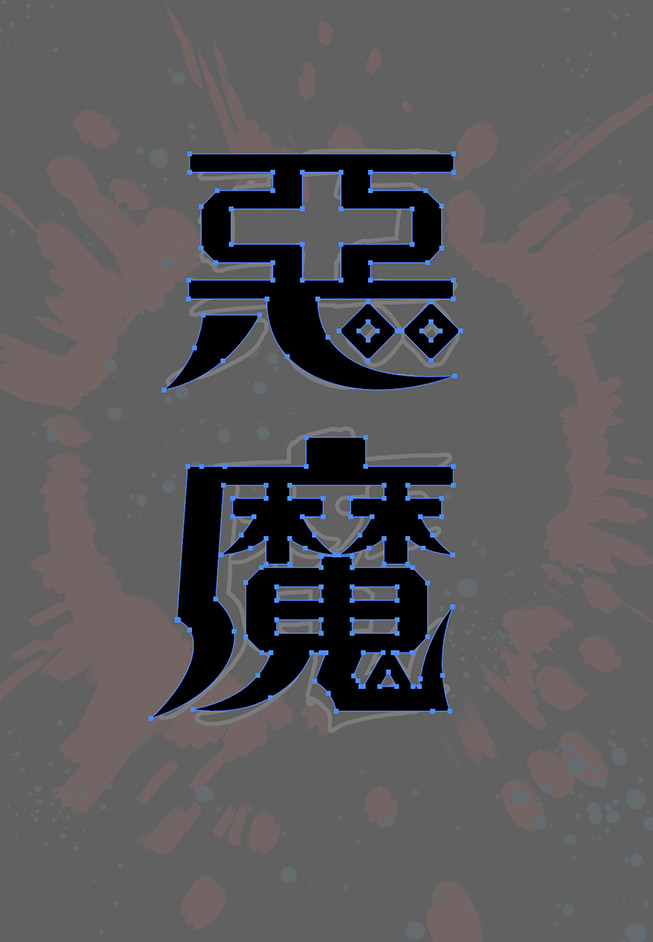
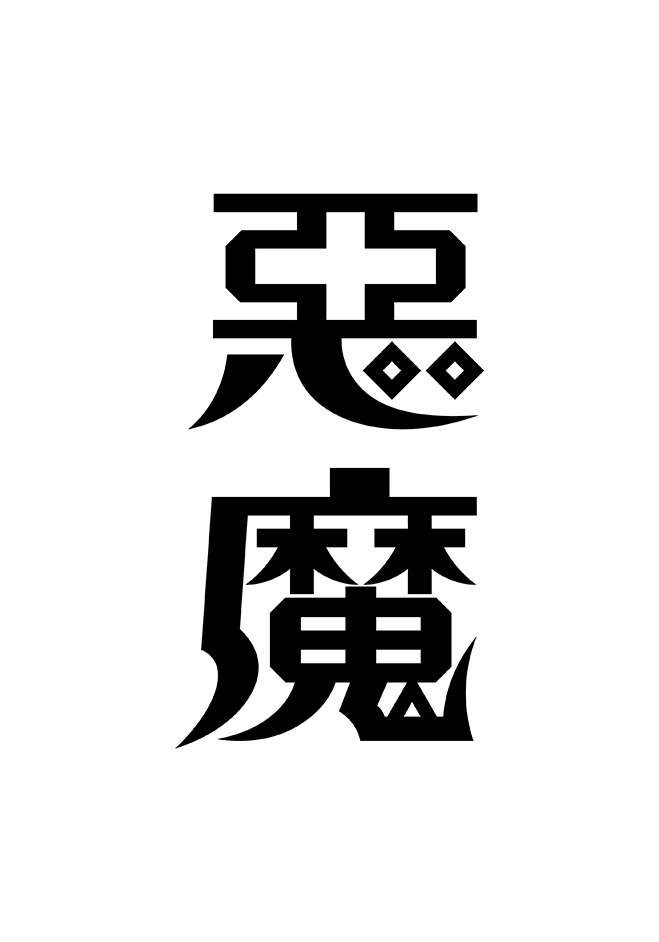
トレースが完了したら、選択ツールでラフをクリックして選択し、deleteキーを押して削除しておく(図9)。
2.文字の縁にニュアンスをつける
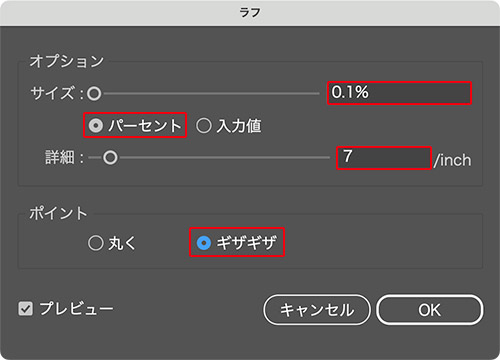
トレースした文字を加工していく。選択ツールを選び、shiftキーを押しながら文字のパーツをクリックしてすべて選択したあと、オブジェクトメニュー→“グループ”を実行してグループ化しておく(図10)。そのグループ化した文字が選択された状態のまま、効果メニュー→“パスの変形”→“ラフ...”を、[サイズ:0.1%]、[詳細:7/inch]、[ポイント:ギザギザ]で適用する(図11)(図12)。これによって、文字の縁にアナログ的なニュアンスを加えることができる(図13)。
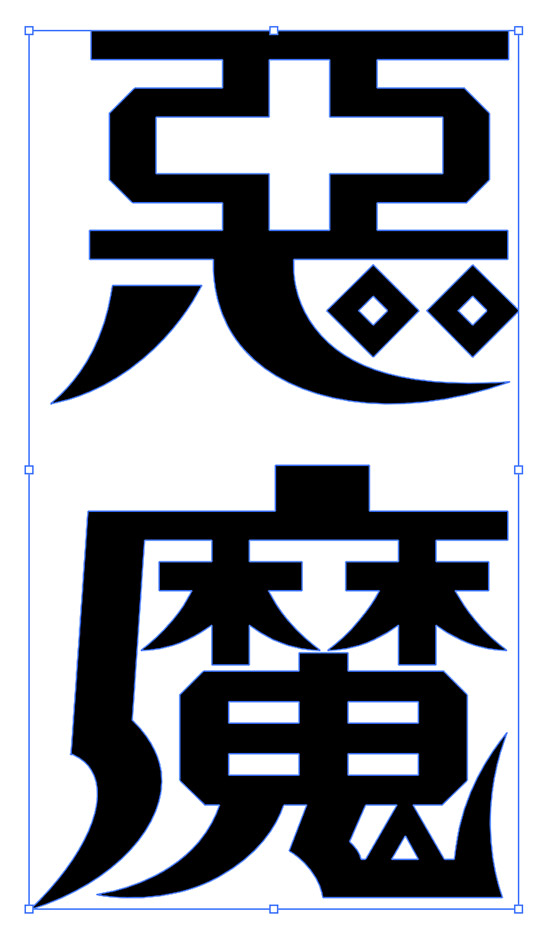
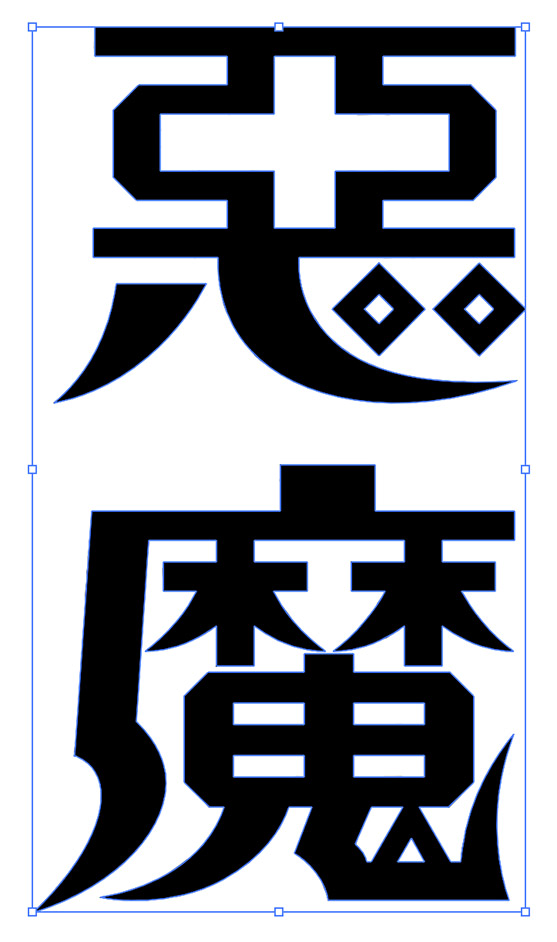
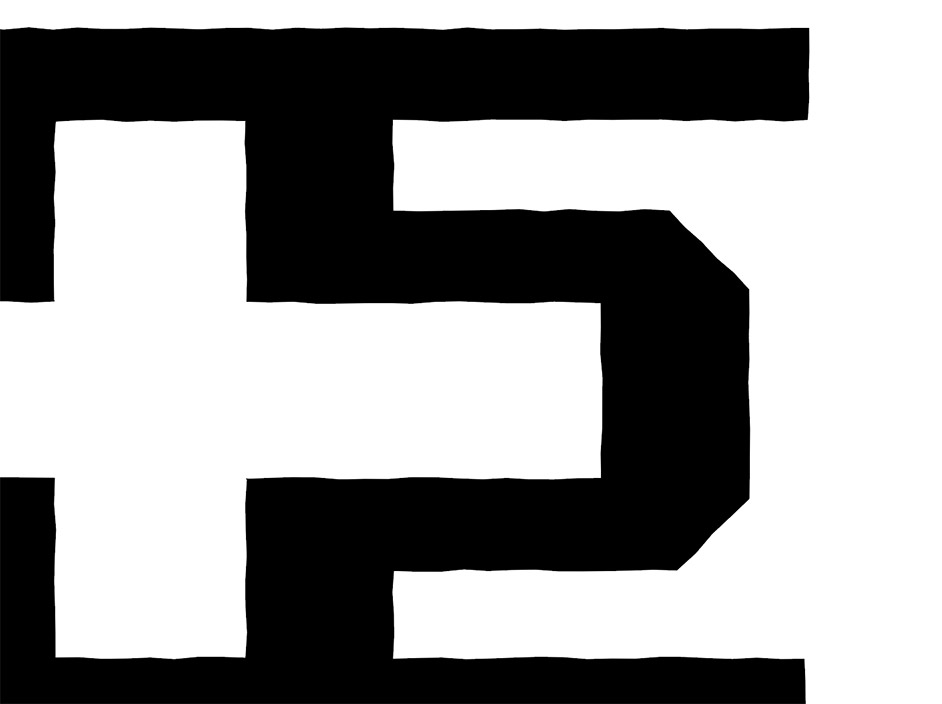
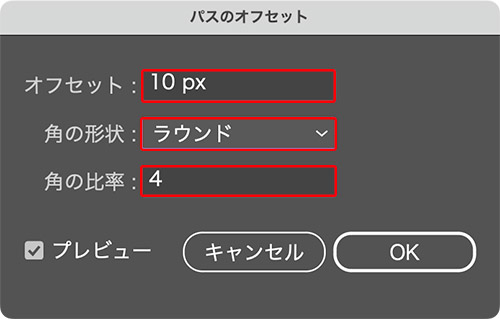
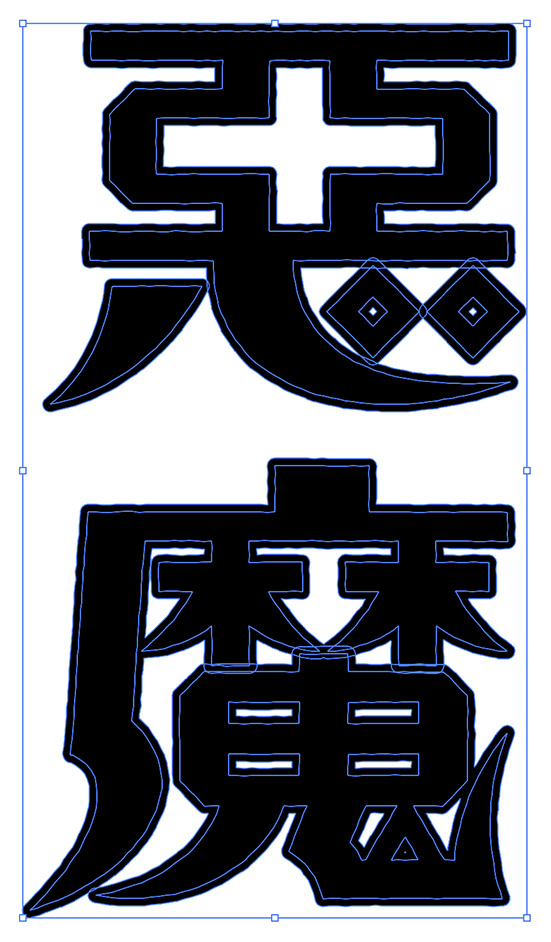
続いてオブジェクトメニュー→“アピアランスを分割”を実行したら(図14)、この文字をcommand+Cキー(Macの場合。WindowsではCtrl+Cキー)でコピーして、編集メニュー→“背面へペースト”を実行。さらにオブジェクトメニュー→“パス”→“パスのオフセット...”を[オフセット:10px]、[角の形状:ラウンド]、[角の比率:4]で適用する(図15)(図16)。

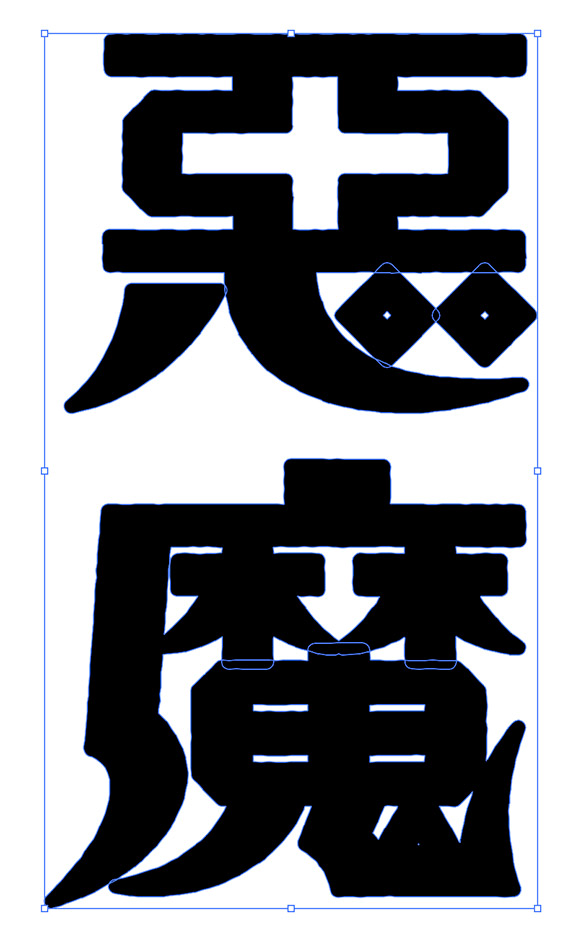
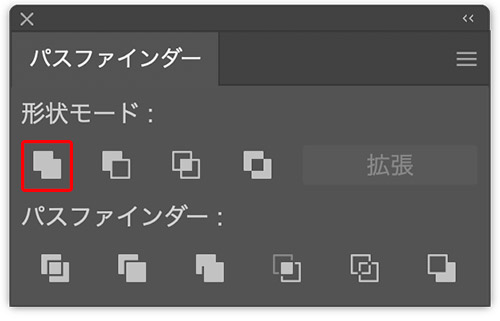
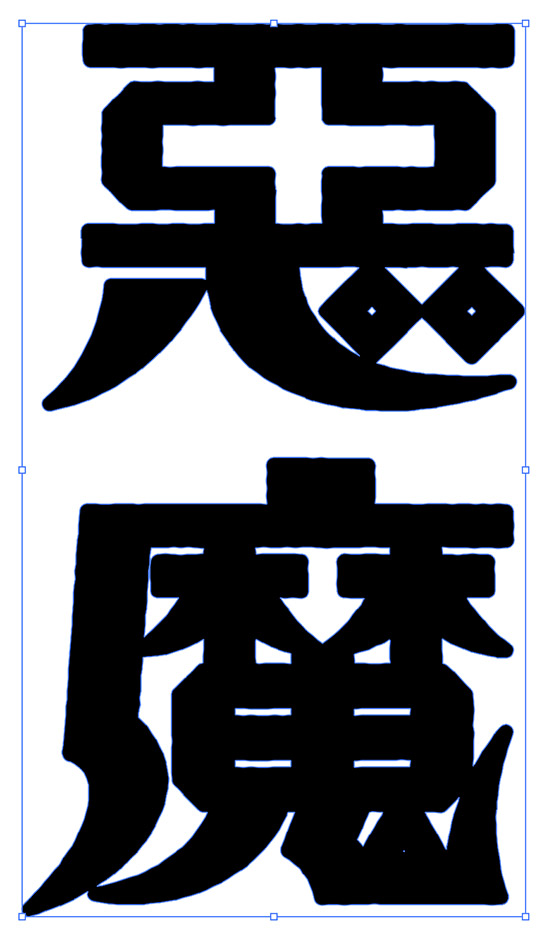
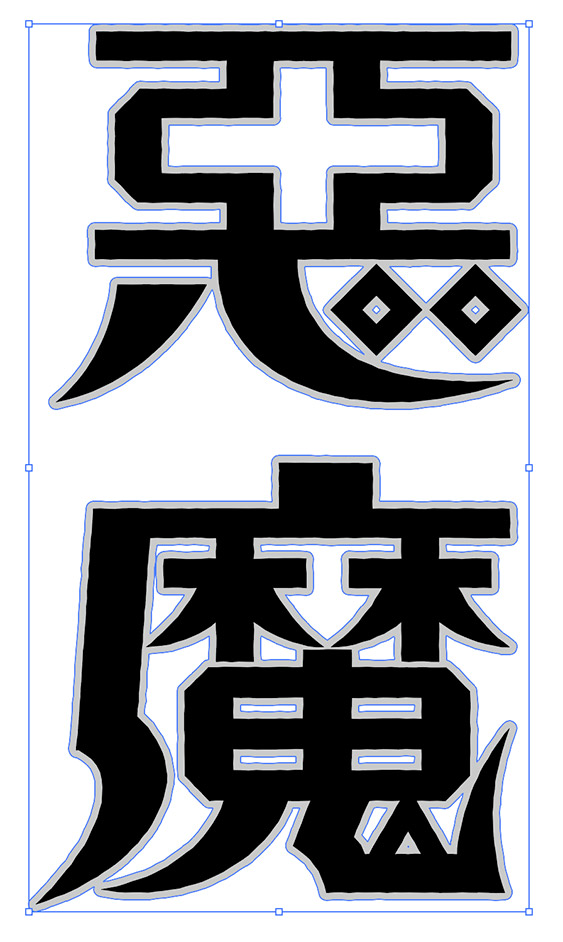
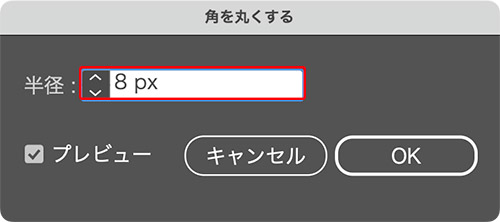
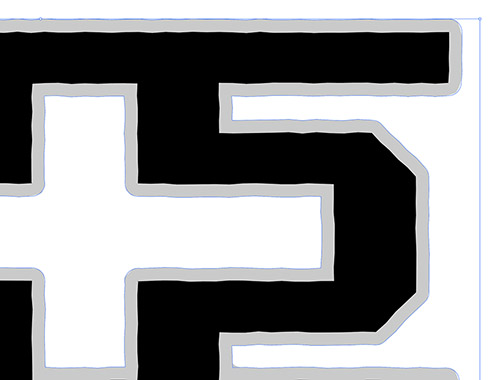
次に選択ツールでアートボードの余白部分を1回クリックして文字の選択を解除したら、オフセットが適用された方をクリックして選択し(図17)、パスファインダーパネルの[形状モード:合体]をクリック(図18)(図19)。続いて[塗り]を淡いグレー(ここでは[R:201、G:202、B:202])に変更する(図20)。さらに効果メニュー→“スタイライズ”→“角を丸くする...”を[半径:8px]で適用して、文字の縁取りに滲んで角が取れたような効果をつける(図21)(図22)。
3.文字にかすれたような質感をつける
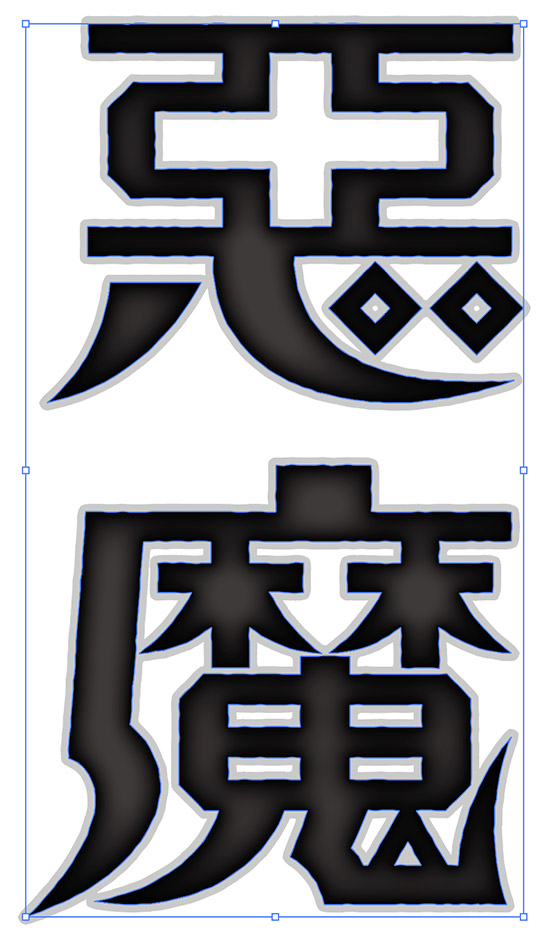
文字に質感をつけていく。まず選択ツールで前面の黒い文字をクリックして選択したら、[塗り]を濃いグレー(ここでは[R:62、G:58、B:57])に変更する(図23)。
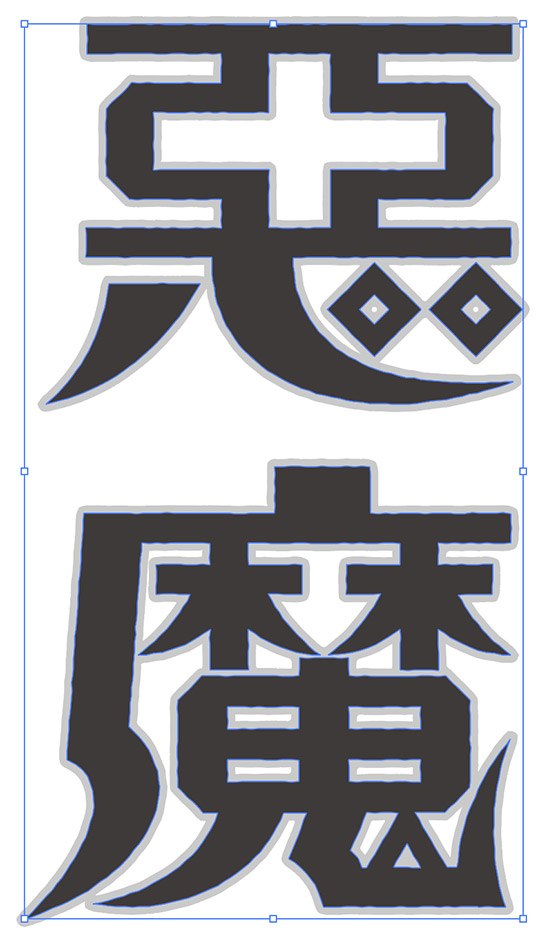
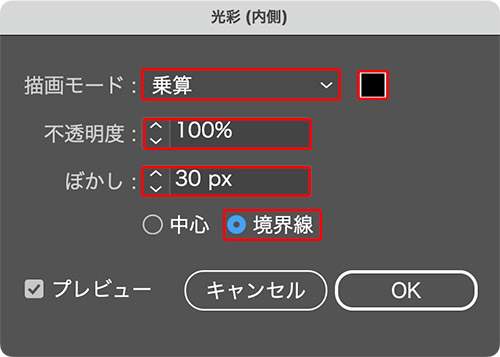
次に、効果メニュー→“スタイライズ”→“光彩(内側)...”を[描画モード:乗算]、[光彩のカラー]を黒、[不透明度:100%]、[ぼかし:30px]、[境界線]で適用(図24)(図25)。これにより、黒い文字にうっすらとした濃淡がつく。
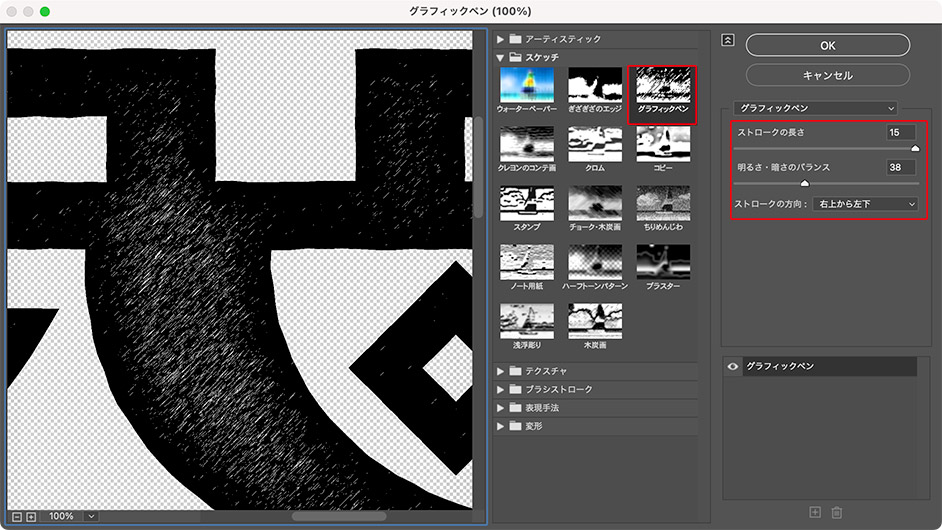
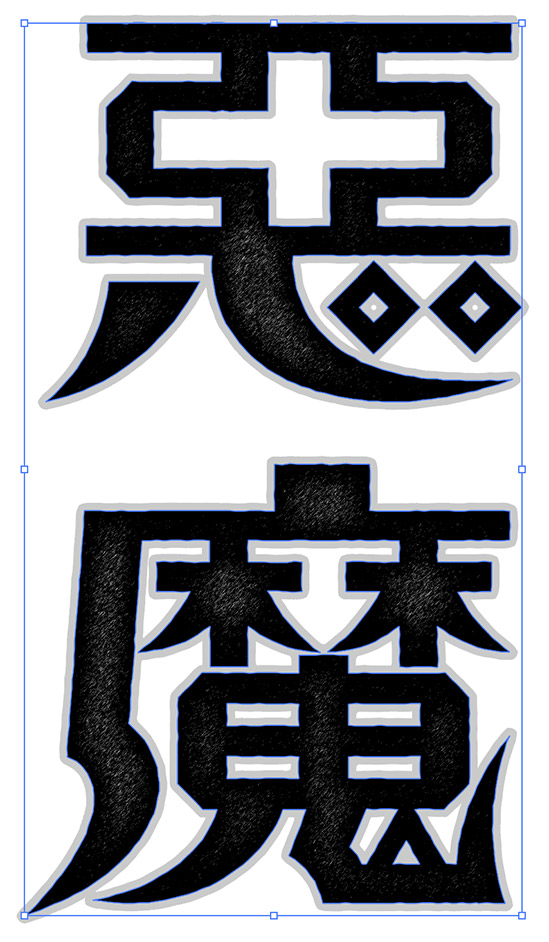
続いて、効果メニュー→“スケッチ”→“グラフィックペン...”を[ストロークの長さ:15]、[明るさ・暗さのバランス:38]、[ストロークの方向:右上から左下]で適用し(図26)(図27)、文字にかすれたような質感をつける。
4.背景を作成してビジュアルを仕上げる
文字の背景を作成していく。まず、手描きで血痕のラフを作成し(図28)、スキャンして取り込みJPEGやPNGファイルに保存しておく(Procreateなどのペイントソフトで作成した場合はJPEGやPNGファイルなどに書き出して保存しておく)。続いてIllustratorで新規ドキュメントを[カラーモード:RGBカラー]で作成したあと、ファイルメニュー→“配置...”で血痕のラフのファイルを指定してアートボード上に配置する(図29)。

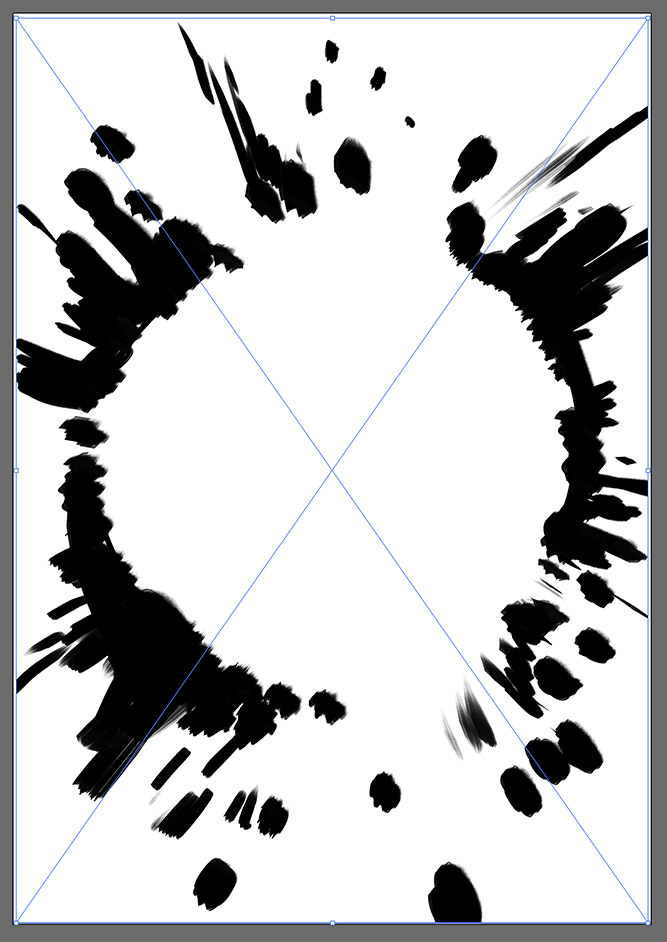
選択ツールで血痕のラフをクリックして選択したら、コントロールパネルの[画像トレース]の右横にある下向きの矢印からサブメニューを開き、“シルエット”を選択(図30)。
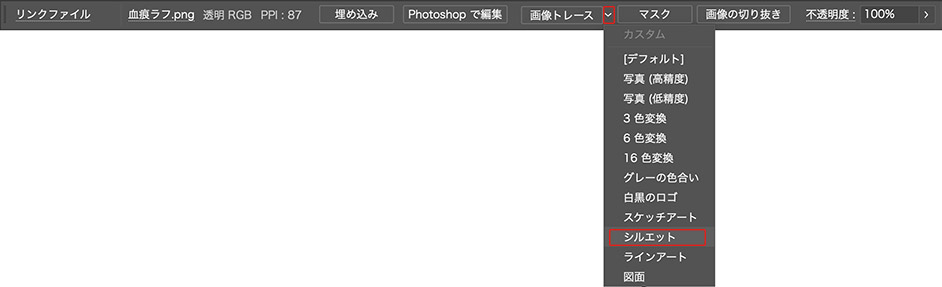
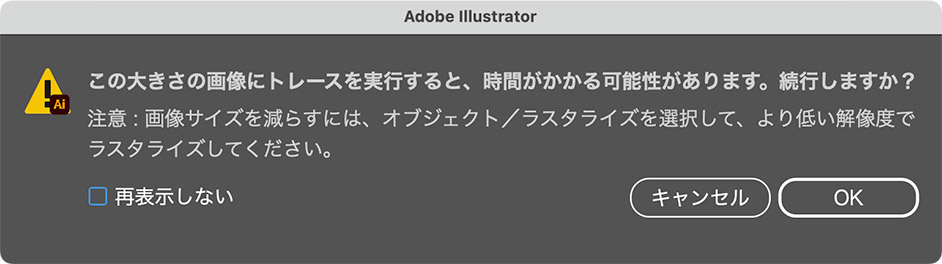
その際、「この大きさの画像にトレースを実行すると、時間がかかる可能性があります。続行しますか?」という警告が表示された場合は[OK]をクリックして続行する(図31)。
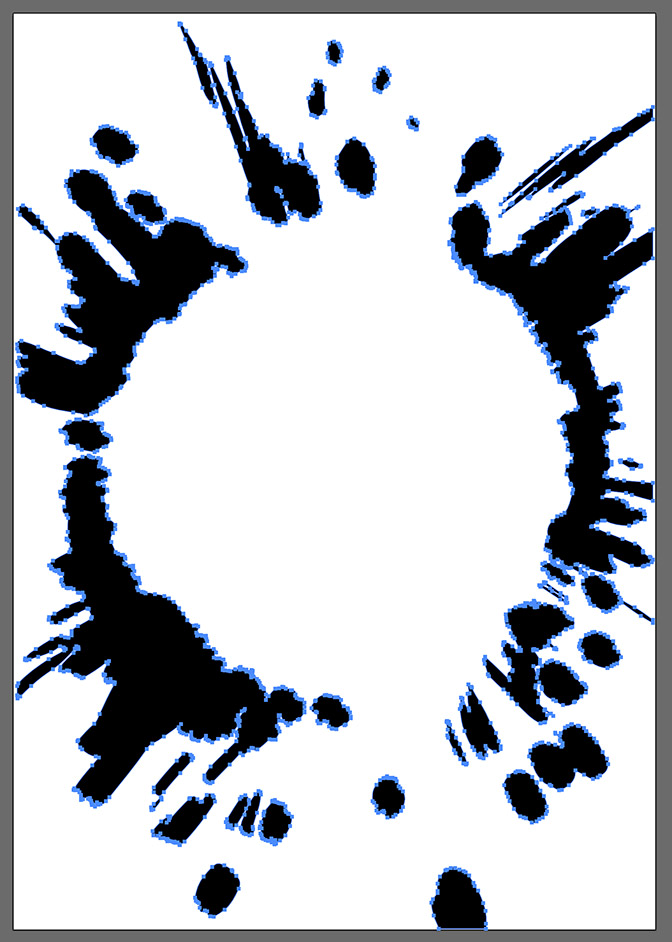
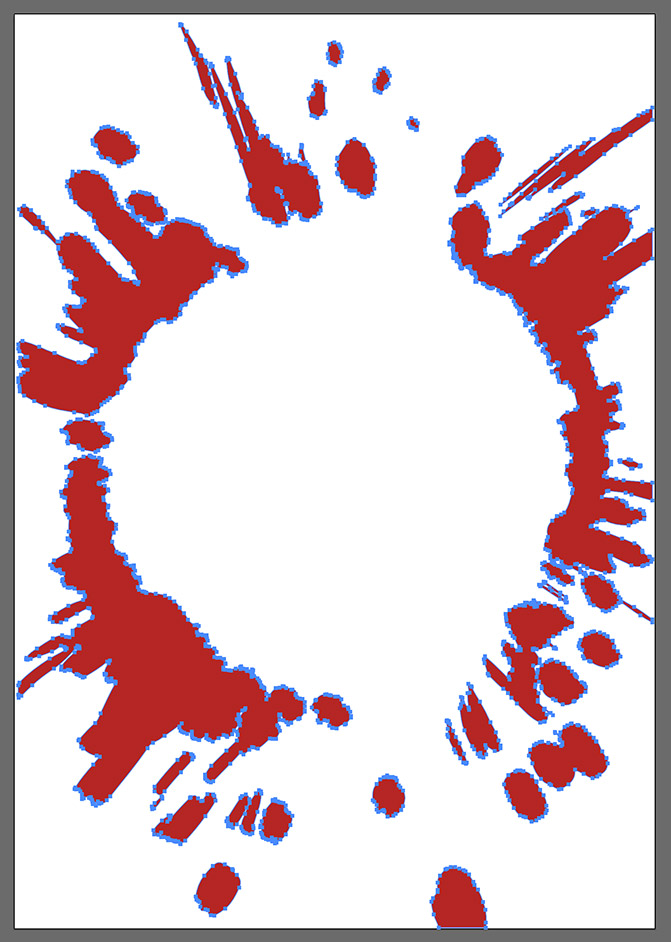
続いてコントロールパネルで[拡張]をクリックして(図32)、トレースオブジェクトをパスに変換し(図33)、[塗り]を赤(ここでは[R:181、G:38、B:35])に変更(図34)。これで血痕のオブジェクトが完成。

次に「悪魔」の文字のドキュメントに戻ったら、レイヤーパネル下部にある[新規レイヤーを作成]ボタンをクリックして新規レイヤーを追加し、パネル上でドラッグして文字のレイヤーの背面に移動しておく(図35)。そのレイヤーが選択された状態のまま、長方形ツールを選んで[塗り]をブラック、[線]を[なし]に設定し、アートボード全体を覆うように長方形を描いて背景とする(図36)。
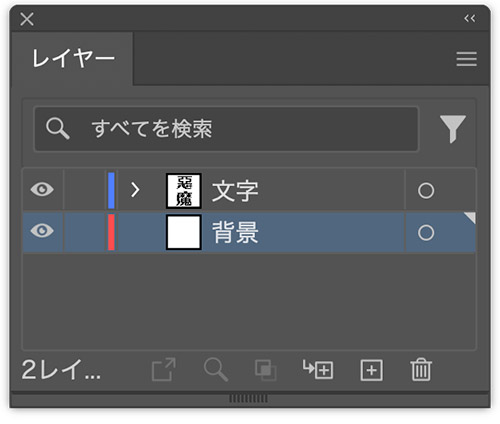
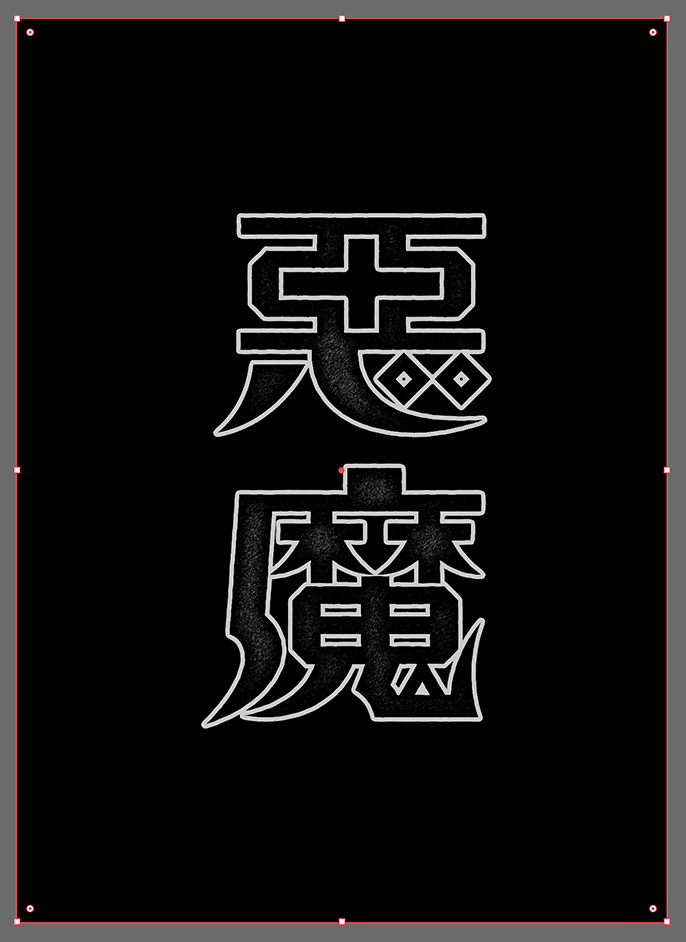
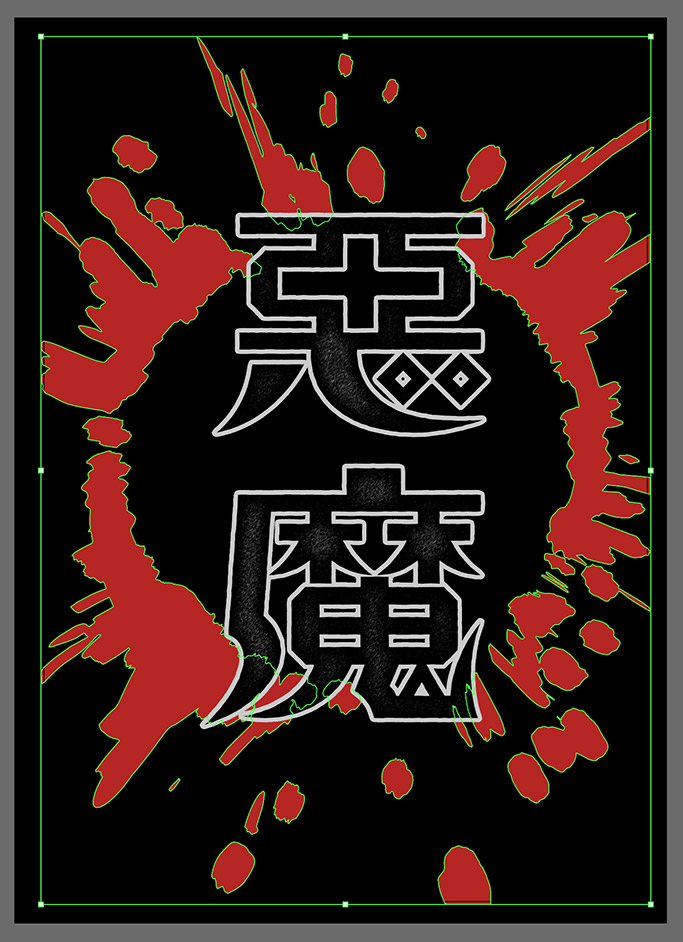
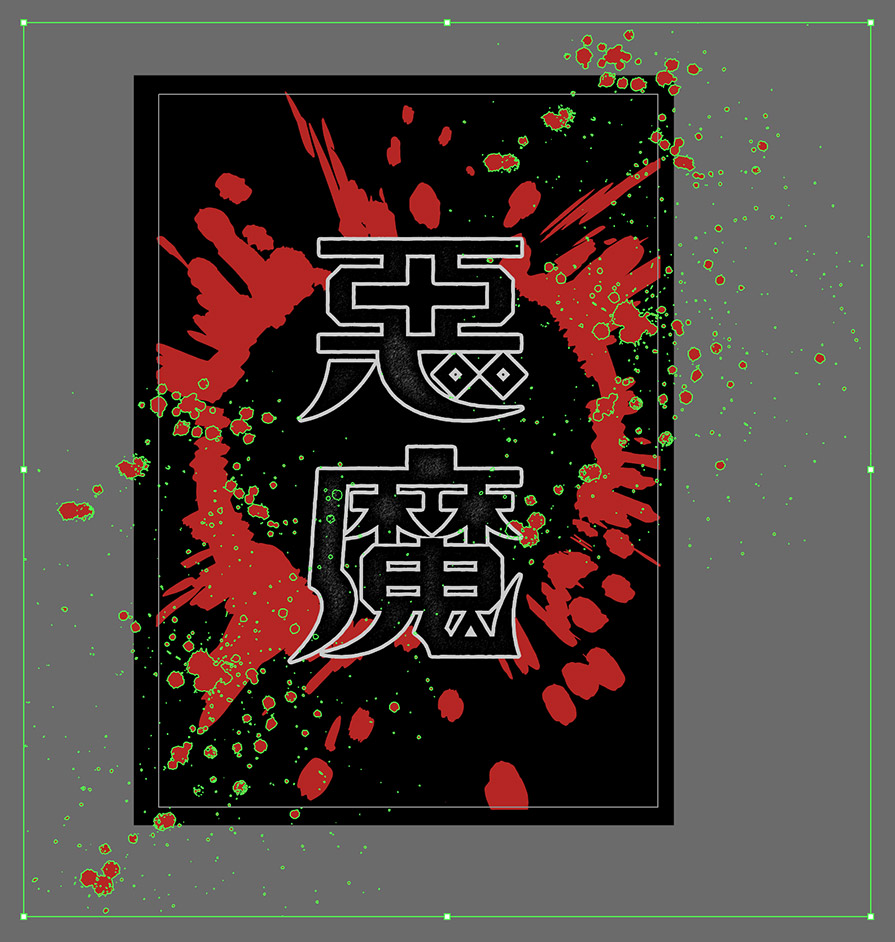
レイヤーパネルで背景のレイヤーの前面に新規レイヤーを作成し、先ほど作成した血痕のオブジェクトをコピー&ペーストで前面に配置する(図37)。ここでは、さらにAdobe Stockからダウンロードしたインクの飛沫の素材を配置し、[塗り]を血痕と同じ赤色に変更して血飛沫とした(図38)。
続いて、レイヤーパネルで最前面に新規レイヤーを作成し、長方形ツールを選んで[塗り]をブラック、[線]を[なし]に設定。アートボード全体を覆うように長方形を描く(図39)。
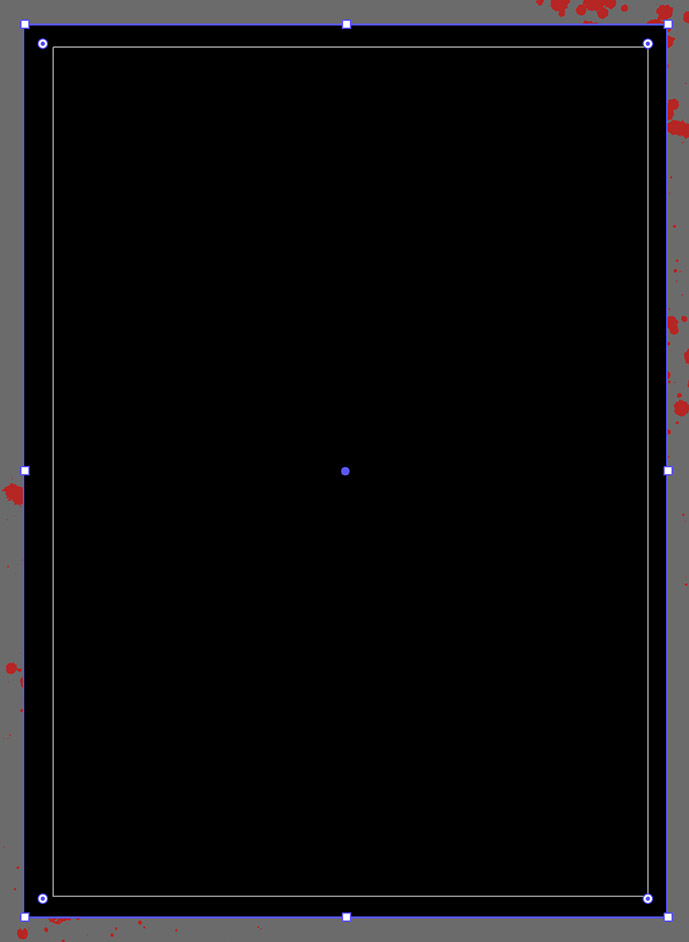
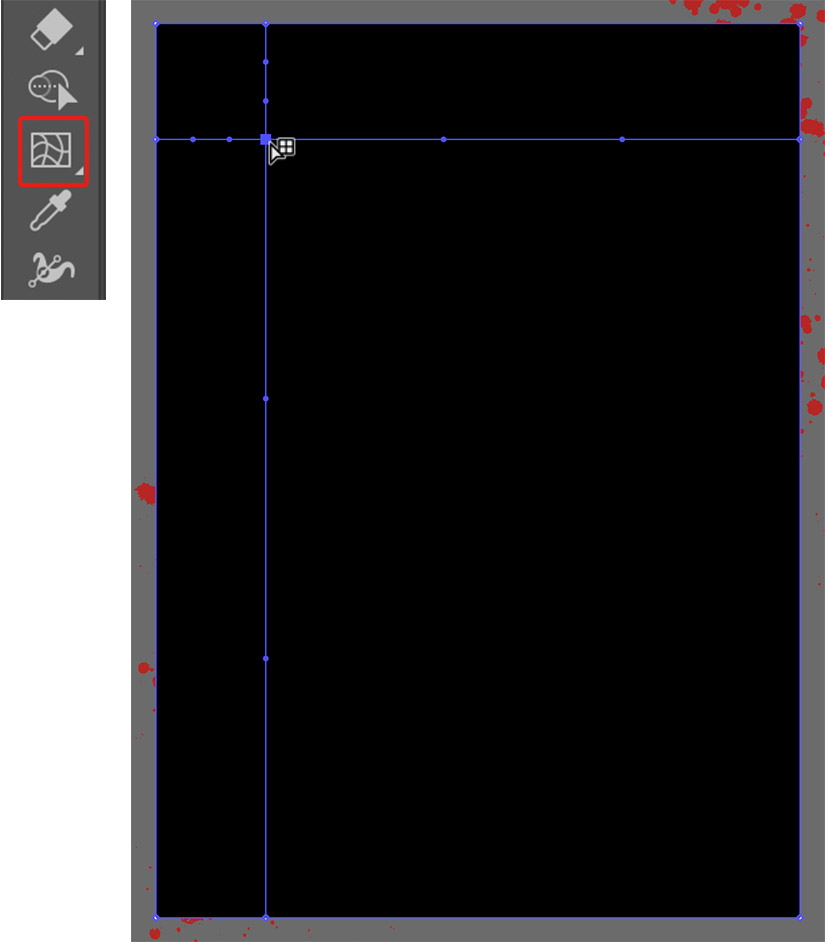
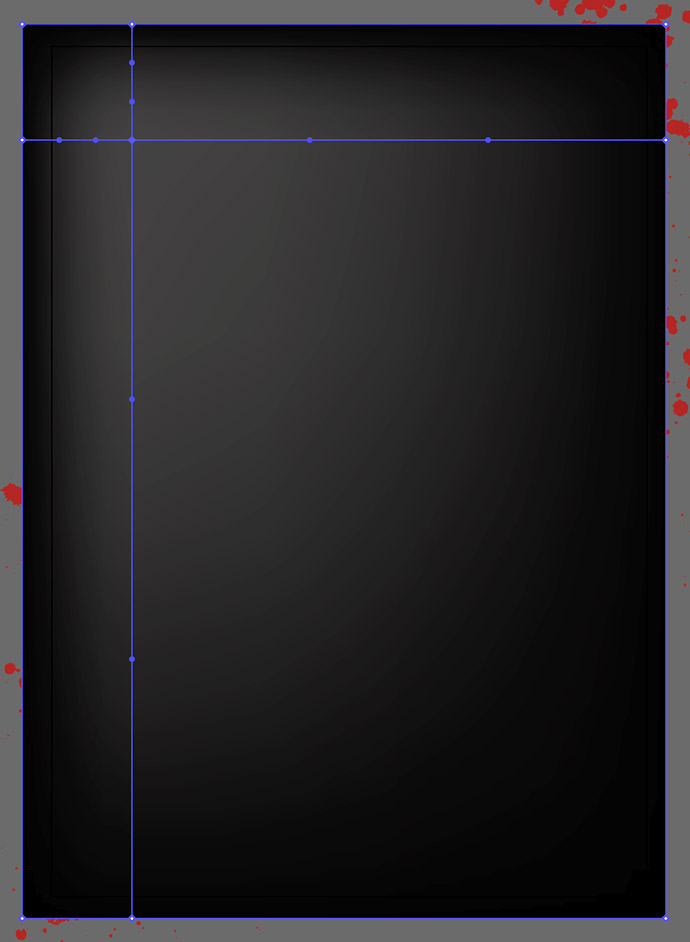
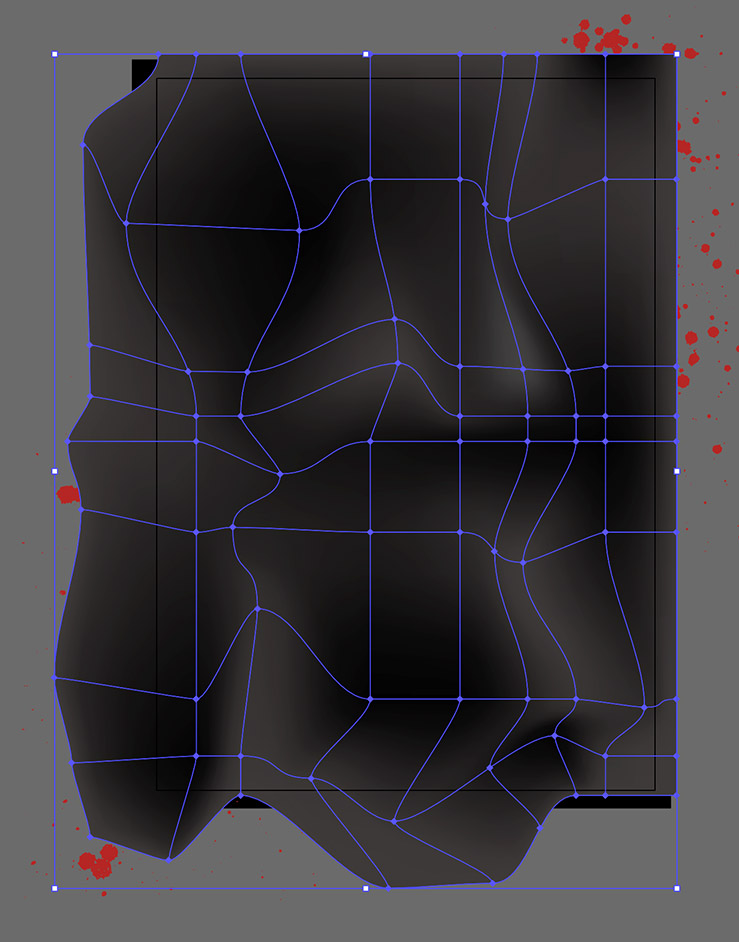
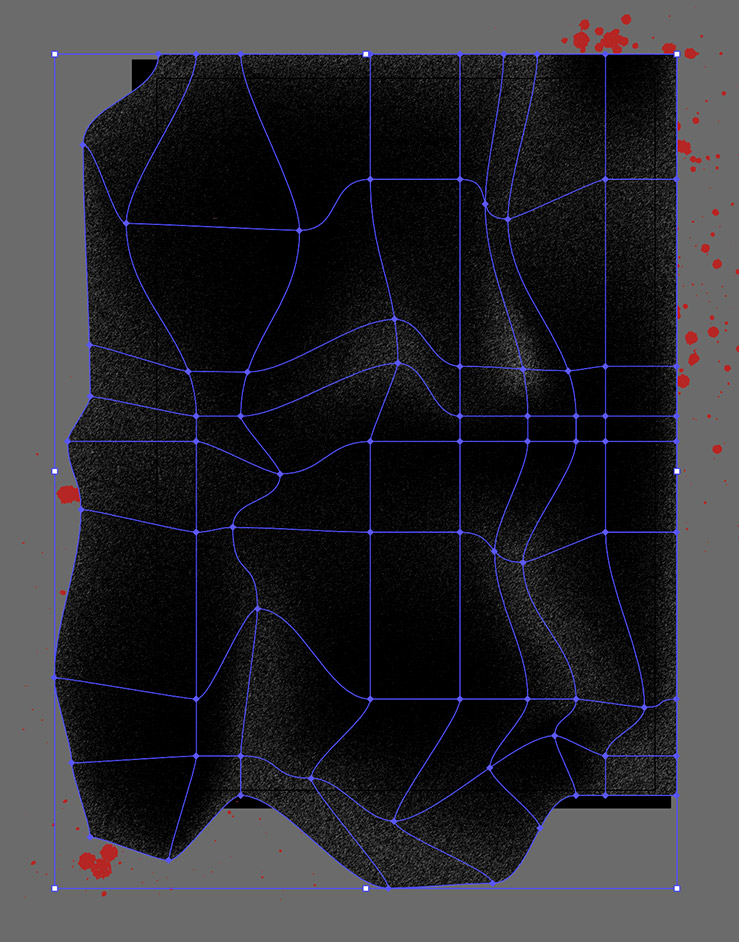
ツールバーでメッシュツールを選び、その長方形の内側をクリックするとメッシュポイントが追加される(図40)。そのメッシュポイントが選択された状態でカラーパネルで色を変えると、そのメッシュポイントを中心にグラデーションが作成される(図41)。ここでは、メッシュポイントをいくつか追加し、それぞれメッシュツールで選択して色をグレーに変えたり、メッシュポイントをドラッグして移動させたりしながら、もやもやした煙のような模様を描画した(図42)。
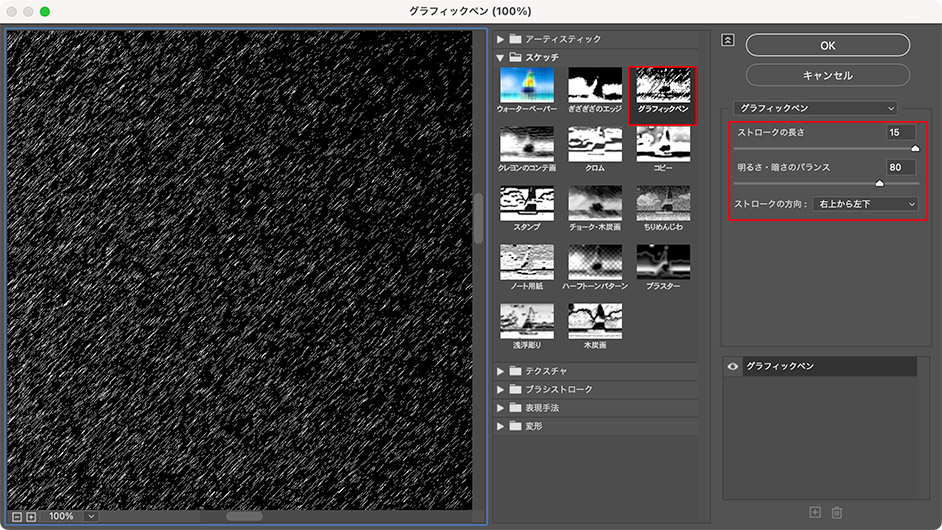
このもやもやのオブジェクトが選択された状態のまま、効果メニュー→“スケッチ”→“グラフィックペン...”を[ストロークの長さ:15]、[明るさ・暗さのバランス:80]、[ストロークの方向:右上から左下]で適用する(図43)(図44)。
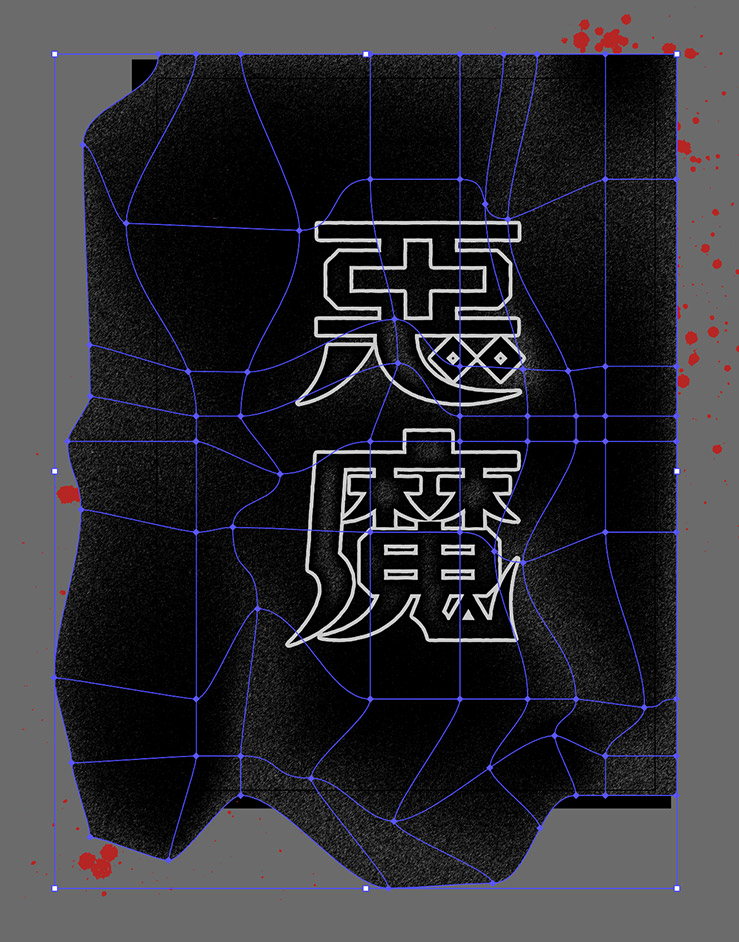
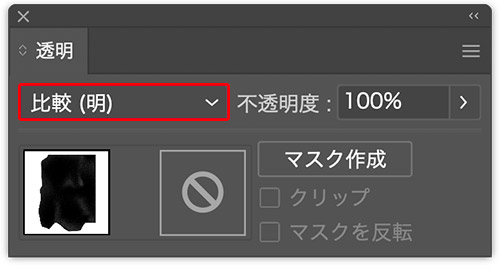
レイヤーパネルでこのレイヤーを文字のレイヤーの背面に移動し(図45)、透明パネルで[描画モード:比較(明)]に変更すれば完成(図46)(図47)。
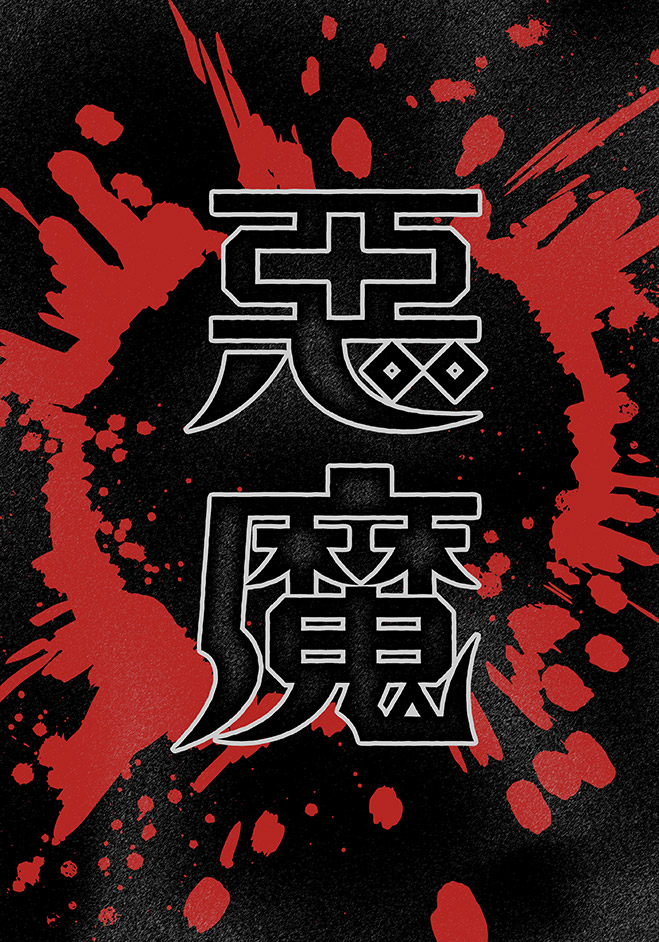
「手書き感の演出に特にこだわり、単調な形はできるだけ排除しました。参考にしたのは、大正、昭和の広告文字を集めた本です」と櫻井さん。以上、大正ロマンをテーマにした文字「悪魔」の作り方でした。
プロフィール
- 櫻井美那
- デザイナー
- 武蔵野美術大学視覚伝達デザイン学科卒業後、インハウスデザイナーを経て、フリーランスデザイナーとして活動中。広告、CDジャケット、テレビ番組タイトルデザイン、WEBなど広いデザイン経験を持つ。公式サイトhttps://sakuraimina.com/





























2023.10.11 Wed