


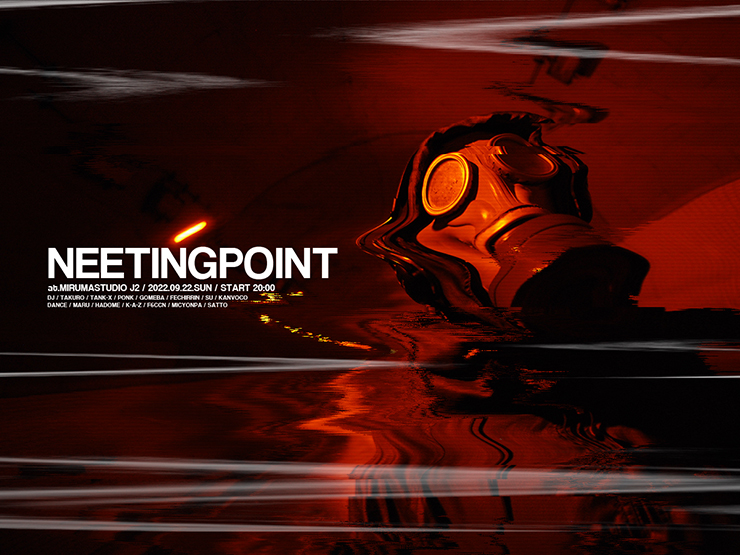
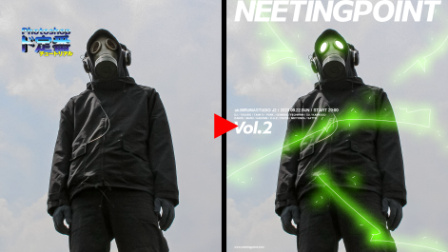
Photoshopで画面が乱れてゆがんだような効果(グリッチノイズ)をつける方法をご紹介。グリッチノイズ風の効果にはさまざまなパターンがあり、当連載でも基本の手法などいくつか公開しています。今回はその第三弾。合わせてご覧ください。
→グリッチノイズ第一弾:Photoshopで画像にグリッチノイズ風の効果をつける
→グリッチノイズ第二弾:Photoshopでカラーグリッチノイズを作る方法
*本連載はPhotoshopで作る定番グラフィックの制作工程を一から手順通りに解説するHow to記事です。
■使用する機能「ゆがみ」「長方形選択ツール」「移動ツール」「彩度を下げる」「レベル補正」「シアー」「波形」「置き換え」「描画モード」「ハーフトーンパターン」「不透明度」
1.画面を部分的にゆがませたり乱れさせたりする(グリッチノイズをつける前準備)
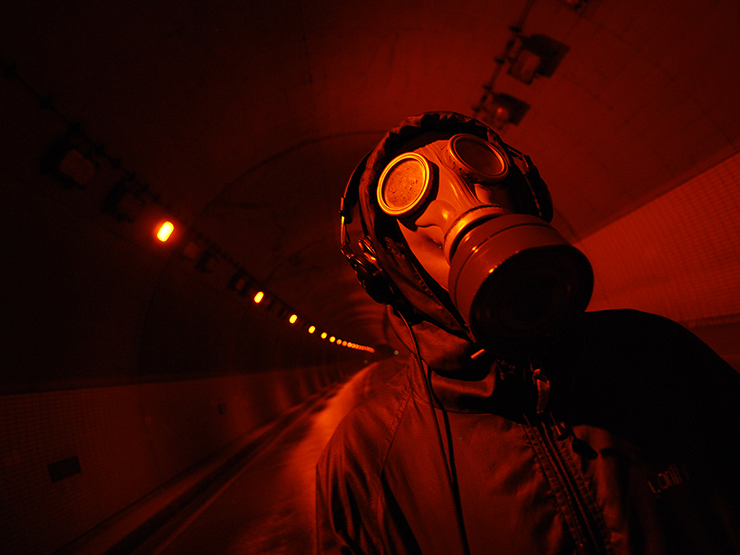
まずは新規ファイルを[幅:1200ピクセル]、[高さ:900ピクセル]、[解像度:350ピクセル/インチ]で作成したら、元となる写真を用意して配置する(図1)。
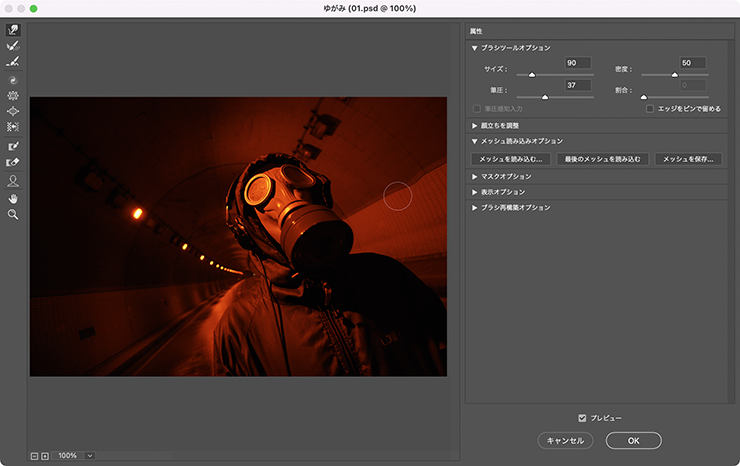
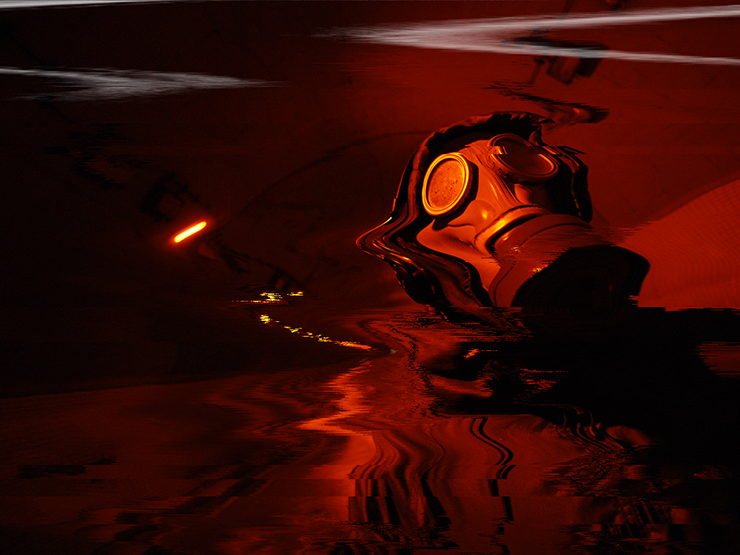
続いてレイヤーパネルで元写真のレイヤーを選択したら、フィルターメニュー→“ゆがみ...”を選び、[前方ワープツール]の[ブラシツールオプション]を適宜調節しながら画面上をドラッグして画像を部分的にゆがませて適用する(図2)(図3)。
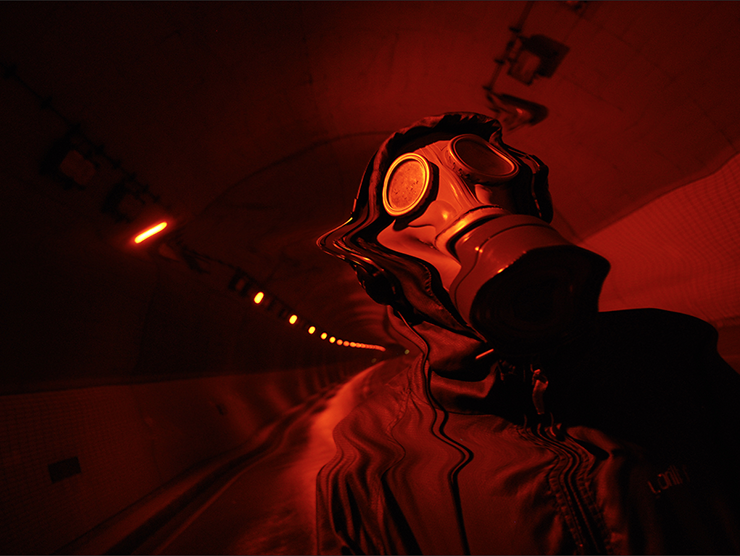
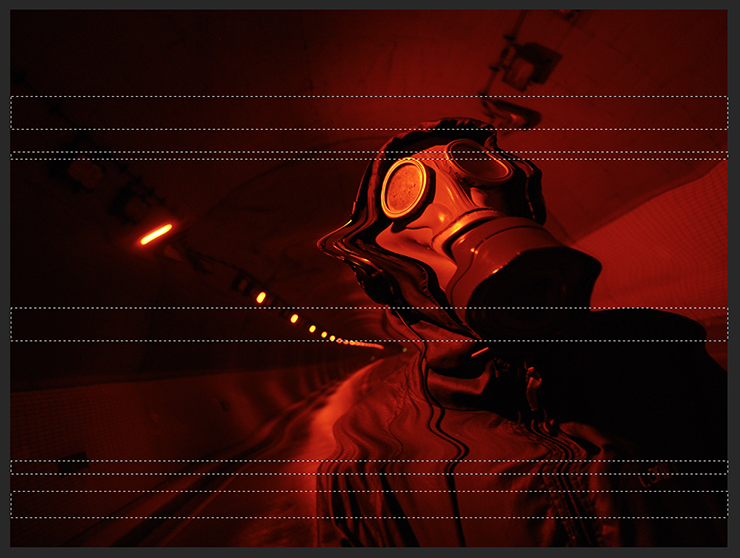
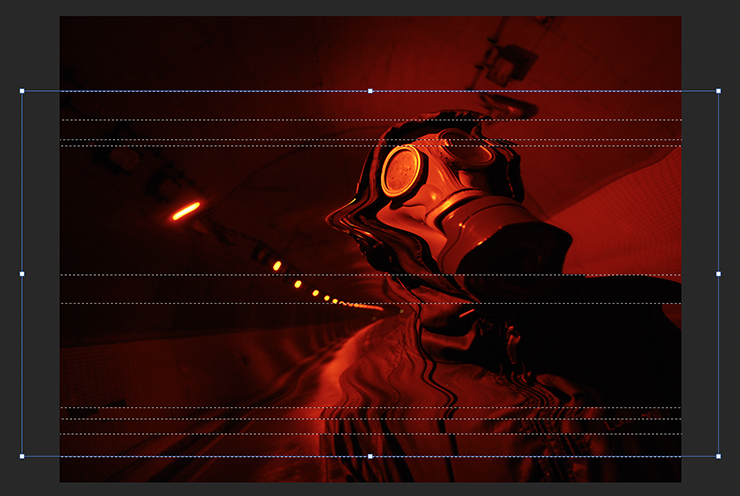
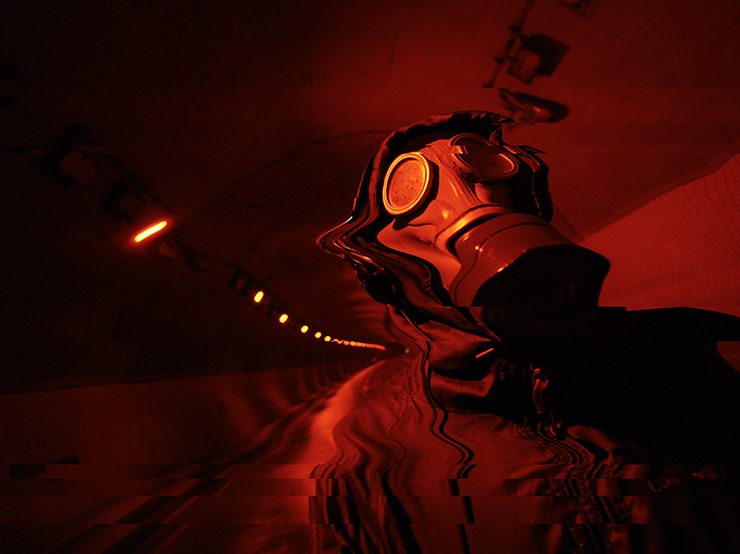
次に、長方形選択ツールでshiftキーを押しながら複数回ドラッグして、複数の細長い選択範囲を作成する(図4)。移動ツールを選んだあと、オプションバーで[バウンディングボックスを表示]をオンにし、optionキー(Macの場合。WindowsではAltキー)を押しながらバウンディングボックスの左右いずれかのハンドルを外側にドラッグ(図5)。画像が部分的にのびて横にずれた感じになるので、イメージに合わせて引きのばしたらreturnキーを押して確定しておく(図6)。
2.雲の画像を加工してグリッチノイズのベースを作る
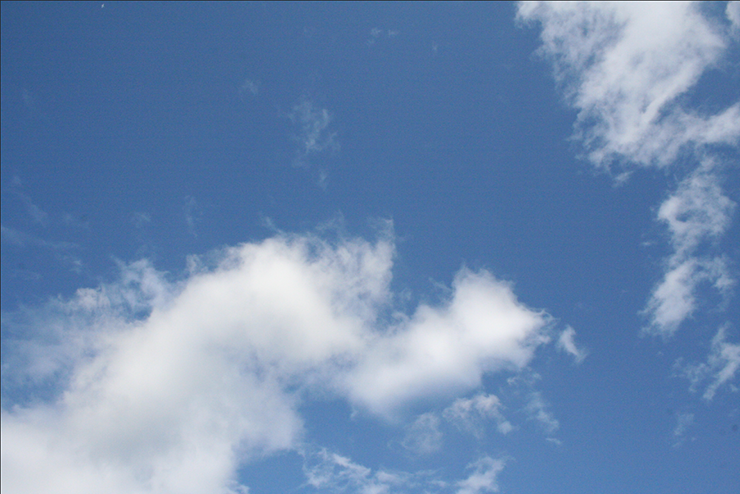
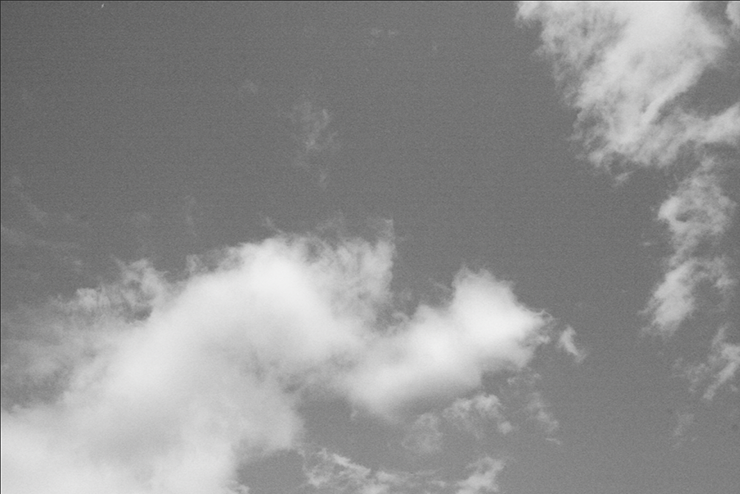
ここからはより複雑なノイズを加えてグリッチノイズのベースを作っていく。まず青空に雲が浮かんだ写真を用意して開き(図7)、イメージメニュー→“色調補正”→“彩度を下げる”を実行して白黒にする(図8)。
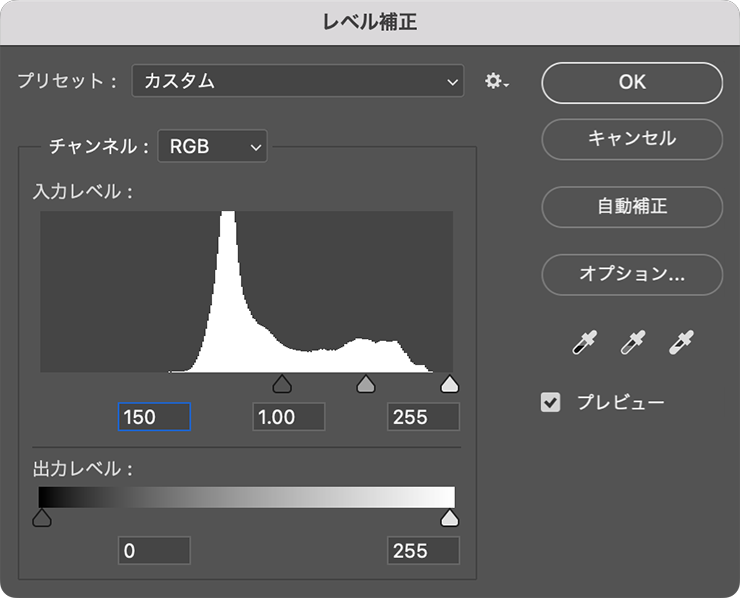
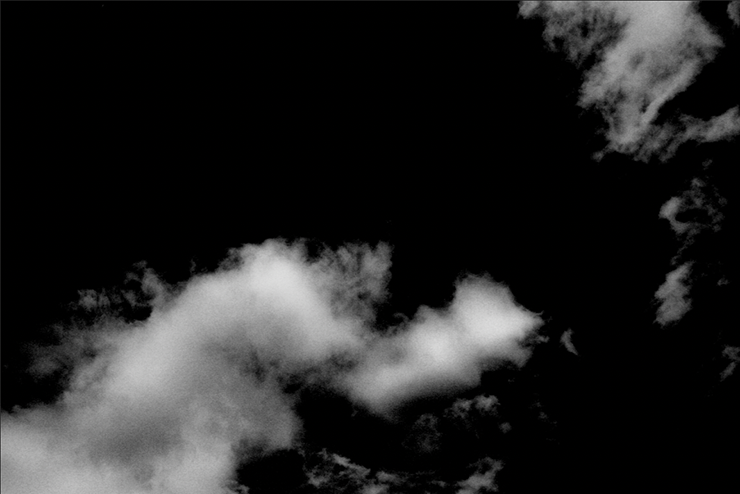
続いてイメージメニュー→“色調補正”→“レベル補正...”を選択し、シャドウのスライダーを右に動かして画像を暗めに補正する(図9)(図10)。
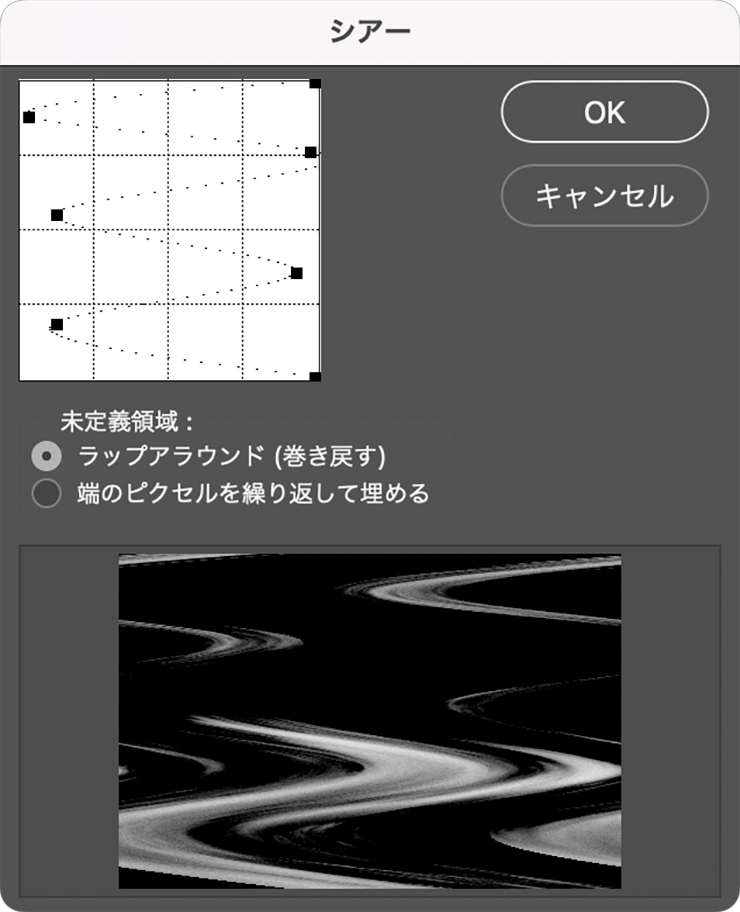
次に、フィルターメニュー→“変形”→“シアー...”を選び、変形の曲線を波状に編集して[未定義領域:ラップアラウンド(巻き戻す)]で適用(図11)(図12)。
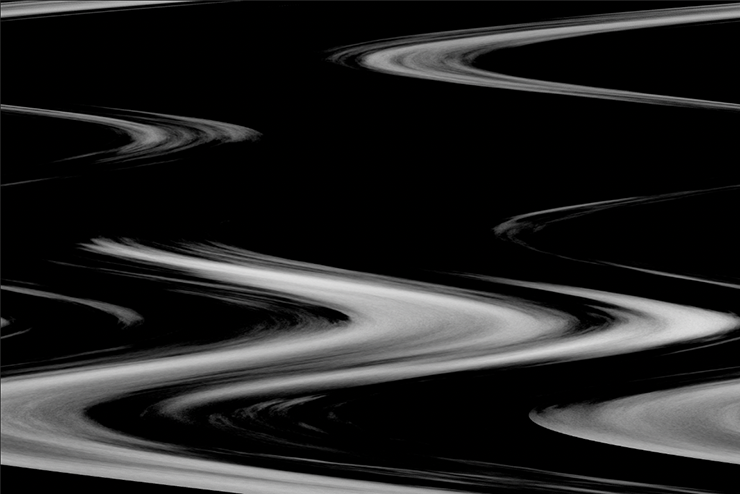
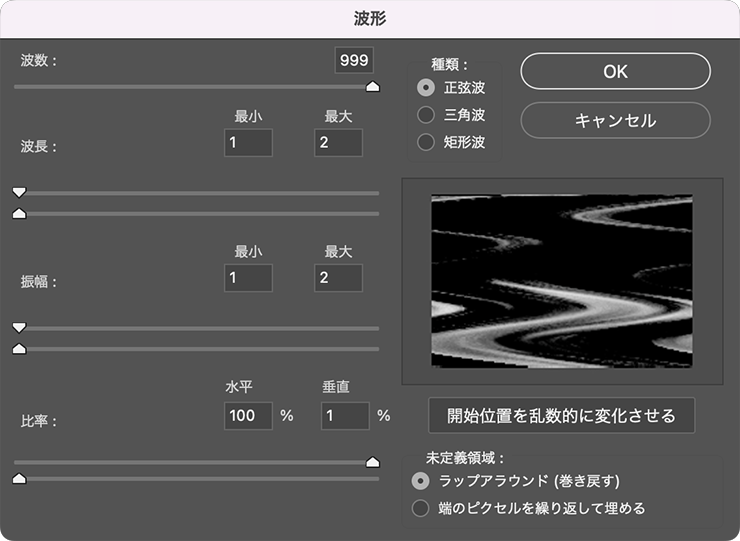
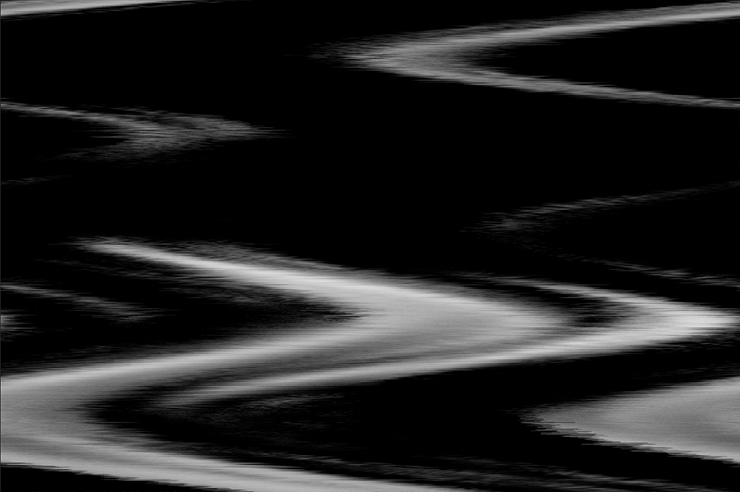
さらにフィルターメニュー→“変形”→“波形...”を[波数:999]、[波長]を[最小:1]、[最大:2]、[振幅]を[最小:1]、[最大:2]、[比率]を[水平:100%]、[垂直:1%]、[種類:正弦波]、[未定義領域:ラップアラウンド(巻き戻す)]で実行する(図13)(図14)。これがノイズのベースになるので、名前をつけてファイルに保存しておく。
3.ノイズを増やしてより複雑なエフェクトに
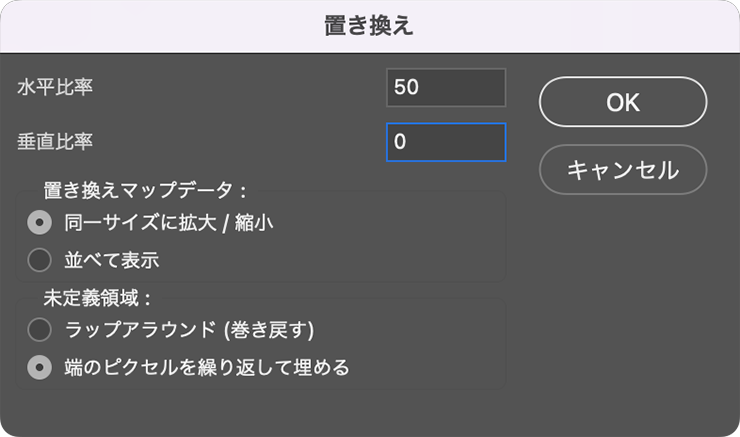
ここからは、より複雑なノイズに加工していく。まず、最初のファイルに戻ったら、元写真のレイヤーを選択してフィルターメニュー→“変形”→“置き換え...”を選び、[水平比率:50]、[垂直比率:0]、[置き換えマップデータ:同一サイズに拡大/縮小]、[未定義領域:端のピクセルを繰り返して埋める]で実行(図15)。ファイルを選択するダイアログが表示されるので、先ほど保存したファイルを指定して適用する(図16)。
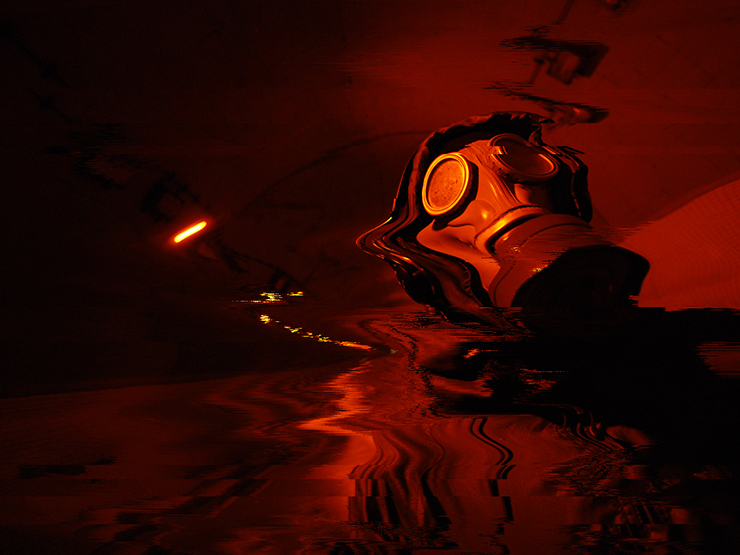
続いて雲の写真を加工して作ったノイズの画像に戻り、長方形選択ツールで一部に選択範囲を作ったら(図17)、コピー&ペーストで元写真のレイヤーの前面に配置(図18)。
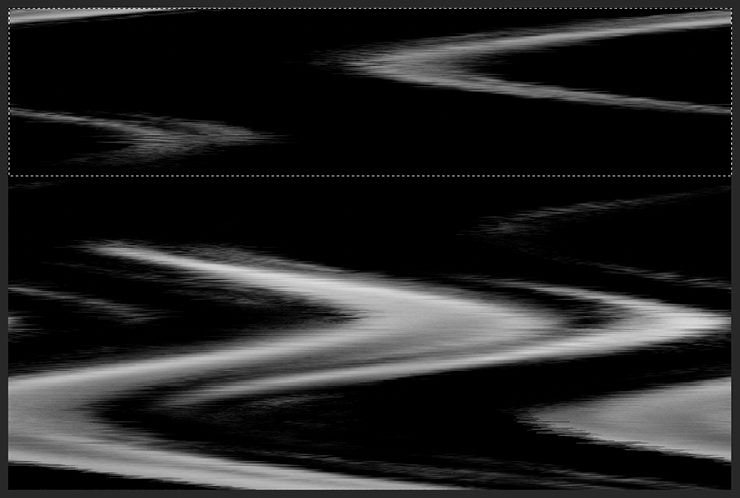
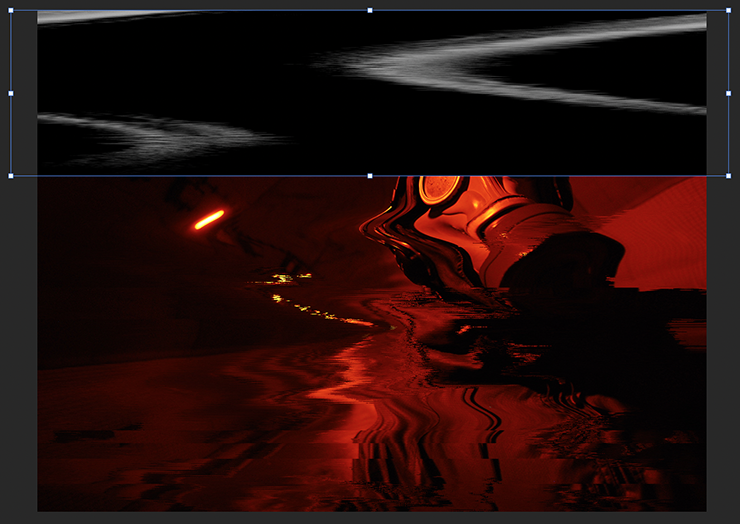
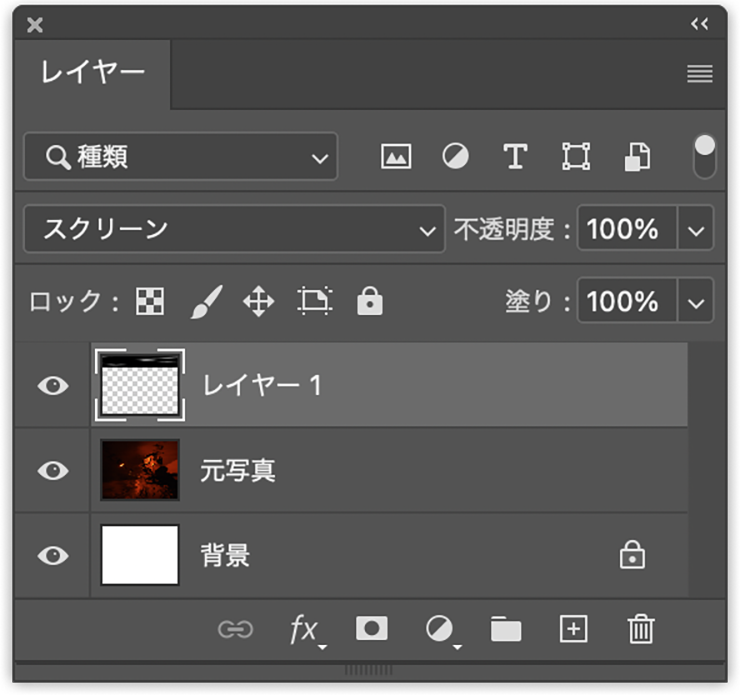
必要に応じてバウンディングボックスのハンドルをドラッグして縦横比率などを調節したら(図19)、レイヤーパネルでこのノイズのレイヤーを[描画モード:スクリーン]に変更する(図20)(図21)。
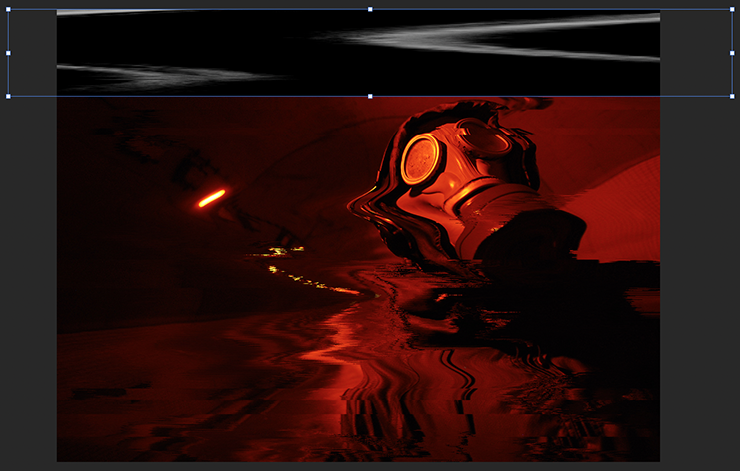
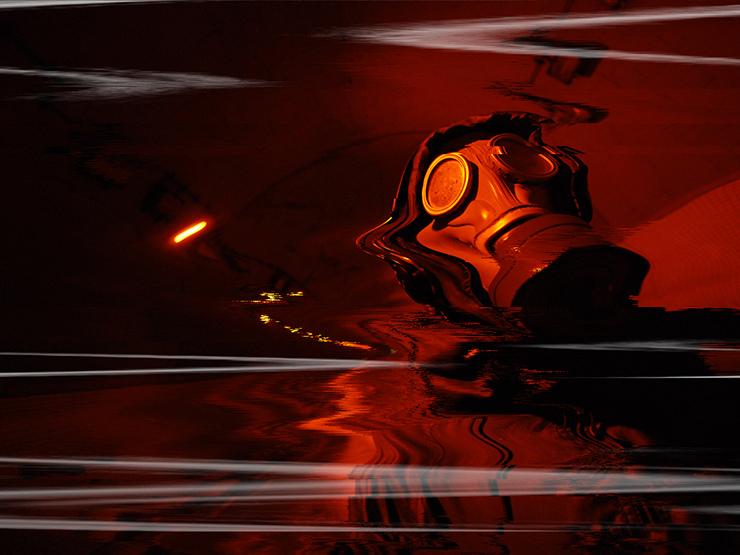
同様にいくつか表現したいイメージに合わせてノイズを配置する(図22)。
4.走査線風のパターンをあしらって画像をグリッチノイズらしく仕上げる
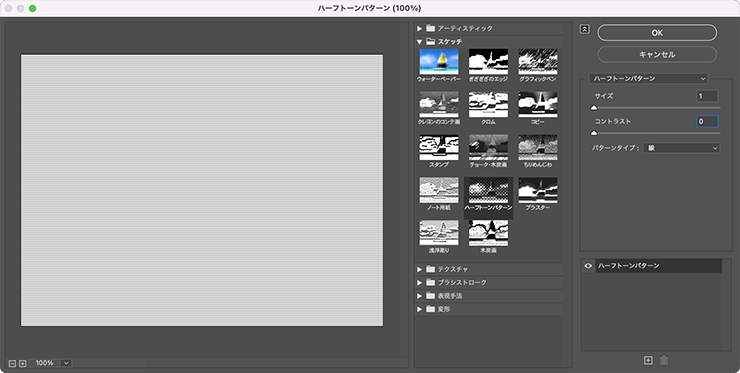
ここからは、走査線風のパターンをあしらって、よりグリッチノイズらしくしていく。まず、レイヤーパネルで最前面に新規レイヤーを作成したら、[描画色]をグレー(ここでは、[R:128、G:128、B:128])、[背景色]を白に設定しておく。続いて塗りつぶしツールで画面上をクリックしてグレーで塗りつぶしたら(図23)、フィルターメニュー→“フィルターギャラリー...”を選び、[スケッチ]の[ハーフトーンパターン]を[サイズ:1]、[コントラスト:0]、[パターンタイプ:線]で適用する(図24)(図25)。

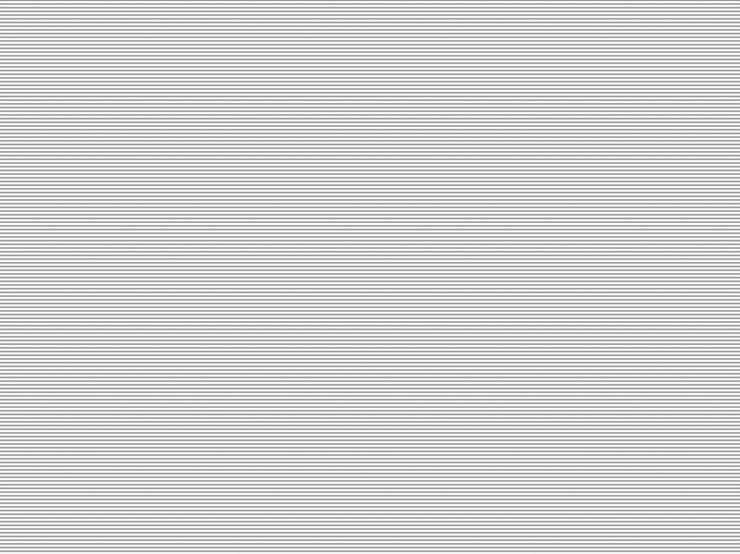
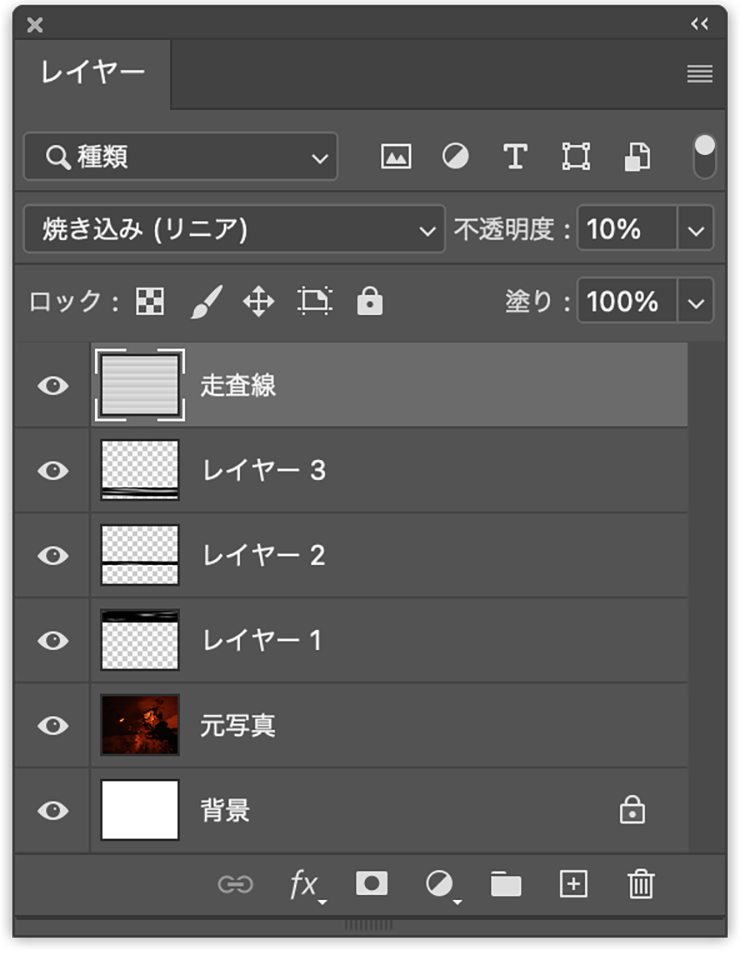
レイヤーパネルでこの走査線風パターンのレイヤーを[描画モード:焼き込み(リニア)]、[不透明度:10%]程度に変更すれば、画像にうっすらと走査線をあしらうことができる(図26)(図27)。
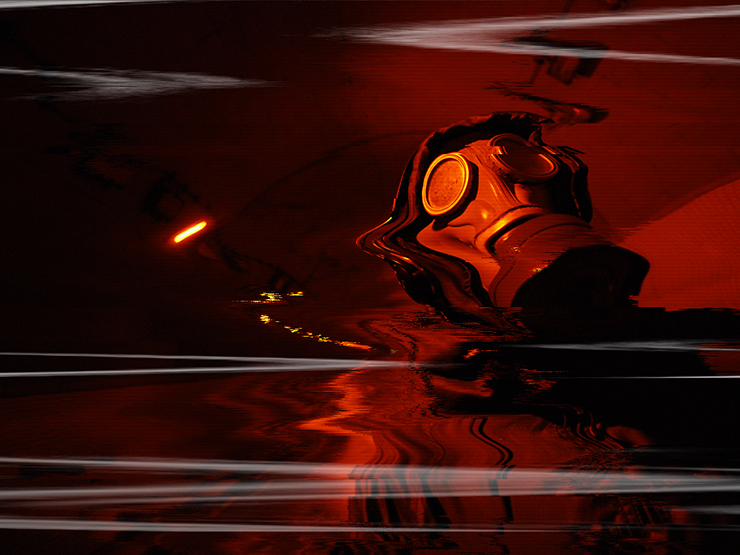
ここでは、さらに文字要素などを加えてグリッチノイズ風グラフィックの完成とした(図28)。
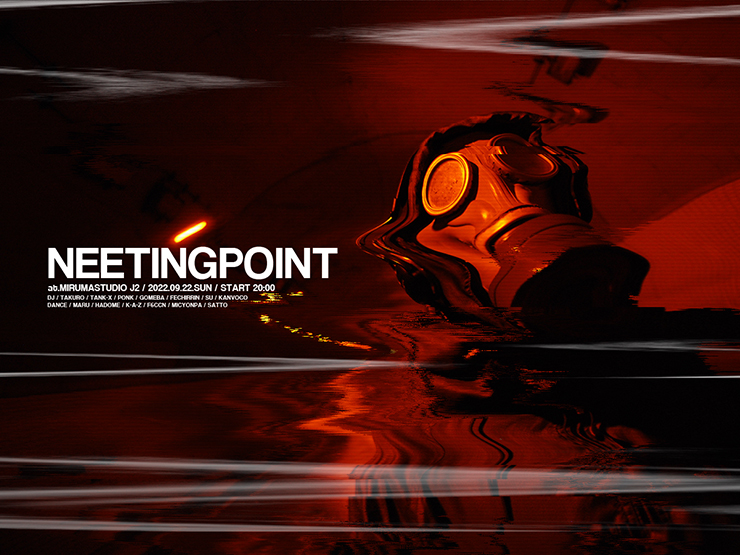
以上、Photoshopで画面が乱れてゆがんだような効果(グリッチノイズ)をつける方法でした。
制作者プロフィール
- MARUMIYAN(マルミヤン)
- グラフィックデザイナー/イラストレーター
- 2007年より「マルミヤン」(Marumiyan)名義で、福岡を拠点に活動を開始。雑誌、広告、CDジャケット、パッケージ、アパレル、プロダクト、Webなど、様々な媒体で活動を行う。人物や植物、動物、建物など、様々なアイコンをグラフィカルに組み合わせ、洗練された作品作りを目指す。また “FOUR DIMENSIONS WORLD” をテーマとした作品も精力的に制作している。2008年「FUNKY802 digmeout」オーディション通過。https://marumiyan.com/

















2022.05.30 Mon