


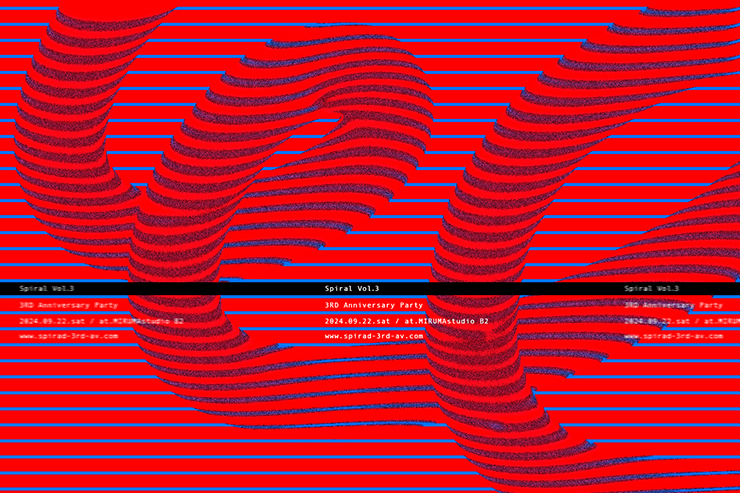
Photoshopの指先ツールで作るグラフィックを紹介します。サイケデリック、ポップ、ぐるぐるといったユニークな表現技法です。
*本連載はPhotoshopで作る定番グラフィックの制作工程を、一から手順通りに解説するHow to記事です。
■使用する機能「長方形ツール」「移動ツール」「指先ツール」「粒状フィルム」「レベル補正」
【Photoshop】指先ツールで作るグラフィック(サイケデリック/ポップ/ぐるぐる表現):
1.ベースとなるボーダー柄を作る
まずは新規ファイルを[幅:1200ピクセル]、[高さ:800ピクセル]、[解像度:350ピクセル/インチ]で作成したら、長方形ツールを選択してオプションバーで[ツールモード:シェイプ]、[塗り]を赤(ここでは16進数カラーコード[#ff0000])、[線]を青(ここでは16進数カラーコード[#007eff])、[線幅:5px]、[線の種類]を実線に設定(図1)。

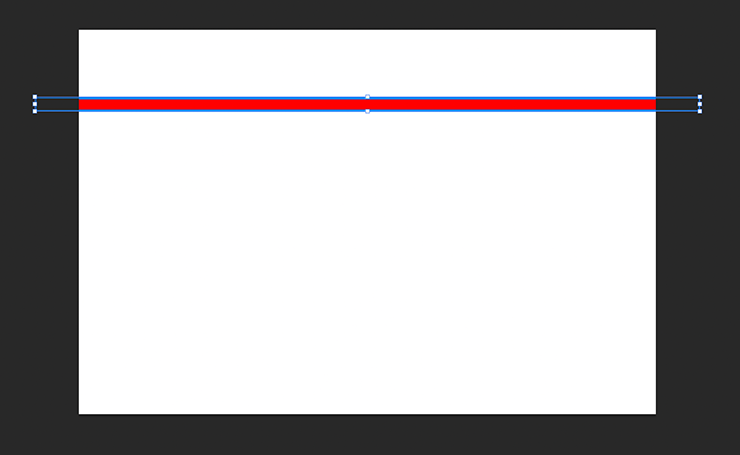
続いて、カンバスの左右からはみ出すように細長い長方形を描く(図2)。
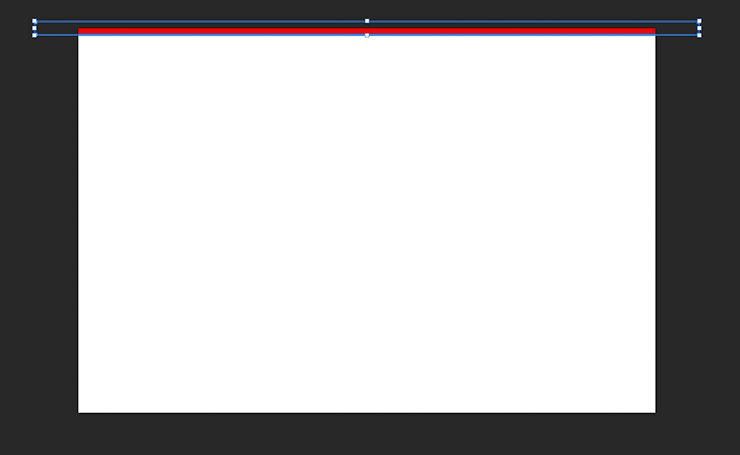
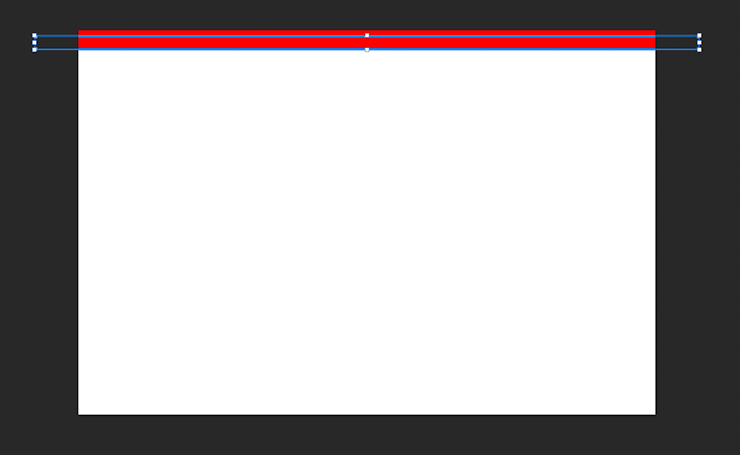
次に、表示メニュー→“スナップ”にチェックが入っているのを確認したあと(入っていない場合は選択してチェックが入った状態にしておく)、移動ツールを選択。オプションバーで[バウンディングボックスを表示]をオンにしたら(図3)、先ほど描いた長方形をドラッグ&ドロップしてカンバスの上に少しはみ出すよう配置する(図4)。

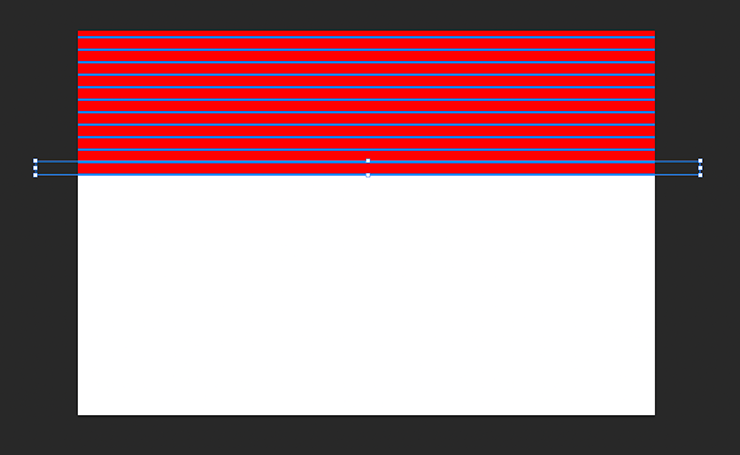
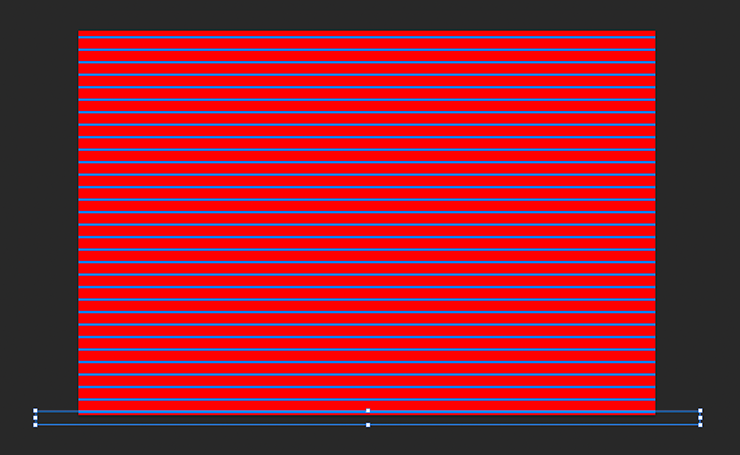
その長方形を複製して下方向にずらし、元の長方形とピッタリくっつくように配置する(図5)。同様の手順で長方形を複製してずらしながらカンバスいっぱいに並べていく(図6)(図7)。
【Photoshop】指先ツールで作るグラフィック(サイケデリック/ポップ/ぐるぐる表現):
2. 指先ツールでボーダー柄の上に模様を描く
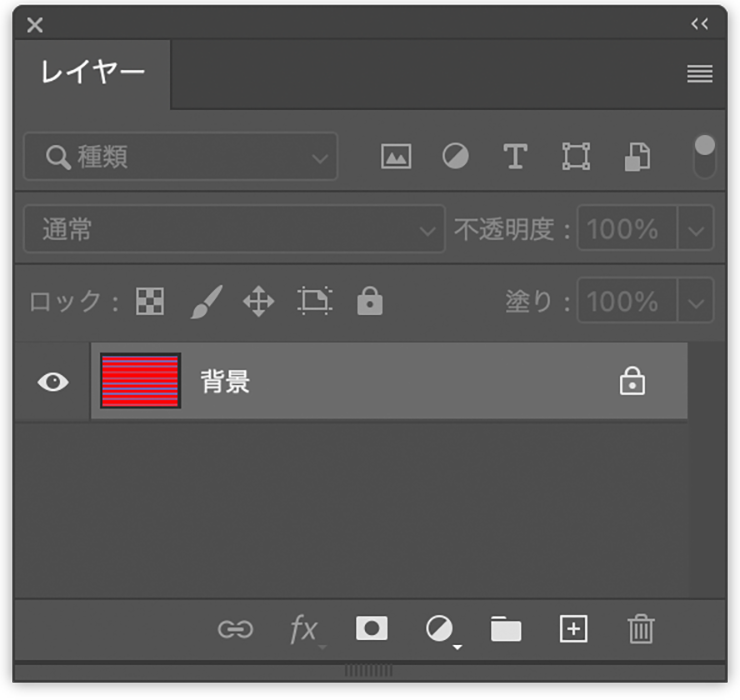
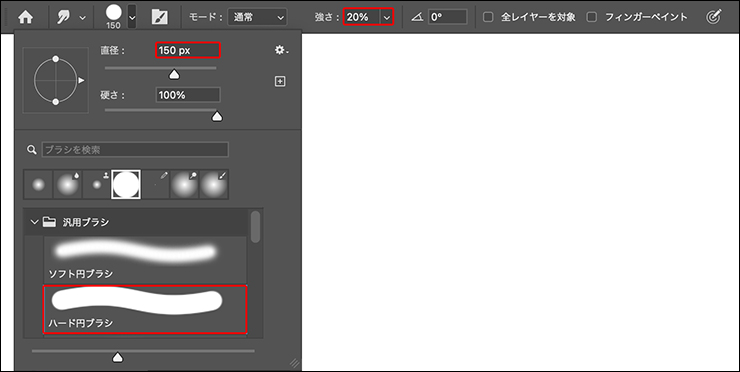
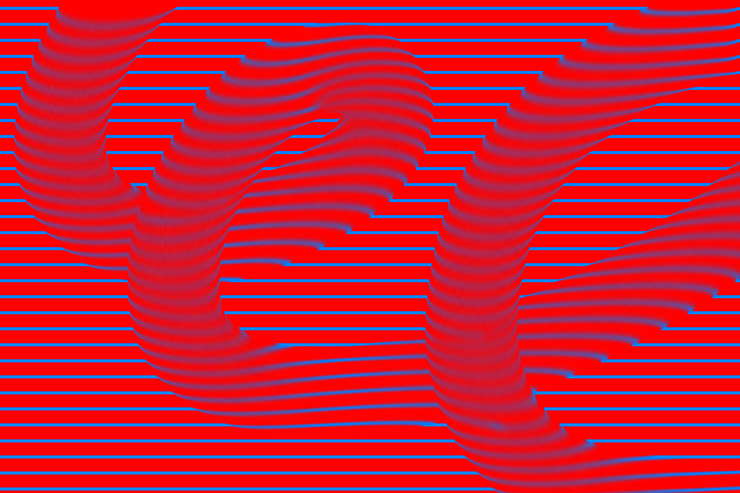
ボーダー柄に模様を描いていく。レイヤーメニュー→“画像を統合”を実行したら(図8)、指先ツールを選び、オプションバーでブラシプリセットピッカーから[ハード円ブラシ]を選択して[直径:150px]に変更。さらに[強さ:20%]に設定しておく(図9)。
続いてカンバス上をドラッグしながら、カールしたヒモのような模様を描く(図10)。
【Photoshop】指先ツールで作るグラフィック(サイケデリック/ポップ/ぐるぐる表現):
3. グラフィックにザラついた質感を加える
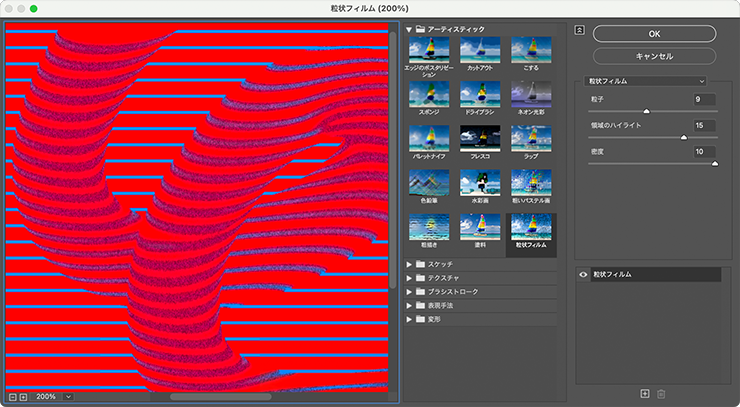
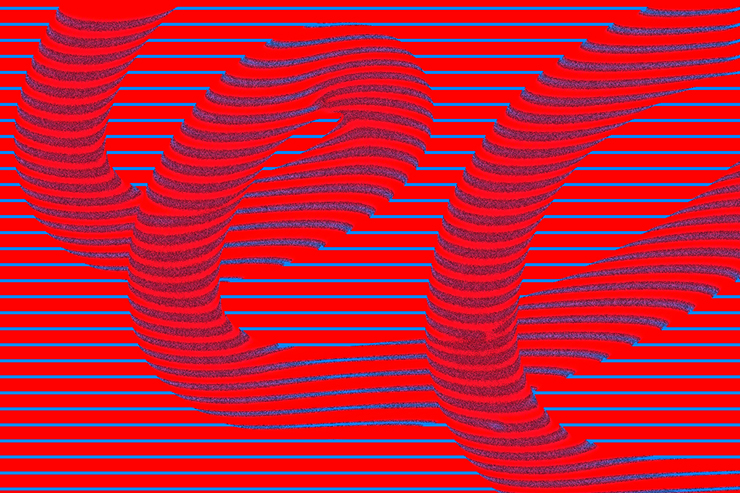
グラフィックに質感を加えていく。まず、フィルターメニュー→“フィルターギャラリー...”を選び、[アーティスティック]の[粒状フィルム]を[粒子:9]、[領域のハイライト:15]、[密度:10]で適用する(図11)(図12)。
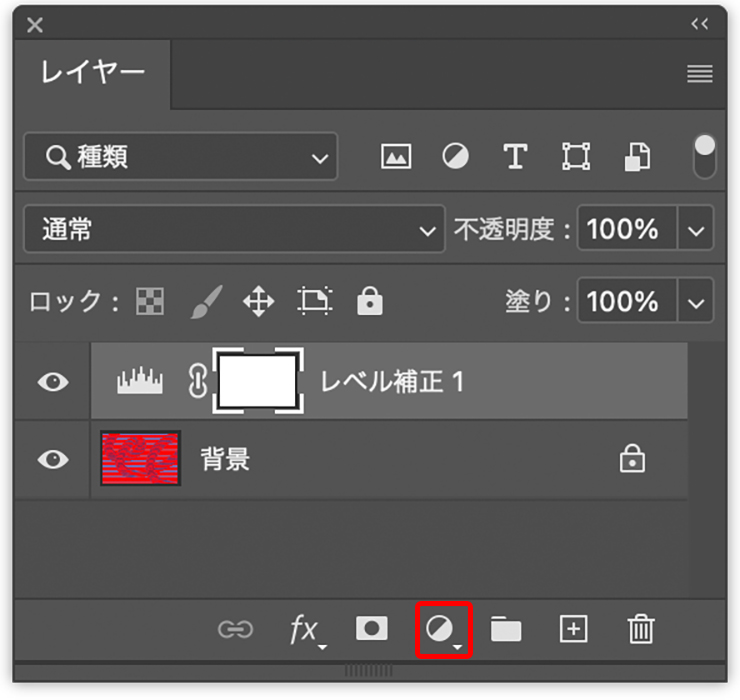
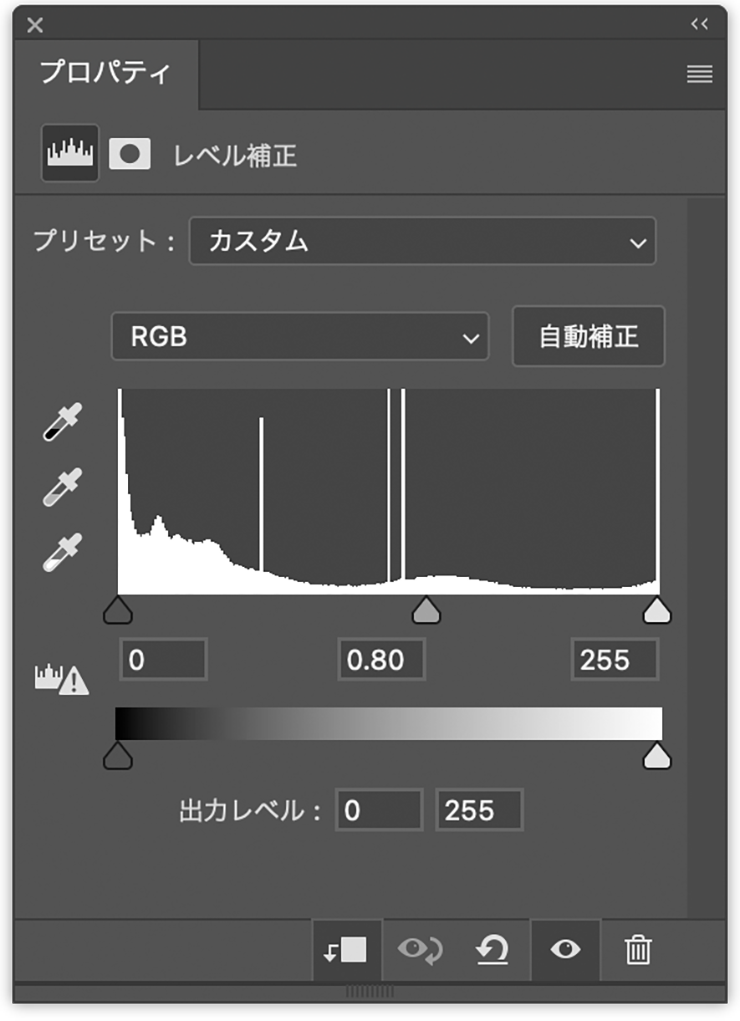
次に、レイヤーパネル下部の[塗りつぶしまたは調整レイヤーを新規作成]ボタンをクリックし、表示されるメニューから“レベル補正...”を選択(図13)。プロパティパネルで中間調のスライダーを動かしてコントラストを強める(図14)(図15)。
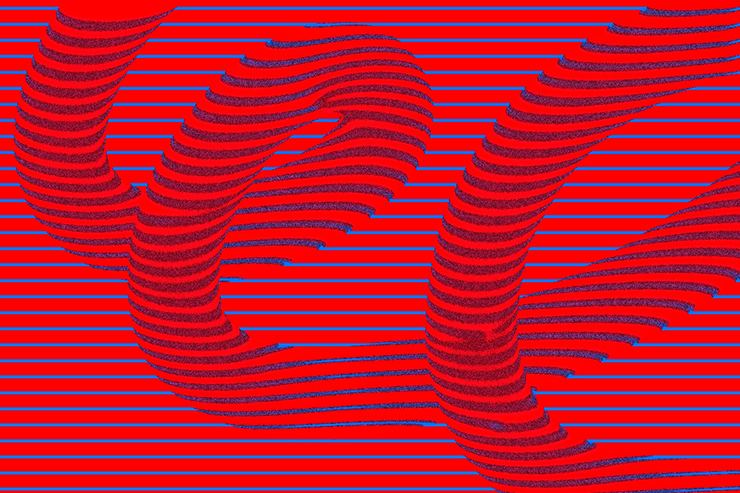
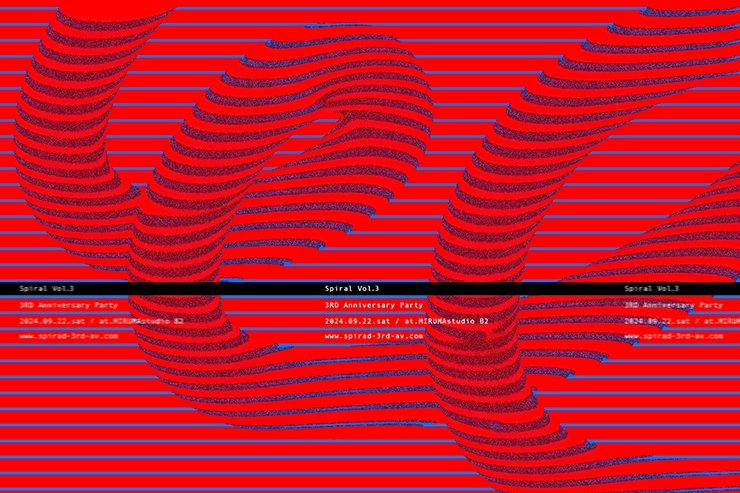
ここでは、さらに文字要素などを配置して完成とした(図16)。
以上、Photoshopの指先ツールで作るグラフィック(サイケデリック、ポップ、ぐるぐるの表現技法)でした。
制作者プロフィール

- MARUMIYAN(マルミヤン)
- グラフィックデザイナー/イラストレーター
- 2007年より「マルミヤン」(Marumiyan)名義で、福岡を拠点に活動を開始。雑誌、広告、CDジャケット、パッケージ、アパレル、プロダクト、Webなど、様々な媒体で活動を行う。人物や植物、動物、建物など、様々なアイコンをグラフィカルに組み合わせ、洗練された作品作りを目指す。また “FOUR DIMENSIONS WORLD” をテーマとした作品も精力的に制作している。2008年「FUNKY802 digmeout」オーディション通過。https://marumiyan.com/
























2023.10.17 Tue