


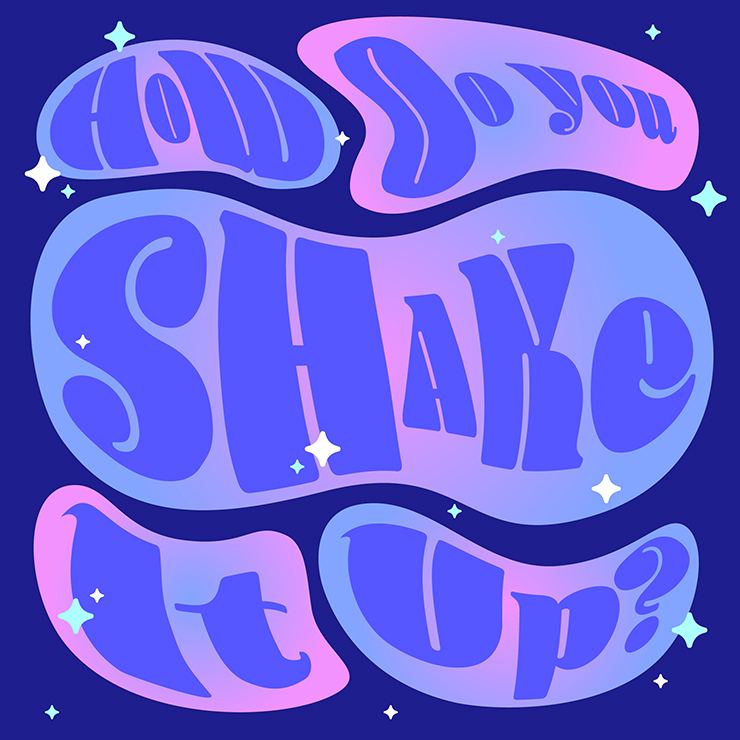
Illustratorで、歪んだ文字・グニャグニャ文字を表現する方法(文字をオブジェクトの形に合わせて変形させるテクニック)を紹介します。
*本連載はIllustratorで作る定番&最新グラフィックの制作工程を、一から手順通りに解説するHow to記事です。
■使用する機能「長方形ツール」「曲線ツール」「文字ツール」「エンベロープ」「文字タッチツール」「グラデーションパネル」「スターツール」「スタイライズ効果」
Illustratorで歪んだ文字・グニャグニャ文字を作る:
1.ベースとなるゆがんだオブジェクトを用意する
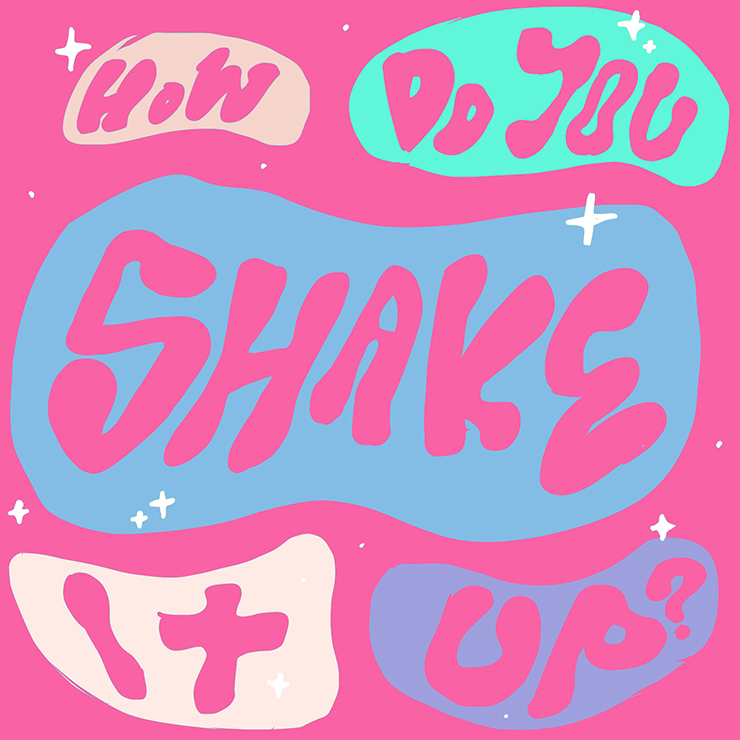
まずは、ロゴのテーマを決めて手描きでラフを作成する。今回はぐにゃぐにゃと柔らかくゆがんだ形をイメージしながら、曲線を多用した文字やオブジェクトを描いた(図1)。
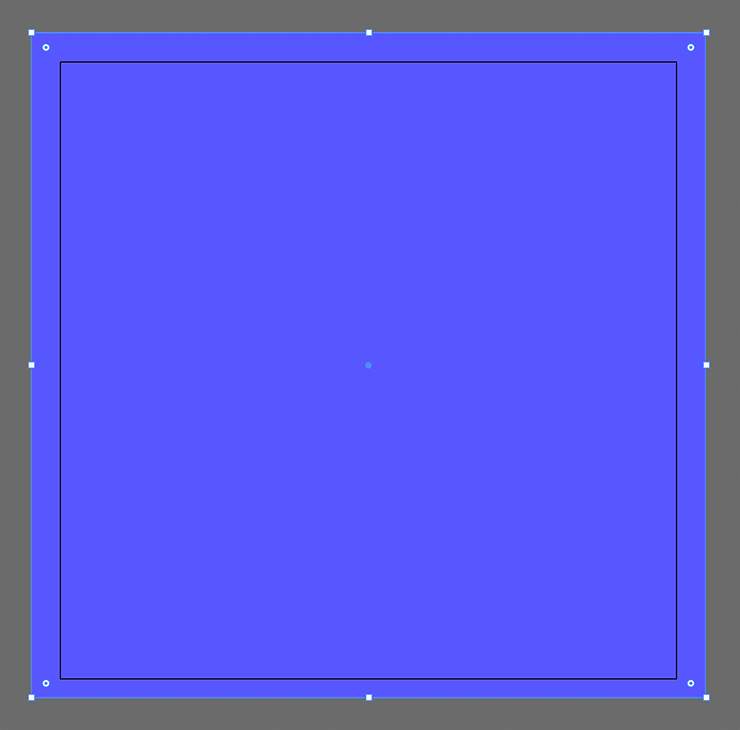
次にIllustratorで新規ドキュメントを[カラーモード:RGBカラー]、[ラスタライズ効果:スクリーン(72ppi)]で作成したら、長方形ツールでアートボードを覆うような長方形を描き、[塗り]を任意の色(ここでは[R:87、G:87、B:255]のブルー)、[線]を[なし]に設定する(図2)。
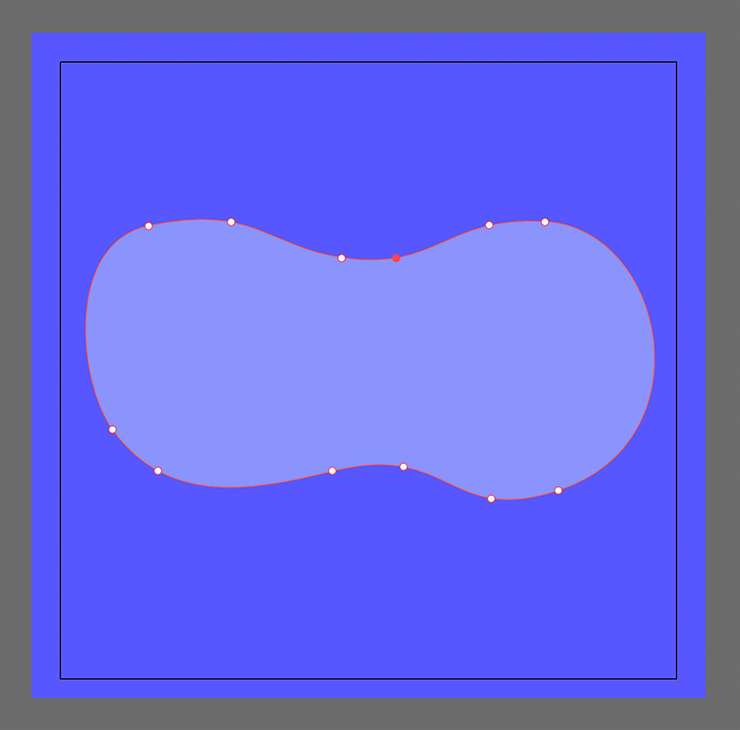
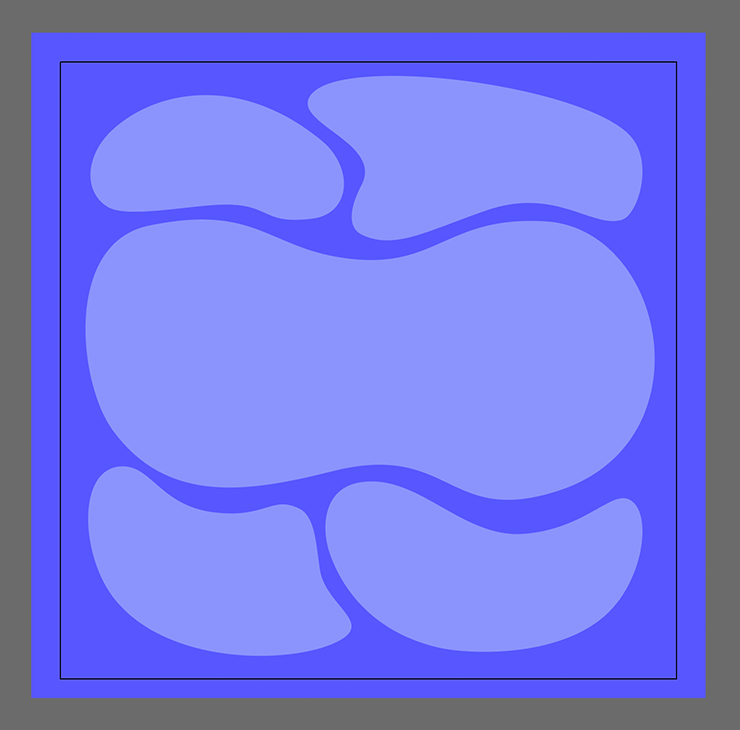
続いてレイヤーパネルで新規レイヤーを作成したら、曲線ツールを選んで[塗り]を薄いブルー(ここでは[R:139、G:147、B:252])、[線]を[なし]に変更。ラフを参考にして、アートボード上をクリックしながらぐにゃぐにゃゆがんだオブジェクトをいくつか描く(図3)(図4)。※曲線ツールの使い方はこちらも参考に(Illustrator逆引き辞典「線」編:「曲線を描く(曲線ツールの使い方)」)。
Illustratorで歪んだ文字・グニャグニャ文字を作る:
2.オブジェクトの前面に文字を配置して変形する
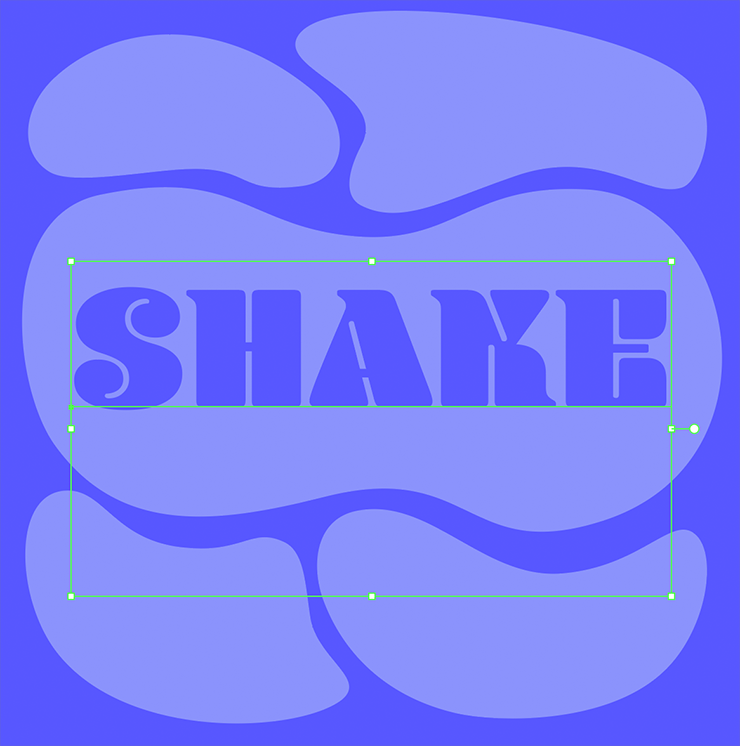
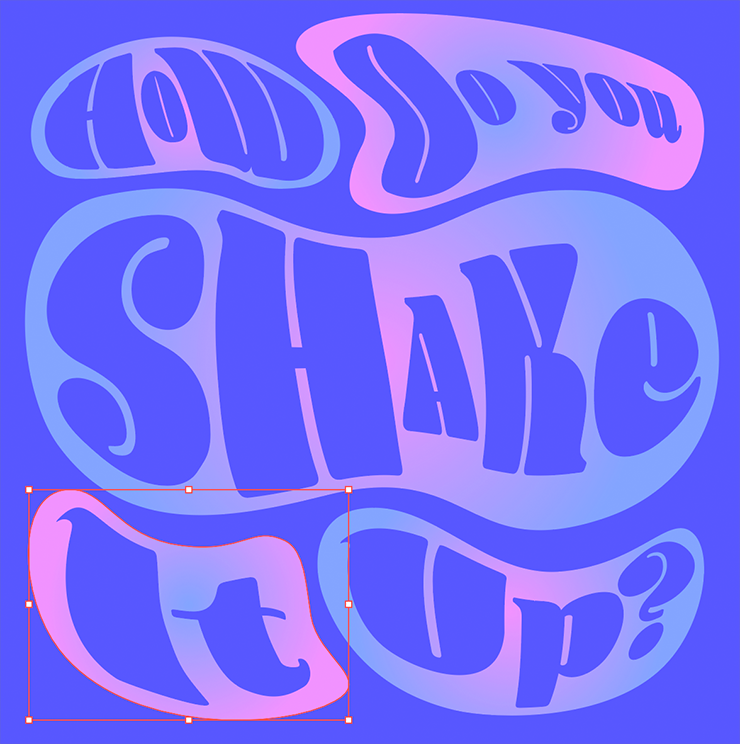
ロゴのベースとなる文字を用意する。まず、レイヤーパネルで新規レイヤーを作成したら、文字ツールでオブジェクトの前面に文字を入力し、イメージに合った書体やフォントサイズ、テキストカラーに設定する。ここでは、曲線的で丸々とした字面が印象的な見出し用フォント「Blenny Black」を選び、オブジェクトの大きさに合わせてフォントサイズを調整してテキストカラーをブルー(ここでは[R:87、G:87、B:255])に設定した(図5)。
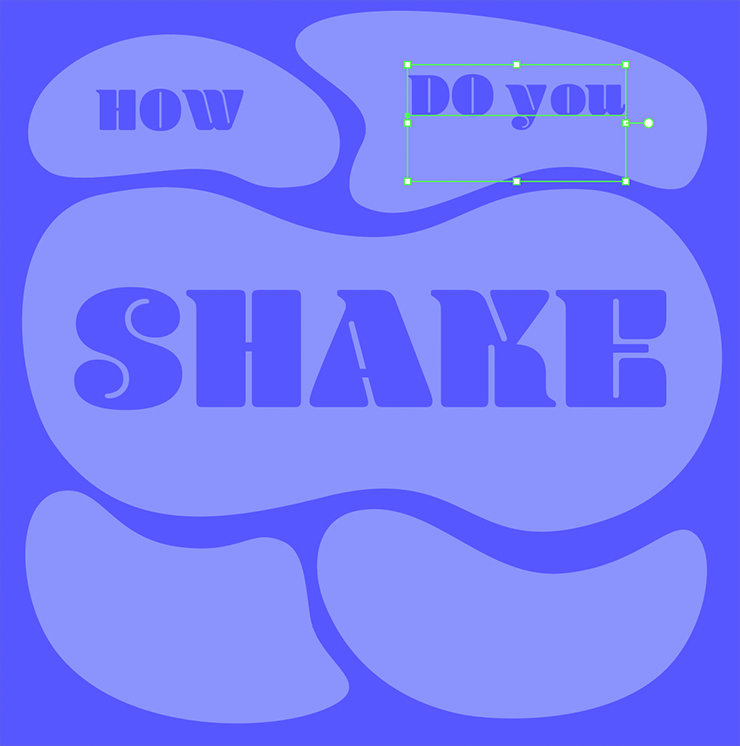
同様に、文字ツールで各オブジェクトに文字を配置していく(図6)(図7)。
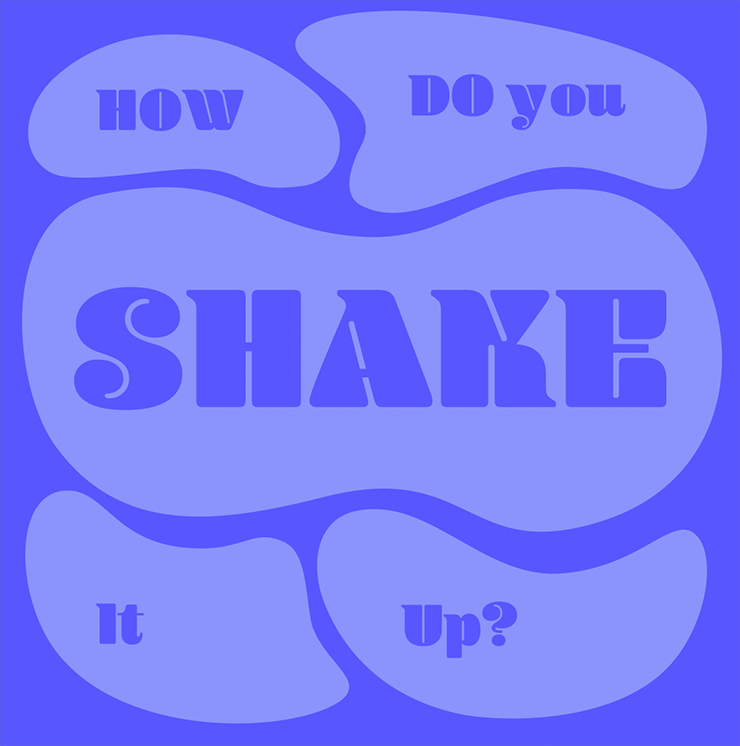
次に、選択ツールでベースのオブジェクトをいずれか選んでコピーしたら、レイヤーパネルで文字のレイヤーを選択し、編集メニュー→“前面へペースト”を実行する(図8)。
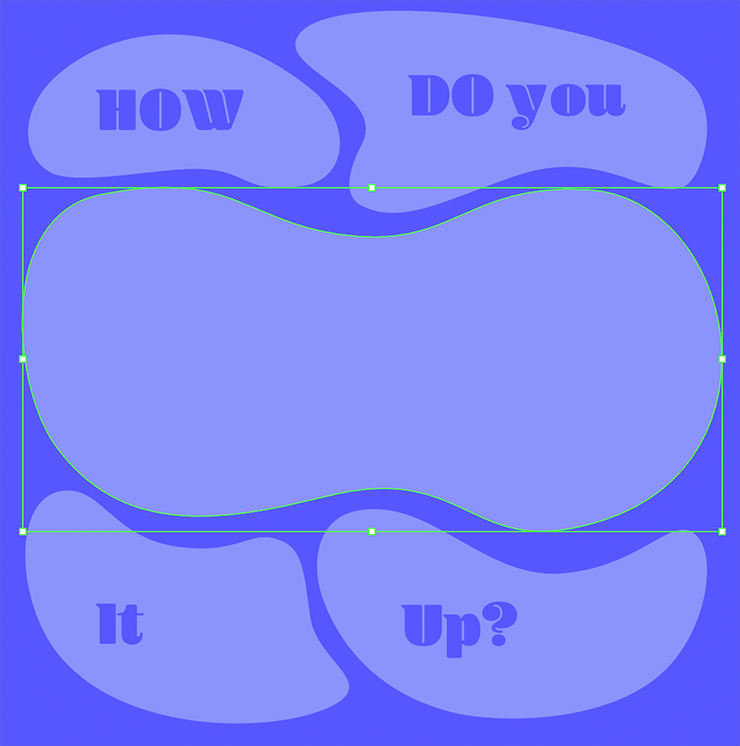
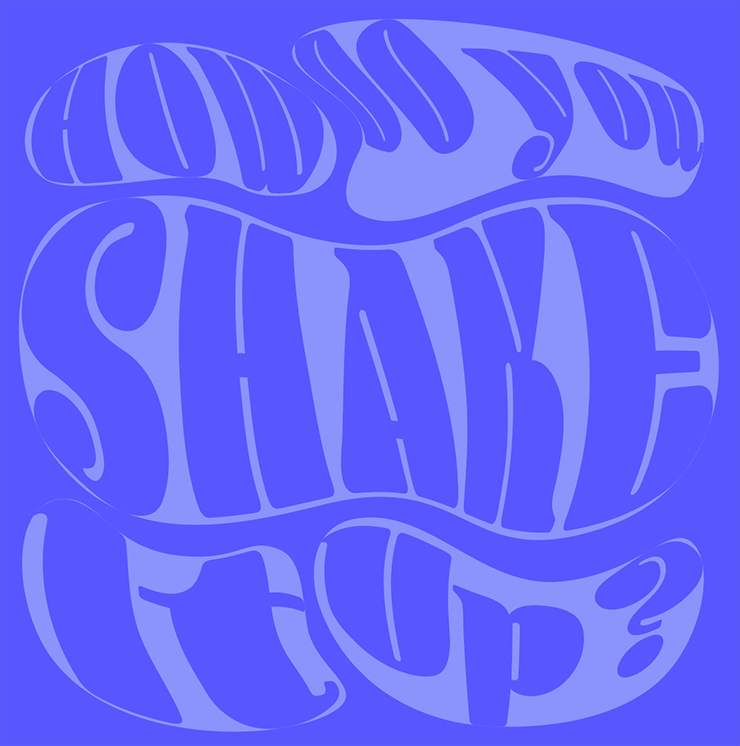
続いて、そのペーストされたオブジェクトと背面の文字の両方を選択したあと(図9)、オブジェクトメニュー→“エンベロープ”→“最前面のオブジェクトで作成”を適用。これでオブジェクトの形に合わせて文字を変形することができる(図10)。
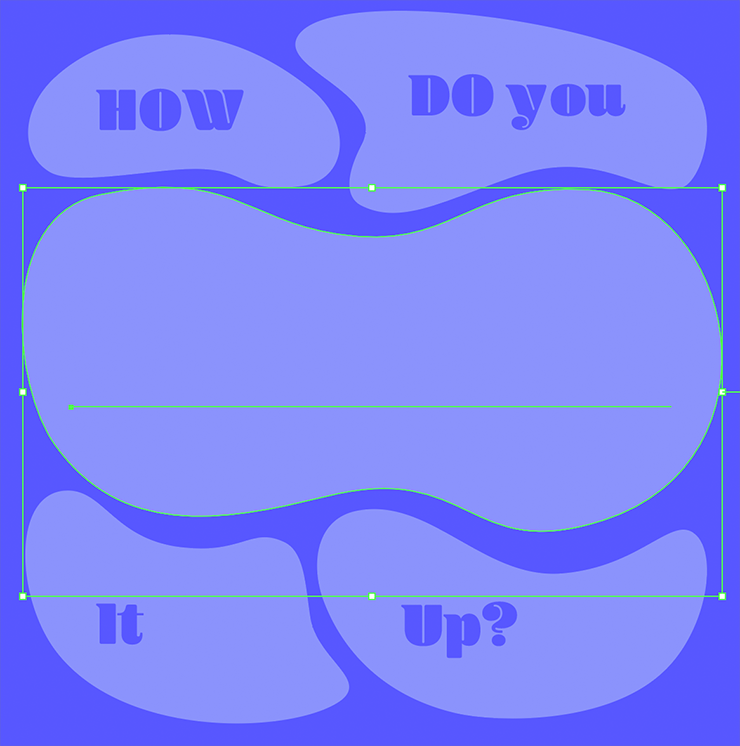
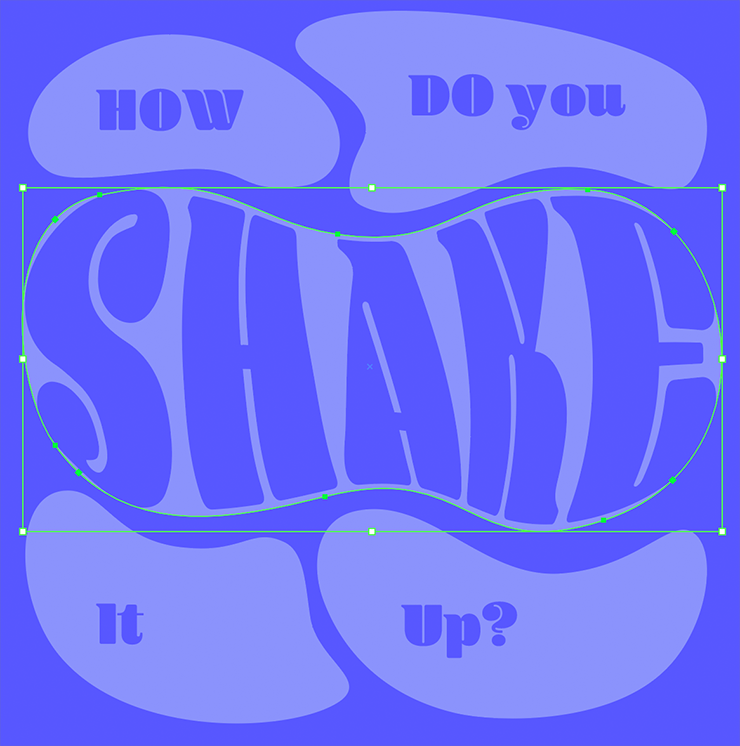
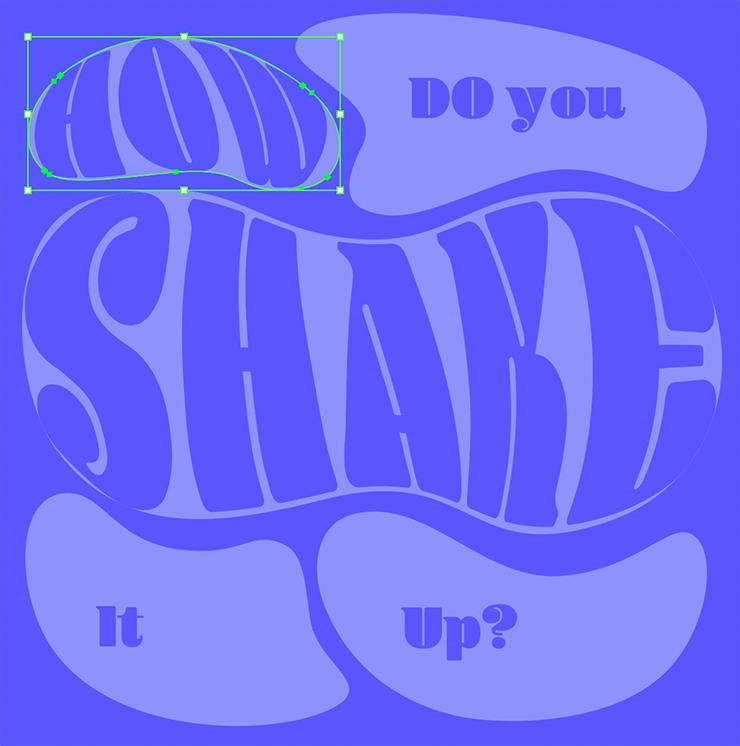
同様に、ほかのオブジェクトと文字もそれぞれ変形していく(図11)(図12)。
Illustratorで歪んだ文字・グニャグニャ文字を作る:
3.文字の形を調整して不揃いな印象を出す
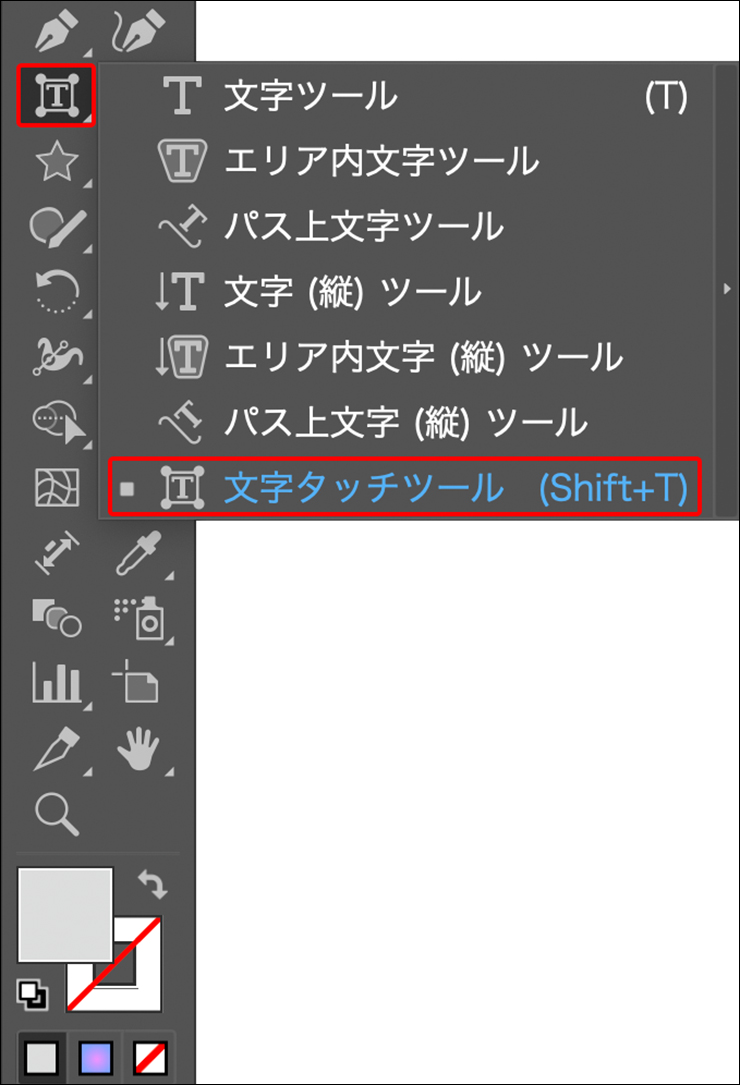
文字の形を整えていく。まずツールバーから文字タッチツールを選ぶ。見当たらない場合は、ウィンドウメニュー→“ツールバー”→“詳細”を選択したあと、ツールバーの文字ツールのアイコンを長押しすると表示される(図13)。
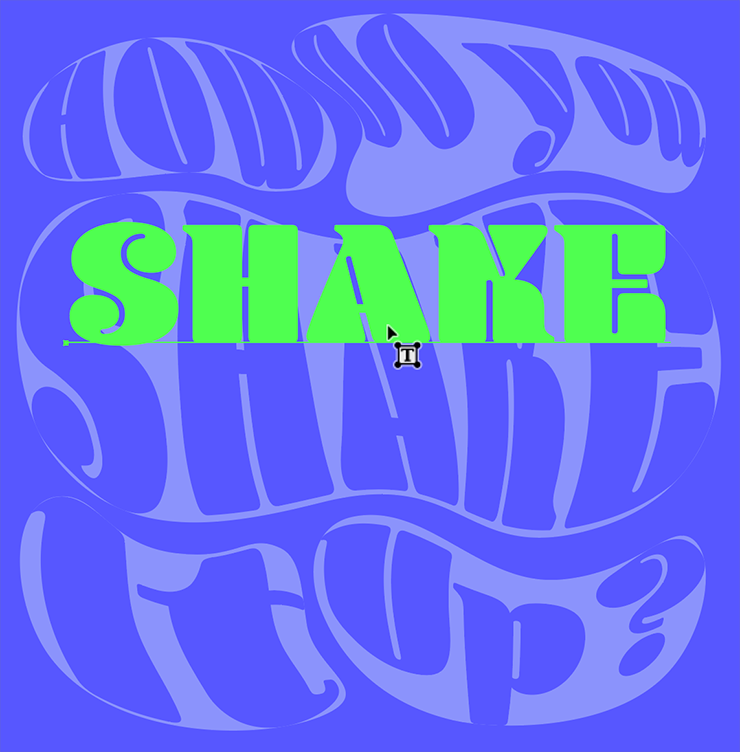
先ほど変形した文字にマウスポインターを合わせると、変形前の文字が一時的に表示されるので、その上をクリックして選択する(図14)。続いて、選択した文字をドラッグして移動したり、バウンディングボックスのハンドルのいずれかをドラッグしてサイズや形を調整する(図15)。
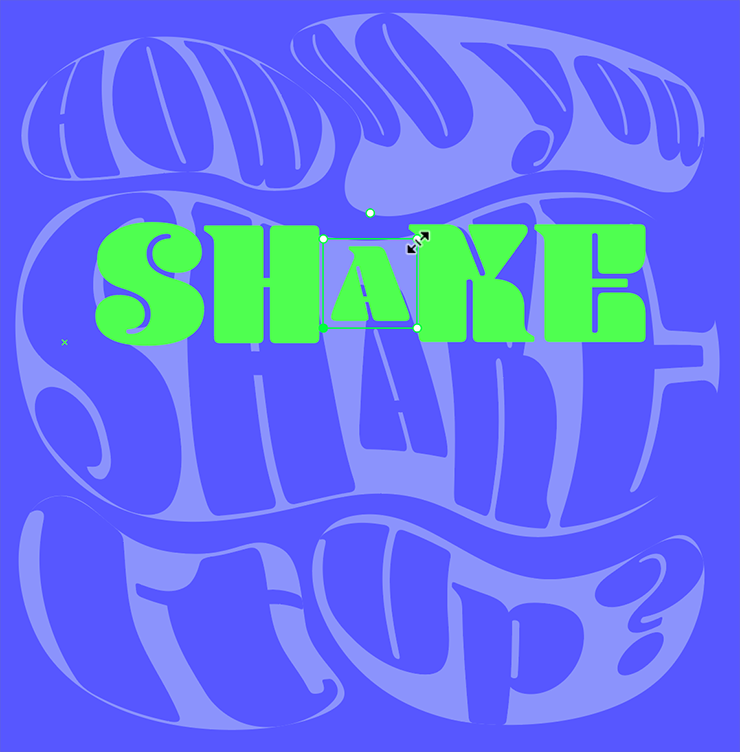
同様に各文字の位置や形を整えて全体に不揃いな感じを出していく(図16)(図17)。
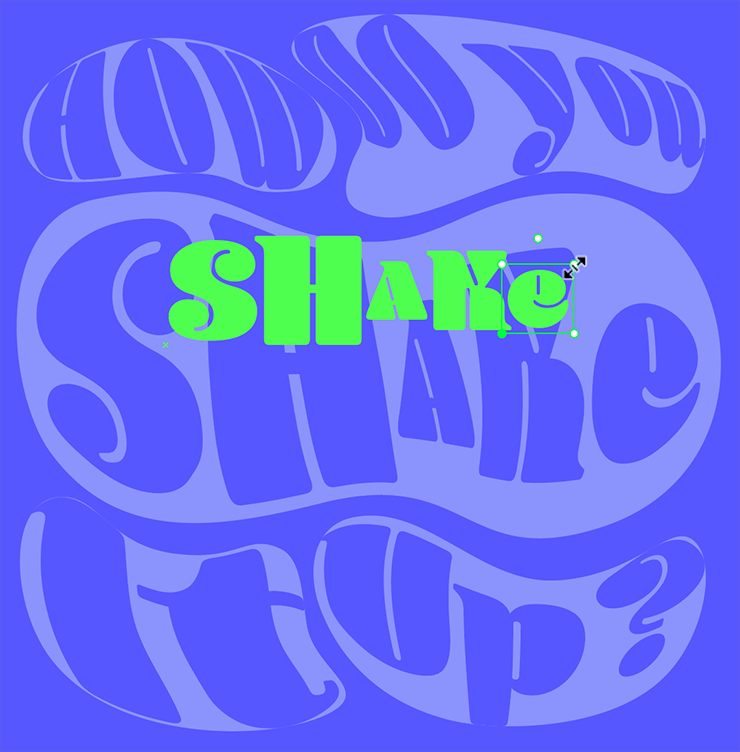
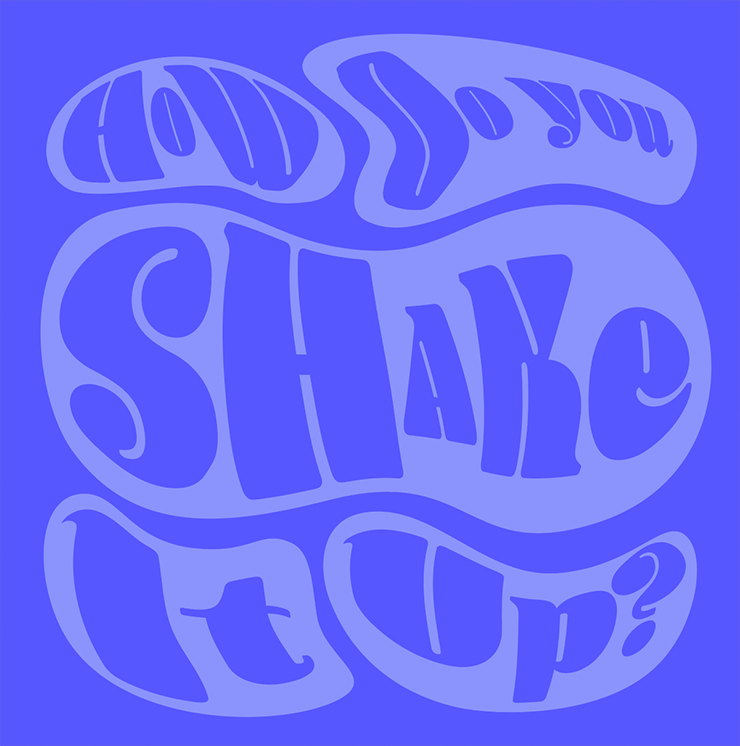
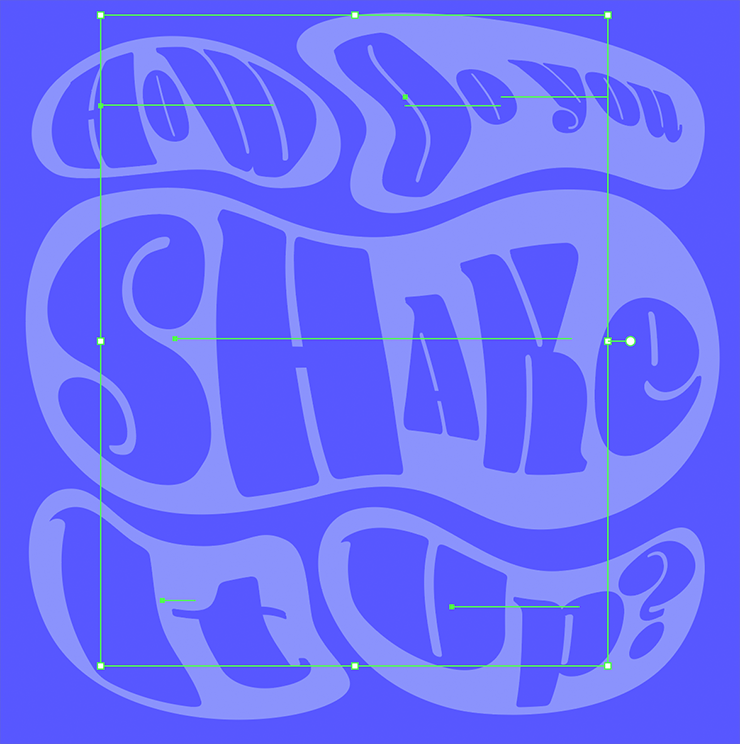
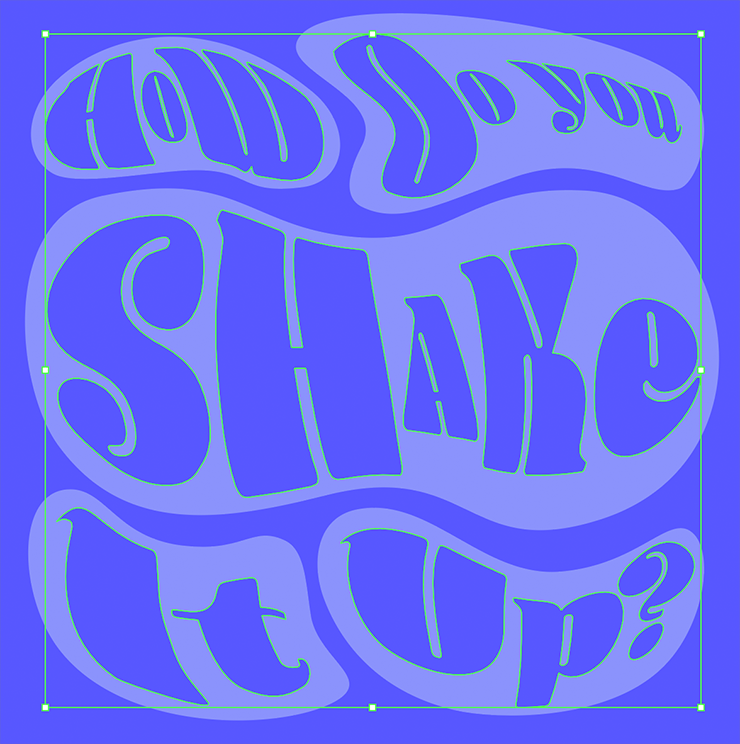
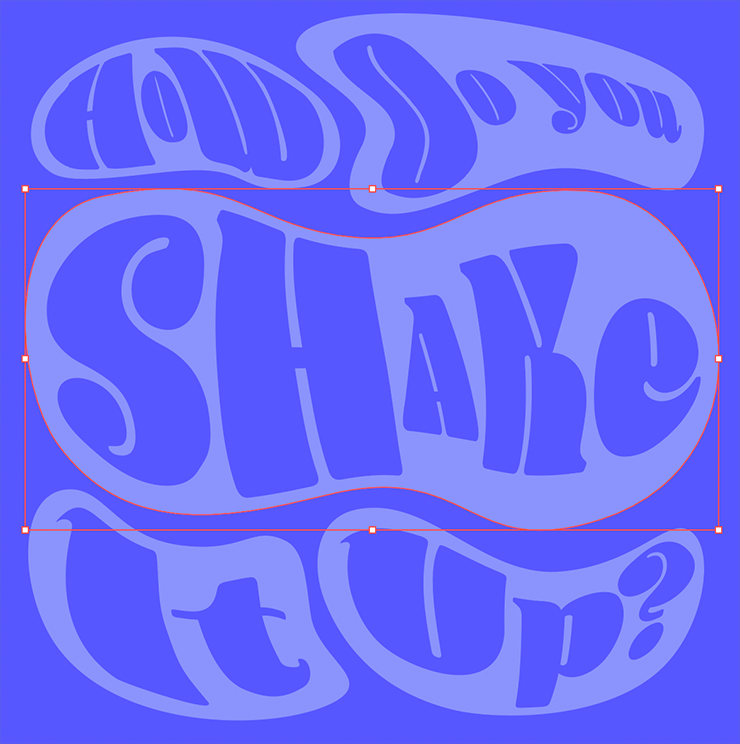
文字の形を調整したら、選択ツールですべての文字を選択して、オブジェクトメニュー→“エンベロープ”→“拡張”を適用し、文字をパスで構成された通常のオブジェクトに変換しておく(図18)(図19)。
Illustratorで歪んだ文字・グニャグニャ文字を作る:
4.色味を整えたり装飾パーツをあしらってロゴを仕上げる
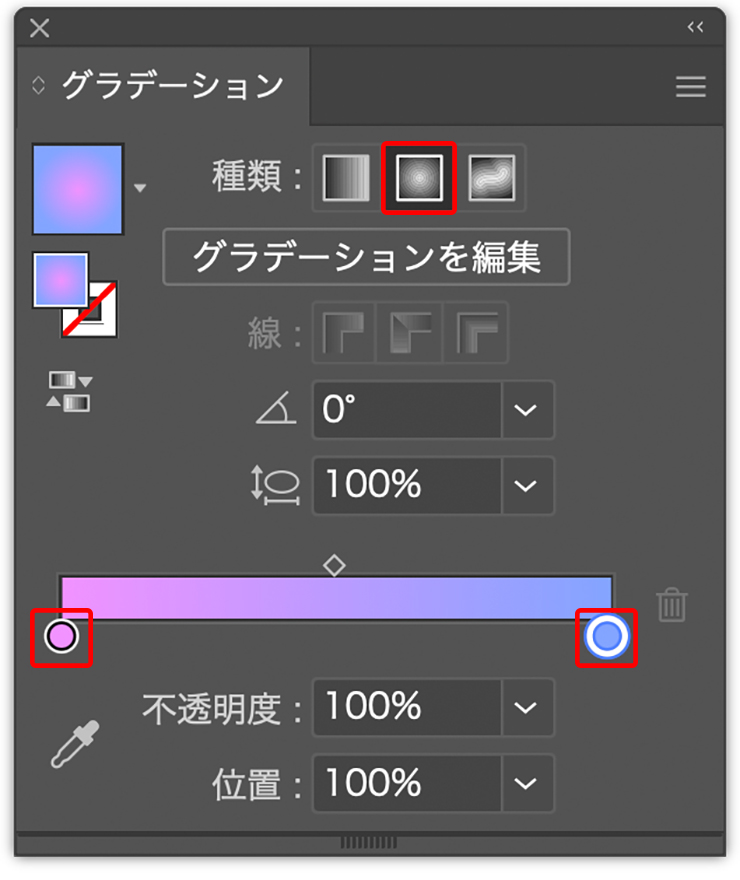
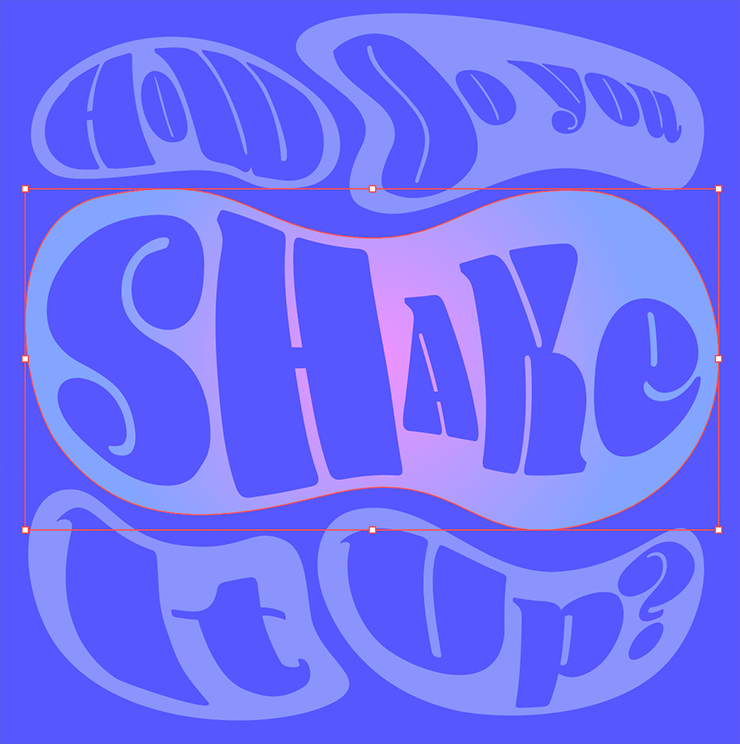
ロゴを仕上げていく。まず、選択ツールで文字の背面のぐにゃぐにゃオブジェクトをいずれか選択したら(図20)、グラデーションパネルで[種類:円形グラデーション]に設定。バー状のグラデーション見本(グラデーションガイド)の下にある丸い点(グラデーションスライダー)をダブルクリックしてそれぞれカラーを変更する。ここでは、左側をピンク[R:241、G:146、B:255]に、右側を薄いブルー[R:131、G:164、B:255]に設定した(図21)(図22)。
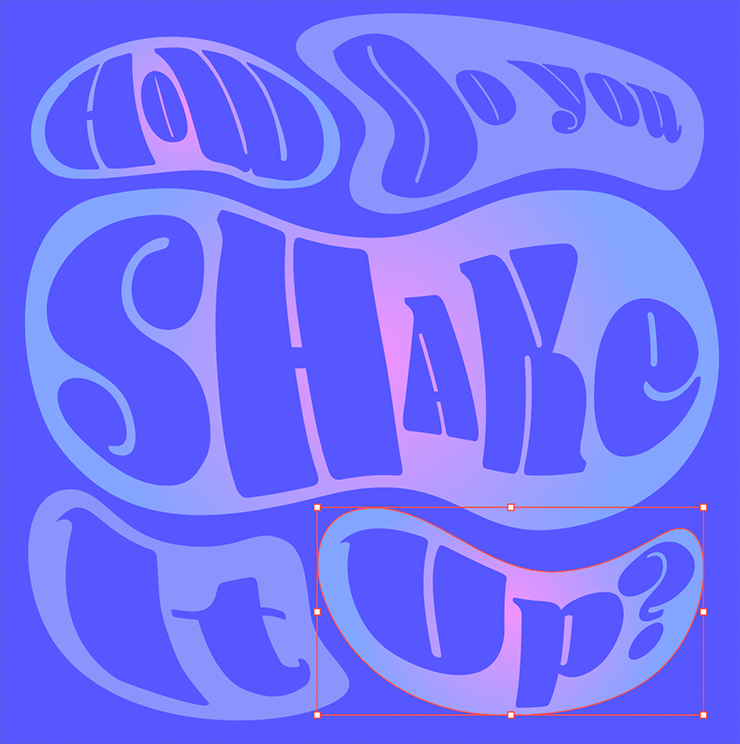
同様にほかのオブジェクトにも円形グラデーションを適用していく(図23)。その際、一部のオブジェクトについては左右のグラデーションスライダーの色を入れ替えてメリハリをつけた(図24)。
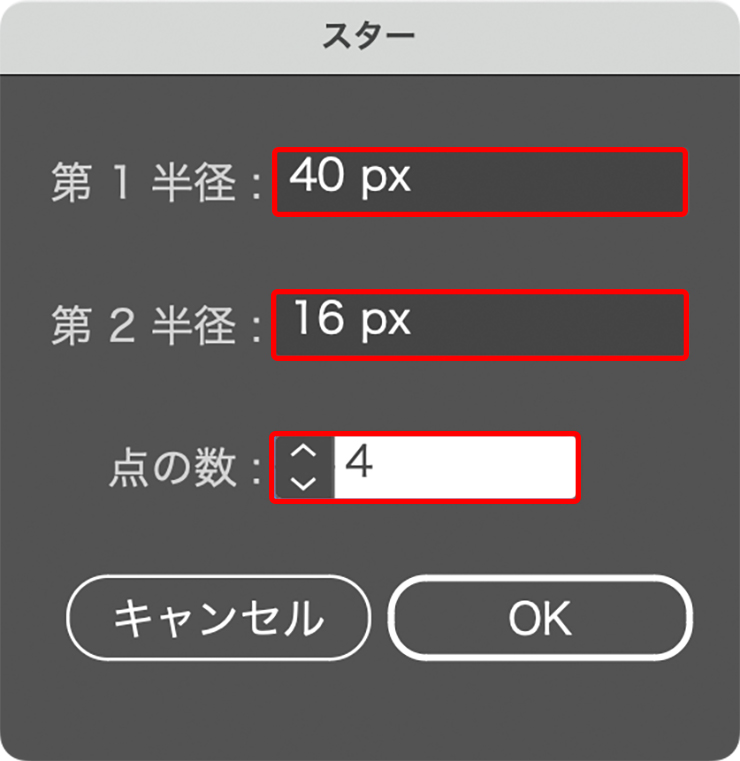
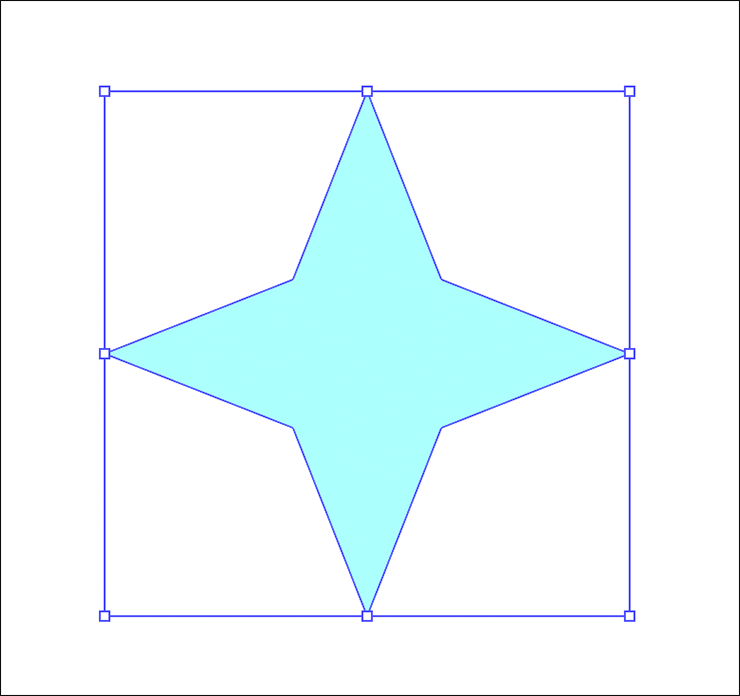
次に、[塗り]を水色[R:171、G:255、B:253]、[線]を[なし]に設定したら、スターツールでアートボード上を1回クリック。「スター」ダイアログが表示されるので、[第1半径]と[第2半径]を任意の数値、[点の数:4]に設定して[OK]をクリックするとキラキラ模様ができる(図25)(図26)。
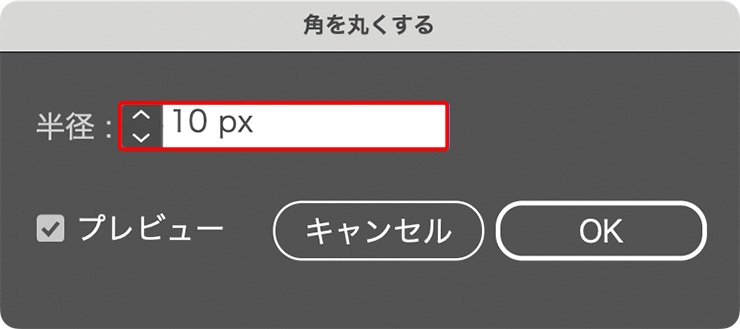
そのキラキラ模様が選択された状態のまま、効果メニュー→“スタイライズ”→“角を丸くする...”を選び、プレビューを参考にしながら[半径]を設定して適用すれば、角が丸まったキラキラ模様ができる(図27)(図28)。

ここでは、同様の手順で色やサイズの異なるキラキラ模様を作り、文字の周囲にランダムに配置していった(図29)。
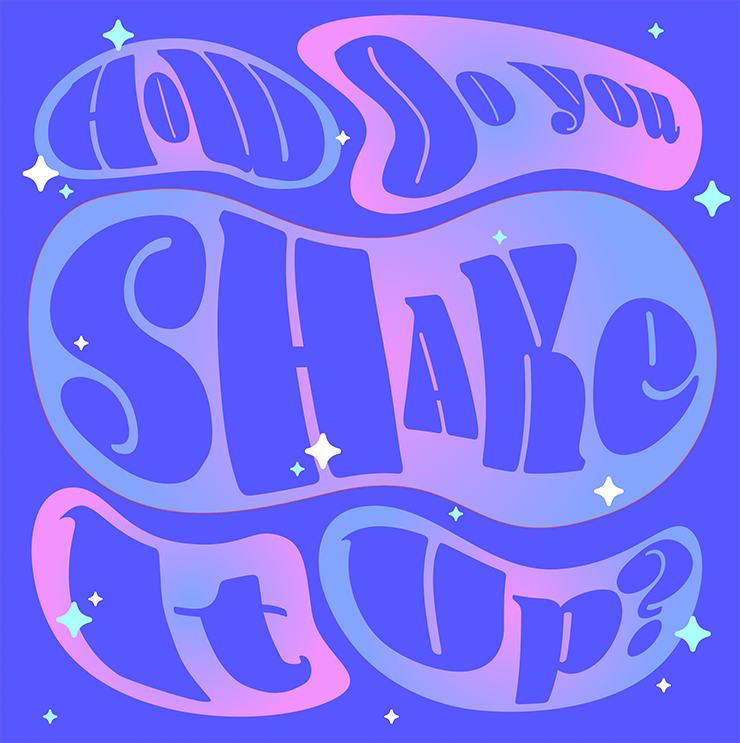
最後に選択ツールで背景の長方形を選択したあと、[塗り]の色を調整すれば完成。ここでは、ロゴやキラキラ模様が映えるよう、暗めの青[R:30、G:30、B:142]に変更しておいた(図30)。
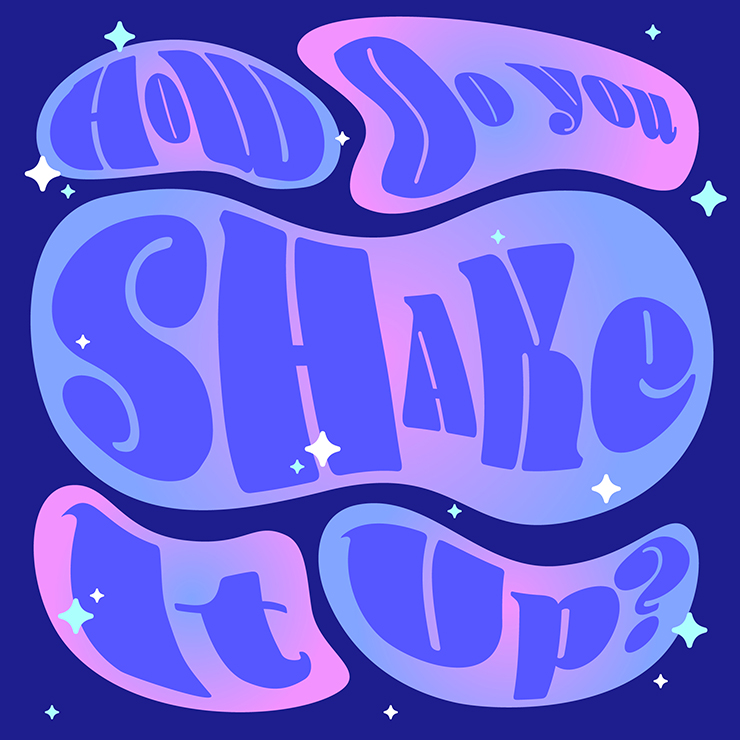
以上、Illustratorで歪んだ文字・グニャグニャ文字を表現する方法(文字を変形させる基本と応用テクニック)でした。
プロフィール
- 櫻井美那
- デザイナー
- 武蔵野美術大学視覚伝達デザイン学科卒業後、インハウスデザイナーを経て、フリーランスデザイナーとして活動中。広告、CDジャケット、テレビ番組タイトルデザイン、WEBなど広いデザイン経験を持つ。公式サイトhttps://sakuraimina.com/


















2024.02.07 Wed